Nota
L'accesso a questa pagina richiede l'autorizzazione. È possibile provare ad accedere o modificare le directory.
L'accesso a questa pagina richiede l'autorizzazione. È possibile provare a modificare le directory.
Informazioni su come ottenere un nuovo aggiornamento e importarlo in Aggiornamento dispositivi per hub IoT. Se non è già stato fatto, assicurarsi di esaminare i concetti chiave relativi all'importazione e come preparare un aggiornamento da importare.
Prerequisiti
- Accesso a un IoT Hub con la funzionalità Aggiornamento del dispositivo abilitata per l'IoT Hub.
- Un dispositivo IoT (o simulatore) provvisto per Aggiornamento del dispositivo all'interno di IoT Hub.
- PowerShell 5 o versione successiva (include installazioni linux, macOS e Windows)
- Browser supportati:
- Microsoft Edge
- Google Chrome
Importare un aggiornamento
Annotazioni
Le istruzioni seguenti illustrano come importare un aggiornamento tramite l'interfaccia utente del portale di Azure. Puoi anche utilizzare le API di Aggiornamento Dispositivo per IoT Hub per importare un aggiornamento.
Accedi al portale di Azure e passa all'hub IoT con Aggiornamento dei dispositivi.
Sul lato sinistro della pagina selezionare
UpdatesinDevice Management.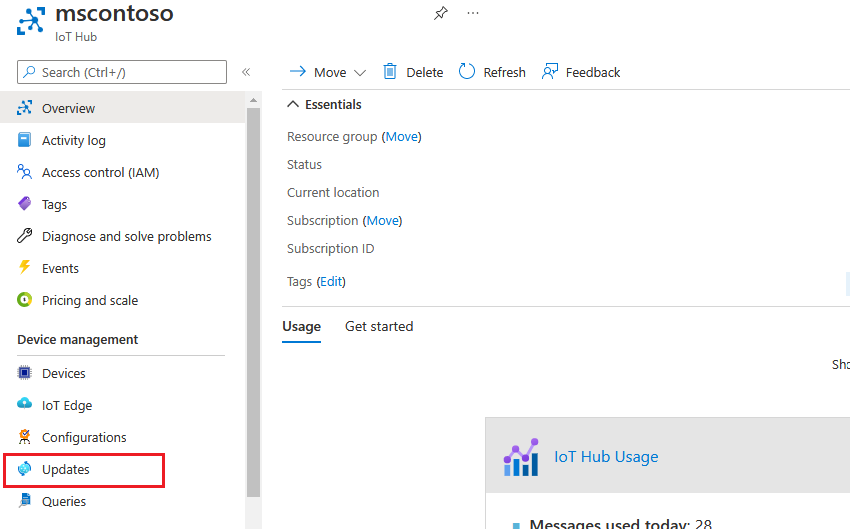
Selezionare la
Updatesscheda dall'elenco delle schede nella parte superiore della schermata.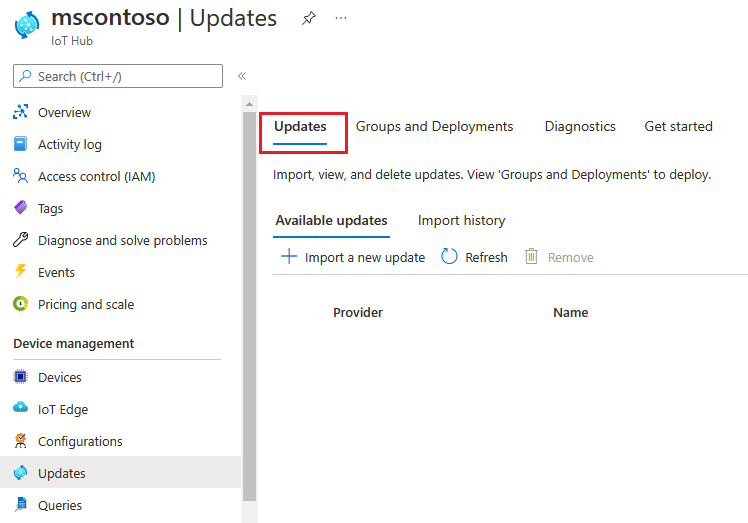
Selezionare
+ Import a new updatesotto l'intestazioneAvailable Updates.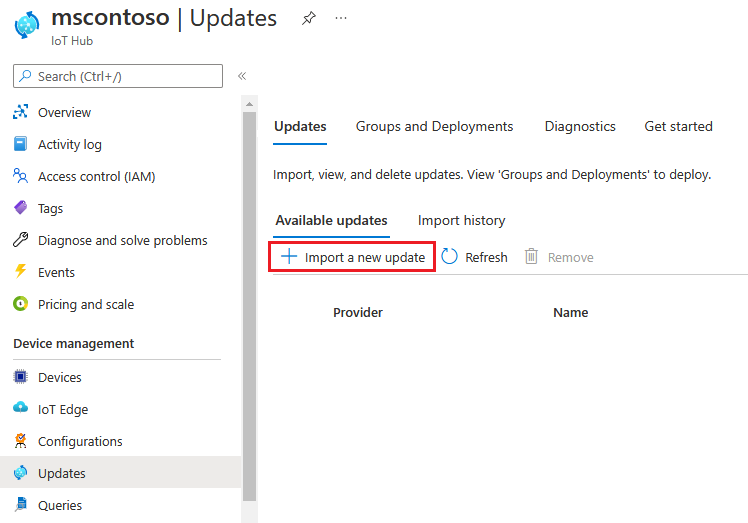
Seleziona
+ Select from storage container. Viene visualizzata l'interfaccia utente degli account di archiviazione. Selezionare un account esistente oppure creare un account usando+ Storage account. Questo account viene utilizzato per un contenitore di configurazione degli aggiornamenti per l'importazione.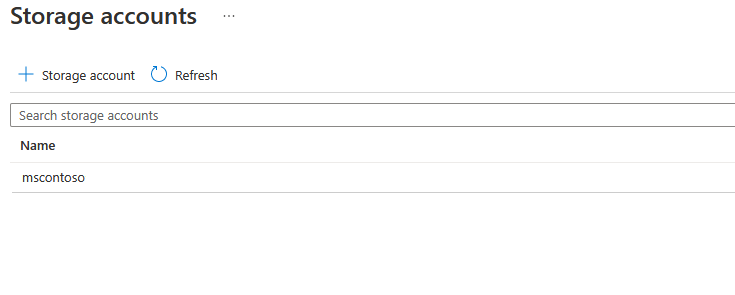
Dopo aver selezionato un account di archiviazione, viene visualizzata l'interfaccia utente contenitori. Selezionare un contenitore esistente oppure creare un contenitore usando
+ Container. Questo contenitore viene usato per preparare i file di aggiornamento per l'importazione di raccomandazioni: usare un nuovo contenitore ogni volta che si importa un aggiornamento per evitare l'importazione accidentale di file dagli aggiornamenti precedenti. Se non si usa un nuovo contenitore, assicurarsi di eliminare eventuali file dal contenitore esistente prima di completare questo passaggio.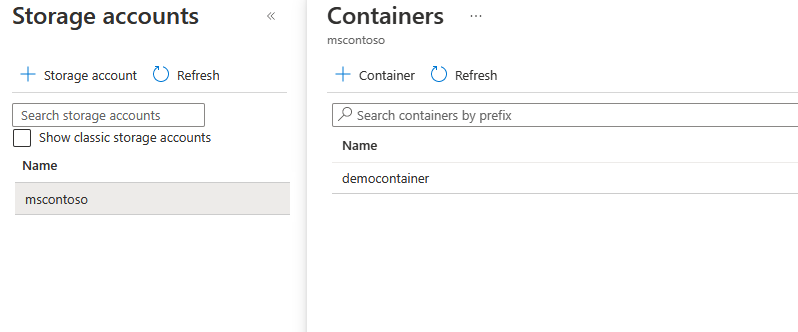
Nel contenitore selezionare
Upload. Viene visualizzata l'interfaccia utente di caricamento.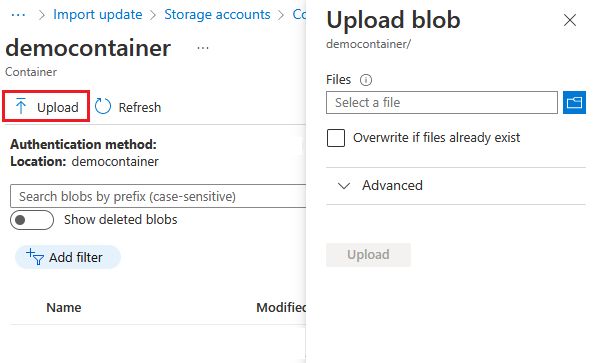
Selezionare l'icona della cartella sul lato destro della
Filessezione sotto l'intestazioneUpload blob. Usare la selezione file per passare al percorso dei file di aggiornamento e importare il manifesto, selezionare tutti i file e quindi selezionareOpen. È possibile tenere premuto MAIUSC e fare clic su per selezionare più file.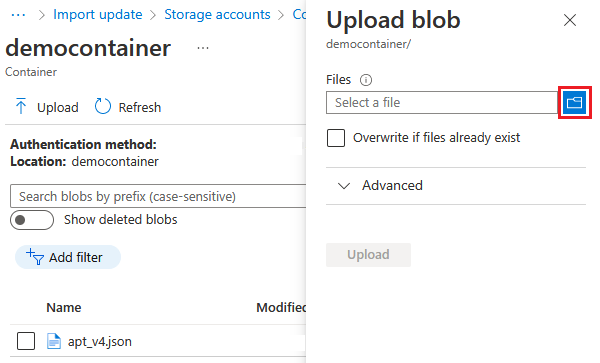
Dopo aver selezionato tutti i file di aggiornamento, selezionare
Upload.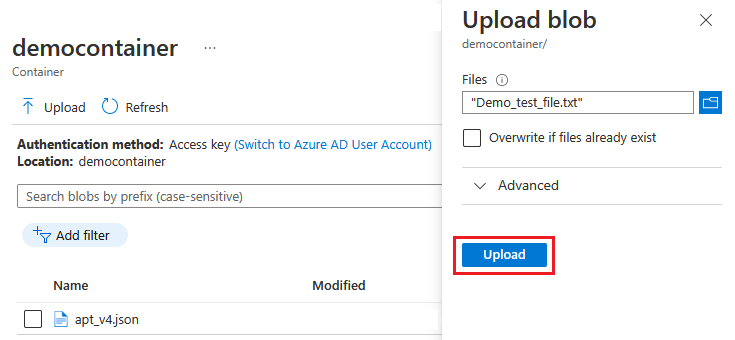
Selezionare i file caricati per designarli da importare. Fare quindi clic sul
Selectpulsante per tornare allaImport updatepagina.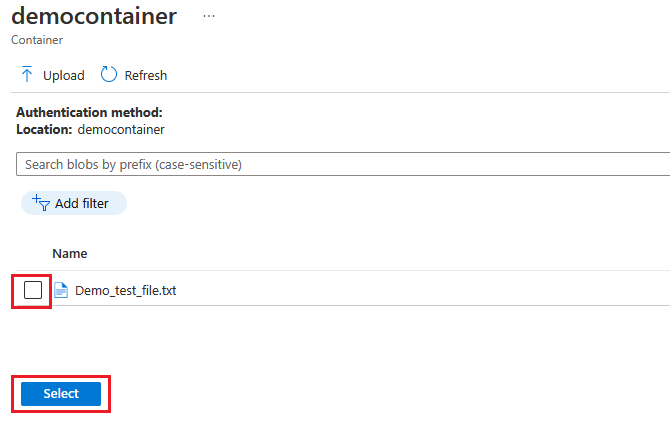
Nella pagina Aggiornamento dell'importazione, esaminare i file da importare. Selezionare
Import updatequindi per avviare il processo di importazione. Per risolvere eventuali errori, vedere la pagina Risoluzione dei problemi relativi all'aggiornamento proxy .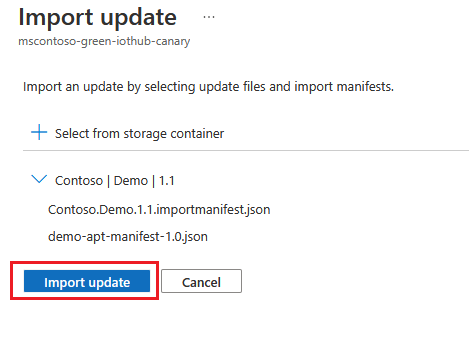
Il processo di importazione inizia e la schermata passa alla
Import Historysezione . Selezionare questa opzione per visualizzareRefreshlo stato di avanzamento fino al completamento del processo di importazione (a seconda delle dimensioni dell'aggiornamento, il processo potrebbe essere completato in pochi minuti, ma potrebbe richiedere più tempo).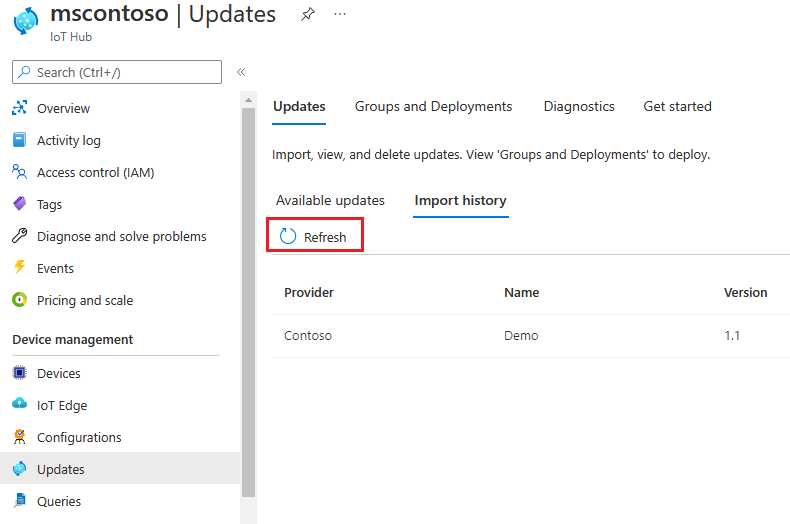
Quando la
Statuscolonna indica che l'importazione è riuscita, selezionare l'intestazioneAvailable Updates. L'aggiornamento importato dovrebbe essere visualizzato nell'elenco.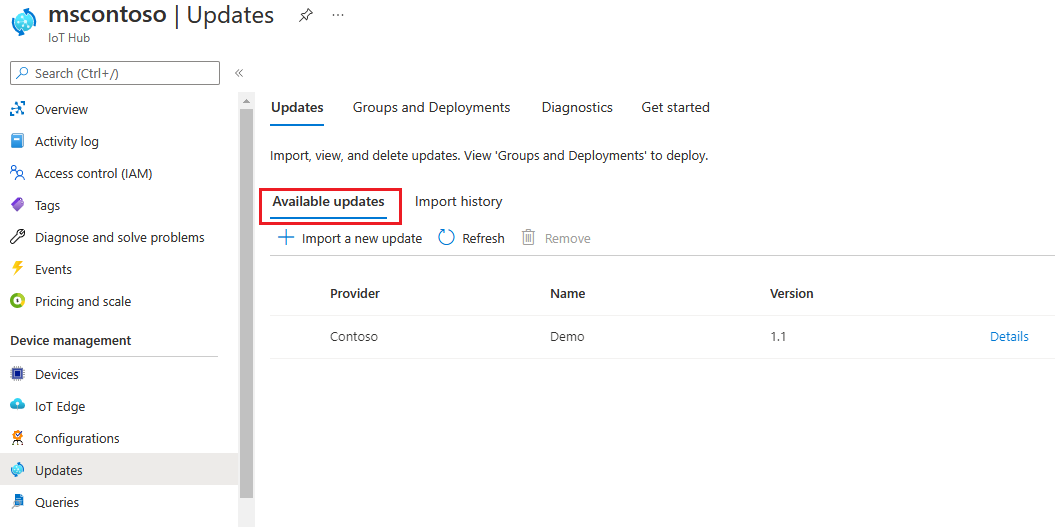
Se invece stai eseguendo l'importazione tramite API
Oltre all'importazione tramite il portale di Azure, è anche possibile importare un aggiornamento a livello di codice tramite:
- Uso di
Azure SDKper .NET, Java, JavaScript o Python - Uso dell'API REST di importazione dell'aggiornamento
- Uso di moduli di PowerShell di esempio
Annotazioni
Per l'autorizzazione API necessaria, fare riferimento a Ruoli utente di aggiornamento del dispositivo e accesso .
I file di aggiornamento e il manifesto di importazione devono essere caricati in un contenitore di BLOB di Archiviazione di Azure per lo staging temporaneo. Per importare i file preparati, specificare l'URL del BLOB o la firma di accesso condiviso (SAS) per i BLOB privati nell'API di aggiornamento dispositivi. Se si utilizza una firma di accesso condiviso (SAS), fate attenzione a specificare una finestra di scadenza di almeno tre ore.
Suggerimento
Per caricare file di aggiornamento di grandi dimensioni nel contenitore BLOB di Archiviazione di Azure, puoi usare una delle opzioni seguenti per prestazioni migliori: