Nota
L'accesso a questa pagina richiede l'autorizzazione. È possibile provare ad accedere o modificare le directory.
L'accesso a questa pagina richiede l'autorizzazione. È possibile provare a modificare le directory.
Se non l'hai già fatto, rivedi Usare gli aggiornamenti proxy con Aggiornamento dispositivi per l'hub IoT di Azure.
Configurare un dispositivo di test o una macchina virtuale
Questa esercitazione usa una macchina virtuale Ubuntu Server 18.04 LTS come esempio.
Installare l'agente di aggiornamento del dispositivo e le dipendenze
Registrare packages.microsoft.com in un repository di pacchetti APT:
sudo apt-get update

sudo apt install curl

curl https://packages.microsoft.com/config/ubuntu/18.04/multiarch/prod.list > ~/microsoft-prod.list

sudo cp ~/microsoft-prod.list /etc/apt/sources.list.d/

curl https://packages.microsoft.com/keys/microsoft.asc | gpg --dearmor > ~/microsoft.gpg

sudo cp ~/microsoft.gpg /etc/apt/trusted.gpg.d/

sudo apt-get update
Installare deviceupdate-agent nel dispositivo IoT. Scaricare il file Debian più recente di Aggiornamento del dispositivo da packages.microsoft.com:
sudo apt-get install deviceupdate-agentIn alternativa, copiare il file Debian scaricato nella macchina virtuale di test. Se si usa PowerShell nel computer, eseguire il comando shell seguente:
scp <path to the .deb file> tester@<your vm's ip address>:~Accedi quindi da remoto alla tua VM ed esegui il seguente comando shell nella cartella home:
      #go to home folder
      cd ~
      #install latest Device Update agent
      sudo apt-get install ./<debian file name from the previous step>
Passare all'hub IoT di Azure e copiare la stringa di connessione primaria per il modulo Device Update del dispositivo IoT. Sostituire qualsiasi valore predefinito per il
connectionDatacampo con la stringa di connessione primaria nel file du-config.json :sudo nano /etc/adu/du-config.jsonAnnotazioni
È invece possibile copiare la stringa di connessione primaria per il dispositivo, ma è consigliabile usare la stringa per il modulo Device Update. Per informazioni sulla configurazione del modulo, vedere Provisioning dell'agente di aggiornamento dei dispositivi.
Assicurarsi che /etc/adu/du-diagnostics-config.json contenga le impostazioni corrette per la raccolta di log. Per esempio:
{
  "logComponents":[
    {
      "componentName":"adu",
       "logPath":"/var/log/adu/"
    },
    {
      "componentName":"do",
      "logPath":"/var/log/deliveryoptimization-agent/"
    }
  ],
  "maxKilobytesToUploadPerLogPath":50
}
Riavviare l'agente di Aggiornamento dispositivi:
sudo systemctl restart adu-agent
Configurare i componenti fittizi
A scopo di test e dimostrazione, verranno creati i componenti fittizi seguenti nel dispositivo:
- Tre motori
- Due fotocamere
- hostfs
- "rootfs"
Importante
La configurazione del componente precedente si basa sull'implementazione di un'estensione dell'enumeratore di componenti di esempio denominata libcontoso-component-enumerator.so. Richiede anche questo file di dati fittizio di inventario dei componenti: /usr/local/contoso-devices/components-inventory.json.
Copiare la cartella demo nella home directory nella macchina virtuale di test. Eseguire quindi il comando seguente per copiare i file necessari nei percorsi corretti:
`~/demo/tools/reset-demo-components.sh`Il
reset-demo-components.shcomando esegue i passaggi seguenti per conto dell'utente:Copia components-inventory.json e lo aggiunge alla cartella /usr/local/contoso-devices .
Copia l'estensione dell'enumeratore del componente Contoso (libcontoso-component-enumerator.so) dalla cartella Assets e la aggiunge alla cartella /var/lib/adu/extensions/sources .
Registra l'estensione:
sudo /usr/bin/AducIotAgent -E /var/lib/adu/extensions/sources/libcontoso-component-enumerator.so
Visualizzare e registrare la versione software dei componenti correnti usando il comando seguente per configurare la macchina virtuale per supportare gli aggiornamenti proxy:
~/demo/show-demo-components.sh
Importare un aggiornamento di esempio
Se non l'hai già fatto, crea un account di aggiornamento del dispositivo e un'istanza, inclusa la configurazione di un hub IoT. Avviare quindi la procedura seguente.
Dalla versione più recente di Aggiornamento dispositivi, in Assets, scarica i manifesti di importazione e le immagini per gli aggiornamenti del proxy.
Accedere al portale di Azure e andare al tuo hub IoT con Aggiornamento dei dispositivi. Nel riquadro sinistro selezionare Aggiornamenti di Gestione dispositivi>.
Selezionare la scheda Aggiornamenti.
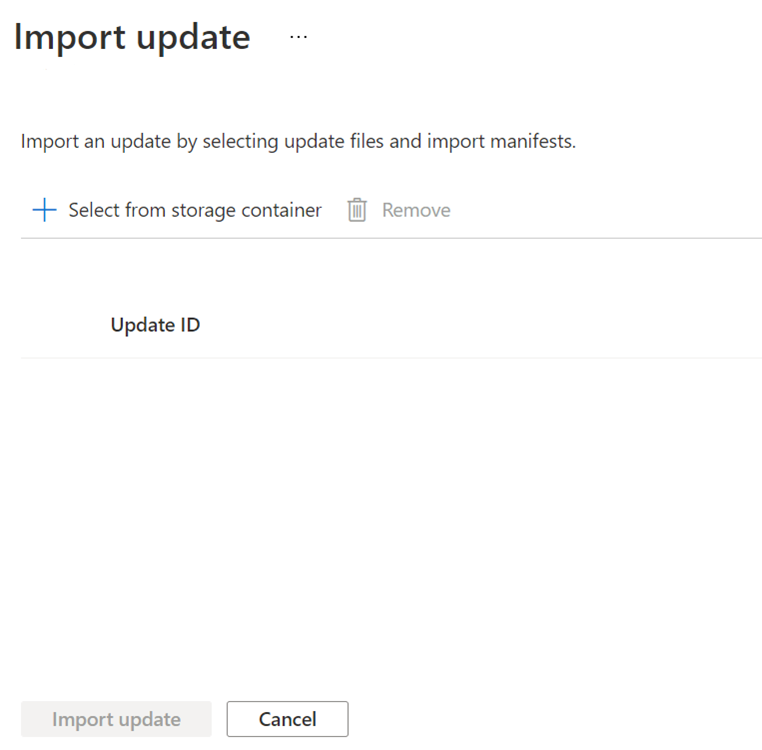
Selezionare + Importa nuovo aggiornamento.
Seleziona + Seleziona dal contenitore di archiviazione, quindi scegli l'account di archiviazione e il contenitore.
Selezionare Carica per aggiungere i file scaricati nel passaggio 1.
Carica il manifesto di importazione principale, il manifesto di importazione secondario e i file del payload nel tuo contenitore.
L'esempio seguente mostra i file di esempio caricati per aggiornare le fotocamere connesse a un dispositivo aspirapolvere intelligente. Include anche uno script di preinstallazione per disattivare le fotocamere prima dell'aggiornamento over-the-air.
Nell'esempio il manifesto di importazione padre è contoso.Virtual-Vacuum-virtual-camera.1.4.importmanifest.json. Il manifesto di importazione figlio con i dettagli per l'aggiornamento della fotocamera è Contoso.Virtual-Vacuum.3.3.importmanifest.json. Si noti che entrambi i nomi di file manifesto seguono il formato richiesto e terminano con .importmanifest.json.
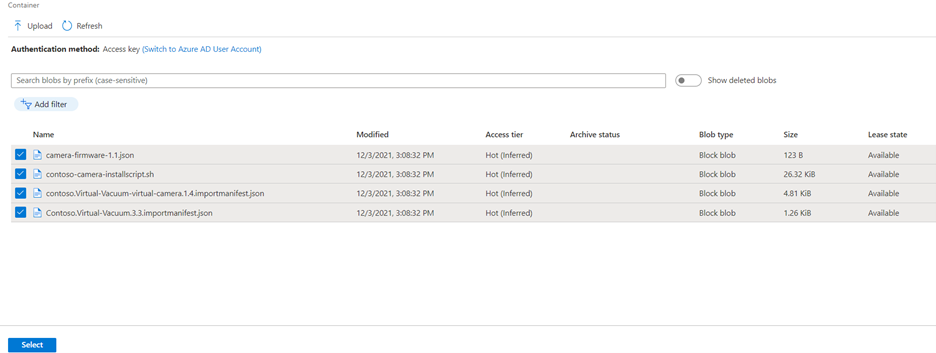
Scegli Seleziona.
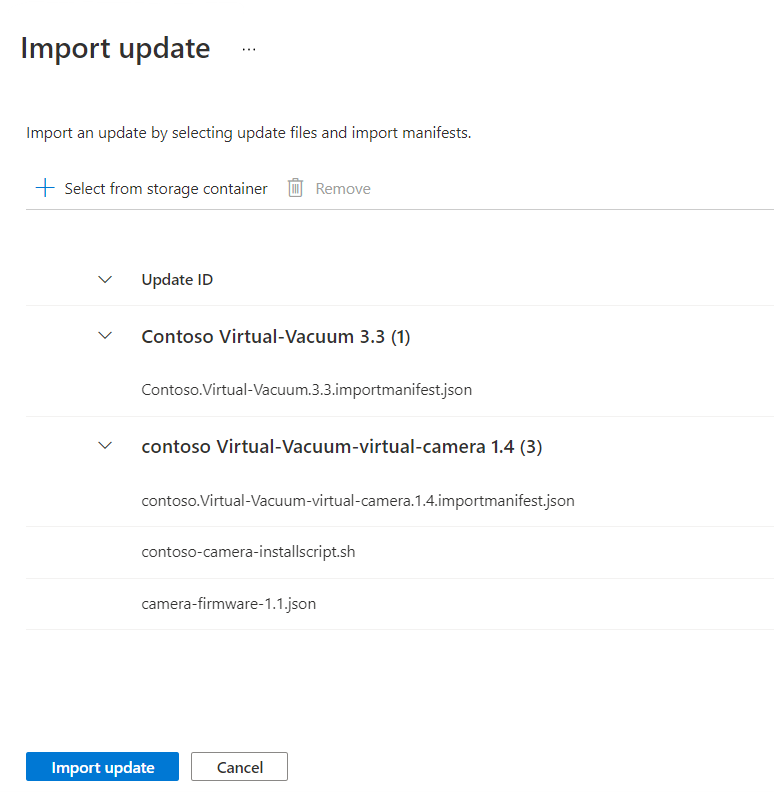
L'interfaccia utente mostra ora l'elenco dei file che verranno importati in Aggiornamento dispositivi. Selezionare Importa aggiornamento.
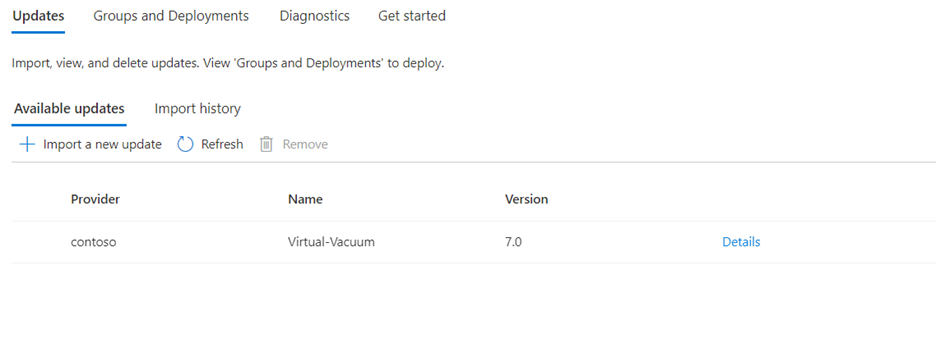
Viene avviato il processo di importazione e la schermata viene modificata nella sezione Cronologia importazione . Selezionare Aggiorna per visualizzare lo stato di avanzamento fino al termine del processo di importazione. A seconda delle dimensioni dell'aggiornamento, l'importazione potrebbe terminare in pochi minuti o richiedere più tempo.
Quando la colonna Stato indica che l'importazione è riuscita, selezionare la scheda Aggiornamenti disponibili . L'aggiornamento importato dovrebbe essere visualizzato nell'elenco.
Altre informazioni sull'importazione degli aggiornamenti.
Creare un gruppo di aggiornamento
Passare alla scheda Gruppi e distribuzioni nella parte superiore della pagina.
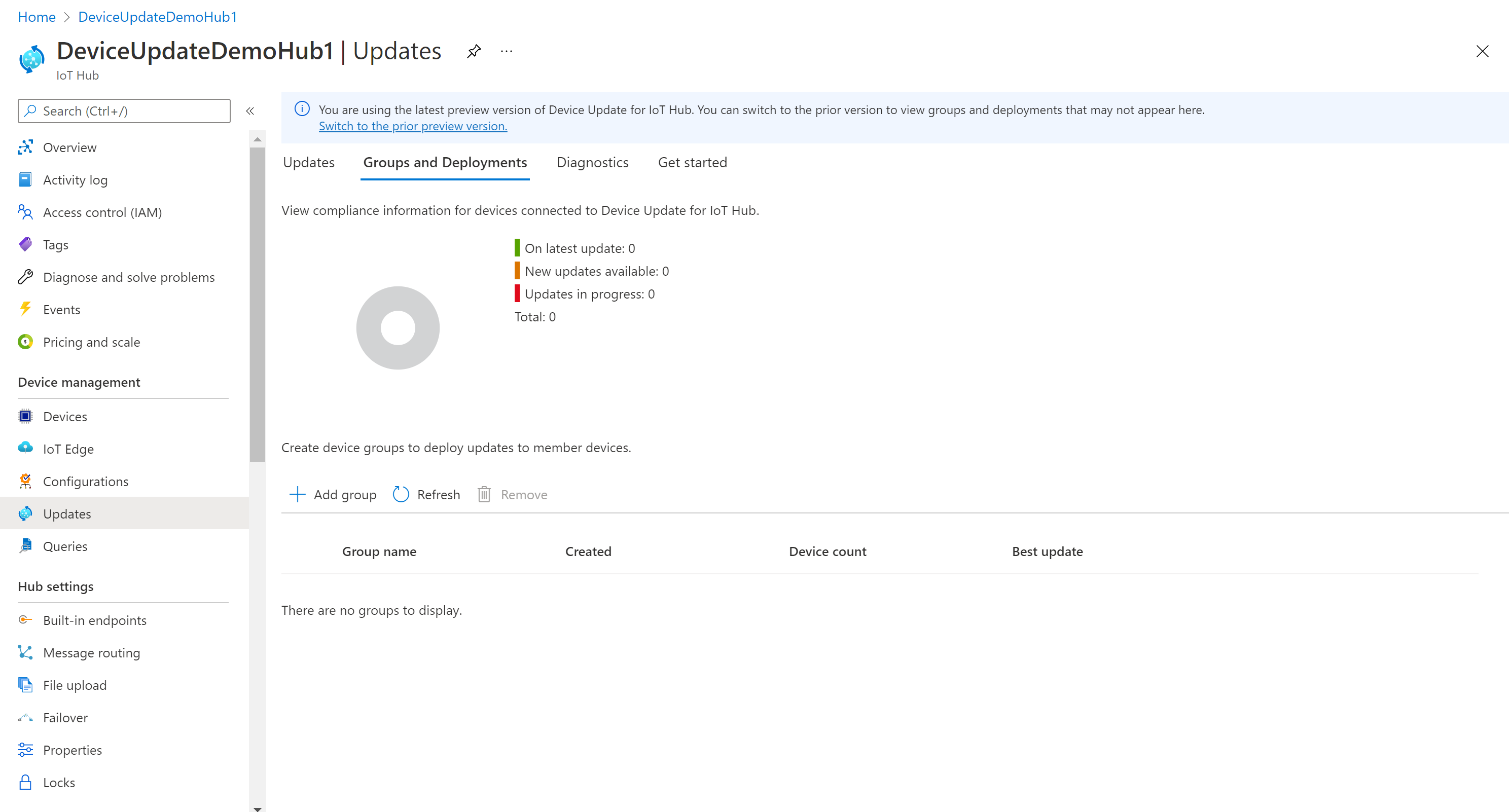
Selezionare il pulsante "Aggiungi gruppo" per creare un nuovo gruppo.
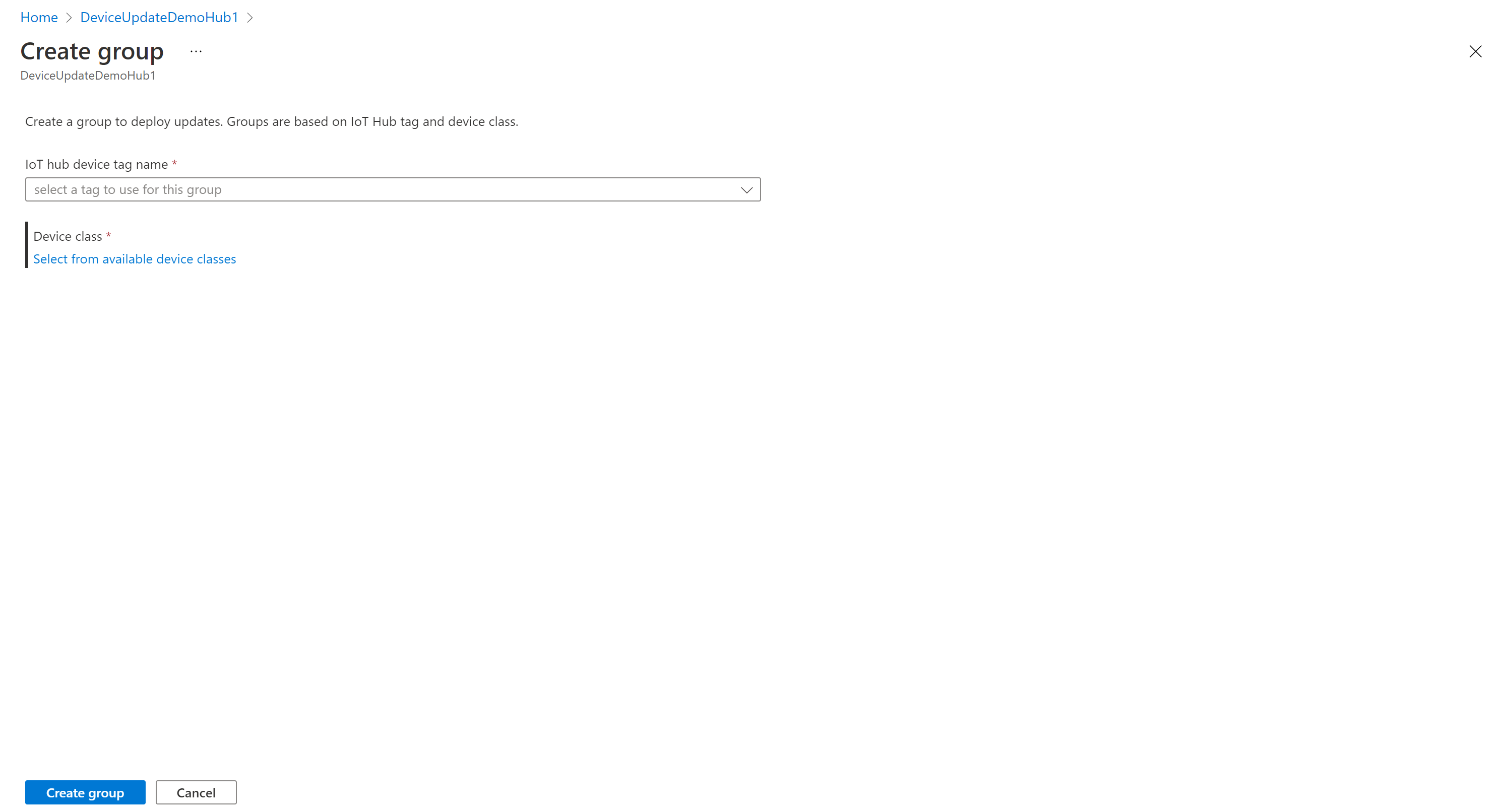
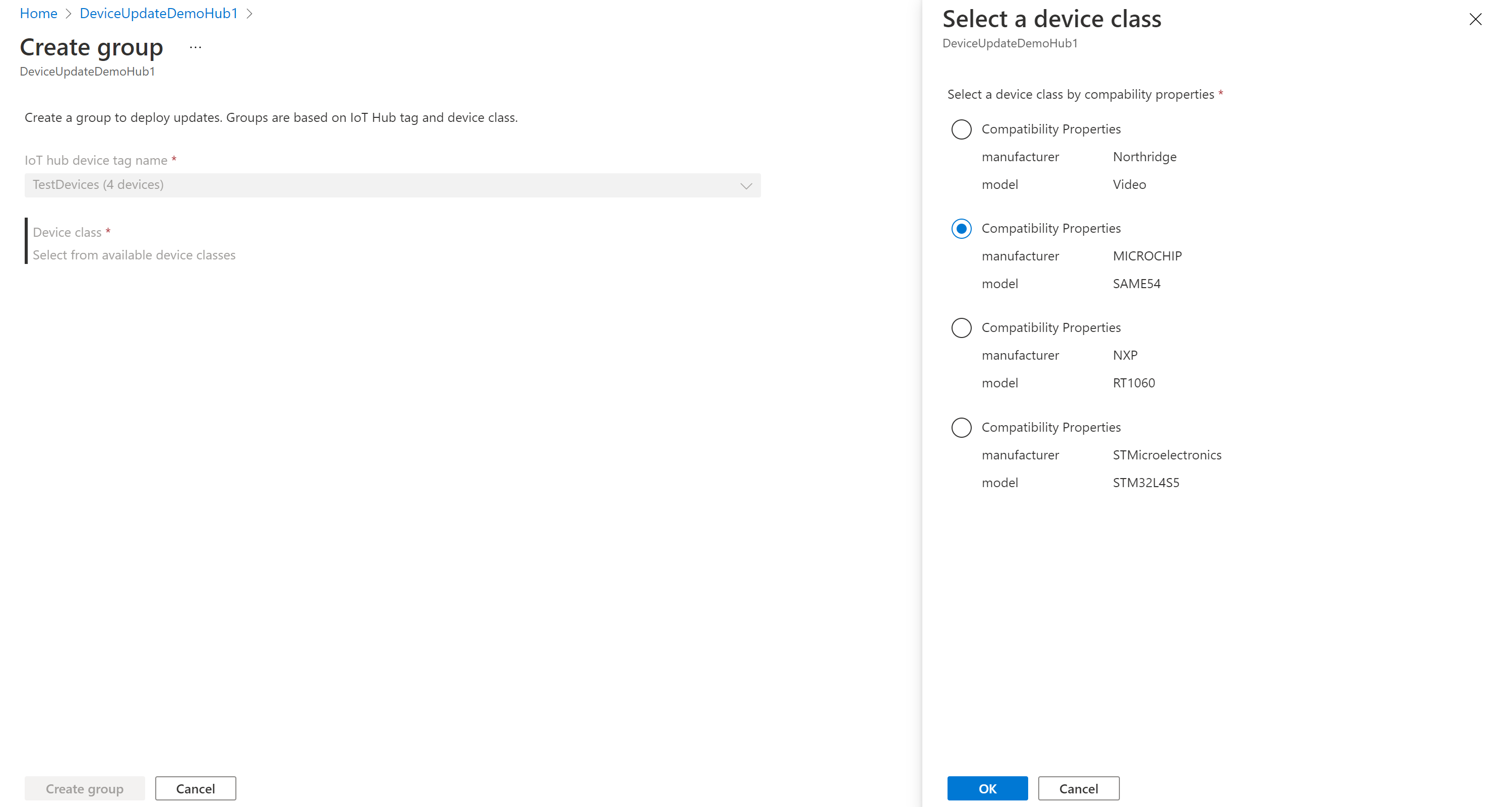
Selezionare un tag dell'hub IoT e una classe dispositivo dall'elenco e quindi selezionare Crea gruppo.
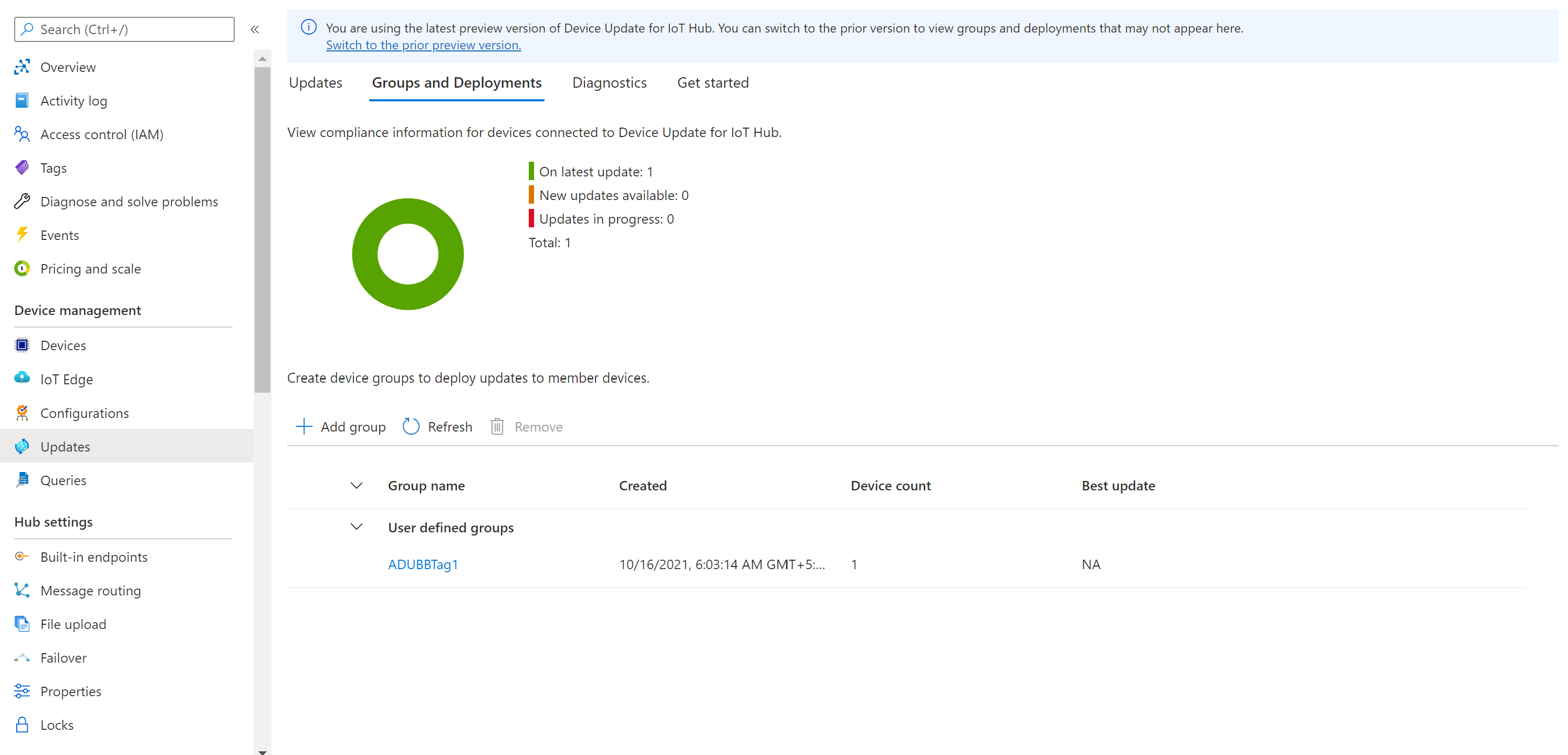
Dopo aver creato il gruppo, si noterà che l'elenco dei gruppi e del grafico di conformità degli aggiornamenti viene aggiornato. Il grafico conformità degli aggiornamenti mostra il numero di dispositivi in vari stati di conformità: aggiornamento più recente, Nuovi aggiornamenti disponibili e Aggiornamenti in corso. Informazioni sulla conformità degli aggiornamenti.
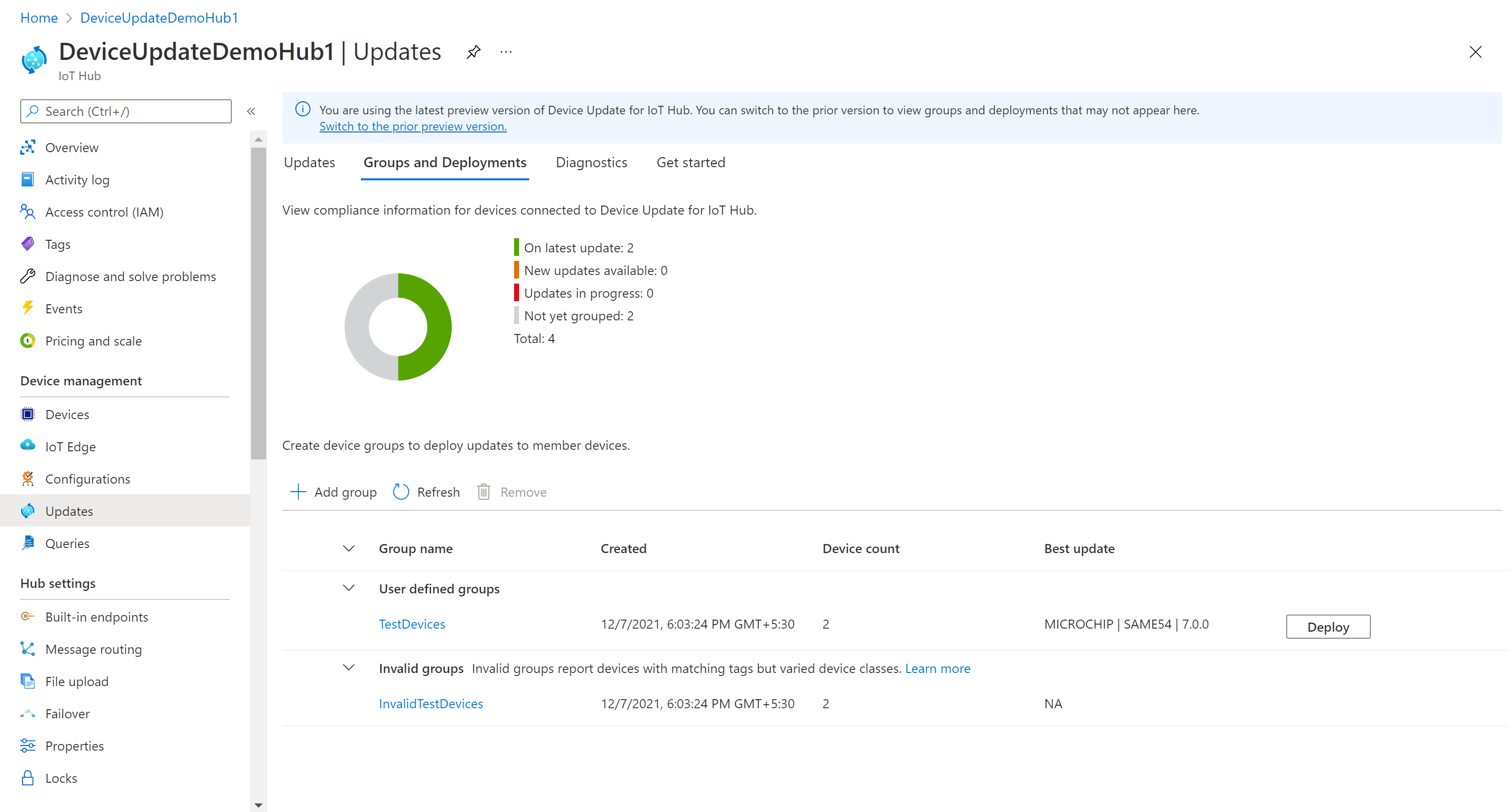
Verrà visualizzato il gruppo appena creato e gli eventuali aggiornamenti disponibili per i dispositivi nel nuovo gruppo. Se sono presenti dispositivi che non soddisfano i requisiti della classe di dispositivo del gruppo, verranno visualizzati in un gruppo non valido corrispondente. È possibile distribuire il miglior aggiornamento disponibile nel nuovo gruppo definito dall'utente da questa visualizzazione facendo clic sul pulsante "Distribuisci" accanto al gruppo.
Altre informazioni sull'aggiunta di tag e sulla creazione di gruppi di aggiornamento
Distribuire l'aggiornamento
Dopo aver creato il gruppo, dovrebbe essere visualizzato un nuovo aggiornamento disponibile per il gruppo di dispositivi, con un collegamento all'aggiornamento in Aggiornamento migliore (potrebbe essere necessario aggiornare una volta). Altre informazioni sulla conformità degli aggiornamenti.
Selezionare il gruppo di destinazione facendo clic sul nome del gruppo. Verranno indirizzati ai dettagli del gruppo in Nozioni di base sui gruppi.
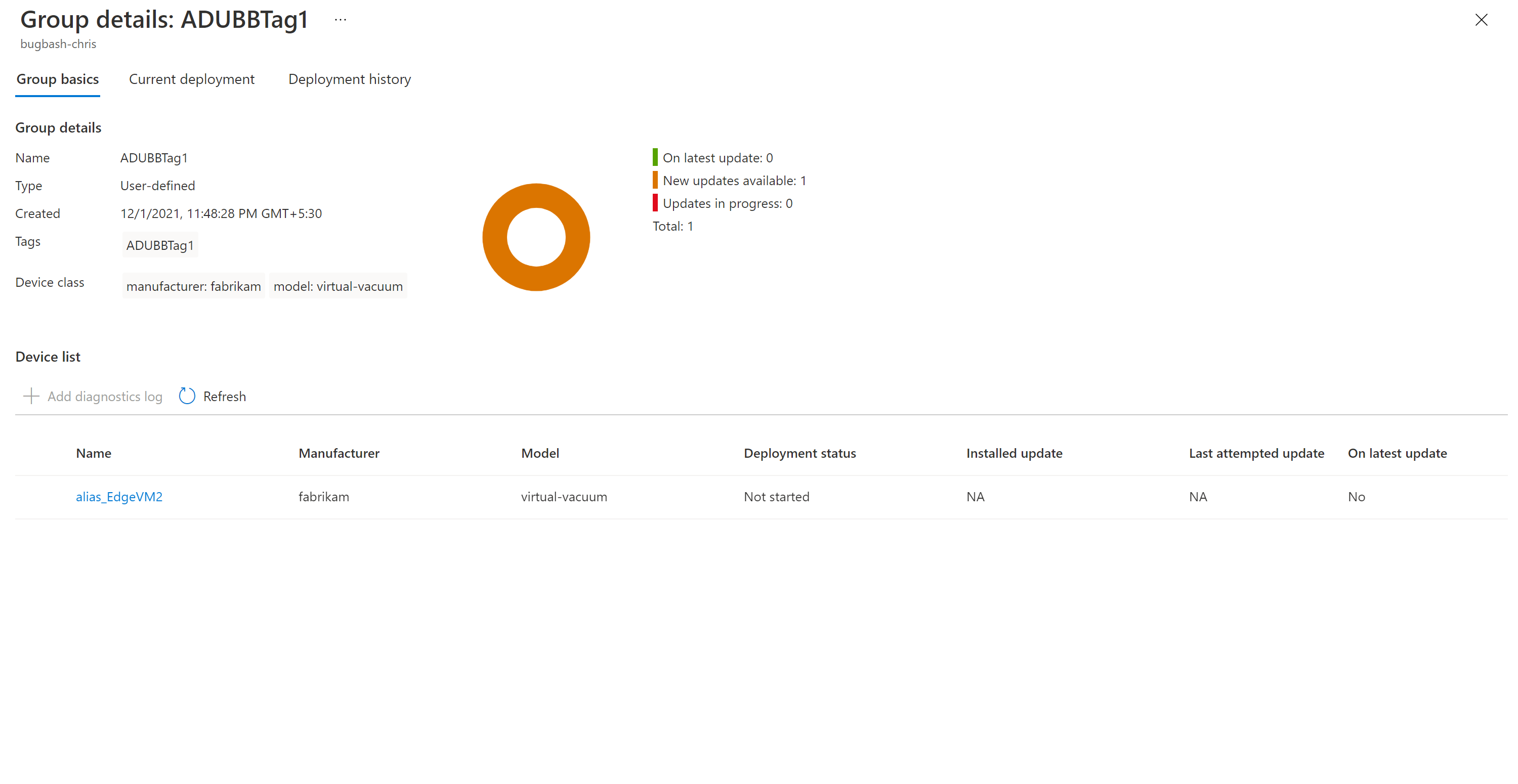
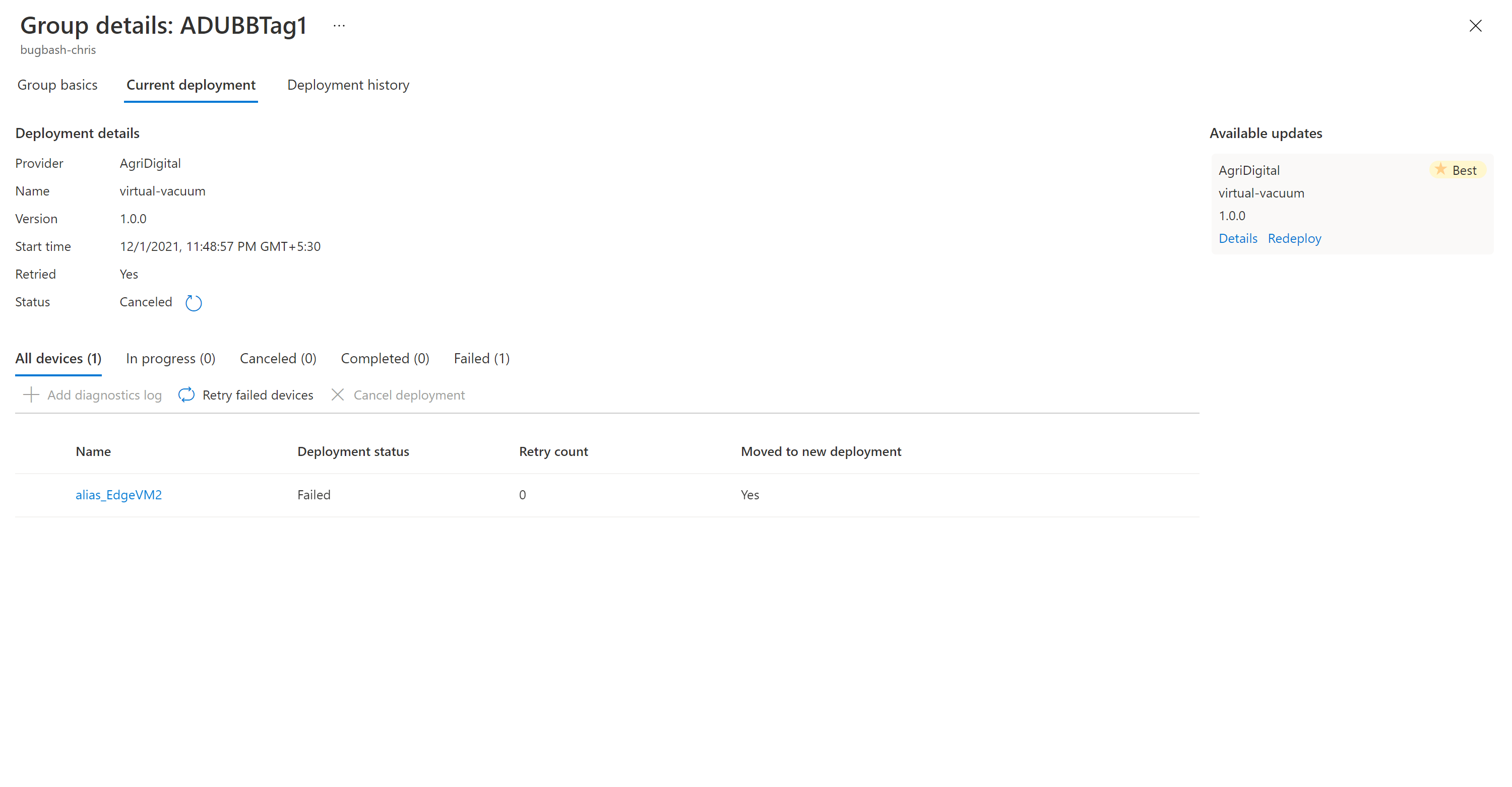
- Per avviare la distribuzione, passare alla scheda Distribuzione corrente. Fare clic sul collegamento Distribuisci accanto all'aggiornamento desiderato nella sezione Aggiornamenti disponibili. L'aggiornamento migliore e disponibile per un determinato gruppo verrà indicato con un'evidenziazione "Migliore".
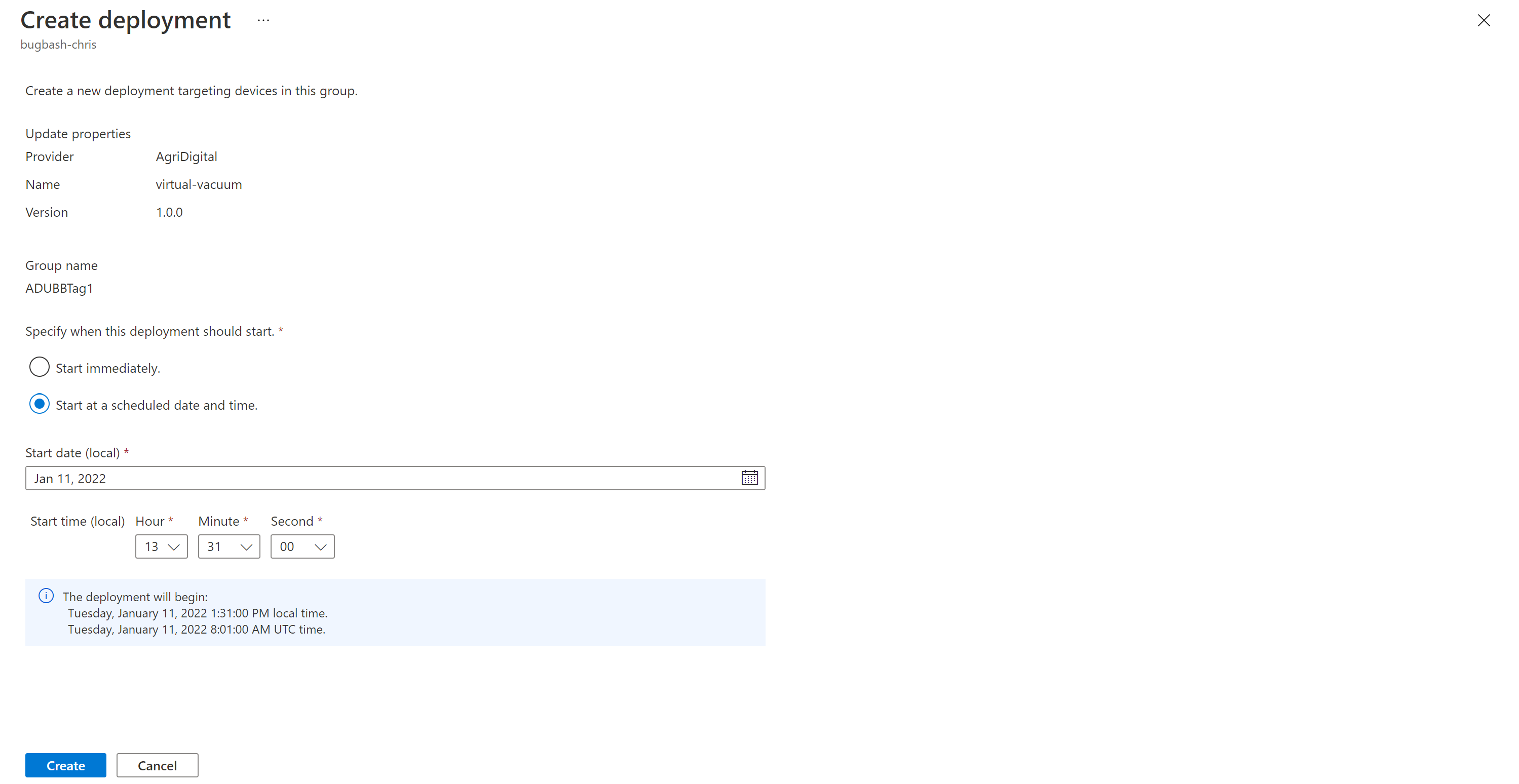
- Pianificare l'avvio immediato o futuro della distribuzione e quindi selezionare Crea.
- Lo stato in Dettagli distribuzione deve essere attivo e l'aggiornamento distribuito deve essere contrassegnato con "(distribuzione)".

Visualizzare il grafico di conformità. L'aggiornamento dovrebbe essere ora in corso.
Dopo che il dispositivo è stato aggiornato correttamente, vedrai il grafico di conformità e i dettagli della distribuzione aggiornarsi per riflettere le modifiche.
Monitorare una distribuzione degli aggiornamenti
Selezionare la scheda Cronologia distribuzione nella parte superiore della pagina.
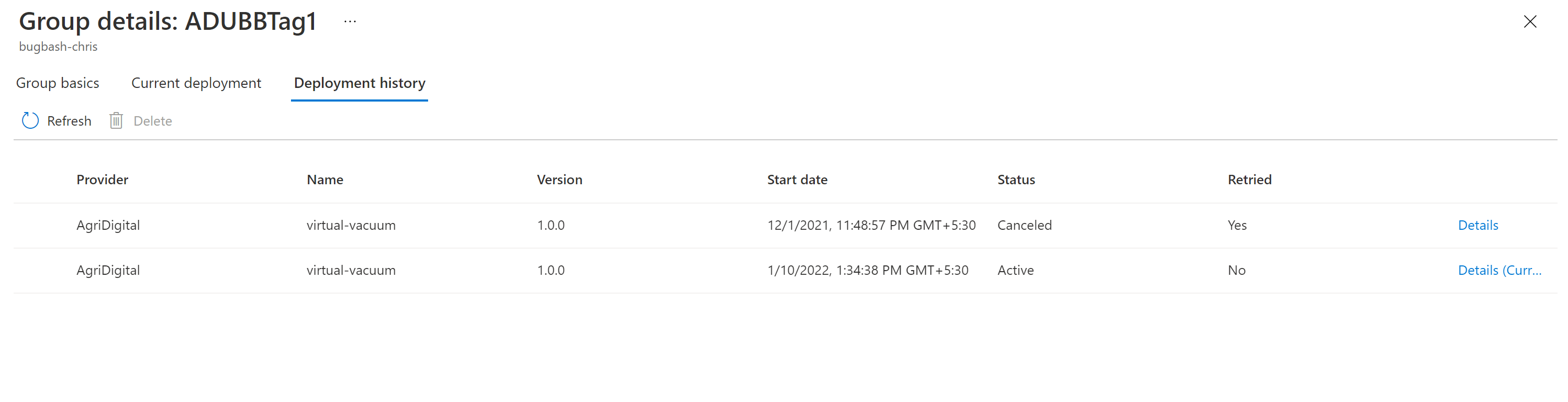
Selezionare il link dettagli accanto alla distribuzione creata.
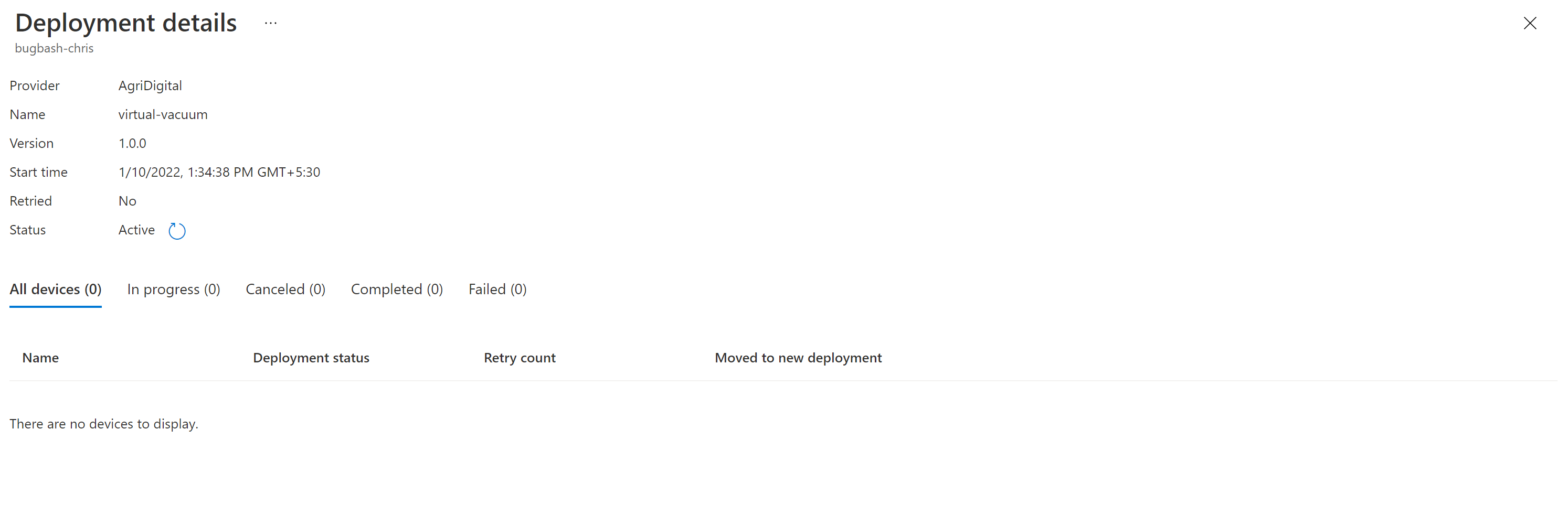
Selezionare Aggiorna per visualizzare i dettagli dello stato più recenti.
A questo punto è stato completato con successo un aggiornamento del proxy end-to-end utilizzando Aggiornamento dispositivi per IoT Hub.
Pulire le risorse
Quando non ne hai più bisogno, elimina l'account di Aggiornamento del Dispositivo, l'istanza, l'hub IoT e il dispositivo IoT.
Passaggi successivi
È possibile usare le esercitazioni seguenti per una semplice dimostrazione di Aggiornamento dei dispositivi per l'hub IoT:
Esercitazione sull'aggiornamento dei dispositivi per l'hub IoT di Azure usando l'immagine di riferimento Raspberry Pi 3 B+ (estendibile tramite open source per creare immagini personalizzate per altre architetture in base alle esigenze)