Nota
L'accesso a questa pagina richiede l'autorizzazione. È possibile provare ad accedere o modificare le directory.
L'accesso a questa pagina richiede l'autorizzazione. È possibile provare a modificare le directory.
Importante
Ritiro delle funzionalità di governance dei dati di Microsoft Purview
Le funzionalità di governance dei dati di Microsoft Purview Unified Catalog e Microsoft Purview classiche (in precedenza Azure Purview) verranno ritirate. Microsoft Purview nel suo complesso non verrà ritirato. Le funzionalità di sicurezza e conformità dei dati di Microsoft Purview non sono interessate da questo annuncio e Microsoft continuerà a investire in esse.
Microsoft sta consolidando le proprie funzionalità di governance dei dati in Microsoft Fabric. Non è più possibile creare nuovi account di governance dei dati Microsoft Purview e le funzionalità di governance dei dati esistenti rimarranno in modalità di manutenzione fino al 12 novembre 2027.
Per le tempistiche di ritiro, le linee guida per la transizione e i passaggi successivi consigliati, vedere l'annuncio relativo al ritiro della governance dei dati di Microsoft Purview.
La classificazione dei dati in Microsoft Purview Data Map consente di categorizzare gli asset di dati assegnando etichette o classi logiche univoche agli asset di dati. La classificazione si basa sul contesto aziendale dei dati. Ad esempio, è possibile classificare i beni in base al numero di passaporto, al numero di patente di guida, al numero di carta di credito, al codice SWIFT, al nome della persona e così via. Altre informazioni sulla classificazione dei dati in Data Map.
Questo articolo descrive le procedure consigliate da adottare quando si classificano gli asset di dati, in modo che le analisi siano più efficaci e si abbiano le informazioni più complete possibili sull'intero patrimonio di dati.
Set di regole di scansione
Utilizzando un set di regole di analisi, è possibile configurare le classificazioni pertinenti che devono essere applicate alla particolare analisi per l'origine dati. Selezionare le classificazioni di sistema pertinenti oppure selezionare classificazioni personalizzate se ne è stata creata una per i dati da analizzare.
Ad esempio, nell'immagine seguente verranno applicati solo il sistema selezionato specifico e le classificazioni personalizzate per l'origine dati da analizzare (ad esempio, i dati finanziari).

Gestione delle annotazioni
Mentre si decide quali classificazioni applicare, è consigliabile:
Andare al riquadroClassificazioni digestione> annotazioni su Data Map>.
Esaminare le classificazioni di sistema disponibili da applicare agli asset di dati da analizzare. I nomi formali delle classificazioni di sistema hanno un prefisso MICROSOFT .

Se necessario, creare una classificazione personalizzata. Selezionare la scheda Personalizzato e quindi selezionare + Nuovo. Informazioni su come creare una classificazione personalizzata.
Creare la regola di classificazione per la classificazione personalizzata creata nel passaggio precedente. Vai a Gestione annotazioni su Data Map>Regole> diclassificazione. Qui è possibile creare la regola di classificazione per il nome di classificazione personalizzato creato nel passaggio precedente.


Classificazioni personalizzate
È possibile creare classificazioni personalizzate solo se le classificazioni di sistema disponibili non soddisfano le proprie esigenze.
Per il nome della classificazione personalizzata, è consigliabile usare una convenzione dello spazio dei nomi, <ad esempio nome> della società.<business unit>.<Nome> classificazione personalizzata).
Ad esempio, per la classificazione EMPLOYEE_ID personalizzata per la società fittizia Contoso, il nome della classificazione personalizzata sarebbe CONTOSO.HR. EMPLOYEE_ID e il nome descrittivo viene archiviato nel sistema come HR. ID DIPENDENTE.

Quando si creano e si configurano le regole di classificazione per una classificazione personalizzata, eseguire le operazioni seguenti:
Selezionare il nome di classificazione appropriato per cui creare la regola di classificazione.
Il mapping dei dati di Microsoft Purview supporta i due metodi seguenti per la creazione di regole di classificazione personalizzate:
Usare il metodo Espressione regolare (regex) se è possibile esprimere in modo coerente l'elemento dati usando un modello di espressione regolare oppure se è possibile generare il modello usando un file di dati. Assicurati che i dati del campione riflettano la popolazione.
Usare il metodo Dictionary solo se l'elenco di valori nel file di dizionario rappresenta tutti i possibili valori di dati da classificare e si prevede che sia conforme a un determinato set di dati (considerando anche i valori futuri).

Uso del metodo Espressione regolare :
Configurare il modello regex per i dati da classificare. Assicurarsi che il modello regex sia abbastanza generico da soddisfare i dati da classificare.
Microsoft Purview offre anche una funzionalità per generare un modello regex suggerito. Dopo aver caricato un file di dati di esempio, seleziona uno dei modelli suggeriti, quindi seleziona Aggiungi a modelli per usare i modelli di dati e colonne suggeriti. Puoi modificare i modelli suggeriti oppure puoi digitare i tuoi modelli senza dover caricare un file.
È anche possibile configurare il modello di nome della colonna per la colonna da classificare, per ridurre al minimo i falsi positivi.
Per applicare la classificazione, configurare il parametro della soglia di corrispondenza minima accettabile per i dati che corrispondono al modello di dati. I valori soglia possono essere compresi tra 1% e 100%. Suggeriamo un valore di almeno il 60% come soglia per evitare falsi positivi. Tuttavia, è possibile eseguire la configurazione in base alle esigenze per gli scenari di classificazione specifici. Ad esempio, la soglia potrebbe essere bassa fino all'1% se si desidera rilevare e applicare una classificazione per qualsiasi valore nei dati se corrisponde al modello.
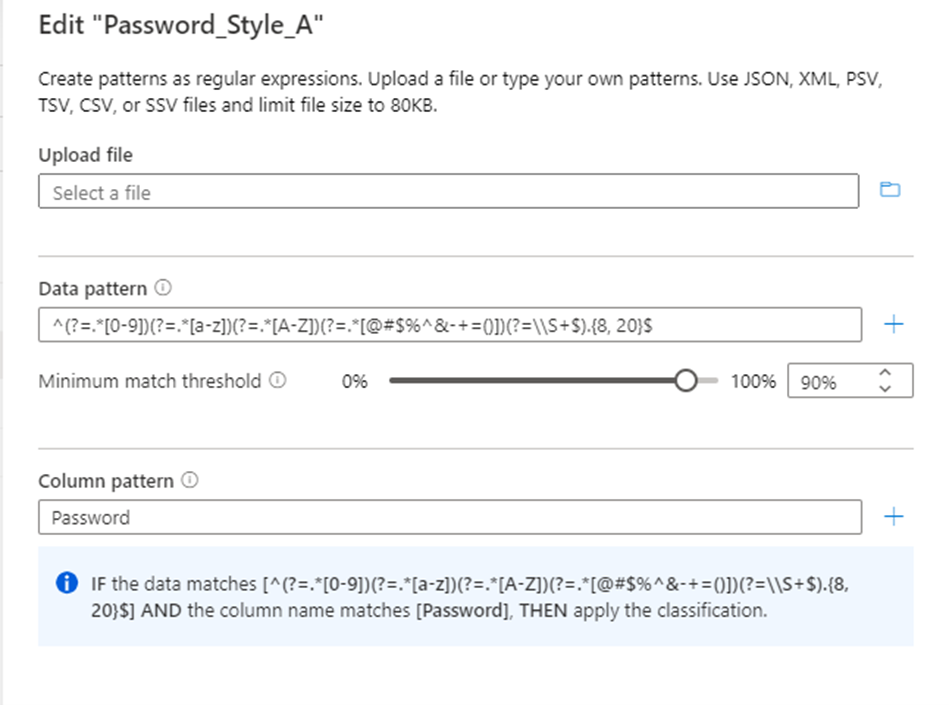
L'opzione per impostare una regola di corrispondenza minima viene disabilitata automaticamente se alla regola di classificazione vengono aggiunti più modelli di dati.
Usare la regola di classificazione Test e testare con i dati di esempio per verificare che la regola di classificazione funzioni come previsto. Verificare che nei dati di esempio (ad esempio in un file di .csv) siano presenti almeno tre colonne, inclusa la colonna in cui deve essere applicata la classificazione. Se il test ha esito positivo, nella colonna dovrebbe essere visualizzata l'etichetta di classificazione, come illustrato nell'immagine seguente:

Uso del metodo del dizionario :
È possibile utilizzare il metodo Dictionary per adattare i dati di enumerazione o se è disponibile l'elenco di valori possibili.
Questo metodo supporta file .csv e tsv, con un limite di dimensioni del file di 30 megabyte (MB).


Archetipi di classificazione personalizzati
Funzionamento del parametro "soglia" nell'espressione regolare
Si considerino i dati di origine di esempio nell'immagine seguente. Sono presenti cinque colonne e la regola di classificazione personalizzata deve essere applicata alle colonne Sample_col1, Sample_col2 e Sample_col3 per lo schema di dati N{Digit}{Digit}{Digit}AN.

La classificazione personalizzata è denominata NDDDAN.
La regola di classificazione (regex per il modello di dati) è ^N[0-9]{3}AN$.

La soglia verrebbe calcolata per il modello "^N[0-9]{3}AN$", come illustrato nell'immagine seguente:

Se si ha una soglia del 55%, verranno classificate solo le colonne Sample_col1 e Sample_col2 . Sample_col3 non verrà classificato, perché non soddisfa il criterio di soglia del 55%.


Come usare i modelli di dati e colonne
Per i dati di esempio specificati, in cui sia la colonna B che la colonna C hanno modelli di dati simili, è possibile classificare nella colonna B in base al modello di dati "^P[0-9]{3}[A-Z]{2}$".

Usare il modello di colonna insieme al modello di dati per assicurarsi che venga classificata solo la colonna ID prodotto .

Nota
Il modello di colonna viene verificato come condizione AND con il modello di dati.
Usare la regola di classificazione Test e testare con i dati di esempio per verificare che la regola di classificazione funzioni come previsto.


Come usare i modelli a colonne multiple
Se sono presenti più modelli di colonna da classificare per la stessa regola di classificazione, usare nomi di colonna separati da caratteri pipe (|). Ad esempio, per le colonne ID prodotto, Product_ID, IDProdotto e così via, scrivere il modello di colonna come illustrato nell'immagine seguente:

Per ulteriori informazioni, consulta costrutto di alternanza regex.
Considerazioni sulla classificazione
Ecco alcune considerazioni da tenere a mente quando definisci le classificazioni:
Per decidere quali classificazioni devono essere applicate alle risorse prima della scansione, considera come devono essere utilizzate le classificazioni. Le etichette di classificazione non necessarie potrebbero apparire fastidiose e persino fuorvianti per gli utenti di dati. È possibile usare le classificazioni per:
- Descrivi la natura dei dati esistenti nell'asset di dati o nello schema sottoposto a scansione. In altre parole, le classificazioni devono consentire ai clienti di identificare il contenuto della risorsa o dello schema di dati dalle etichette di classificazione durante la ricerca nel catalogo.
- Stabilire le priorità e sviluppare un piano per soddisfare le esigenze di sicurezza e conformità di un'organizzazione.
- Descrivi le fasi dei processi di preparazione dei dati (zona non elaborata, zona di destinazione e così via) e assegna le classificazioni a risorse specifiche per contrassegnare la fase del processo.
È possibile assegnare automaticamente le classificazioni a livello di risorsa o colonna includendo le classificazioni pertinenti nella regola di analisi oppure assegnarle manualmente dopo aver inserito i metadati in Microsoft Purview Data Map.
Per l'assegnazione automatica, vedere Archivi dati supportati per Microsoft Purview Data Map.
Prima di analizzare le origini dati in Microsoft Purview Data Map, è importante comprendere i dati e configurare il set di regole di analisi appropriato (ad esempio, selezionando la classificazione di sistema pertinente, le classificazioni personalizzate o una combinazione di entrambe), poiché potrebbero influire sulle prestazioni di analisi. Per altre informazioni, vedere Classificazioni supportate in Microsoft Purview Data Map.
Lo scanner Microsoft Purview applica le regole di campionamento dei dati per le analisi approfondite (soggette a classificazione) sia per le classificazioni di sistema che per quelle personalizzate. La regola di campionamento si basa sul tipo di origini dati. Per altre informazioni, vedere la sezione "Campionamento all'interno di un file" in Origini dati e tipi di file supportati in Microsoft Purview.
Nota
Soglia dei dati distinti: è il numero totale di valori di dati distinti che devono essere trovati in una colonna prima che lo scanner esegua il modello di dati su di essa. La soglia dei dati distinti non ha nulla a che fare con la corrispondenza con i modelli, ma è un prerequisito per la corrispondenza con i modelli. Le regole di classificazione del sistema richiedono che in ogni colonna siano presenti almeno 8 valori distinti per sottoporle a classificazione. Il sistema richiede questo valore per assicurarsi che la colonna contenga dati sufficienti per consentire allo scanner di classificarla accuratamente. Ad esempio, una colonna contenente più righe che contengono tutte il valore 1 non verrà classificata. Anche le colonne che contengono una riga con un valore e le altre righe con valori Null non verranno classificate. Se specifichi più modelli, questo valore si applica a ognuno di essi.
Le regole di campionamento si applicano anche ai set di risorse. Per altre informazioni, vedere la sezione "Campionamento file set di risorse" nelle origini dati e nei tipi di file supportati in Microsoft Purview Data Map.
Le classificazioni personalizzate non possono essere applicate alle risorse di tipo documento utilizzando regole di classificazione personalizzate. Le classificazioni per tali tipi possono essere applicate solo manualmente.
Le classificazioni personalizzate non sono incluse nelle regole di analisi predefinite. Pertanto, se è prevista l'assegnazione automatica di classificazioni personalizzate, per eseguire l'analisi è necessario distribuire e usare una regola di analisi personalizzata che includa la classificazione personalizzata.
Se si applicano le classificazioni manualmente dal portale di governance di Microsoft Purview, tali classificazioni vengono mantenute nelle analisi successive.
Le analisi successive non rimuoveranno alcuna classificazione dalle risorse, se sono state rilevate in precedenza, anche se le regole di classificazione non sono applicabili.
Per gli asset di dati di origine crittografati , Microsoft Purview seleziona solo i nomi file, i nomi completi, i dettagli dello schema per i tipi di file strutturati e le tabelle di database. Per il funzionamento della classificazione, decrittografare i dati crittografati prima di eseguire le analisi.