Nota
L'accesso a questa pagina richiede l'autorizzazione. È possibile provare ad accedere o modificare le directory.
L'accesso a questa pagina richiede l'autorizzazione. È possibile provare a modificare le directory.
Importante
Microsoft Purview Unified Catalog e le funzionalità classiche di governance dei dati di Microsoft Purview (in precedenza Azure Purview) verranno ritirate. Microsoft sta consolidando le proprie funzionalità di governance dei dati in Microsoft Fabric. Non è più possibile creare nuovi account e le funzionalità esistenti rimarranno in modalità di manutenzione fino al 12 novembre 2027. Per le tempistiche di ritiro, le linee guida per la transizione e i passaggi successivi consigliati, vedere l'annuncio relativo al ritiro della governance dei dati di Microsoft Purview.
Dopo la registrazione delle origini dati in Microsoft Purview Data Map, il passaggio successivo consiste nell'analizzare le origini dati. Il processo di scansione stabilisce una connessione all'origine dati, acquisisce i metadati tecnici e può classificare automaticamente i dati utilizzando le classificazioni di sistema supportate o leregole per le classificazioni personalizzate.
Ad esempio, se si dispone di un file denominato multiple.docx e il contenuto contiene un numero di ID nazionale, durante il processo di scansione Data Map aggiunge la classificazione Numero di identificazione nazionale dell'UE alla pagina dei dettagli della risorsa di file.
Queste classificazioni consentono all'utente e al team di identificare i tipi di dati presenti nel patrimonio di dati. Ad esempio: se i file o le tabelle contengono numeri di carte di credito o indirizzi. In questo modo sarà possibile cercare più facilmente determinati tipi di informazioni, come gli ID cliente, o assegnare priorità alla sicurezza per i tipi di dati sensibili.
Le classificazioni possono essere applicate automaticamente alle risorse di file e colonne durante la scansione.
In questo articolo parleremo di:
- I passaggi per applicare automaticamente le classificazioni
- Come Microsoft Purview classifica le risorse
Applicare automaticamente le classificazioni
Nota
Alle risorse tabella non vengono assegnate automaticamente le classificazioni, perché le classificazioni vengono assegnate alle rispettive colonne, ma è possibile applicare manualmente le classificazioni alle risorse tabella.
Dopo la registrazione delle origini dati, puoi classificare automaticamente i dati negli asset di dati di tale origine eseguendo un'analisi.
Controllare la sezione Scansione dell'articolo di origine per l'origine dati per verificare che i prerequisiti o l'autenticazione siano configurati e pronti per un'analisi.
Eseguire ricerche in Microsoft Purview Data Map nell'origine registrata contenente gli asset di dati (file e colonne) da classificare.
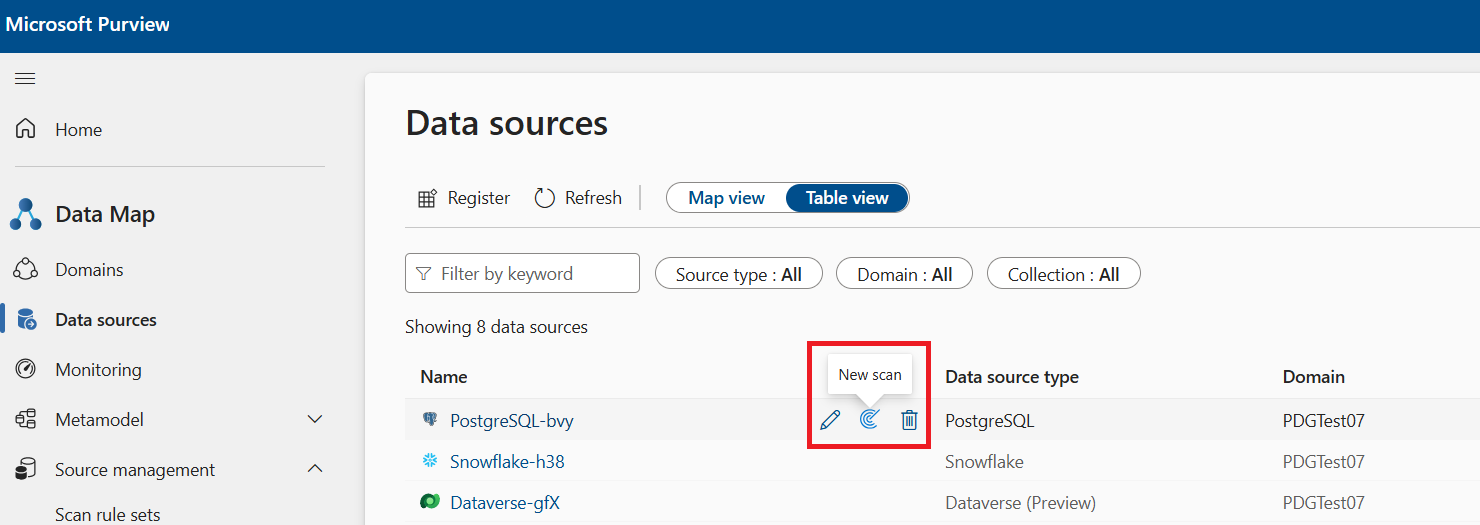
Seleziona l'icona Nuova analisi sotto la risorsa.
Consiglio
Se il pulsante Nuova analisi non è presente, è possibile che non si disponga delle autorizzazioni corrette. Per eseguire un'analisi, sono necessarie almeno le autorizzazioni di amministratore dell'origine dati per la raccolta in cui è registrata l'origine.
Selezionare le credenziali ed eseguire l'autenticazione con l'origine. Per altre informazioni sull'autenticazione con la fonte, vedere le sezioni sui prerequisiti e sulla scansionedell'articolo sulla fonte di origine specifica. Seleziona Continua.
Se necessario, selezionare le risorse nell'origine da scansionare. Puoi analizzare tutte le risorse o un sottoinsieme di cartelle, file o tabelle a seconda dell'origine.
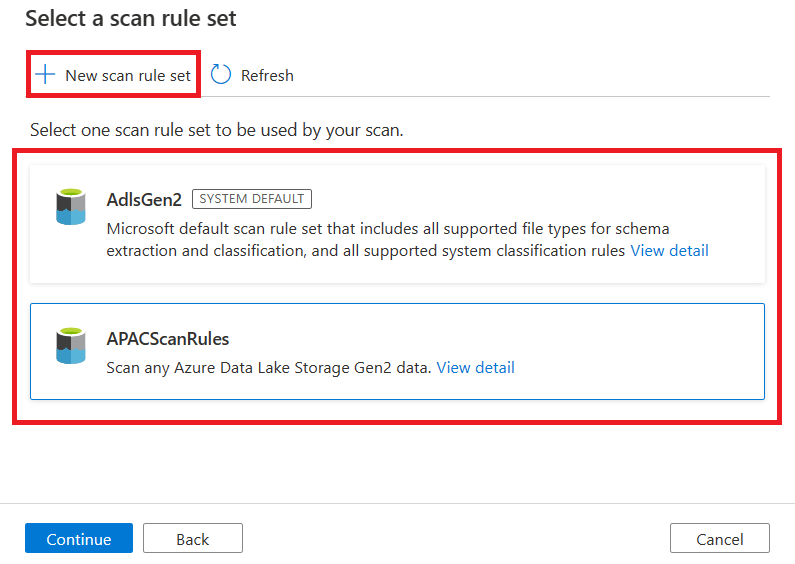
Selezionare il set di regole di analisi. Verrà visualizzato un elenco di set di regole di scansione disponibili e sarà possibile selezionarne uno, oppure sarà possibile scegliere di creare un nuovo set di regole di scansione utilizzando il pulsante Nuovo set di regole di scansione in alto. Il set di regole di scansione determinerà quali classificazioni verranno confrontate e applicate ai dati. Per altre informazioni, vedere come Microsoft Purview classifica le risorse.
Consiglio
Per ulteriori informazioni sulle opzioni disponibili per la creazione di un set di regole di analisi, iniziare dal passaggio 4 di questi passaggi per creare un set di regole di analisi.
Pianificare la scansione.
Salva ed esegui la tua analisi. Le classificazioni applicabili nel set di regole di scansione verranno applicate automaticamente alle risorse acquisite. Sarà possibile visualizzarli e gestirli una volta completata l'analisi.
Visualizzare i dettagli della classificazione
Microsoft Purview acquisisce dettagli importanti come chi ha applicato una classificazione e quando è stata applicata. Per visualizzare i dettagli, passare il puntatore del mouse sulla classificazione per visualizzare la scheda Dettagli classificazione. La scheda dei dettagli della classificazione mostra le informazioni seguenti:
- Nome classificazione: nome della classificazione applicata alla risorsa o alla colonna.
- Applicato da - Chi ha applicato la classificazione. I valori possibili sono scan e nome utente.
- Ora applicata - timestamp locale quando la classificazione è stata applicata tramite scansione o manualmente.
- Tipo di classificazione - Sistema o personalizzata.
Gli utenti con il ruolo di curatore dei dati possono visualizzare altri dettagli per le classificazioni applicate automaticamente tramite un'analisi. Questi dettagli includono il conteggio dei campioni letti dallo scanner per classificare i dati e il conteggio dei dati distinti nel campione trovato dallo scanner.
Impatto della nuova scansione sulle classificazioni esistenti
I tag di classificazione vengono applicati automaticamente la prima volta in base al campionamento dei dati e abbinando tali esempi a modelli o dizionari RegEx predefiniti. Le nuove analisi successive possono mantenere, rimuovere o aggiungere in modo incrementale tag di classificazione in base a diversi fattori:
Un'analisi non rimuove i tag di classificazione applicati manualmente.
Un'esecuzione dell'analisi non riapplica i tag di classificazione rimossi manualmente.
Un'esecuzione successiva di un'analisi che continua a usare la stessa regola di analisi può aggiornare i tag di classificazione.
Per un'analisi, i tag di classificazione delle analisi precedenti possono essere rimossi o mantenuti in base ai criteri elencati nella tabella seguente:
Tipo di file dimensioni dei file I tag di classificazione della scansione precedente saranno: Tipi di file senza dimensioni (ad esempio, SQL) Tutti Mantenuto .doc, .docm, .docx, .dot, .odp, .ods, .odt, .pdf, .pot, .pps, .ppsx, .ppt, .pptm, .pptx, .txt, .xlc, .xls, .xlsb, .xlsm, .xlsx, .xlt >20 MB Mantenuto .doc, .docm, .docx, .dot, .odp, .ods, .odt, .pdf, .pot, .pps, .ppsx, .ppt, .pptm, .pptx, .txt, .xlc, .xls, .xlsb, .xlsm, .xlsx, .xlt <20 MB Rimosso GZ >400 KB Mantenuto GZ <400 KB Rimosso Files senza estensione o tipi di file strutturati > 1 MB Mantenuto Files senza estensione o tipi di file strutturati < 1 MB Rimosso
Come Microsoft Purview classifica le risorse
Quando viene analizzata un'origine dati, Microsoft Purview confronta i dati nell'asset con un elenco di possibili classificazioni denominato set di regole di analisi.
Sono già disponibili set di regole di analisi del sistema per ogni origine dati che contiene tutte le classificazioni di sistema attualmente disponibili per tale origine dati. In alternativa, è possibile creare un set di regole di scansione personalizzato per creare un elenco di classificazioni su misura per il set di dati.
Creare set di regole personalizzati per i dati può essere una buona idea se i dati sono limitati a tipi di informazioni o aree specifici, poiché confrontare i dati con un minor numero di tipi di classificazione velocizza il processo di analisi. Ad esempio, se il set di dati contiene solo dati europei, è possibile creare un set di regole di analisi personalizzato che escluda l'identificazione per altre aree.
È anche possibile creare un set di regole personalizzato se sono state create classificazioni e regole diclassificazione personalizzate, in modo che le classificazioni personalizzate possano essere applicate automaticamente durante l'analisi.
Per ulteriori informazioni sulle classificazioni di sistema disponibili e su come vengono classificati i dati, vedere l'elenco delle classificazioni di sistema.
Passaggi successivi
- Informazioni su come creare una classificazione personalizzata.
- Informazioni su come applicare manualmente le classificazioni.