Nota
L'accesso a questa pagina richiede l'autorizzazione. È possibile provare ad accedere o modificare le directory.
L'accesso a questa pagina richiede l'autorizzazione. È possibile provare a modificare le directory.
Importante
Ritiro delle funzionalità di governance dei dati di Microsoft Purview
Le funzionalità di governance dei dati di Microsoft Purview Unified Catalog e Microsoft Purview classiche (in precedenza Azure Purview) verranno ritirate. Microsoft Purview nel suo complesso non verrà ritirato. Le funzionalità di sicurezza e conformità dei dati di Microsoft Purview non sono interessate da questo annuncio e Microsoft continuerà a investire in esse.
Microsoft sta consolidando le proprie funzionalità di governance dei dati in Microsoft Fabric. Non è più possibile creare nuovi account di governance dei dati Microsoft Purview e le funzionalità di governance dei dati esistenti rimarranno in modalità di manutenzione fino al 12 novembre 2027.
Per le tempistiche di ritiro, le linee guida per la transizione e i passaggi successivi consigliati, vedere l'annuncio relativo al ritiro della governance dei dati di Microsoft Purview.
Questo articolo illustra come registrare Cassandra e come autenticarsi e interagire con Cassandra in Microsoft Purview. Per altre informazioni su Microsoft Purview, leggere l'articolo introduttivo.
Funzionalità supportate
Funzionalità di analisi
| Estrazione dei metadati | Analisi completa | Analisi incrementale | Analisi con ambito |
|---|---|---|---|
| Sì | Sì | No | Sì |
Le versioni supportate del server Cassandra sono 3. x o 4. x.
Durante l'analisi dell'origine Cassandra, Microsoft Purview supporta:
Estrazione di metadati tecnici tra cui:
- Cluster
- Spazi chiave
- Tabelle che includono colonne e indici
- Viste materializzate, incluse le colonne
Recupero di derivazione statica su risorse, relazioni tra tabelle e viste materializzate.
Quando si configura l'analisi, è possibile scegliere di eseguire la scansione di un'intera istanza di Cassandra o limitare l'analisi a un sottoinsieme di spazi chiave corrispondenti ai nomi o ai modelli di nome.
Altre funzionalità
Per classificazioni, etichette di riservatezza, criteri, derivazione dei dati e live view, vedere l'elenco delle funzionalità supportate.
Limitazioni note
Quando l'oggetto viene eliminato dall'origine dati, attualmente l'analisi successiva non rimuoverà automaticamente l'asset corrispondente in Microsoft Purview.
Prerequisiti
- Un account Azure con una sottoscrizione attiva. Crea un account gratuitamente.
- Un account Microsoft Purview attivo.
- Sono necessarie autorizzazioni di amministratore origine dati e lettore dati per registrare un'origine e gestirla nel portale di governance di Microsoft Purview. Per altre informazioni sulle autorizzazioni, vedere Controllo di accesso in Microsoft Purview.
Nota
Se l'archivio dati non è accessibile pubblicamente (se l'archivio dati limita l'accesso da rete locale, rete privata o IP specifici e così via), sarà necessario configurare un runtime di integrazione self-hosted per connettersi a esso.
- Se l'origine dati non è accessibile pubblicamente, configurare il runtime di integrazione self-hosted più recente.
-
Scegliere il runtime di integrazione più adatto allo scenario:
-
Per usare un runtime di integrazione self-hosted:
- Seguire l'articolo per creare e configurare un runtime di integrazione self-hosted.
- Assicurarsi che JDK 11 sia installato sul computer in cui è installato il runtime di integrazione self-hosted. Riavvia il computer dopo aver installato nuovamente il JDK affinché abbia effetto.
- Assicurarsi che Visual C++ Redistributable (versione Visual Studio 2012 Update 4 o successiva) sia installato nel computer in cui è in esecuzione il runtime di integrazione self-hosted. Se non hai installato questo aggiornamento, scaricalo ora.
- Per usare un runtime di integrazione self-hosted supportato da Kubernetes:
-
Per usare un runtime di integrazione self-hosted:
-
Scegliere il runtime di integrazione più adatto allo scenario:
Registrazione
Questa sezione descrive come registrare Cassandra in Microsoft Purview usando il portale di governance di Microsoft Purview.
Procedura per la registrazione
Per registrare un nuovo server Cassandra nel catalogo unificato di Microsoft Purview:
Aprire il portale di governance di Microsoft Purview:
- Esplorazione diretta e https://web.purview.azure.com selezione dell'account Microsoft Purview.
- Apertura del portale di Azure, ricerca e selezione dell'account Microsoft Purview. Selezionare il pulsante Portale di governance di Microsoft Purview .
Selezionare Data Map nel riquadro sinistro.
Selezionare Registra.
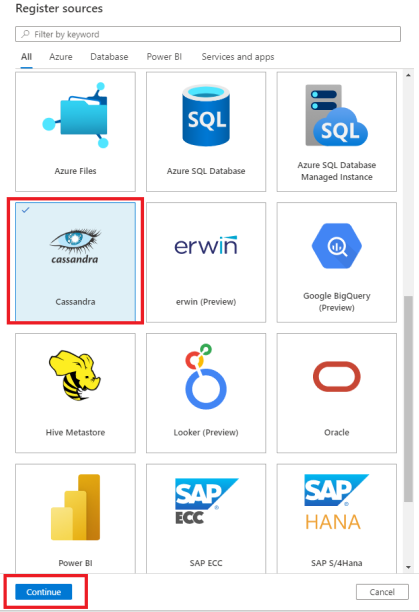
Nella schermata Registra origini , seleziona Cassandra, quindi seleziona Continua:
Nella schermata Registra origini (Cassandra):
- Immetti un Nome. L'origine dati userà questo nome nel catalogo.
- Nella casella Host immettere l'indirizzo del server in cui è in esecuzione il server Cassandra. Ad esempio, 20.190.193.10.
- Nella casella Porta immettere la porta usata dal server Cassandra.
- Selezionare una raccolta dall'elenco.
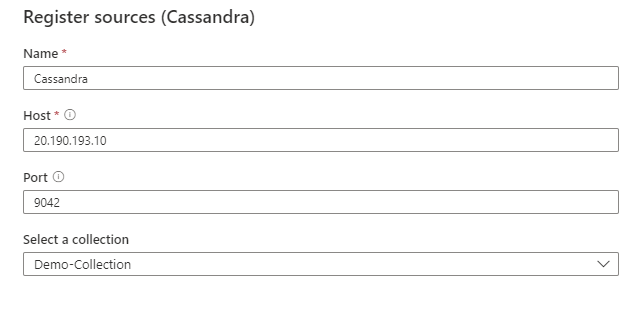
- Selezionare Registra.
Analisi
Segui i passaggi seguenti per scansionare Cassandra e identificare automaticamente le risorse. Per ulteriori informazioni sulla scansione in generale, consulta la nostra introduzione alle scansioni e all'inserimento
Creare ed eseguire l'analisi
Per creare ed eseguire una nuova analisi:
Se il server è accessibile pubblicamente, andare al passaggio due. In caso contrario, è necessario assicurarsi che il runtime di integrazione self-hosted sia configurato:
- Nel portale di governance di Microsoft Purview passare al Centro gestione e selezionare Integration Runtime.
- Assicurarsi che sia disponibile un runtime di integrazione self-hosted. Se non ne è configurato uno, seguire i passaggi indicati nei prerequisiti per configurare un runtime di integrazione self-hosted.
Nel portale di governance di Microsoft Purview passare a origini.
Selezionare il server Cassandra registrato.
Selezionare Nuova analisi.
Specifica i seguenti dettagli.
Nome: specificare un nome per la scansione.
Connessione tramite runtime di integrazione: selezionare il runtime di integrazione a risoluzione automatica di Azure se il server è accessibile pubblicamente o il runtime di integrazione self-hosted configurato se non è disponibile pubblicamente.
Credenziali: Quando si configurano le credenziali Cassandra, assicurarsi di:
- Selezionare Autenticazione di base come metodo di autenticazione.
- Nella casella Nome utente specificare il nome dell'utente per il quale si sta effettuando la connessione.
- Nel segreto dell'insieme di credenziali delle chiavi salvare la password dell'utente Cassandra per cui si sta effettuando la connessione.
Per altre informazioni, vedere Credenziali per l'autenticazione dell'origine in Microsoft Purview.
Spazi chiave: specificare un elenco di spazi chiave di Cassandra da importare. Più spazi chiave devono essere separati da punti e virgola. Ad esempio,
keyspace1;keyspace2. Quando l'elenco è vuoto, vengono importati tutti gli spazi chiave disponibili.Usa SSL (Secure Sockets Layer): selezionare True o False per specificare se utilizzare SSL (Secure Sockets Layer) durante la connessione al server Cassandra. Per impostazione predefinita, questa opzione è impostata su False.
Memoria massima disponibile (applicabile quando si usa il runtime di integrazione self-hosted): specificare la memoria massima (in GB) disponibile nella macchina virtuale da usare per i processi di analisi. Questo valore dipende dalle dimensioni del server Cassandra da analizzare.
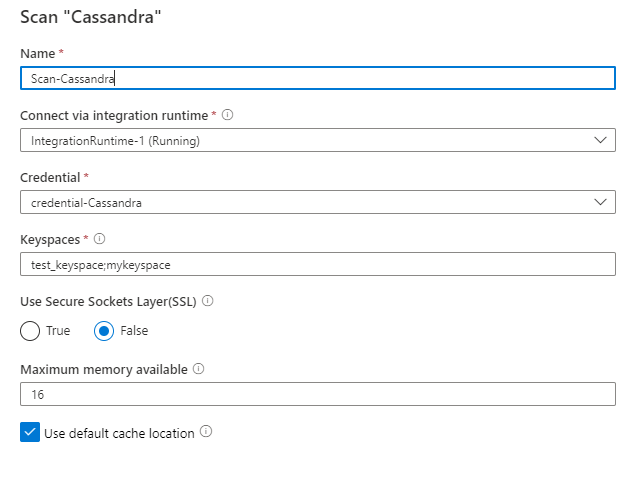
Selezionare Test connessione per convalidare le impostazioni.
Selezionare Continua.
Selezionare un trigger di analisi. È possibile impostare una pianificazione o eseguire l'analisi una sola volta.
Esamina la scansione e quindi seleziona Salva ed esegui.
Visualizzare le scansioni e le esecuzioni delle analisi
Per visualizzare le analisi esistenti:
- Passare al portale di Microsoft Purview. Nel riquadro sinistro selezionare Mapping dati.
- Selezionare l'origine dati. È possibile visualizzare un elenco di analisi esistenti su tale origine dati in Analisi recenti oppure è possibile visualizzare tutte le analisi nella scheda Scansioni .
- Selezionare l'analisi con i risultati che si desidera visualizzare. Il riquadro mostra tutte le esecuzioni di analisi precedenti, insieme allo stato e alle metriche di ogni esecuzione di analisi.
- Selezionare l'ID esecuzione per controllare i dettagli dell'esecuzione dell'analisi.
Gestire le scansioni
Per modificare, annullare o eliminare un'analisi:
Passare al portale di Microsoft Purview. Nel riquadro sinistro selezionare Mapping dati.
Selezionare l'origine dati. È possibile visualizzare un elenco di analisi esistenti su tale origine dati in Analisi recenti oppure è possibile visualizzare tutte le analisi nella scheda Scansioni .
Selezionare l'analisi che si vuole gestire. È quindi possibile eseguire automaticamente le seguenti azioni:
- Modificare l'analisi selezionando Modifica scansione.
- Annullare un'analisi in corso selezionando Annulla esecuzione analisi.
- Elimina la scansione selezionando Elimina scansione.
Nota
- L'eliminazione della scansione non elimina le risorse del catalogo create da scansioni precedenti.
Derivazione
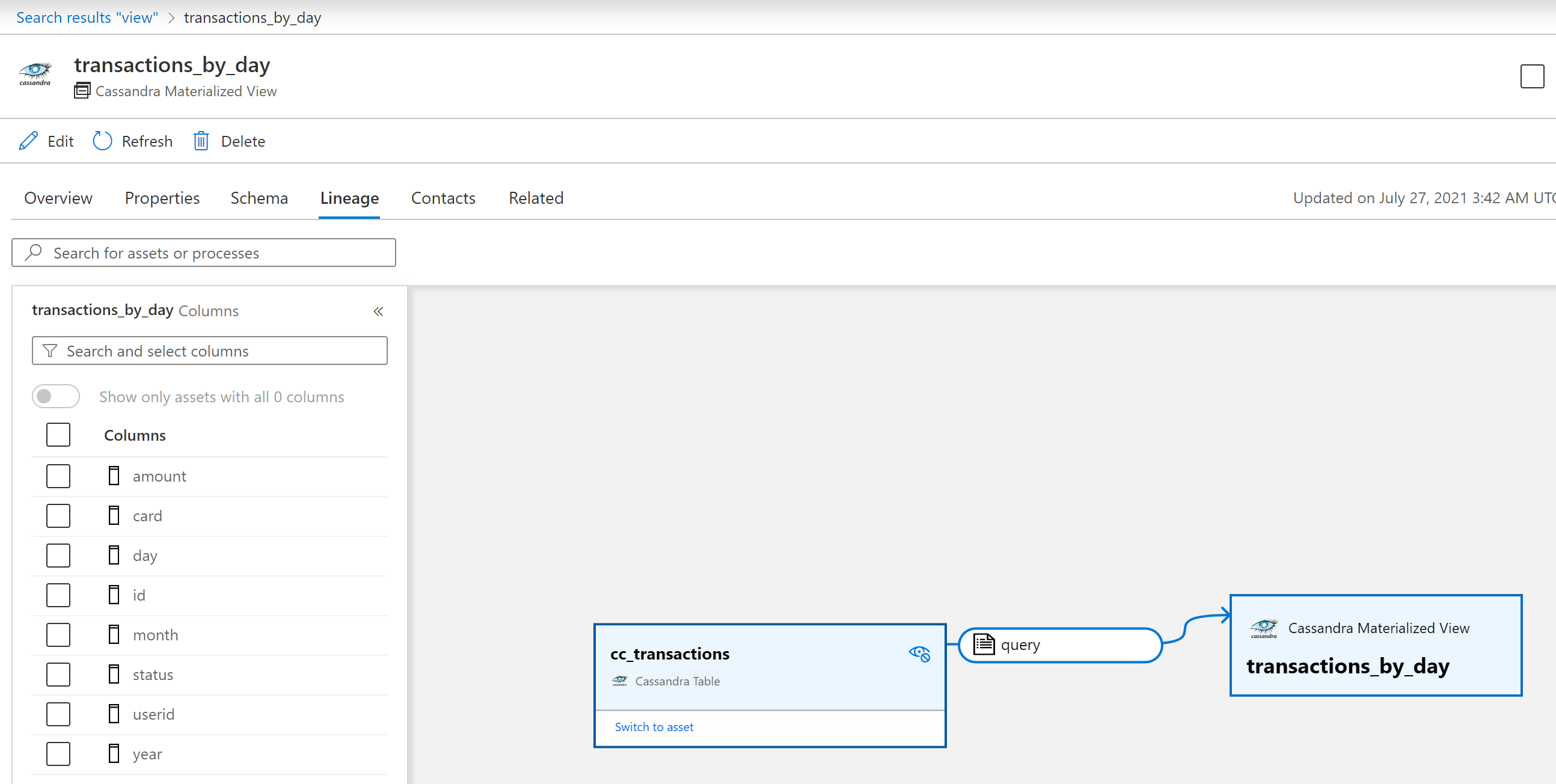
Dopo aver eseguito la scansione dell'origine Cassandra, è possibile sfogliare Unified Catalog o cercare in Unified Catalog per visualizzare i dettagli delle risorse.
Vai alla scheda asset -> derivazione, puoi vedere la relazione tra asset quando applicabile. Fai riferimento alla sezione sulle funzionalità supportate negli scenari di derivazione Cassandra supportati. Per ulteriori informazioni sulla derivazione in generale, vedere Guida per l'utentealla derivazione e alla derivazione dei dati.
Passaggi successivi
Dopo aver registrato l'origine, seguire le guide seguenti per altre informazioni su Microsoft Purview e sui dati.