Nota
L'accesso a questa pagina richiede l'autorizzazione. È possibile provare ad accedere o modificare le directory.
L'accesso a questa pagina richiede l'autorizzazione. È possibile provare a modificare le directory.
Importante
Ritiro delle funzionalità di governance dei dati di Microsoft Purview
Le funzionalità di governance dei dati di Microsoft Purview Unified Catalog e Microsoft Purview classiche (in precedenza Azure Purview) verranno ritirate. Microsoft Purview nel suo complesso non verrà ritirato. Le funzionalità di sicurezza e conformità dei dati di Microsoft Purview non sono interessate da questo annuncio e Microsoft continuerà a investire in esse.
Microsoft sta consolidando le proprie funzionalità di governance dei dati in Microsoft Fabric. Non è più possibile creare nuovi account di governance dei dati Microsoft Purview e le funzionalità di governance dei dati esistenti rimarranno in modalità di manutenzione fino al 12 novembre 2027.
Per le tempistiche di ritiro, le linee guida per la transizione e i passaggi successivi consigliati, vedere l'annuncio relativo al ritiro della governance dei dati di Microsoft Purview.
Questo articolo descrive come registrare i progetti Google BigQuery e come autenticarsi e interagire con Google BigQuery in Microsoft Purview. Per altre informazioni su Microsoft Purview, leggere l'articolo introduttivo.
Funzionalità supportate
Funzionalità di analisi
| Estrazione dei metadati | Analisi completa | Analisi incrementale | Analisi con ambito |
|---|---|---|---|
| Sì | Sì | No | Sì |
Durante l'analisi dell'origine Google BigQuery, Microsoft Purview supporta:
Estrazione di metadati tecnici tra cui:
- Progetti
- Set di dati
- Tabelle con colonne
- Visualizzazioni incluse le colonne
Recupero della derivazione statica delle risorse, delle relazioni tra tabelle e viste.
Quando si configura la scansione, è possibile scegliere di eseguire la scansione di un intero progetto Google BigQuery o limitare la scansione a un sottoinsieme di set di dati corrispondenti ai nomi o ai modelli di nome.
Altre funzionalità
Per classificazioni, etichette di riservatezza, criteri, derivazione dei dati e live view, vedere l'elenco delle funzionalità supportate.
Limitazioni note
- Attualmente, Microsoft Purview supporta solo la scansione dei set di dati BigQuery di Google in più aree geografiche degli Stati Uniti. Se il set di dati specificato si trova in un'altra posizione, ad esempio us-east1 o EU, si osserveranno i completamenti dell'analisi ma nessun asset visualizzato in Microsoft Purview.
- Quando l'oggetto viene eliminato dall'origine dati, attualmente l'analisi successiva non rimuoverà automaticamente l'asset corrispondente in Microsoft Purview.
Prerequisiti
Un account Azure con una sottoscrizione attiva. Crea un account gratuitamente.
Un account Microsoft Purview attivo.
Sono necessarie autorizzazioni di amministratore origine dati e lettore dati per registrare un'origine e gestirla nel portale di governance di Microsoft Purview. Per altre informazioni sulle autorizzazioni, vedere Controllo di accesso in Microsoft Purview.
Configurare il runtime di integrazione corretto per lo scenario:
-
Per usare un runtime di integrazione self-hosted:
- Seguire l'articolo per creare e configurare un runtime di integrazione self-hosted.
- Assicurarsi che JDK 11 sia installato sul computer in cui è installato il runtime di integrazione self-hosted. Riavvia il computer dopo aver installato nuovamente il JDK affinché abbia effetto.
- Assicurarsi che Visual C++ Redistributable (versione Visual Studio 2012 Update 4 o successiva) sia installato nel computer in cui è in esecuzione il runtime di integrazione self-hosted. Se non hai installato questo aggiornamento, scaricalo ora.
- Scaricare e decomprimere il driver JDBC BigQuery sul computer in cui è in esecuzione il runtime di integrazione self-hosted. Annota il percorso della cartella che utilizzerai per impostare la scansione.
-
Per usare un runtime di integrazione self-hosted supportato da Kubernetes:
- Seguire l'articolo per creare e configurare un runtime di integrazione supportato da Kubernetes.
- Scaricare e decomprimere il driver JDBC BigQuery sul computer in cui è in esecuzione il runtime di integrazione self-hosted. Annota il percorso della cartella che utilizzerai per impostare la scansione.
Nota
Il driver deve essere accessibile tramite il runtime di integrazione self-hosted. Per impostazione predefinita, il runtime di integrazione self-hosted utilizza l'account di servizio locale "NT SERVICE\DIAHostService". Assicurarsi che disponga delle autorizzazioni "Lettura ed esecuzione" e "Elenca contenuti cartella" per la cartella del driver.
-
Per usare un runtime di integrazione self-hosted:
Autorizzazioni necessarie per l'analisi
L'account del servizio Google BigQuery utilizzato per la scansione deve disporre sia dei ruoli IAM Visualizzatore metadati BigQuery che Utente BigQuery sui progetti che si desidera scansionare. Queste autorizzazioni sono necessarie perché Microsoft Purview estrae i metadati leggendo le tabelle di sistema del database BigQuery di Google, ad esempio INFORMATION_SCHEMA. E il driver JDBC Google BigQuery sottostante crea un processo BigQuery quando deve leggere da queste tabelle di sistema.
Microsoft Purview utilizza il protocollo OAuth 2.0 per accedere al servizio Google BigQuery. Configurare le credenziali seguendo le istruzioni nella sezione Creare ed eseguire l'analisi .
Registrazione
Questa sezione descrive come registrare un progetto Google BigQuery in Microsoft Purview usando il portale di governance di Microsoft Purview.
Procedura per la registrazione
Aprire il portale di governance di Microsoft Purview:
- Esplorazione diretta e https://web.purview.azure.com selezione dell'account Microsoft Purview.
- Apertura del portale di Azure, ricerca e selezione dell'account Microsoft Purview. Selezionare il pulsante Portale di governance di Microsoft Purview .
Seleziona Data Map nel riquadro di spostamento sinistro.
Seleziona Registrati.
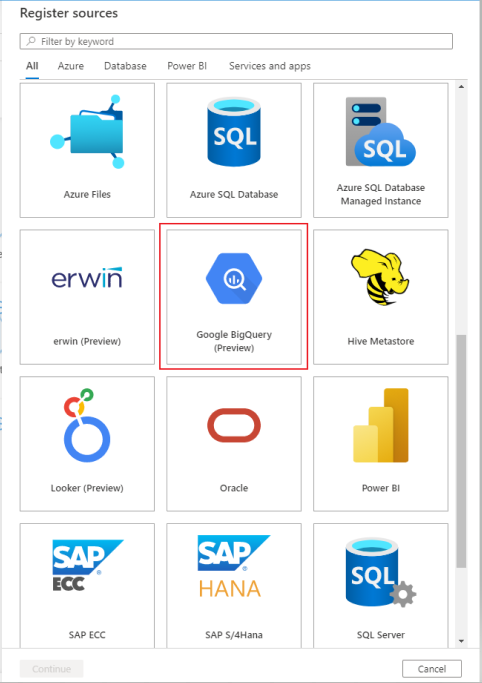
In Registra origini, selezionare Google BigQuery . Seleziona Continua.
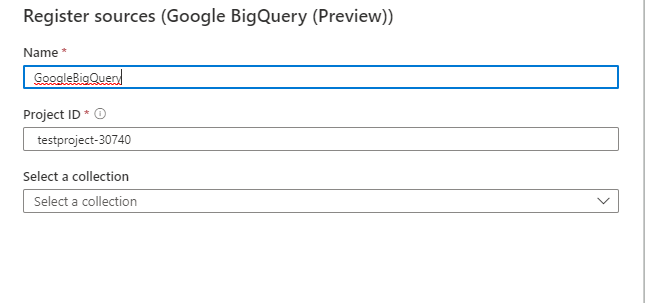
Nella schermata Registra fonti (Google BigQuery), procedi come segue:
Immettere un nome per l'origine dati da elencare nel catalogo.
Immettere l'ID progetto. Deve essere un ID progetto completo. Ad esempio, mydomain.com:myProject
Selezionare una raccolta dall'elenco.
Selezionare Registra.
Analisi
Segui i passaggi seguenti per scansionare un progetto Google BigQuery per identificare automaticamente le risorse. Per ulteriori informazioni sulla scansione in generale, consulta la nostra introduzione alle scansioni e all'inserimento.
Creare ed eseguire l'analisi
Nel Centro gestione selezionare Runtime di integrazione. Assicurarsi che sia configurato un runtime di integrazione self-hosted. Se non è configurato, seguire i passaggi indicati nei prerequisiti.
Passare a Origini.
Selezionare il progetto BigQuery registrato.
Selezionare + Nuova analisi.
Specifica i dettagli seguenti:
Nome: il nome della scansione
Connessione tramite runtime di integrazione: selezionare il runtime di integrazione self-hosted configurato
Credenziali: Durante la configurazione delle credenziali BigQuery, assicurati di:
- Selezionare Autenticazione di base come Metodo di autenticazione
- Specificare l'ID di posta elettronica dell'account di servizio nel campo Nome utente. Ad esempio,
xyz\@developer.gserviceaccount.com - Seguire la procedura seguente per generare la chiave privata, copiare l'intero file della chiave JSON, quindi archiviarlo come valore di un segreto di Key Vault.
Per creare una nuova chiave privata dalla piattaforma cloud di Google:
- Nel menu di navigazione, seleziona IAM & Admin -> Service Accounts -> Seleziona un progetto ->
- Selezionare l'indirizzo di posta elettronica dell'account di servizio per cui si vuole creare un codice.
- Selezionare la scheda Tasti .
- Selezionare il menu a discesa Aggiungi chiave , quindi selezionare Crea nuova chiave.
- Scegli il formato JSON.
Nota
Il contenuto della chiave privata viene salvato in un file temporaneo nella macchina virtuale durante l'esecuzione dei processi di analisi. Questo file temporaneo viene eliminato dopo che le analisi sono state completate correttamente. In caso di errore di analisi, il sistema continuerà a riprovare fino all'esito positivo. Assicurarsi che l'accesso sia adeguatamente limitato nella macchina virtuale in cui è in esecuzione SHIR.
Per altre informazioni sulle credenziali, fai riferimento al link qui.
Posizione driver: specificare il percorso della posizione del driver JDBC nel computer in cui è in esecuzione il runtime di integrazione self-host. Ad esempio:
D:\Drivers\GoogleBigQuery.- Per il runtime di integrazione self-hosted in un computer locale:
D:\Drivers\GoogleBigQuery. È il percorso della cartella JAR valida. Il valore deve essere un percorso di file assoluto valido e non contiene spazio. Assicurarsi che il driver sia accessibile tramite il runtime di integrazione self-hosted; Per altre informazioni, vedere la sezione dei prerequisiti. - Per il runtime di integrazione self-hosted supportato da Kubernetes:
./drivers/GoogleBigQuery. È il percorso della cartella JAR valida. Il valore deve essere un percorso di file relativo valido. Fai riferimento alla documentazione per configurare in anticipo una scansione con driver esterni per il caricamento dei driver.
- Per il runtime di integrazione self-hosted in un computer locale:
Set di dati: specifica un elenco di set di dati BigQuery da importare. Ad esempio,
dataset1;dataset2. Quando l'elenco è vuoto, vengono importati tutti i set di dati disponibili. I modelli di nomi dei set di dati accettabili possono essere nomi statici o contenere % con caratteri jolly.Esempio:
A%;%B;%C%;D- Inizia con A o
- terminare con B o
- contengono C o
- uguale D
L'uso di NOT e caratteri speciali non è accettabile.
Memoria massima disponibile: quantità massima di memoria (in GB) disponibile nella macchina virtuale da usare per i processi di analisi. Questo dipende dalle dimensioni del progetto Google BigQuery da scansionare.

Seleziona Verifica connessione.
Selezionare Continua.
Scegliere il trigger di analisi. È possibile impostare una pianificazione o eseguire l'analisi una sola volta.
Esaminare l'analisi e selezionare Salva ed esegui.
Visualizzare le scansioni e le esecuzioni delle analisi
Per visualizzare le analisi esistenti:
- Passare al portale di Microsoft Purview. Nel riquadro sinistro selezionare Mapping dati.
- Selezionare l'origine dati. È possibile visualizzare un elenco di analisi esistenti su tale origine dati in Analisi recenti oppure è possibile visualizzare tutte le analisi nella scheda Scansioni .
- Selezionare l'analisi con i risultati che si desidera visualizzare. Il riquadro mostra tutte le esecuzioni di analisi precedenti, insieme allo stato e alle metriche di ogni esecuzione di analisi.
- Selezionare l'ID esecuzione per controllare i dettagli dell'esecuzione dell'analisi.
Gestire le scansioni
Per modificare, annullare o eliminare un'analisi:
Passare al portale di Microsoft Purview. Nel riquadro sinistro selezionare Mapping dati.
Selezionare l'origine dati. È possibile visualizzare un elenco di analisi esistenti su tale origine dati in Analisi recenti oppure è possibile visualizzare tutte le analisi nella scheda Scansioni .
Selezionare l'analisi che si vuole gestire. È quindi possibile eseguire automaticamente le seguenti azioni:
- Modificare l'analisi selezionando Modifica scansione.
- Annullare un'analisi in corso selezionando Annulla esecuzione analisi.
- Elimina la scansione selezionando Elimina scansione.
Nota
- L'eliminazione della scansione non elimina le risorse del catalogo create da scansioni precedenti.
Derivazione
Dopo aver eseguito la scansione dell'origine Google BigQuery, è possibile sfogliare Unified Catalog o cercare in Unified Catalog per visualizzare i dettagli delle risorse.
Vai alla scheda asset -> derivazione, puoi vedere la relazione tra asset quando applicabile. Fare riferimento alla sezione relativa alle funzionalità supportate negli scenari di derivazione di Google BigQuery supportati. Per ulteriori informazioni sulla derivazione in generale, vedere Guida per l'utentealla derivazione e alla derivazione dei dati.

Passaggi successivi
Dopo aver registrato l'origine, seguire le guide seguenti per altre informazioni su Microsoft Purview e sui dati.