Nota
L'accesso a questa pagina richiede l'autorizzazione. È possibile provare ad accedere o modificare le directory.
L'accesso a questa pagina richiede l'autorizzazione. È possibile provare a modificare le directory.
Usando Microsoft Entra contesto di autenticazione, è possibile applicare condizioni di accesso più rigide quando gli utenti accedono ai siti di SharePoint.
Usare i contesti di autenticazione per connettere un Microsoft Entra criteri di accesso condizionale a un sito di SharePoint. È possibile applicare criteri direttamente al sito o applicarli tramite un'etichetta di riservatezza.
Non è possibile applicare questa funzionalità al sito radice in SharePoint, https://contoso.sharepoint.comad esempio .
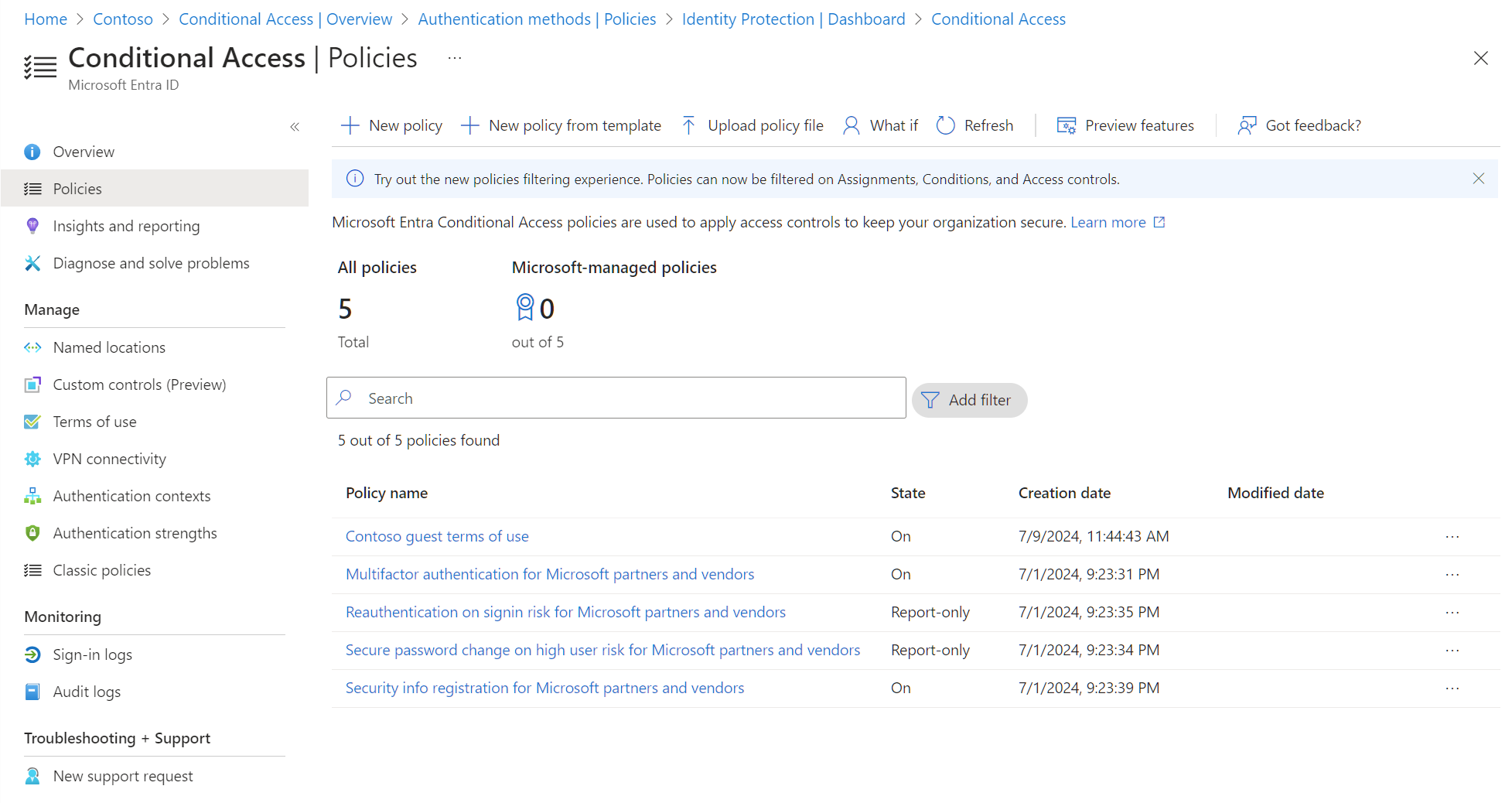
Prima di iniziare
Esaminare i prerequisiti di Gestione avanzata SharePoint.
È inoltre necessaria una delle licenze seguenti:
- Conformità di Microsoft 365 E5/A5
- Microsoft 365 E5 Information Protection and Governance
Limitazioni
Alcune app non funzionano con i contesti di autenticazione. Testare le app in un sito con il contesto di autenticazione abilitato prima di distribuire in modo generale questa funzionalità.
Le app e gli scenari seguenti non funzionano con i contesti di autenticazione:
- Versioni precedenti delle app di Office (vedere l'elenco delle versioni supportate)
- App per dispositivi mobili di SharePoint (iOS e Android)
- Viva Engage
- Non è possibile aggiungere l'app OneNote a un canale se il sito di SharePoint associato ha un contesto di autenticazione.
- Il caricamento della registrazione delle riunioni del canale di Teams non riesce nei siti con un contesto di autenticazione.
- La ridenominazione delle cartelle di SharePoint in Teams ha esito negativo se il sito ha un contesto di autenticazione.
- La pianificazione del webinar di Teams non riesce se OneDrive ha un contesto di autenticazione.
- L'app sincronizzazione OneDrive non sincronizza i siti con un contesto di autenticazione.
- L'associazione di un contesto di autenticazione alla raccolta siti del catalogo applicazioni aziendali non è supportata.
- La funzionalità "Visualizza elenco SharePoint in Power BI" non supporta attualmente il contesto di autenticazione.
- Outlook per Windows, Mac, Android e iOS non supporta la comunicazione con i siti di SharePoint protetti da un contesto di autenticazione.
- La funzionalità di download di più file attualmente non funziona quando sia il contesto di autenticazione che "Usa controllo app per l'accesso condizionale" nel controllo sessione sono abilitati nei criteri di accesso condizionale.
- La funzionalità di download di più file non funziona se un contesto di autenticazione viene impostato direttamente in un sito di SharePoint senza un criterio di accesso condizionale attivo che usa tale contesto o se il criterio esiste ma è disabilitato.
- La funzionalità di copia e spostamento dei file tra aree diverse (cross-geo) attualmente non funziona quando viene applicato un contesto di autenticazione al sito di destinazione.
- L'esportazione in Excel come query Web di Excel (IQY) non supporta attualmente il contesto di autenticazione.
- La registrazione o l'esecuzione di uno script tramite script di Office in Excel per il Web ha esito negativo se OneDrive ha un contesto di autenticazione.
Configurare un contesto di autenticazione
Per configurare un contesto di autenticazione per i siti etichettati, completare questi passaggi di base:
Aggiungere un contesto di autenticazione in Microsoft Entra ID.
Creare un criterio di accesso condizionale che si applica a tale contesto di autenticazione e presenta le condizioni e i controlli di accesso che si desidera usare.
Eseguire uno dei seguenti passaggi:
Impostare un'etichetta di riservatezza per applicare il contesto di autenticazione ai siti etichettati.
Applicare il contesto di autenticazione direttamente a un sito.
In questo articolo viene illustrato l'esempio di richiedere agli utenti guest di accettare le condizioni per l'utilizzo prima di ottenere l'accesso a un sito di SharePoint sensibile. È anche possibile usare qualsiasi altra condizione di accesso condizionale e controlli di accesso necessari per l'organizzazione.
Aggiungere un contesto di autenticazione
Aggiungere prima di tutto un contesto di autenticazione in Microsoft Entra ID.
Per aggiungere un contesto di autenticazione:
In Microsoft Entra accesso condizionale, in Gestisci selezionare Contesto di autenticazione.
Selezionare Nuovo contesto di autenticazione.
Digitare un nome e una descrizione e selezionare la casella di controllo Pubblica nelle app .
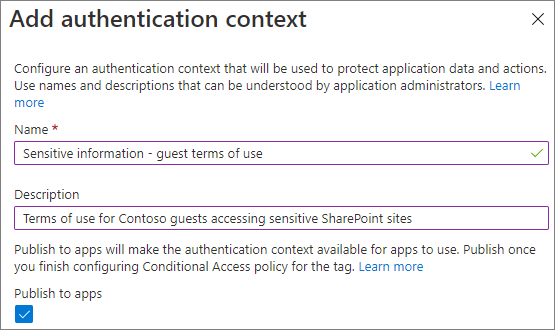
Seleziona Salva.
Creare un criterio di accesso condizionale
Creare quindi un criterio di accesso condizionale che si applica a tale contesto di autenticazione e richiede agli utenti guest di accettare le condizioni per l'utilizzo come condizione di accesso.
Per creare un criterio di accesso condizionale:
In Microsoft Entra accesso condizionale selezionare Nuovo criterio.
Immettere un nome per i criteri.
Nella scheda Utenti e gruppi scegliere l'opzione Seleziona utenti e gruppi e quindi selezionare la casella di controllo Guest o utenti esterni .
Scegliere utenti guest di collaborazione B2B dall'elenco a discesa.
Nella scheda App cloud o azioni in Selezionare a cosa si applica questo criterio scegliere Contesto di autenticazione e selezionare la casella di controllo per il contesto di autenticazione creato.
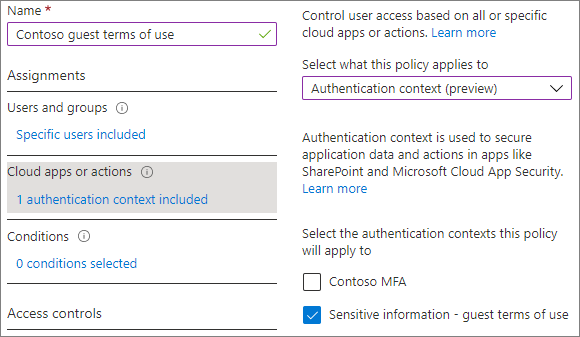
Nella scheda Concedi selezionare la casella di controllo relativa alle condizioni per l'utilizzo che si desidera usare e quindi selezionare Seleziona.
Scegliere se si vuole abilitare il criterio e quindi selezionare Crea.
Applicare il contesto di autenticazione direttamente a un sito
È possibile applicare direttamente un contesto di autenticazione a un sito di SharePoint usando il cmdlet Set-SPOSite di PowerShell.
Nota
Questa funzionalità richiede una licenza di gestione avanzata Microsoft 365 E5 o Microsoft SharePoint.
Nell'esempio seguente si applica il contesto di autenticazione creato in precedenza a un sito denominato "ricerca".
Set-SPOSite -Identity https://contoso.sharepoint.com/sites/research -ConditionalAccessPolicy AuthenticationContext -AuthenticationContextName "Sensitive information - guest terms of use"
Impostare un'etichetta di riservatezza per applicare il contesto di autenticazione ai siti etichettati
Se si vuole usare un'etichetta di riservatezza per applicare il contesto di autenticazione, aggiornare un'etichetta di riservatezza (o crearne una nuova) per usare il contesto di autenticazione.
Nota
Le etichette di riservatezza richiedono Microsoft 365 E5 o Microsoft 365 E3 oltre alla licenza Conformità avanzata.
Per aggiornare un'etichetta di riservatezza
Nella scheda Information Protection del portale di Microsoft Purview selezionare l'etichetta che si vuole aggiornare e quindi selezionare Modifica etichetta.
Selezionare Avanti fino a quando non si è nella pagina Definisci impostazioni di protezione per gruppi e siti .
Assicurarsi che la casella di controllo Impostazioni di condivisione esterna e accesso condizionale sia selezionata e quindi selezionare Avanti.
Nella pagina Definire le impostazioni di condivisione esterna e accesso al dispositivo selezionare la casella di controllo Usa Microsoft Entra accesso condizionale per proteggere i siti di SharePoint etichettati.
Selezionare l'opzione Scegliere un contesto di autenticazione esistente .
Nell'elenco a discesa scegliere il contesto di autenticazione che si vuole usare.
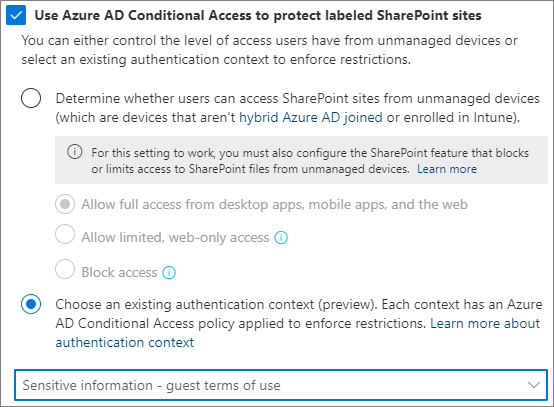
Selezionare Avanti fino a quando non si è nella pagina Rivedi le impostazioni e fine e quindi selezionare Salva etichetta.
Dopo aver aggiornato l'etichetta, i guest che accedono a un sito di SharePoint (o alla scheda Files in un team) con tale etichetta devono accettare le condizioni per l'utilizzo prima di ottenere l'accesso a tale sito.
Bloccare le app in background
Se si imposta il contesto di autenticazione in un sito, gli amministratori possono scegliere di impedire alle app in background di accedere a tale sito per le app assegnate con tale contesto di autenticazione in un criterio di accesso condizionale. È possibile configurare criteri di accesso condizionale in modo che un contesto di autenticazione specifico possa essere assegnato alle entità applicazione selezionate (applicazioni non Microsoft). È necessario attivare in modo esplicito questa funzionalità usando il cmdlet seguente. È necessario avere almeno un criterio di accesso condizionale con un'entità applicazione configurata.
Set-SPOTenant -BlockAppAccessWithAuthenticationContext $false/$true (default false)
Integrazione di app di terze parti
Le app di terze parti che usano siti con contesto di autenticazione collegato devono essere in grado di gestire la richiesta di attestazioni. Vedere Guida per sviluppatori al contesto di autenticazione dell'accesso condizionale.
Vedere anche
Accesso condizionale: app cloud, azioni e contesto di autenticazione
Indicazioni per l'assegnazione di licenze di Microsoft 365 per sicurezza e conformità