Nota
L'accesso a questa pagina richiede l'autorizzazione. È possibile provare ad accedere o modificare le directory.
L'accesso a questa pagina richiede l'autorizzazione. È possibile provare a modificare le directory.
Gli amministratori IT possono modificare lo spazio di archiviazione di OneDrive usando l'interfaccia di amministrazione di SharePoint o PowerShell.
Nota
Per impostare lo spazio di archiviazione predefinito per tutti gli utenti, vedere Impostare lo spazio di archiviazione predefinito per gli utenti di OneDrive. Per informazioni dettagliate sullo spazio di archiviazione disponibile per l'abbonamento Microsoft 365, vedere la descrizione del servizio OneDrive.
Importante
Se un utente ha esaurito lo spazio di archiviazione, consigliarlo di rivedere e gestire in modo proattivo il proprio spazio di archiviazione. Le istruzioni sono disponibili in Gestire OneDrive per il lavoro.
Se nel tenant è abilitato lo spazio di archiviazione di Microsoft 365 OneDrive, è possibile impostare un limite di archiviazione di OneDrive superiore allo spazio di archiviazione incluso nella licenza. Per altre informazioni, vedere Aggiungere spazio di archiviazione di OneDrive per Microsoft 365.
Modificare lo spazio di archiviazione nell'interfaccia di amministrazione di Microsoft 365
Accedi all'interfaccia di amministrazione di Microsoft 365 con le credenziali di amministratore.
Nota
Per Office 365 gestito da 21Vianet (Cina), accedere qui.
Nel riquadro sinistro espandere Utenti e selezionare Utenti attivi.
Selezionare l'utente di cui si desidera modificare la memoria.
Passare alla scheda OneDrive .
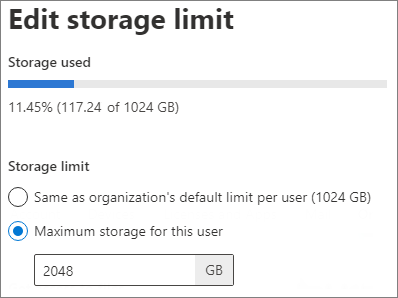
In Spazio di archiviazione utilizzato selezionare Modifica.
Scegliere l'opzione Archiviazione massima per questo utente e impostare il limite di archiviazione.
Seleziona Salva.
Nota
Per gli utenti di Office 365 A1, lo spazio di archiviazione è limitato a 100 GB. Per ulteriori informazioni, vedere Descrizioni dei servizi di Office 365 Education.
Modificare lo spazio di archiviazione con PowerShell
Scaricare l'ultima versione di SharePoint Online Management Shell.
Nota
Disinstallare le versioni precedenti di SharePoint Online Management Shell prima di installare la versione più recente.
Salvare lo script di PowerShell seguente in un file (ad esempio, è possibile salvarlo come UpdateOneDriveStorage.ps1):
$TenantUrl = Read-Host "Enter the SharePoint admin center URL"
Connect-SPOService -Url $TenantUrl

$OneDriveSite = Read-Host "Enter the OneDrive Site URL"
$OneDriveStorageQuota = Read-Host "Enter the OneDrive Storage Quota in MB"
$OneDriveStorageQuotaWarningLevel = Read-Host "Enter the OneDrive Storage Quota Warning Level in MB"
Set-SPOSite -Identity $OneDriveSite -StorageQuota $OneDriveStorageQuota -StorageQuotaWarningLevel $OneDriveStorageQuotaWarningLevel
Write-Host "Done"
Aprire SharePoint Online Management Shell ed eseguire lo script seguente:
PS C:\>.\UpdateOneDriveStorage.ps1Nota
Se viene visualizzato un errore relativo all'esecuzione degli script, potrebbe essere necessario modificare i criteri di esecuzione di PowerShell. Per altre informazioni, vedere Informazioni sui criteri di esecuzione.
Immetti i valori richiesti quando richiesto, tra cui:
- URL dell'interfaccia di amministrazione di SharePoint (ad esempio,
https://contoso-admin.sharepoint.com) - URL del sito di OneDrive (ad esempio,
https://contoso-my.sharepoint.com/personal/user_contoso_onmicrosoft_com) - Quota di archiviazione in MB
- Livello di avviso quota di archiviazione in MB
- URL dell'interfaccia di amministrazione di SharePoint (ad esempio,
Ecco una tabella di riferimento per le conversioni da MB a TB:
| MB | TB |
|---|---|
| 1,048,576 | 1 |
| 2,097,152 | 2 |
| 3,145,728 | 3 |
| 4,194,304 | 4 |
| 5,242,880 | 5 |
Nota
Per modificare lo spazio di archiviazione per più utenti, è possibile elencare gli account di OneDrive tramite PowerShell e usare il comando Set-SPOSite per applicare le modifiche.
Risoluzione dei problemi di archiviazione di OneDrive
Se si verificano problemi durante la modifica dello spazio di archiviazione o se la quantità di spazio di archiviazione torna al valore originale, un amministratore di Microsoft 365 può eseguire la diagnostica nell'interfaccia di amministrazione di Microsoft 365.
Selezionare il seguente pulsante Esegui test, che consente di visualizzare la diagnostica nell'interfaccia di amministrazione di Microsoft 365.
Nota
La diagnostica non è disponibile per GCC High, DoD, Microsoft 365 gestito da 21Vianet e Microsoft 365 Education.
Seguire le raccomandazioni fornite dalla diagnostica.
Nota
Per informazioni su come disabilitare la creazione di OneDrive per utenti specifici, vedere Gestire i profili utente nell'interfaccia di amministrazione di SharePoint.