Nota
L'accesso a questa pagina richiede l'autorizzazione. È possibile provare ad accedere o modificare le directory.
L'accesso a questa pagina richiede l'autorizzazione. È possibile provare a modificare le directory.
Come procedura consigliata, gli amministratori di SharePoint devono usare gli stessi criteri di sicurezza per siti simili. In genere, gli amministratori organizzano i siti in base al reparto, alla posizione o alla natura del contenuto e quindi applicano impostazioni di sicurezza coerenti. Ad esempio, un sito contenente contratti legali deve avere misure di sicurezza rigorose, ad esempio impedire la condivisione esterna, applicare l'accesso condizionale, limitare l'accesso a gruppi specifici e bloccare i download. Tuttavia, quando ci sono centinaia o migliaia di siti, può essere difficile per gli amministratori di SharePoint trovare siti con contenuti simili e assicurarsi che abbiano tutti i criteri di sicurezza corretti.
Ora con la potenza dell'IA, è possibile selezionare uno o più siti di riferimento come baseline e confrontarli con un massimo di 10.000 siti di destinazione. L'intelligenza artificiale identifica i siti con contenuti simili ed evidenzia eventuali differenze nelle impostazioni dei criteri rispetto ai siti di riferimento. Questo report è denominato "report di confronto dei criteri del sito".
Cosa è necessario per creare report di confronto dei criteri del sito?
Vedere Prerequisiti per La gestione avanzata di SharePoint.
Come creare report di confronto dei criteri del sito
Per creare report di confronto dei criteri del sito, seguire questa procedura:
Individuare il report: accedere all'interfaccia di amministrazione di SharePoint con le credenziali di amministratore di SharePoint per l'organizzazione. Nel riquadro sinistro espandere Report e quindi selezionare Configurazione criteri sito.
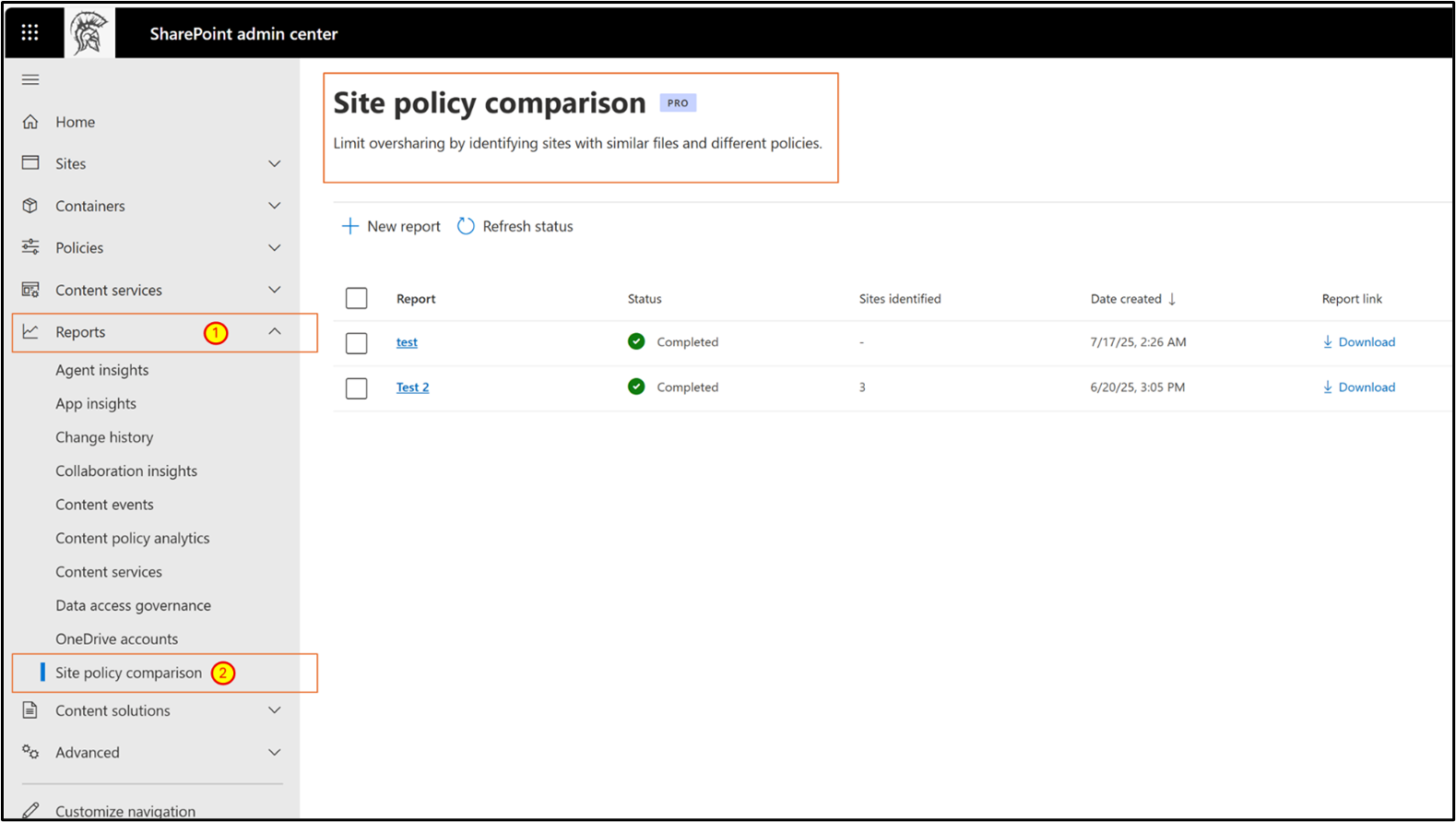
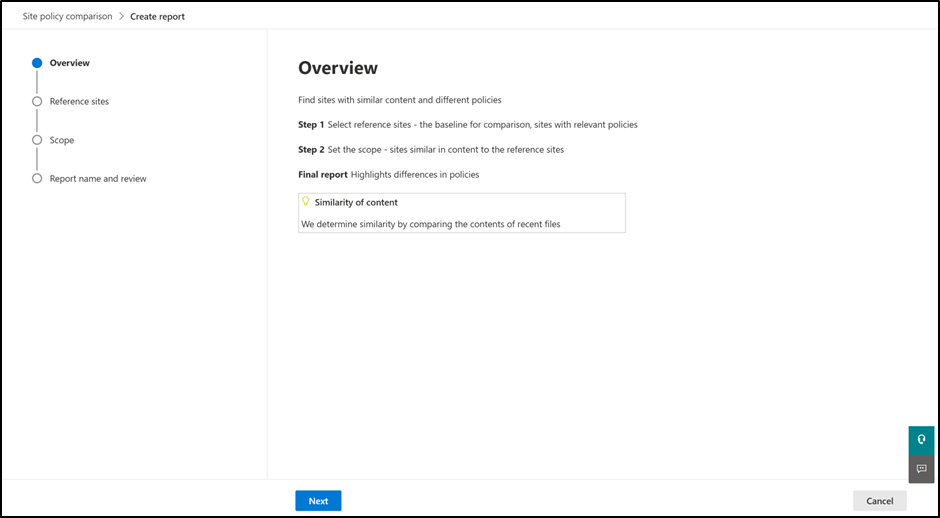
Iniziare a creare il nuovo report: selezionare il pulsante Nuovo report per visualizzare la creazione guidata report. Verranno illustrati due passaggi per creare il report. Guarda il callout che spiega cosa significa "Somiglianza del contenuto": il sistema esamina fino a 5 dei file usati più di recente nel sito o nei siti scelti e li confronta semanticamente con i file nei siti di destinazione.
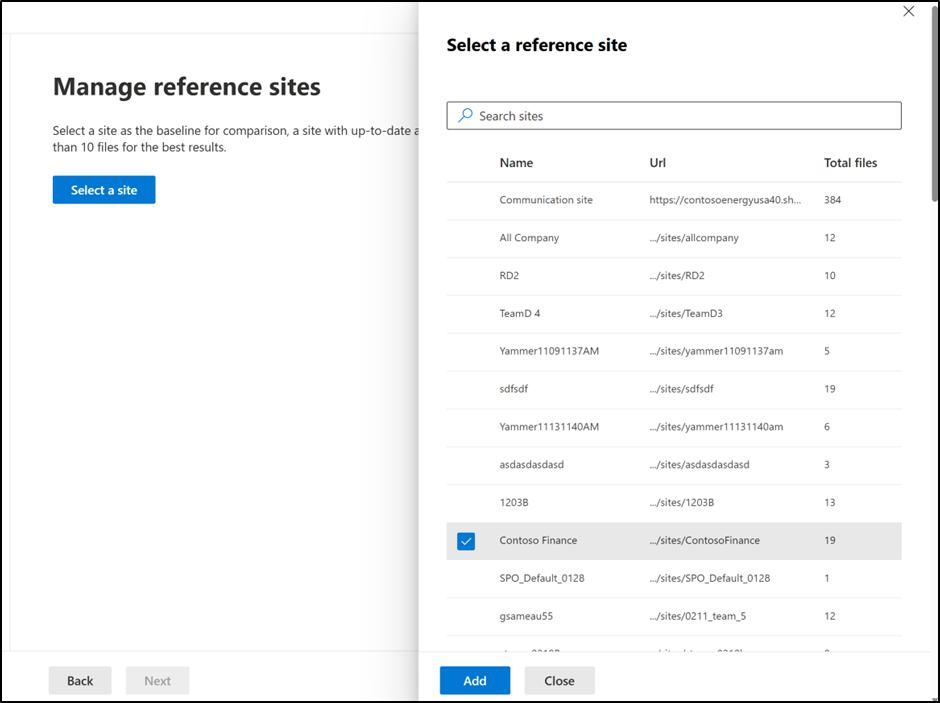
Selezionare i siti di riferimento: nella pagina Siti di riferimento selezionare fino a 5 siti di riferimento (input) che fungeranno da base per il confronto. Scegliere un sito contenente file con tipi di contenuto simili, ad esempio contratti, contratti, dichiarazioni di lavoro o specifiche di progetto. Se i file nel sito di riferimento non sono simili, i risultati corrispondenti potrebbero non essere così accurati.
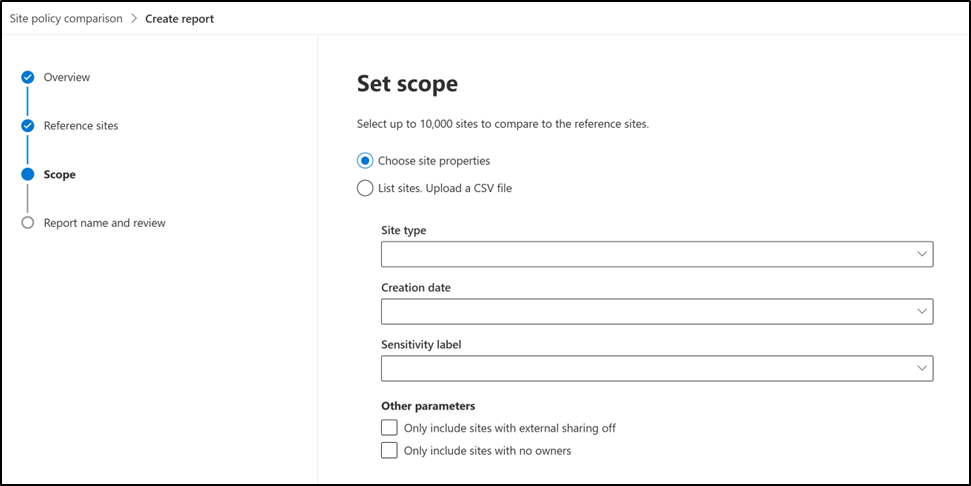
Selezionare l'ambito del confronto: nella pagina Ambito selezionare i siti da confrontare, noti come siti di "destinazione". È possibile confrontare fino a 10.000 siti di destinazione. Esistono due modi per fornire informazioni sui siti di destinazione.
- Come prima opzione, l'amministratore può selezionare proprietà del sito specifiche e nel confronto verranno inclusi solo i siti principali corrispondenti a tali proprietà.
- Un'altra opzione consiste nel caricare un file CSV con GLI URL del sito. Il file CSV deve avere un'intestazione denominata "SiteURL" e contenere gli URL dei siti di destinazione da confrontare. È possibile scaricare un file CSV di esempio dalla pagina Imposta ambito .
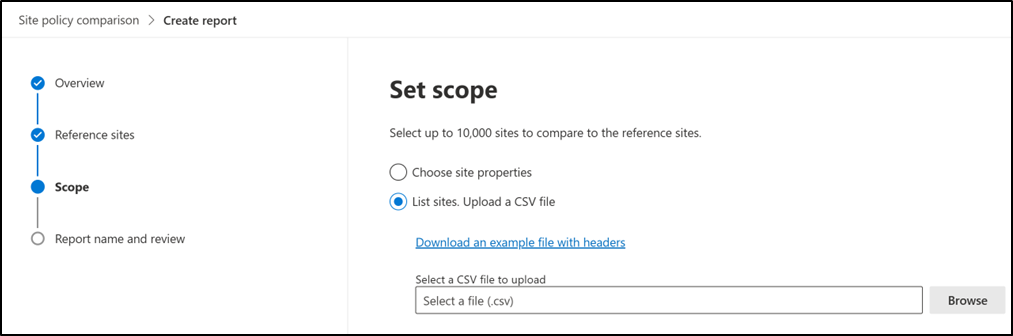
- Come prima opzione, l'amministratore può selezionare proprietà del sito specifiche e nel confronto verranno inclusi solo i siti principali corrispondenti a tali proprietà.
Nota
Per confronto, solo i primi 10 file usati di recente in un sito per siti di riferimento e siti di destinazione.
Assegnare un nome al report: nella pagina Nome e revisione del report specificare un nome appropriato per il report, esaminare i siti di riferimento e i siti di destinazione. Selezionare quindi Fine.
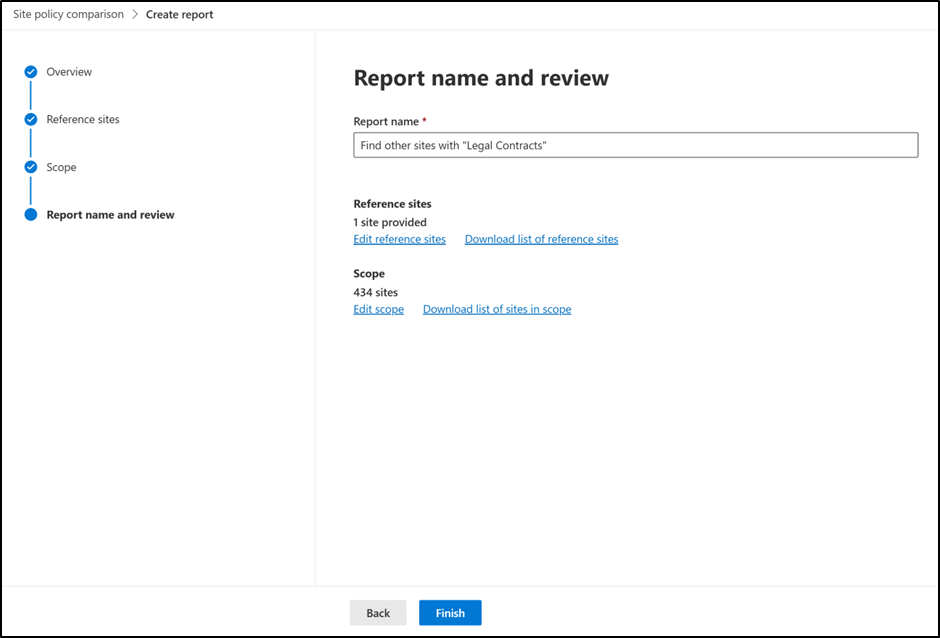
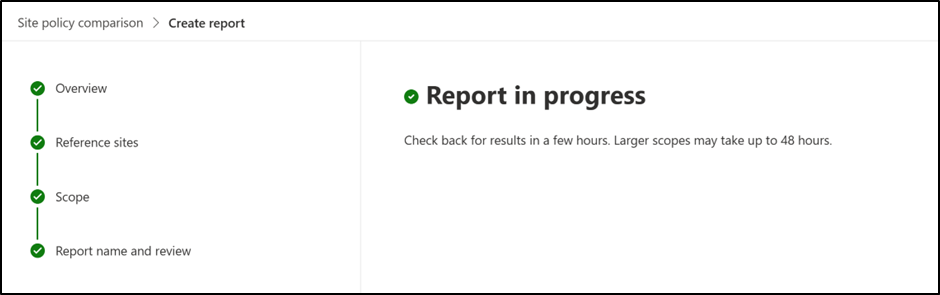
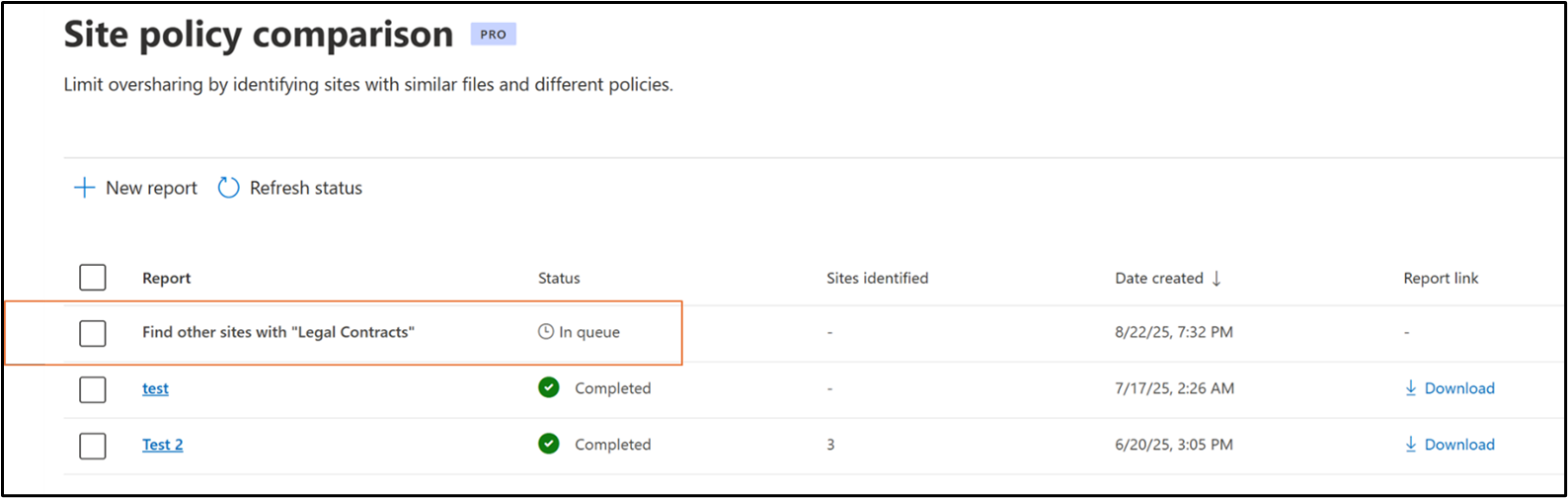
Il report viene ora inserito in una coda per l'elaborazione. Per un numero elevato di siti, possono essere richieste fino a 48 ore per completare l'elaborazione e generare il report.
Come leggere il report di confronto dei criteri del sito
Usare il report di esempio seguente per comprendere le diverse sezioni del report di confronto dei criteri del sito e il significato di ogni parte.
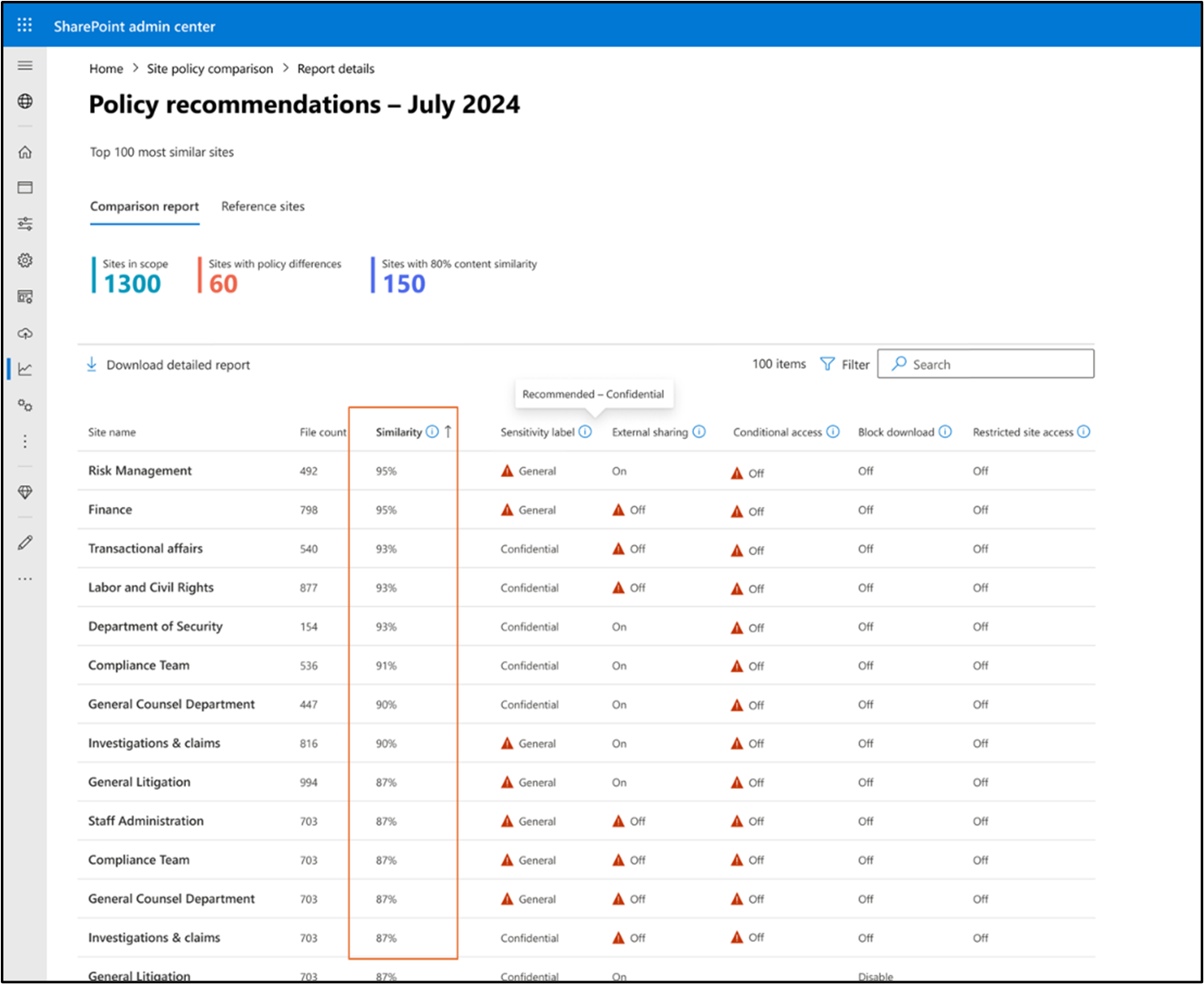 Questo report visualizza i siti che sono stati confrontati semanticamente con il sito o i siti di riferimento e hanno ottenuto un punteggio di "somiglianza" dell'80% o superiore. Mentre il report visivo mostra i primi 100 siti corrispondenti, è possibile scaricare un elenco completo di tutti i siti corrispondenti come file CSV.
In questo esempio:
- Totale siti analizzati: 1.300 siti sono stati inclusi nell'ambito del confronto
- Siti con somiglianza elevata: 150 siti hanno ottenuto un punteggio di somiglianza dell'80% o superiore
- Mancata corrispondenza dei criteri identificati: 60 siti hanno una o più impostazioni dei criteri che differiscono dal sito o dai siti di riferimento
Criteri inclusi nel confronto
Il report confronta cinque criteri di sicurezza chiave tra i siti:
- Etichetta di riservatezza: etichetta di riservatezza applicata al sito
- Condivisione esterna: indica se gli utenti esterni possono accedere al sito
- Accesso condizionale: restrizioni di accesso in base a condizioni come la posizione o il dispositivo
- Blocca download: indica se agli utenti viene impedito di scaricare i file
- Accesso al sito con restrizioni: accesso limitato a gruppi o utenti specifici
Il report consente di identificare rapidamente i siti con contenuti simili ma con criteri di sicurezza diversi. In questo modo è possibile applicare criteri coerenti all'interno dell'organizzazione.
Per analizzare le differenze dei criteri:
- Cercare i punti esclamativi (!) che evidenziano le mancate corrispondenze dei criteri
- Selezionare il nome del sito per esaminarne il contenuto e le impostazioni
- Passare alla pagina Siti attivi nell'interfaccia di amministrazione di SharePoint per altre opzioni di gestione
Limitazioni
- Numero massimo di siti: è possibile includere fino a 10.000 siti nell'ambito di destinazione per il confronto.
- Verifica dell'accesso al sito: attualmente non è possibile avviare una verifica di accesso al sito da questo report.