Nota
L'accesso a questa pagina richiede l'autorizzazione. È possibile provare ad accedere o modificare le directory.
L'accesso a questa pagina richiede l'autorizzazione. È possibile provare a modificare le directory.
Informazioni su come aggiornare le esperienze degli agenti in SharePoint e OneDrive. L'aggiornamento consente agli agenti di sfruttare Copilot in SharePoint e tutte le funzionalità dell'ecosistema di estensibilità di Microsoft Copilot.
Cosa cambia?
Microsoft sta aggiornando l'esperienza dell'agente in SharePoint e OneDrive. L'aggiornamento allinea meglio gli agenti con l'ecosistema di estensibilità di Microsoft Copilot, garantendo che gli agenti facciano parte dell'esperienza Home dell'app Microsoft Copilot e del registro dei plug-in Microsoft, il catalogo condiviso per l'individuazione, la pubblicazione e la gestione dei plug-in approvati dall'organizzazione e creati in Esperienze di Microsoft Copilot, app Microsoft 365, OneDrive e SharePoint.
Gli agenti esistenti nel formato di file .agent continueranno a funzionare in SharePoint, Microsoft Teams e nell'app Copilot fino alla fine di marzo 2027. È possibile iniziare subito ad aggiornare o spostare ogni esperienza in un percorso supportato. Dopo marzo 2027, i file .agent smetteranno di rispondere e sarà necessario eseguire l'aggiornamento per continuare a usarli.
Il percorso di aggiornamento corretto dipende da ciò che ogni agente aiuta gli utenti a realizzare oggi:
| Ruolo agente | Percorso consigliato |
|---|---|
| Risponde principalmente alle domande sul contenuto del sito di SharePoint corrente | Usa Copilot direttamente in SharePoint |
| Esegue un'azione, un flusso di lavoro o un attività ripetibile all'interno del sito di SharePoint | Convertire l'agente in una competenza |
| Fornisce un'esperienza personalizzata di domande&risposte, recupero o analisi | Aggiornare l'agente con Microsoft Copilot Agent Builder |
| È un agente motore personalizzato integrato in Copilot Studio e pubblicato in SharePoint | Pubblicare l'agente di Copilot Studio esistente nell'app Microsoft Copilot |
A partire da metà novembre 2026, userai Generatore agente di Microsoft Copilot per creare agenti per SharePoint e OneDrive. È comunque possibile selezionare il contenuto di SharePoint e OneDrive come origini di conoscenza e usare una richiesta fornita per iniziare a creare un agente conversazionale. Tuttavia, la creazione di un agente non salva più un file con estensione .agent in SharePoint o OneDrive. Puoi modificare, condividere e monitorare i tuoi agenti tramite l'app Copilot e gestirli tramite Agent 365.
Gli agenti in SharePoint e OneDrive vengono ritirati?
No, verrà ritirato solo il formato di file .agent. Puoi continuare a fornire esperienze di conversazione denominate e attività del sito mirate basate sul contenuto di SharePoint tramite Copilot in SharePoint e Generatore agente di Microsoft Copilot.
Il modo in cui gli agenti vengono reintegrati in SharePoint cambierà con la web part Chat agente (disponibile a breve) come esperienza principale. Gli agenti salvati come file .agent smetteranno di funzionare dopo marzo 2027.
Perché Microsoft sta effettuando questa modifica?
Copilot in SharePoint e l'ecosistema di estensibilità di Copilot forniscono una base coerente per la creazione, l'individuazione, la condivisione, il governo, il monitoraggio e la gestione di agenti e plug-in. Gli agenti aggiornati possono continuare a usare i contenuti di SharePoint e OneDrive, con più opzioni di personalizzazione, una distribuzione più ampia e un'amministrazione centralizzata tramite Agent 365. Le competenze consentono di aggiungere funzionalità mirate e riutilizzabili direttamente in Copilot in SharePoint.
Quali agenti sono interessati?
Questa modifica si applica agli agenti archiviati come file .agent in SharePoint o OneDrive. Al momento è possibile usare questi agenti nel riquadro chat di SharePoint, tramite la web part Collegamento agente, nel visualizzatore immersivo agente, in una chat o un canale di Microsoft Teams o nell'app Copilot.
A causa di questa modifica, non è necessario ricreare gli agenti di Copilot Studio pubblicati in SharePoint. Rivedi la configurazione di pubblicazione e pubblicala nell'app Microsoft Copilot per renderla disponibile per la web part Chat agente per la visualizzazione.
Devo agire immediatamente?
No. I file .agent esistenti continueranno a funzionare fino alla fine di marzo 2027. Tuttavia, è consigliabile iniziare a pianificare l'aggiornamento per sfruttare al meglio Copilot in SharePoint, gli aggiornamenti di estensibilità di Copilot e la governance e l'analisi di Agent 365.
Cosa succederà dopo marzo 2027?
Gli agenti in formato di file .agent smettono di rispondere alle richieste:
I file .agent aggiunti a una chat o a un canale di Teams smettono di rispondere.
I file .agent usati nell'app Microsoft Copilot smettono di rispondere.
In SharePoint e OneDrive:
- Se accedi a un file .agent (direttamente o tramite un collegamento di condivisione), viene visualizzato un messaggio che indica che è necessario un aggiornamento.
- L'agente non si apre più nel visualizzatore immersivo, nell'app Copilot o nel riquadro della chat laterale di SharePoint.
- L'icona degli agenti nella struttura di spostamento di SharePoint non viene più visualizzata.
- L'unico agente principale disponibile in un sito di SharePoint è Copilot, quindi questa impostazione non è più necessaria e verrà rimossa.
Percorsi di aggiornamento
È possibile scegliere tra diverse funzionalità di Copilot a cui eseguire l'aggiornamento in base a ciò che fa l'agente esistente e a dove le persone devono usarlo.
Quando si esegue l'aggiornamento di un agente di SharePoint o OneDrive esistente, valutare il risultato fornito oggi e scegliere il percorso di aggiornamento che consente di mantenere tale risultato. Considera anche la possibilità di rivedere gli agenti senza un uso recente o senza un chiaro proprietario per l'archiviazione o la cancellazione, invece di aggiornarli.
Agents
Se il file .agent esistente fornisce un'esperienza di&R, recupero o analisi con nome a cui gli utenti devono accedere oltre il sito SharePoint corrente, è consigliabile creare un agente con Microsoft Copilot Generatore agenti.
Gli agenti creati tramite Generatore agente di Microsoft Copilot possono essere usati in tutte le esperienze di Microsoft 365 supportate, tra cui l'app Copilot, Teams e SharePoint. Gli utenti possono monitorare gli agenti in questo generatore e gli amministratori possono governare, analizzare e gestire gli agenti tramite Microsoft Agent 365.
In SharePoint, i proprietari dei siti possono portare gli agenti direttamente al loro pubblico aggiungendoli alle pagine in cui le persone ne hanno bisogno usando la web part Agent Chat. I proprietari del sito controllano la posizione in cui vengono visualizzati questi agenti come parte dell'esperienza complessiva del sito. L'utilizzo da parte degli utenti senza licenza è consolidato in App Copilot con pagamento in base al consumo.
Aggiornare l'agente con Microsoft Copilot Agent Builder
L'agente è un'esperienza personalizzata di domande&risposte, recupero o analisi con un'identità, una descrizione, prompt iniziali e istruzioni.
Alcuni esempi:
Un esperto in materia nominato che gli utenti riconoscono e rivisitano per ottenere informazioni
Usato in SharePoint, Microsoft Copilot e Teams
Agenti con base nei contenuti di SharePoint e OneDrive per scenari di domande e risposte usando scenari di recupero e generazione aumentata (Q&A/RAG)
Prima di iniziare, conferma di avere l'accesso seguente:
Modificare le autorizzazioni per il file .agent
Possibilità di condividere l'agente
Autorizzazione di modificare le pagine in modo da poter aggiungere una web part Chat agente alla pagina
Per eseguire l'aggiornamento:
Nota
L'esperienza di aggiornamento qui descritta sarà disponibile a partire da metà novembre 2026.
Prendere nota di chi ha accesso all'agente e dove viene utilizzato.
Modifica il file .agent.
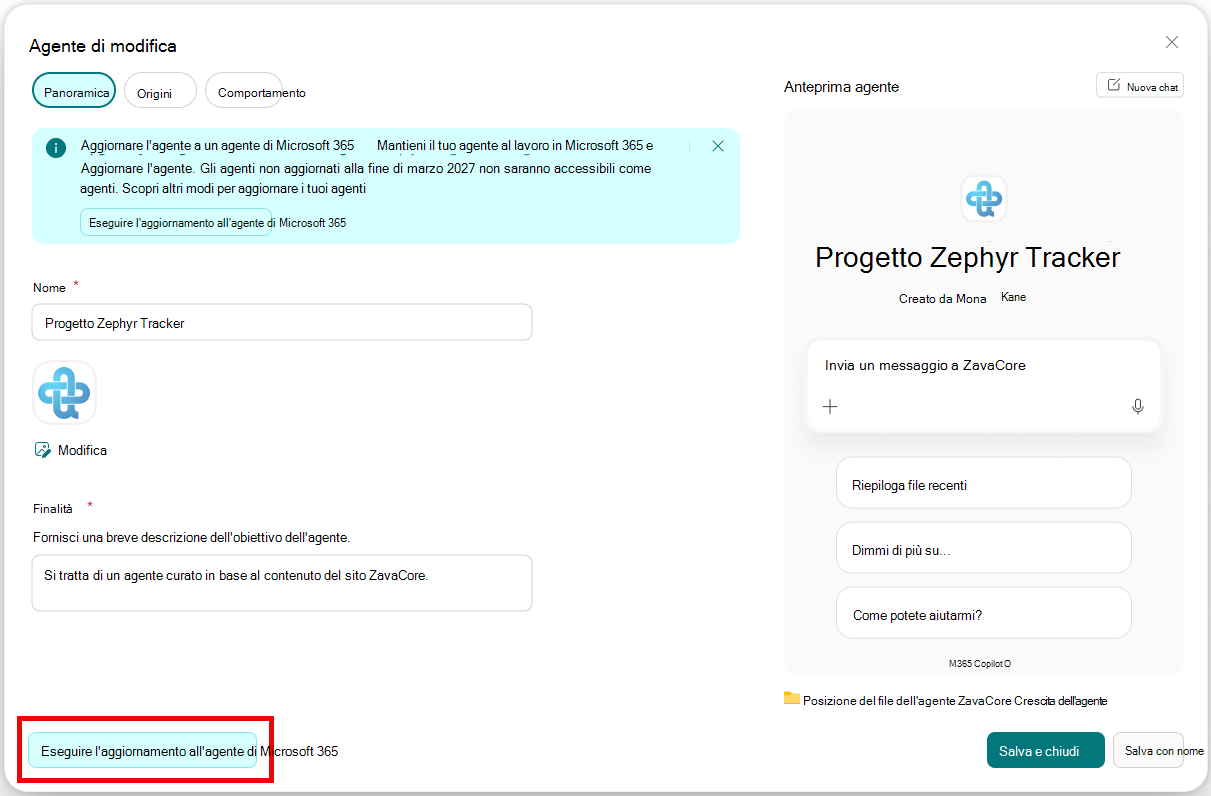
Selezionare Esegui l'aggiornamento all'agente di Microsoft 365. Viene visualizzata una finestra di dialogo di conferma.
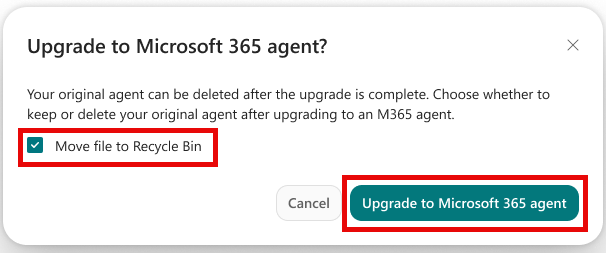
Selezionare Esegui l'aggiornamento all'agente di Microsoft 365 per confermare. Teams e l'app Copilot useranno automaticamente l'agente aggiornato.
Se si prevede di aggiungere l'agente a una pagina web part Agent Chat, selezionare Sposta file nel Cestino.
Se si vuole continuare a usare la configurazione del file con estensione .agent come agente principale per il sito fino a marzo 2027, tramite una web part Collegamento agente aperta nel riquadro chat di SharePoint, non selezionare Sposta file nel Cestino.
Quando l'aggiornamento viene eseguito correttamente, l'agente usa Generatore agente di Microsoft Copilot per tutti gli aggiornamenti futuri. Non è più possibile modificare il file .agent originale e non verrà modificato da Agent Builder di Microsoft Copilot.
Se l'agente originale è stato condiviso con tutti gli utenti dell'organizzazione, questo accesso continua nell'agente aggiornato. In caso contrario, l'agente è privato ed è possibile condividerlo con i gruppi di Microsoft 365 necessari. Verificare che gli utenti che necessitano dell'agente possano accedere sia all'agente che alle origini conoscenza selezionate.
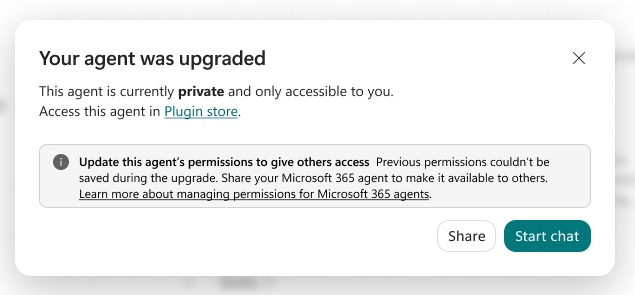
- L'agente è ora disponibile tramite il negozio di plug-in nell'app Copilot in base ai criteri di condivisione e amministrativi. Non tutti gli agenti aggiornati vengono pubblicati automaticamente su larga scala.
È possibile controllare l'agente usato dal gruppo di destinatari durante il periodo di transizione:
Se non si elimina il file .agent originale, è possibile aprirlo nel riquadro chat di SharePoint. Se si crea un collegamento tramite la web part Collegamento agente, lo si imposta come agente principale o si apre il file direttamente nel riquadro laterale, viene caricata la configurazione originale e gli utenti possono interagire con essa.
Per indirizzare invece gli utenti all'agente aggiornato:
Se l'agente originale si trova in una pagina di SharePoint tramite un collegamento o la web part Collegamento agente, aggiornare la pagina per usare invece la web part Agent Chat.
Gli agenti aggiornati non possono essere usati nel riquadro chat del sito, quindi non potrai impostarne uno come agente principale per il sito. Aggiungere invece la web part Agent Chat a una pagina, in modo che sia ben visibile nel sito e impostare l'agente principale come Copilot.
Nell'app Copilot, l'agente aggiornato viene caricato automaticamente quando richiesto.
In una chat o in un canale di Teams, l'agente viene aggiornato, ma deve essere aggiunto di nuovo alla chat o al canale. Rimuovere l'agente che si trova ora nella chat o nel canale, quindi aggiungerlo di nuovo copiando il collegamento di condivisione e pubblicandolo nella chat o nel canale.
Ecco alcune importanti differenze tra il file .agent e l'agente di Microsoft 365:
Non si gestiscono le autorizzazioni dell'agente di Microsoft 365 tramite le autorizzazioni del sito di SharePoint. Impostare l'accesso alla condivisione tramite il Generatore agente di Microsoft Copilot. Se il file .agent è stato condiviso con tutti gli utenti dell'organizzazione, è possibile trasferire l'accesso a livello di organizzazione durante l'aggiornamento. In caso contrario, l'agente aggiornato è privato e l'autore deve condividerlo con le persone, i gruppi e gli indirizzi di posta elettronica che devono accedervi dal sito di SharePoint.
Iniziano a essere raccolti i dati di utilizzo per l'agente aggiornato.
Agenti del motore personalizzato
Se si dispone di un file .agent derivante dalla pubblicazione di un agente del motore personalizzato creato in Copilot Studio nel canale SharePoint, non è necessario ricompilarlo come agente di Microsoft Copilot Agent Builder.
Per aggiungere questi agenti alla web part Agent Chat, è necessario renderli disponibili nell'app Microsoft Copilot e nel canale Teams. Per altre informazioni sulla pubblicazione, vedere Concetti chiave - Pubblicare e distribuire l'agente - Microsoft Copilot Studio.
È possibile eliminare il file .agent dopo averlo aggiunto a una pagina di SharePoint usando la web part Agent Chat.
Copilot in SharePoint
Copilot in SharePoint consente alle persone di lavorare direttamente con il contenuto di un sito di SharePoint.
Se il file .agent consente principalmente agli utenti di porre domande o comprendere il contenuto del sito corrente, potrebbe non essere necessario mantenere un agente denominato separato. È possibile usare Copilot direttamente in SharePoint.
Copilot in SharePoint risponde alle domande sul contenuto del sito SharePoint corrente. Non include istruzioni speciali oltre a rispondere in modo autorevole.
Alcuni esempi:
Aggiornati sulle modifiche più recenti
Dimmi di più su questo [argomento] in questo sito
Gli utenti devono avere una licenza di Microsoft Copilot per usare Copilot in SharePoint. Verifica che Copilot sia disponibile nel sito.
Per assicurarti che gli utenti scoprano Copilot in SharePoint, imposta Copilot come agente principale per il sito tramite le impostazioni di intelligenza artificiale del sito. Al termine di questo passaggio, è possibile eliminare il file .agent.
Competenze per Copilot in SharePoint
Nota
La convert-agent-file-to-skill skill sarà disponibile a metà novembre 2026.
Le competenze personalizzano ciò che Copilot in SharePoint può fare per risultati aziendali specifici.
Un file .agent potrebbe essere un buon candidato per una competenza se esegue un'azione, un flusso di lavoro o un'attività ripetibile nel contesto di un sito di SharePoint invece di fornire principalmente un'esperienza di domande&risposte. La competenza deve essere eseguita solo in questo contesto del sito e deve essere individuabile ed eseguibile tramite interazioni con Copilot in SharePoint.
Un modo semplice per distinguere i due è:
Usa una competenza quando Copilot deve eseguire un'attività mirata e ripetibile o un flusso di lavoro in più passaggi all'interno del sito di SharePoint.
Usa un agente quando gli utenti hanno bisogno di un'esperienza Copilot personalizzata per domande&risposte, recupero, analisi o altri scenari.
Alcuni esempi:
Creazione di bozze di un documento dal contenuto di SharePoint in questo sito.
Revisione di un documento per consigliare aggiornamenti.
Organizzazione dei file per un risultato aziendale.
Applicazione di istruzioni mirate o protezioni a un'attività ristretta.
Convertire l'agente in una competenza
Prima di iniziare, verificare di disporre di quanto segue:
Verificare che gli utenti previsti abbiano una licenza di Microsoft Copilot. Solo gli utenti con licenza Microsoft Copilot possono accedere a Copilot in SharePoint e nei relativi servizi.
Verificare che Copilot in SharePoint sia disponibile nel sito.
Verificare che le azioni di questo agente non debbano essere accessibili nell'app Copilot o in Teams.
Per convertire l'agente in una competenza:
Chiedi di usare la competenza,
convert-agent-file-to-skill, con il file dell'agente .agent o .copilot. Avrai la possibilità di creare un sito o una competenza personale.Per consentire agli utenti di individuare una funzionalità del sito, aggiungere una web part Pulsante alla pagina per aprire Copilot in SharePoint ed eseguire una richiesta con la funzionalità. Questo passaggio è facoltativo.
È possibile eliminare il file .agent dopo la conversione.
Linee guida per l'aggiornamento
Chi può aggiornare un agente?
Il proprietario dell'agente, l'autore o il proprietario del sito è più adatto a decidere il percorso di aggiornamento per l'agente. Possono prendere la decisione in base al modo in cui gli utenti scoprono e interagiscono con l'agente.
Per aggiornare l'agente, è necessario:
Modificare le autorizzazioni per il file .agent
Possibilità di condividere l'agente
Autorizzazione a modificare le pagine in modo da poter aggiungere la web part Chat agente alla pagina
Per convertire in una competenza, è necessario Copilot in SharePoint disponibile nel sito.
Ricerca per categorie trovare agenti che devono essere aggiornati?
Gli utenti con agenti di OneDrive possono dare la priorità a quelli che usano più di frequente. Nei siti di SharePoint, assegnare la priorità agli agenti con utilizzo elevato, vasto pubblico, scenari business-critical, istruzioni personalizzate, dipendenze con pagamento in base al consumo, distribuzione di Teams o posizionamento prominente di SharePoint.
In OneDrive, puoi trovare i tuoi agenti tramite i filtri nelle cartelle Home, Condivisi o Preferiti e nella posizione di salvataggio Agenti My Files>Documents>.
In SharePoint sono disponibili diverse opzioni per trovare gli agenti:
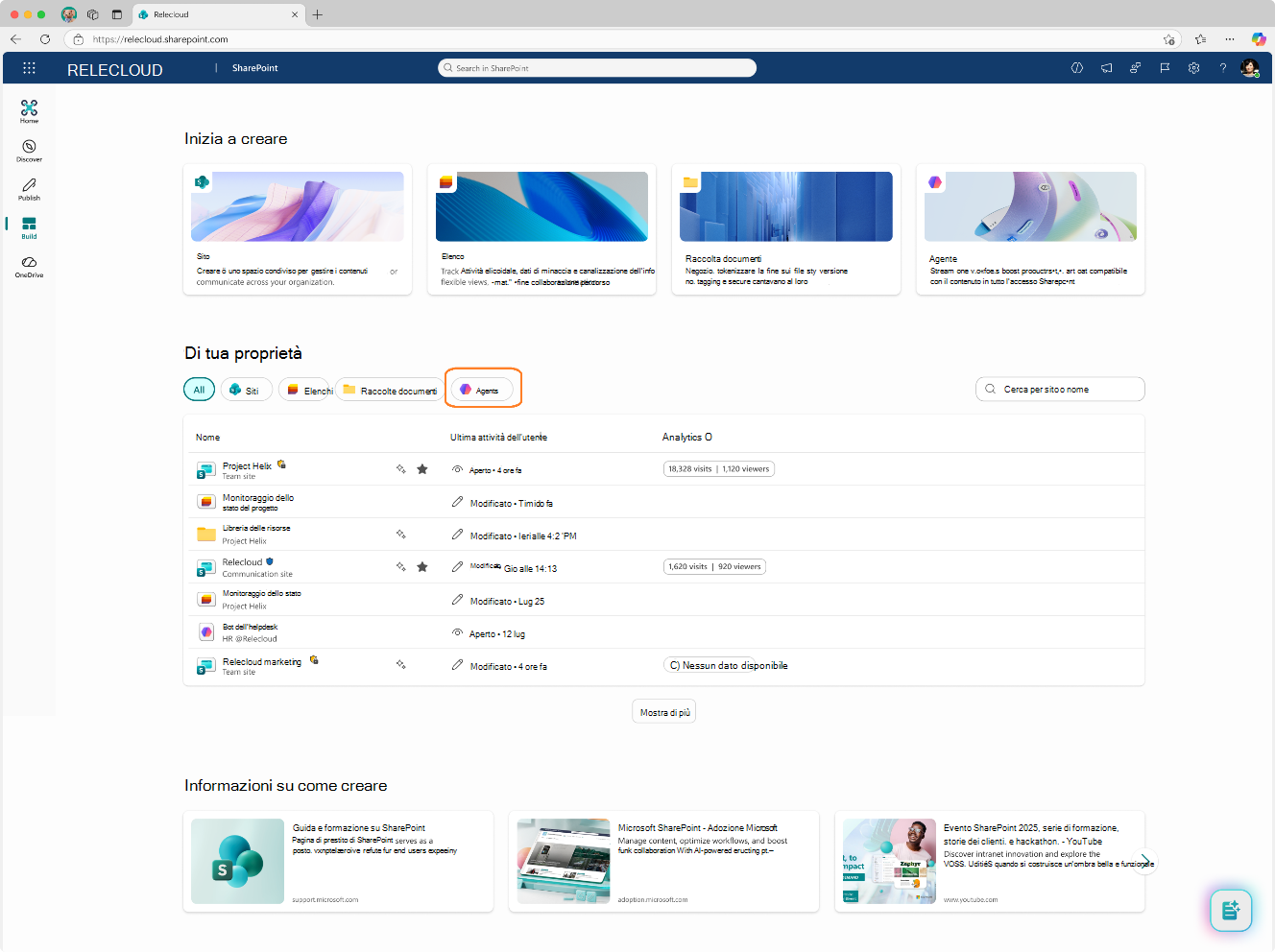
In qualità di proprietario dell'agente, visitare la sezione Di proprietà dell'agente della build in SharePoint per vedere gli agenti di cui si è proprietari e candidati all'aggiornamento.
Utilizzare i report degli agenti in Gestione avanzata di SharePoint per eseguire l'inventario degli agenti.
Usare il registro degli agenti per visualizzare gli agenti "SharePoint".
Usa la ricerca per trovare i tuoi agenti sul sito.
Cosa devo fare se utilizzo un agente creato da qualcun altro?
Contattare il proprietario dell'agente o il proprietario del sito di SharePoint e chiedere se è prevista una sostituzione. L'autorizzazione a usare un agente non fornisce necessariamente le autorizzazioni di modifica e creazione necessarie per l'aggiornamento. Conferma di poter accedere e usare la sostituzione prima che l'esperienza .agent smetta di funzionare.
Autorizzazioni, condivisioni e dati
Le autorizzazioni e la condivisione esistenti vengono trasferite automaticamente?
No. La condivisione di un agente Generatore agente di Microsoft Copilot è separata dalla condivisione di file in un sito di SharePoint.
Un file .agent usa le autorizzazioni di file di SharePoint e potrebbe ereditare l'accesso dal sito o dalla raccolta corrispondente. Dopo l'aggiornamento, l'agente Generatore agente di Microsoft Copilot usa la condivisione a livello di agente per condividere con persone, gruppi e indirizzi di posta elettronica, ma non con i gruppi di SharePoint. Se il file .agent è stato condiviso con tutti gli utenti dell'organizzazione, l'accesso a livello di organizzazione può essere trasferito durante l'aggiornamento. In caso contrario, l'agente aggiornato è privato finché il proprietario non lo condivide.
I creatori e i proprietari devono esaminare e condividere l'agente nuovo o aggiornato con le persone e i gruppi che vedranno l'agente nel sito di SharePoint.
L'accesso a un agente non consente l'accesso al contenuto sottostante di SharePoint o OneDrive. Gli utenti devono avere l'autorizzazione sia per l'agente che per le origini di conoscenza che usa.
Cosa succede alla cronologia di utilizzo e all'analisi esistenti?
La cronologia di utilizzo di .agent esistente non viene trasferita alla sostituzione. L'analisi per la competenza o l'agente aggiornato inizia come una nuova esperienza. Trascrivi tutti i report legacy necessari per i record o l'analisi dell'adozione prima di completare la transizione.
Cosa succede ai collegamenti e ai posizionamenti esistenti?
In SharePoint, aggiornare la pagina per usare la web part Agent Chat. Si noti che l'agente aggiornato non può essere usato nel riquadro chat del sito, quindi non sarà possibile impostarlo come agente principale per il sito. Impostare l'agente principale su Copilot dopo aver aggiunto l'agente aggiornato a una pagina.
Nell'app Copilot, l'agente aggiornato viene caricato automaticamente quando richiesto. Gli utenti di OneDrive devono usare l'app Copilot per usare i propri agenti.
In una chat o in un canale di Teams, l'agente viene aggiornato, ma deve essere aggiunto di nuovo alla chat o al canale. Rimuovi l'agente che si trova ora nella chat o nel canale, quindi aggiungi l'agente aggiornato recuperando un collegamento ad esso e aggiungendolo a un messaggio nella chat o nel canale.
Ricerca per categorie come posso sapere se un agente è stato aggiornato?
L'eliminazione del file .agent dopo aver scelto un percorso di aggiornamento è il modo più semplice per tenere traccia degli agenti che rimangono da aggiornare.
Se l'agente è stato convertito in una competenza per il sito di SharePoint, nel file con estensione .agent non vi è alcuna indicazione che sia avvenuta una conversione, ma il file viene spostato nella posizione della competenza come backup.
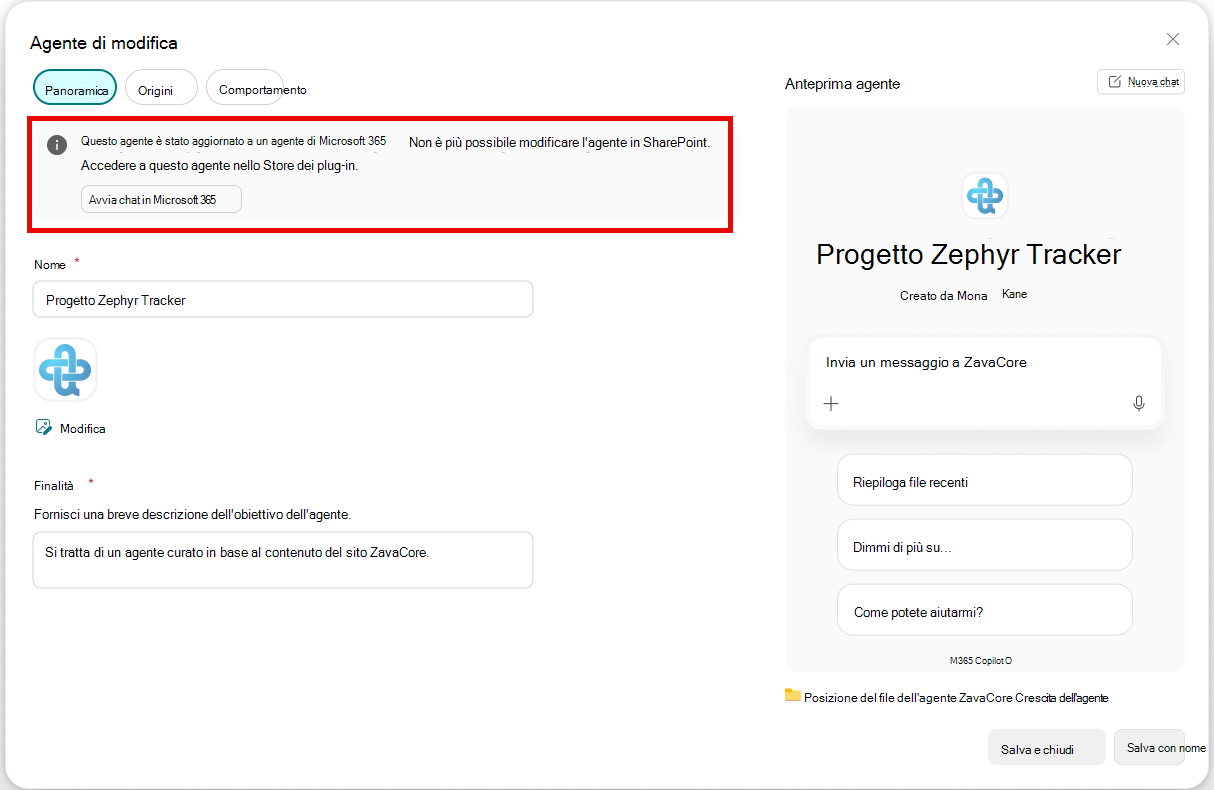
Se il file .agent è stato aggiornato a un agente dichiarativo di Microsoft Copilot Agent Builder, SharePoint Agent Builder mostra un banner che indica che l'agente è stato aggiornato e non è più modificabile.
Tempi e preparazione
Il mio agente esistente non c'è più?
No. Puoi usare file .agent esistenti durante la transizione. L'annuncio offre il tempo necessario per inventariare, valutare, aggiornare e testare le esperienze prima che i file .agent smettano di rispondere ai prompt dopo marzo 2027.
Quando cambierà l'esperienza?
A partire da metà novembre 2026 sono previste le seguenti modifiche:
Quando si crea un agente da SharePoint o OneDrive, si utilizza Microsoft Copilot Agent Builder e non si creano più file .agent.
Il pulsante Aggiorna all'agente di Microsoft 365 viene visualizzato nel generatore.
L'abilità converti-agente-file-to-abilità diventa disponibile in Copilot in SharePoint.
Quando smetteranno di funzionare i file .agent esistenti?
I file .agent esistenti smetteranno di rispondere alle richieste dopo marzo 2027. Dopodiché, non risponderanno più nel riquadro laterale della chat di SharePoint, in Teams o nell'app Copilot. Anche la web part Collegamento agente e il visualizzatore immersivo corrente non forniranno più l'accesso a questi agenti.
Devo agire ora?
Non è necessario eseguire alcuna azione ora, ma è consigliabile iniziare a prepararsi. Iniziare con gli agenti business-critical, utilizzati attivamente, ampiamente condivisi, incorporati nelle pagine di SharePoint, aggiunti a Teams o che dipendono dall'utilizzo con pagamento in base al consumo.
Inventario dei file con estensione agent in SharePoint e OneDrive.
Identificare il proprietario di ogni agente, i destinatari, lo scopo, le origini delle informazioni e i punti di accesso correnti.
Scegliere il percorso di aggiornamento più appropriato.
Aggiornare o ricreare l'esperienza, quindi configurare la condivisione e il posizionamento.
Esegui il test con utenti rappresentativi e richieste familiari prima di cambiare.
Archivio o elimina il file .agent originale dopo aver convalidato la sostituzione.
Microsoft aggiornerà automaticamente i miei agenti?
No. Non esiste un aggiornamento automatico. Il proprietario di un agente o di un sito deve esaminare i file con estensione .agent e scegliere i percorsi di aggiornamento appropriati. Questo approccio garantisce che un'esperienza di chat denominata non venga convertita in una competenza o che un'attività del sito mirata non venga convertita in un agente più ampio senza considerare il risultato aziendale originale. In alcuni casi, la cosa migliore da fare è eliminare il file .agent perché non è più in uso. I file eliminati vengono visualizzati nel Cestino.
Queste modifiche sono disponibili in Microsoft Government Cloud?
Tutte queste modifiche imminenti si applicano a Microsoft Government Cloud.
L'estensibilità di Copilot è disponibile in Microsoft Government Cloud, quindi l'aggiornamento agli agenti dichiarativi di Microsoft Copilot Agent Builder preserva le capacità degli agenti.
La conversione in una competenza in Copilot in SharePoint sarà disponibile quando Copilot in SharePoint sarà disponibile in Microsoft Government Cloud (presto disponibile).
Linee guida per gli amministratori
Come devono prepararsi gli amministratori?
Informazioni su Microsoft Agent 365.
Assicurati che i creatori dei tuoi agenti possano condividere quell'agente.
Identificare i file .agent attivi e business-critical.
Engage i proprietari del sito e i creatori agenti per assegnare la proprietà e scegliere un percorso di aggiornamento.
Conferma la configurazione delle licenze e del consumo per ogni destinazione.
Aggiorna la guida interna, i processi di supporto, la formazione e le comunicazioni prima che l'esperienza di creazione cambi.
Concedi il tempo necessario per testare la condivisione, l'accesso ai contenuti, il posizionamento in Teams, il posizionamento in SharePoint e i prompt rappresentativi.
Dove troveranno gli agenti aggiornati?
Gli utenti possono individuare agenti dichiarativi e agenti di Copilot Studio tramite esperienze Microsoft 365 supportate, tra cui il negozio di plug-in, l'app Microsoft Copilot e Teams.
I proprietari dei siti SharePoint possono inserire gli agenti pertinenti direttamente nelle pagine tramite la web part Agent Chat (disponibile a breve).
Gli utenti scoprono e usano le competenze tramite Copilot in SharePoint e possono evidenziarle con Azioni rapide, Pulsante web part o altri punti di accesso al sito.
Cosa succede con il pagamento in base al consumo degli agenti di SharePoint?
Il pagamento in base al consumo degli agenti di SharePoint si applica solo ai file .agent. Gli agenti aggiornati seguono le funzionalità e il modello di licenza per gli agenti nell'app Microsoft Copilot.
Il pagamento in base al consumo degli agenti di SharePoint non si applica a Copilot in SharePoint.