Nota
L'accesso a questa pagina richiede l'autorizzazione. È possibile provare ad accedere o modificare le directory.
L'accesso a questa pagina richiede l'autorizzazione. È possibile provare a modificare le directory.
Importante
Microsoft sta aggiornando l'esperienza agente (file con estensione agent) in SharePoint per un migliore allineamento con l'ecosistema di estensibilità di Microsoft Copilot. Usando la nuova esperienza agente, gli agenti in SharePoint possono far parte dell'esperienza Home page dell'app Copilot e del Registro di sistema dei plug-in Microsoft.
Per altre informazioni, vedere Aggiornare gli agenti in SharePoint e OneDrive.
È possibile monitorare l'utilizzo degli agenti in SharePoint attraverso vari strumenti e metodi. Ogni strumento e metodo si adatta alle esigenze di specifici ruoli utente all'interno dell'organizzazione. Questo articolo illustra le opzioni disponibili per gli utenti che dispongono almeno delle autorizzazioni per i visitatori del sito e per gli amministratori di SharePoint. Questi due gruppi di ruoli hanno modi diversi per monitorare e analizzare le prestazioni e l'utilizzo degli agenti nelle rispettive aree.
Nota
Per garantire che le impostazioni di sicurezza e privacy siano sempre rispettate, alcuni di questi strumenti sono limitati a ruoli utente specifici.
Per monitorare l'utilizzo degli agenti in SharePoint sono disponibili gli strumenti e le tecniche seguenti, categorizzati in base ai ruoli e alle autorizzazioni utente:
Per gli utenti che dispongono almeno delle autorizzazioni per i visitatori del sito (amministratori del sito, proprietari del sito, membri e visitatori del sito):
-
Statistiche file: selezionare un singolo
.agentfile e usare il riquadro dei dettagli per visualizzare le statistiche sui file. - Ricerca: usa la ricerca per trovare tutti gli agenti su un sito per azioni in blocco.
- Utilizzo del sito: usa Uso del sito per vedere i file e gli agenti più popolari sui loro siti.
-
Statistiche file: selezionare un singolo
Per gli amministratori di SharePoint:
- SharePoint Online Management Shell: gli amministratori di SharePoint possono usare SharePoint Online Management Shell per ottenere un inventario degli agenti creati in vari siti a livello di organizzazione in un periodo di tempo specifico.
- Log di controllo di Microsoft Purview: gli amministratori di SharePoint con autorizzazioni di amministratore per la conformità possono usare il log di controllo di Microsoft Purview per monitorare i dettagli di creazione e utilizzo degli agenti nell'intera organizzazione.
- Gestione costi Microsoft: gli amministratori di SharePoint possono usare Gestione costi Microsoft per monitorare il costo di utilizzo dell'agente a livello di organizzazione.
- Gestione avanzata di SharePoint: a breve gli amministratori di SharePoint potranno usare la gestione avanzata di SharePoint per ottenere informazioni dettagliate sull'utilizzo degli agenti nei vari siti. Il report elenca il numero di agenti creati, insieme ai dettagli sui criteri come l'individuazione del contenuto con restrizioni e il controllo di accesso con restrizioni associati a un particolare sito.
Questi strumenti sono allineati ai ruoli e alle autorizzazioni degli utenti, consentendo il monitoraggio e la gestione delle attività degli agenti in SharePoint. La sezione seguente fornisce ulteriori dettagli sul funzionamento di ogni strumento e su come usarlo in modo efficace.
Monitorare l'utilizzo dell'agente con almeno le autorizzazioni dei visitatori del sito
Controllare l'utilizzo dei file dei singoli agenti con Statistiche file
Ogni agente creato in SharePoint è un .agent file salvato nel percorso in cui è stato creato. Gli utenti con autorizzazione di visualizzazione per il file possono controllare l'uso del .agent file usando Statistiche file. Statistiche file è uno dei dati analitici sui file disponibili nella scheda file o nel riquadro dettagli/informazioni.
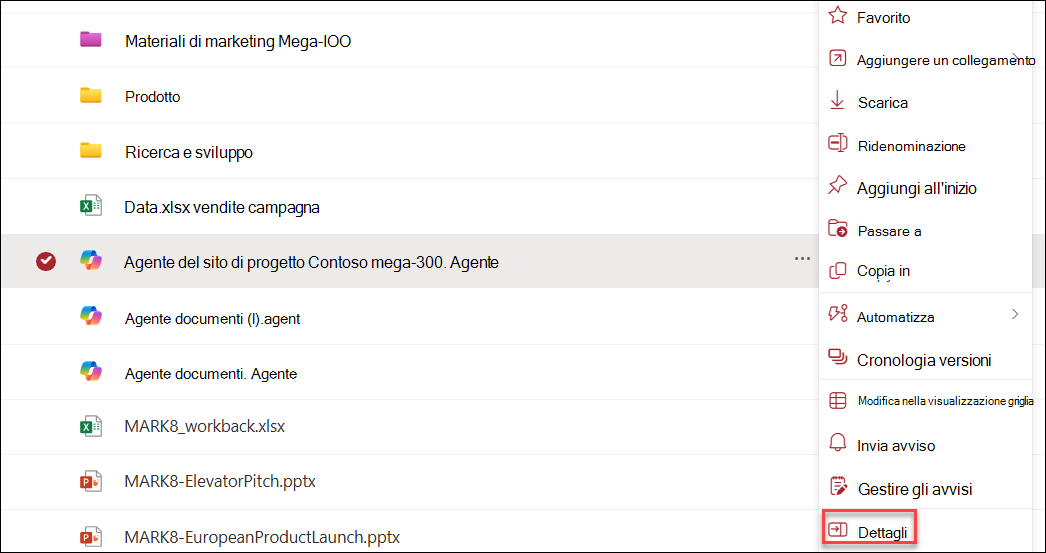
Per controllare le .agent statistiche del file, selezionare il file, quindi .agent selezionare Dettagli per visualizzare il numero di visualizzazioni e di visualizzatori univoci.
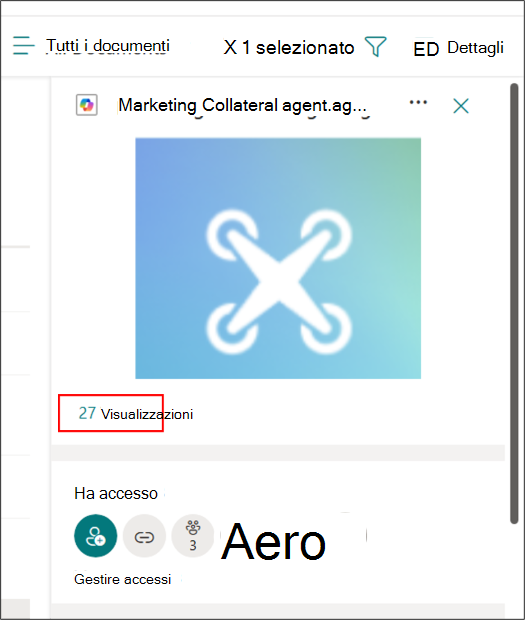
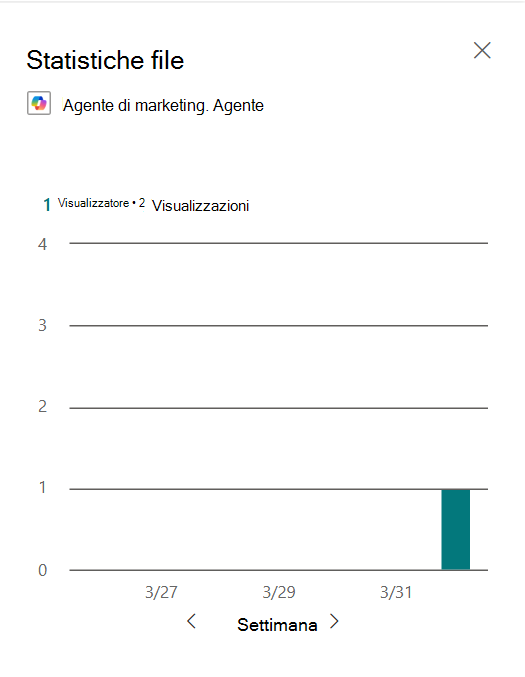
Nel riquadro dei dettagli selezionare il numero di visualizzazioni per esaminare informazioni complete sull'uso del .agent file.
Puoi controllare l'utilizzo del file agente da parte dei visualizzatori o delle visualizzazioni settimanali:
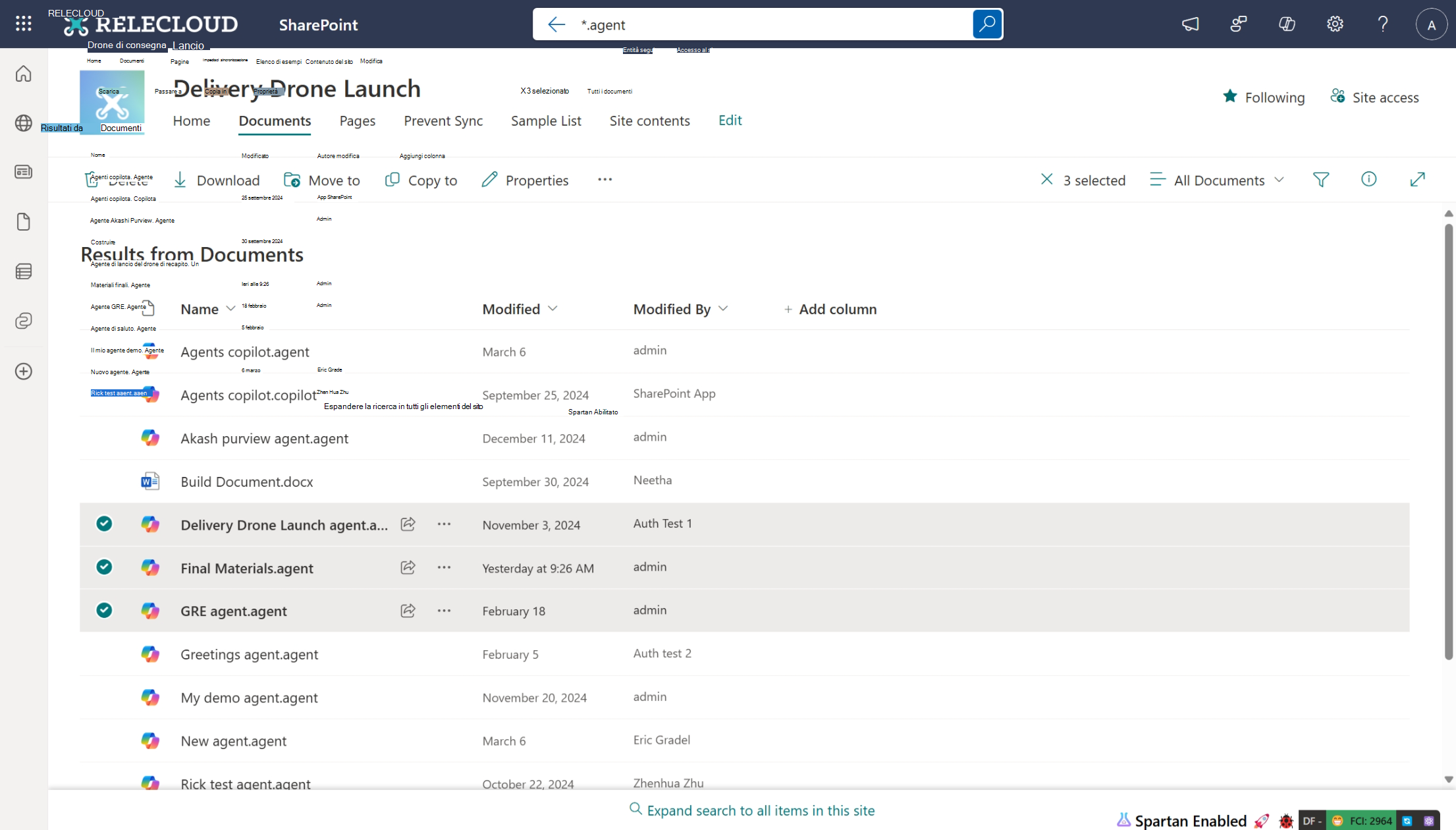
Usa Cerca per trovare tutti gli agenti per le azioni in blocco
Gli utenti di SharePoint possono individuare tutti gli agenti in un contenitore specifico, ad esempio una raccolta documenti, un sito o persino l'intera organizzazione, cercando i file con l'estensione .agent . Cercando *.agent, si trovano tutti i file dell'agente all'interno dell'ambito selezionato. I risultati includono solo i file dell'agente a cui si è autorizzati ad accedere. Per i proprietari e i membri del sito, questo metodo è un modo pratico per trovare agenti ed eseguire azioni in blocco secondo necessità.
Consulta l'elenco degli agenti più diffusi con utilizzo del sito
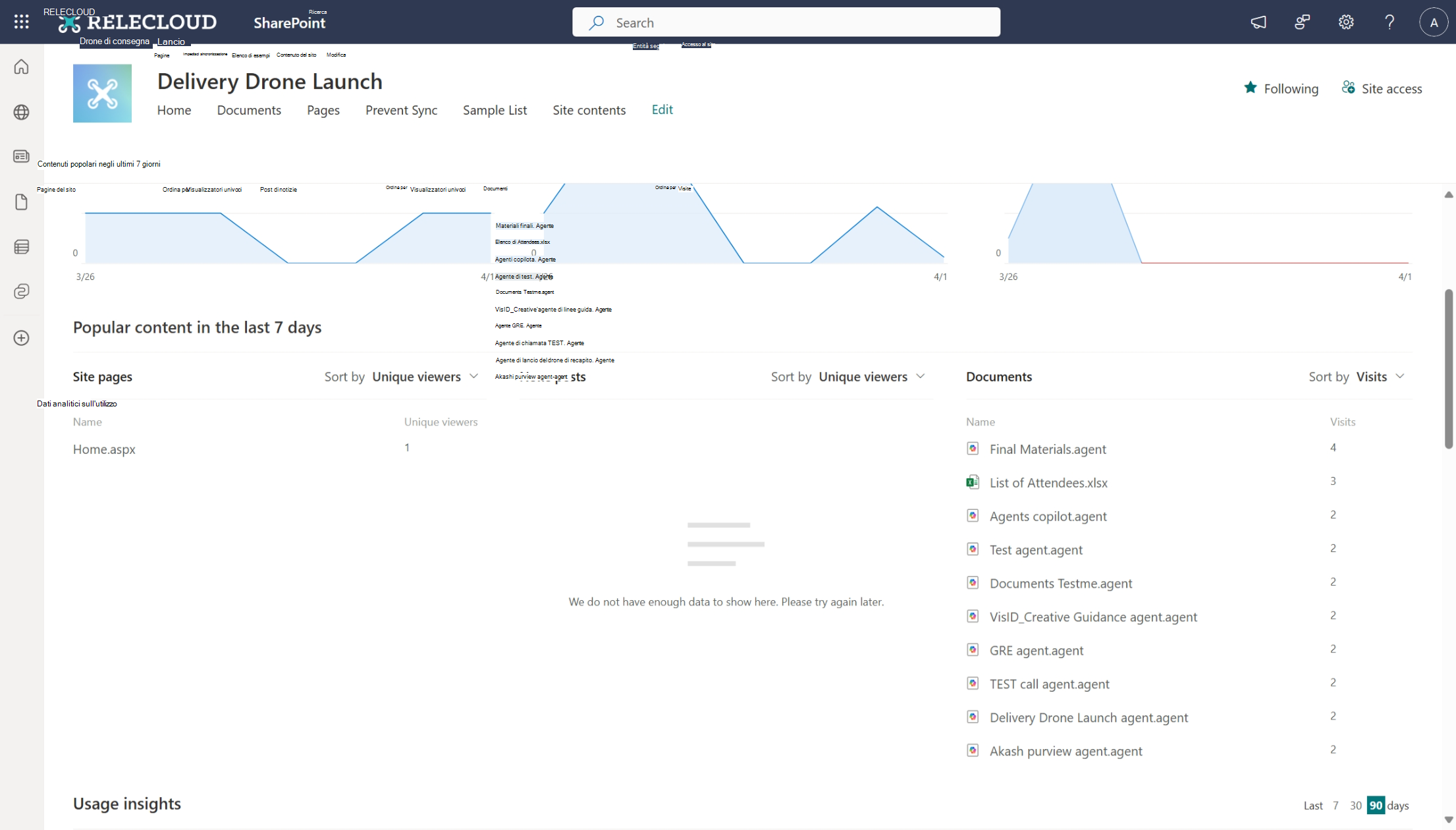
Gli amministratori del sito, i proprietari, i membri e i visitatori possono visualizzare i dati sull'utilizzo del sito, che include un elenco dei file più diffusi nei siti. Il contenuto più popolare degli ultimi sette giorni include .agent file e altri contenuti. Puoi ordinare l'elenco dei file e degli agenti più diffusi in base alle visite o ai visitatori unici.
Per visualizzare i dati di utilizzo del sito, selezionare l'ingranaggio delle impostazioni e quindi selezionare Utilizzo del sito. In base alle impostazioni di navigazione del sito, è anche possibile accedere all'opzione Contenuto del sito dal menu a sinistra. Seleziona quindi l'opzione Uso sito nella barra di spostamento superiore.
Monitorare l'utilizzo degli agenti come amministratori di SharePoint
Usare i report degli agenti in Gestione avanzata di SharePoint
Il report Dati analitici agente offre agli amministratori di SharePoint una visibilità dettagliata sugli agenti appena creati in tutti i siti di SharePoint e OneDrive all'interno dell'organizzazione. Questo report ti aiuta a identificare quali siti hanno il maggior numero di agenti, in modo da poter supervisionare e gestire meglio il contenuto che questi agenti utilizzano come dati di base, garantendo l'integrità del contenuto e la governance. È possibile generare questi report dall'interfaccia di amministrazione di SharePoint o usare i cmdlet di PowerShell.
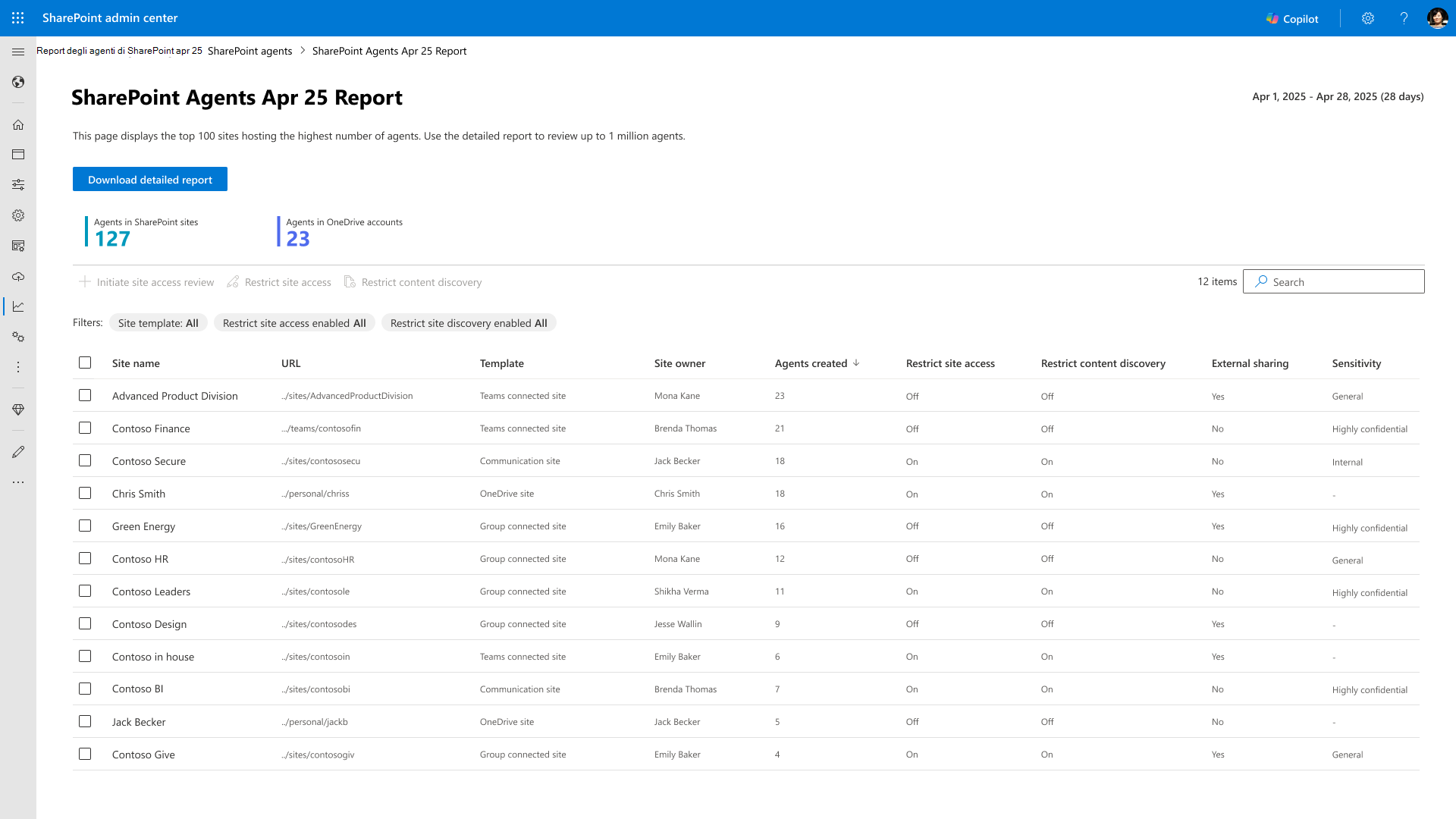
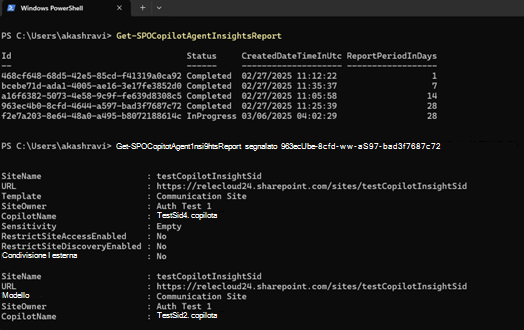
A meno che non si concedano ruoli espliciti, i normali proprietari dei siti non possono eseguire questi rapporti. Il report di output potrebbe includere file agente a cui i proprietari e gli amministratori del sito non hanno accesso. Nell'elenco, gli amministratori possono accedere al sito, cercare il file dell'agente ed eseguire le azioni necessarie. Potrebbe essere necessario concedere l'accesso a se stessi.
Usare il log di controllo di Microsoft Purview per monitorare i dettagli di creazione e utilizzo dell'agente
Gli utenti con autorizzazioni di amministratore almeno per la conformità con accesso a Purview possono tenere traccia dei dettagli di creazione e utilizzo degli agenti. Oltre a tutti i controlli delle operazioni sui file, i log includono quali utenti hanno interagito con l'agente e dove e quando è avvenuta l'interazione. I record di controllo includono anche riferimenti a file, siti o altre risorse a cui Copilot e le applicazioni di intelligenza artificiale hanno eseguito l'accesso per generare risposte alle istruzioni degli utenti.
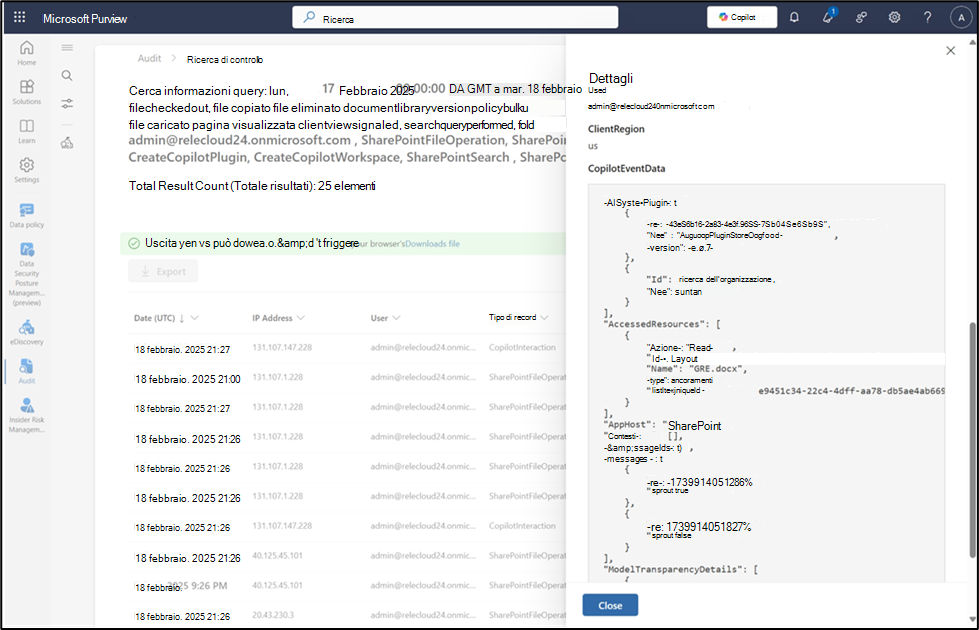
Microsoft sta dando la priorità alla distribuzione di analisi ancora più ricche nel dashboard di Analisi di Copilot, nell'interfaccia di amministrazione Microsoft 365, nella gestione avanzata di SharePoint e in SharePoint Online nei prossimi mesi.
Usare Gestione costi Microsoft per monitorare il costo di utilizzo dell'agente
Gli amministratori di SharePoint possono usare Gestione costi Microsoft per monitorare il costo di utilizzo degli agenti a livello di organizzazione. Per monitorare il consumo di agenti da parte dell'organizzazione usando il modello con pagamento in base al consumo, creare un budget in Gestione dei costi Microsoft usando il modello Bicep e ARM. Un budget consente di informare gli altri utenti delle loro spese per gestire in modo proattivo i costi e monitorare l'avanzamento delle spese nel tempo. È inoltre possibile impostare vari tipi di avvisi di costo per monitorare il consumo. Inoltre, è possibile visualizzare il consumo dell'organizzazione per:
- Passando a Gestione costi Microsoft.
- Se necessario, modificare l'ambito per selezionare la sottoscrizione utilizzata per gli agenti in SharePoint.