Nota
L'accesso a questa pagina richiede l'autorizzazione. È possibile provare ad accedere o modificare le directory.
L'accesso a questa pagina richiede l'autorizzazione. È possibile provare a modificare le directory.
Overview
Microsoft per le startup è un programma creato per aiutare le startup in fase iniziale a creare, avviare e ridimensionare su Azure. Questa guida illustra come applicare, tra cui:
- Criteri di idoneità per il programma
- Elementi necessari prima di avviare l'applicazione
- Come applicare con o senza un codice di riferimento dell'investitore
- Cosa accade dopo l'invio dell'applicazione
Note
Puoi iniziare subito a sviluppare in Azure con i crediti per startup mentre la tua domanda è in fase di revisione. Gli account Microsoft (MSA) usati per questo processo devono essere completamente nuovi e non devono avere alcuna sottoscrizione di Azure preesistente associata. L'approvazione finale può richiedere fino a 3 giorni lavorativi.
Criteri di idoneità
Microsoft per le startup è progettato per le startup B2B iniziali che soddisfano i criteri seguenti:
- Fase: dal pre-seed fino al finanziamento Serie C
- Modello aziendale: Startup B2B che creano software, intelligenza artificiale o soluzioni tecnologiche
- Stato di maturità del prodotto: In fase di sviluppo verso un MVP o già allo stadio di MVP, con l'obiettivo di raggiungere il product-market fit
- Privata: Società indipendenti (non filiali di organizzazioni di grandi dimensioni)
- Compliance: Sede centrale in un'area in cui opera Microsoft per le startup
Tip
Se lavori con un investitore, acceleratore o VC in Microsoft's Investor Network, potresti essere idoneo per vantaggi di livello superiore, inclusi fino a $ 150.000 in crediti Azure. Chiedere all'investitore un codice di riferimento di 10 caratteri prima di applicarlo.
Prima di applicare
Per rendere il processo dell'applicazione il più semplice possibile, raccogliere le informazioni seguenti prima di iniziare:
Per informazioni personali
- Indirizzo di posta elettronica di contatto preferito (verrà verificato durante l'applicazione)
- Numero di telefono (verrà verificato durante l'applicazione)
- Fuso orario
Note
Il messaggio di posta elettronica usato in questo passaggio deve essere personale. I messaggi di posta elettronica che sono account aziendali, dell'istituto di istruzione o dell'azienda non verranno accettati. (ad esempio connie@contoso.com)
Per informazioni aziendali
- Nome di avvio registrato (deve corrispondere ai documenti legali)
- Settore primario usato dalla startup
- Sito Web (se disponibile)
- Indirizzo aziendale registrato
Per la configurazione dell'account Azure
- Paese/area geografica dell'indirizzo di fatturazione
- Indirizzo personale
- Informazioni di pagamento (dati della carta di credito — non verrà addebitato alcun importo a meno che non si superino i crediti e si passi alla tariffazione a consumo)
Facoltativo
- Codice di segnalazione dell'investitore (10 caratteri, fornito dal tuo investitore, acceleratore o VC se si trovano in Microsoft Investor Network)
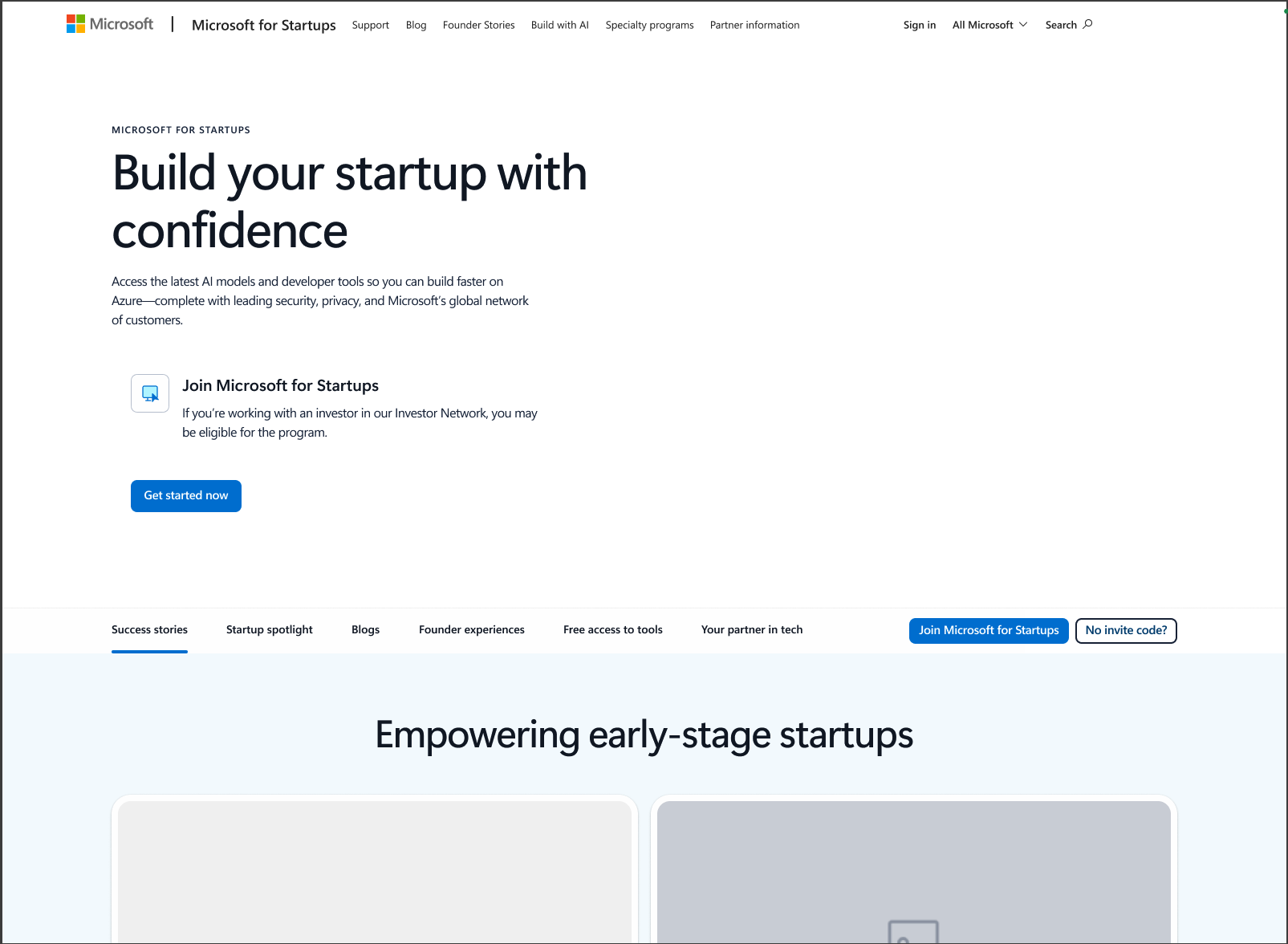
Passaggio 1: Visitare la pagina Microsoft per le startup
Passa alla pagina iniziale di Microsoft for Startups. Da qui fare clic su "Inizia subito" per avviare il processo dell'applicazione. Se non si dispone di un codice di riferimento per gli investitori, è anche possibile fare clic su "Nessun codice di invito?" per ulteriori informazioni sull'applicazione senza uno.
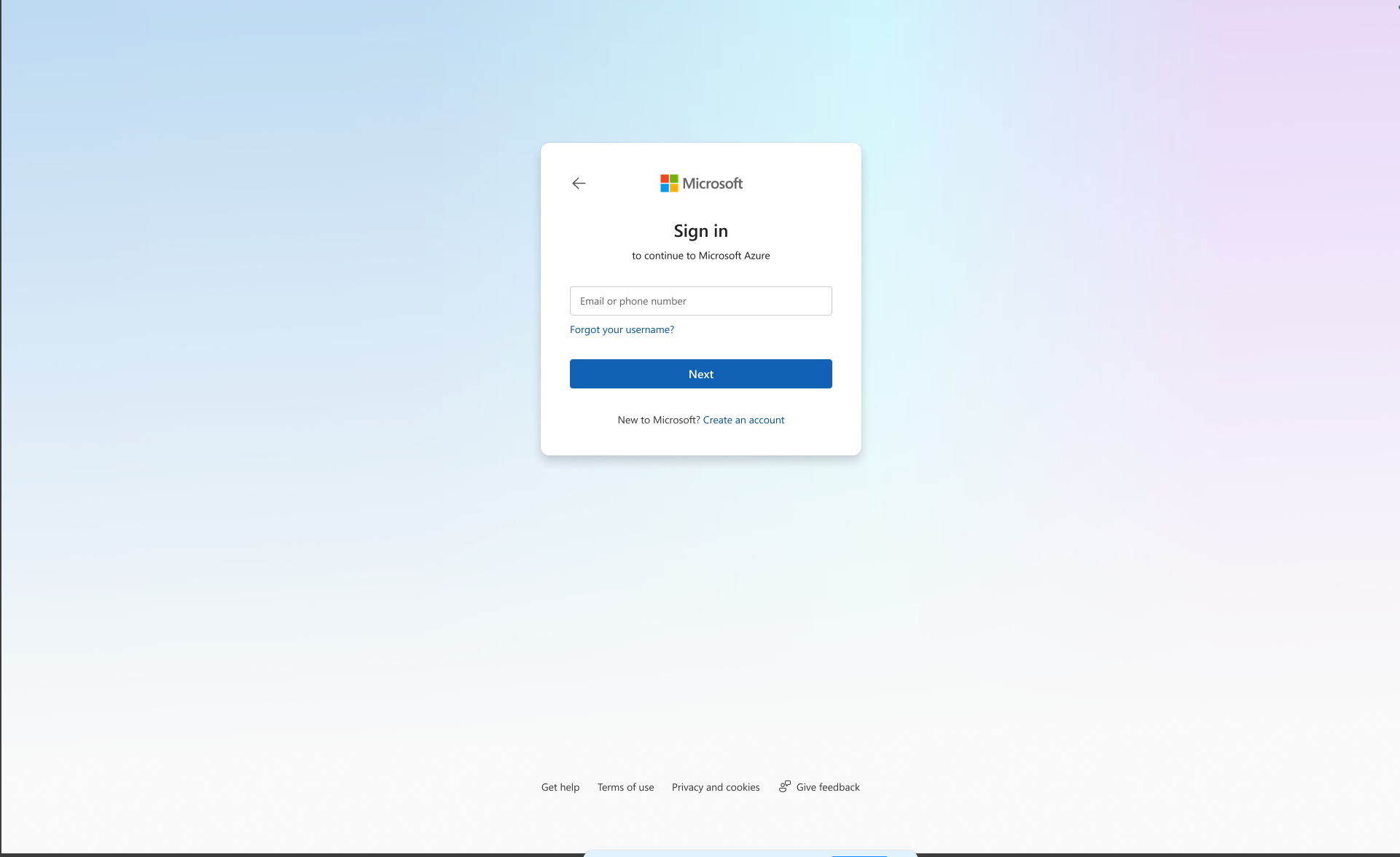
Passaggio 2: Accedere con l'account Microsoft
Si verrà reindirizzati alla pagina di accesso Microsoft. Immettere l'indirizzo di posta elettronica e seguire le istruzioni per accedere. Se non si dispone di un account Microsoft associato a questo messaggio di posta elettronica, fare clic su "Crea un account" per configurare un account.
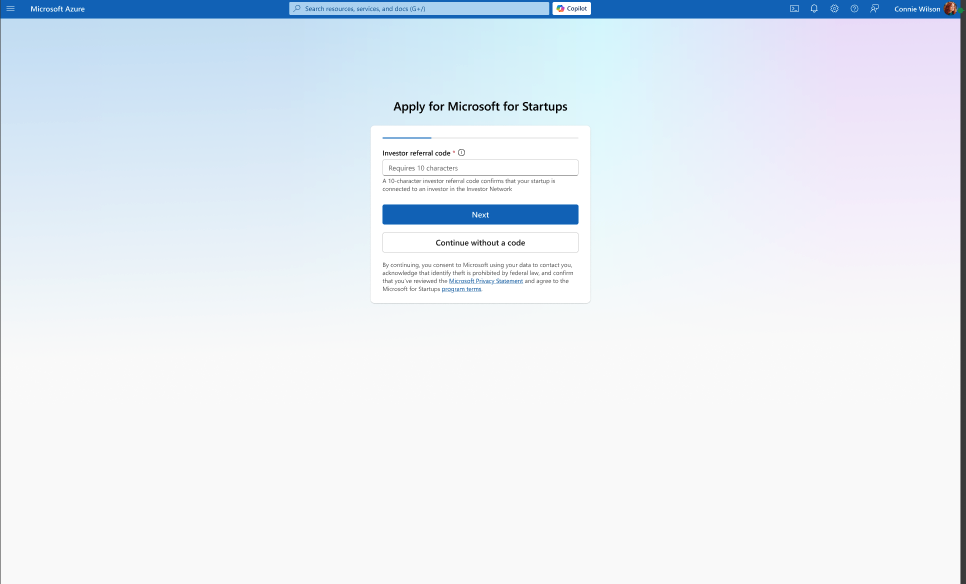
Passaggio 3: Scegliere il percorso dell'applicazione
Nella pagina "Applica per Microsoft for Startups" ti verrà chiesto se hai un codice di riferimento per gli investitori. Questo è il punto di diramazione nel processo dell'applicazione:
- Se si dispone di un codice di riferimento investitore di 10 caratteri, immetterlo nel campo e fare clic su "Avanti". Continuare con il percorso A: applicazione con un codice di riferimento dell'investitore di seguito.
- Se non si dispone di un codice di riferimento per gli investitori, fare clic su "Continua senza codice". Continuare con il percorso B: Applicazione senza un codice di riferimento per gli investitori di seguito.
Note
Microsoft non condivide pubblicamente l'elenco degli investitori partecipanti. Per richiedere un codice referral per investitori, contatta direttamente il tuo acceleratore o VC.
Percorso del codice dell'investitore: applicazione con un codice di riferimento per gli investitori
Se si dispone di un codice di riferimento investitore di 10 caratteri, seguire questa procedura. Dopo aver completato questo percorso, si continuerà ai passaggi di creazione dell'account Azure condivisi da entrambi i percorsi.
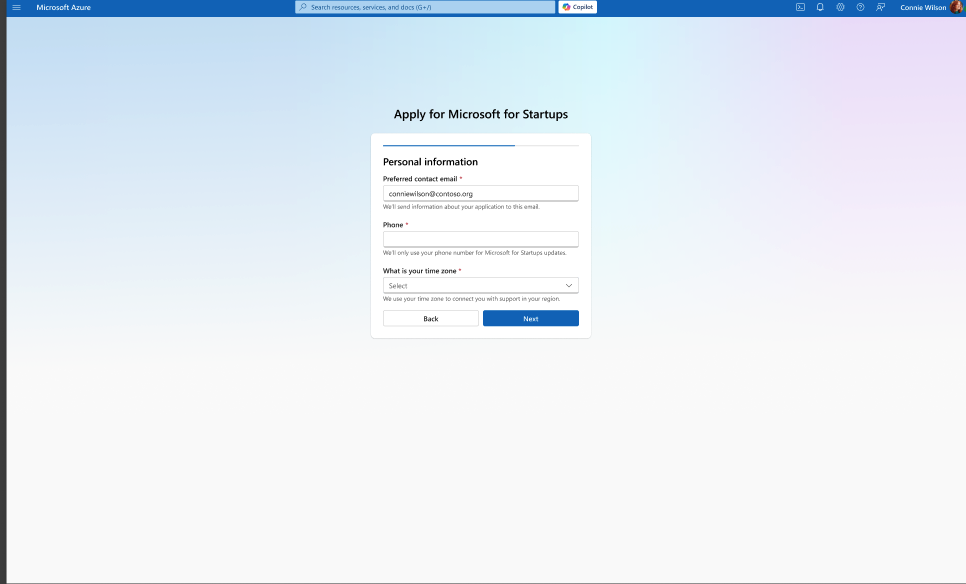
Passaggio 1: Immettere le informazioni personali
Dopo aver immesso il codice dell'investitore e aver fatto clic su "Avanti", ti verrà chiesto di immettere il tuo indirizzo di posta elettronica di contatto preferito, il numero di telefono e il fuso orario. Queste informazioni vengono usate per inviare aggiornamenti sull'applicazione e connettersi al supporto regionale.
Passaggio 2: Verificare l'indirizzo di posta elettronica di contatto
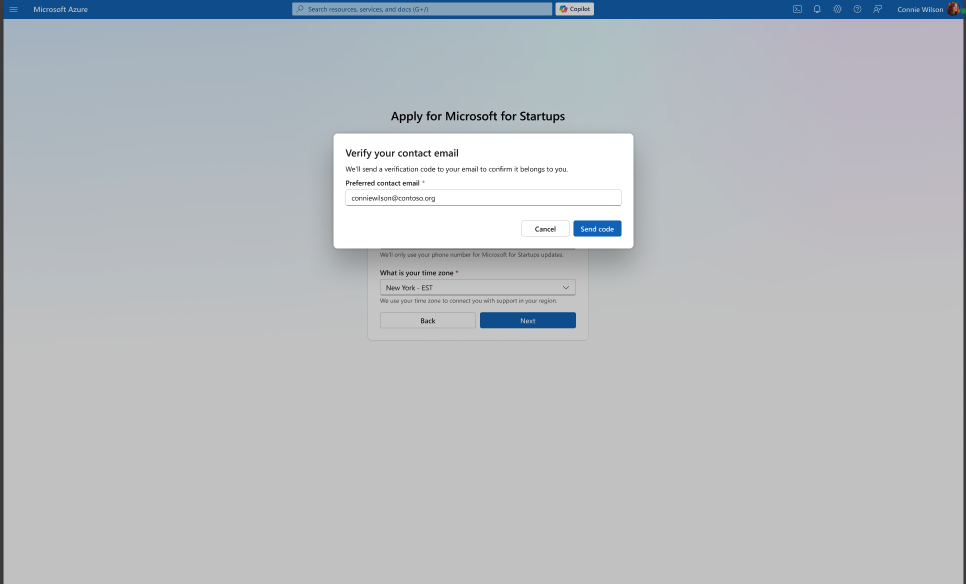
Fare clic su "Invia codice" nella finestra modale "Verifica l'indirizzo e-mail di contatto". Verrà inviato un codice di verifica all'indirizzo di posta elettronica.
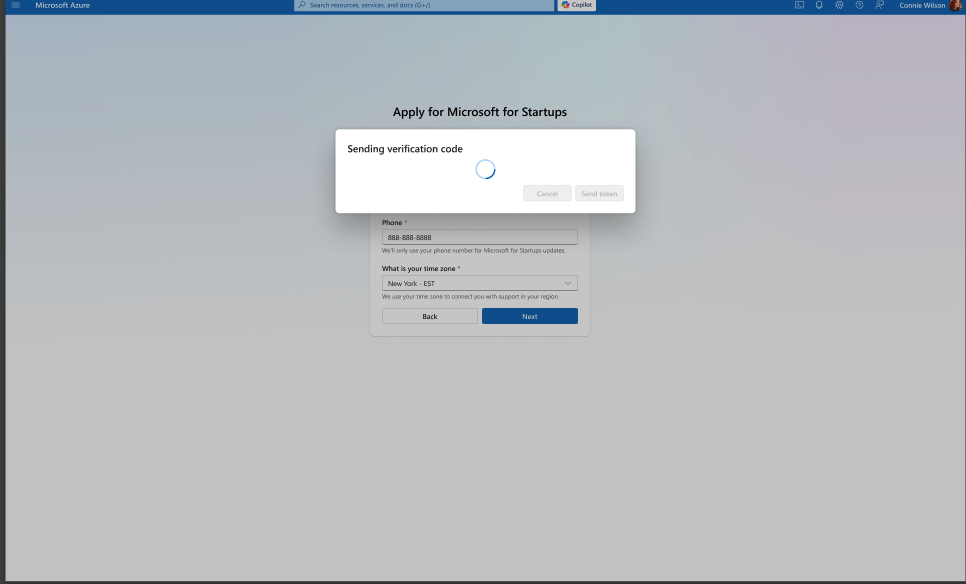
Verrà visualizzato un breve stato di caricamento durante l'invio del codice.
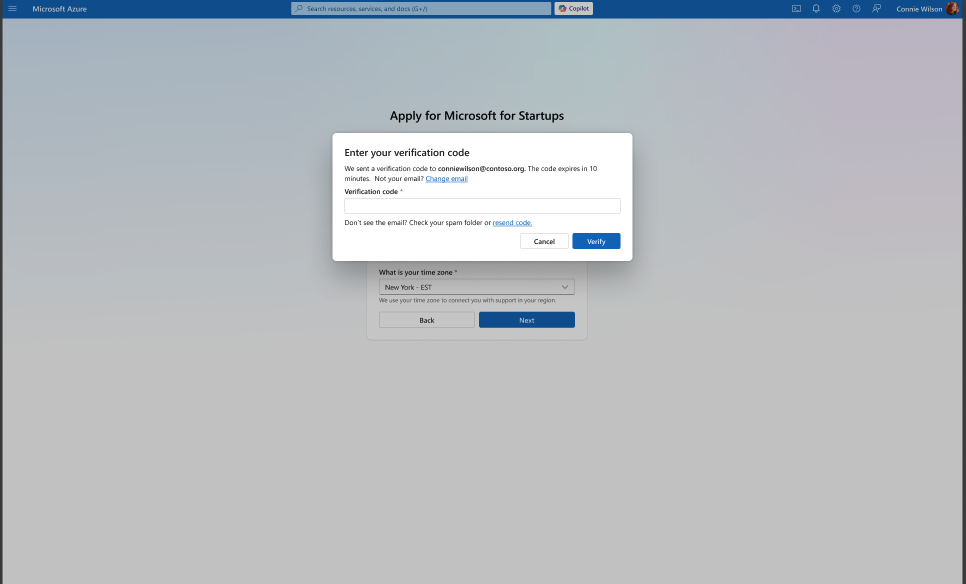
Controllare l'indirizzo di posta elettronica per il codice di verifica, immetterlo nel campo "Codice di verifica" e fare clic su "Verifica". Il codice scade in 10 minuti: se non viene visualizzato il messaggio di posta elettronica, controllare la cartella della posta indesiderata o fare clic su "Invia di nuovo il codice".
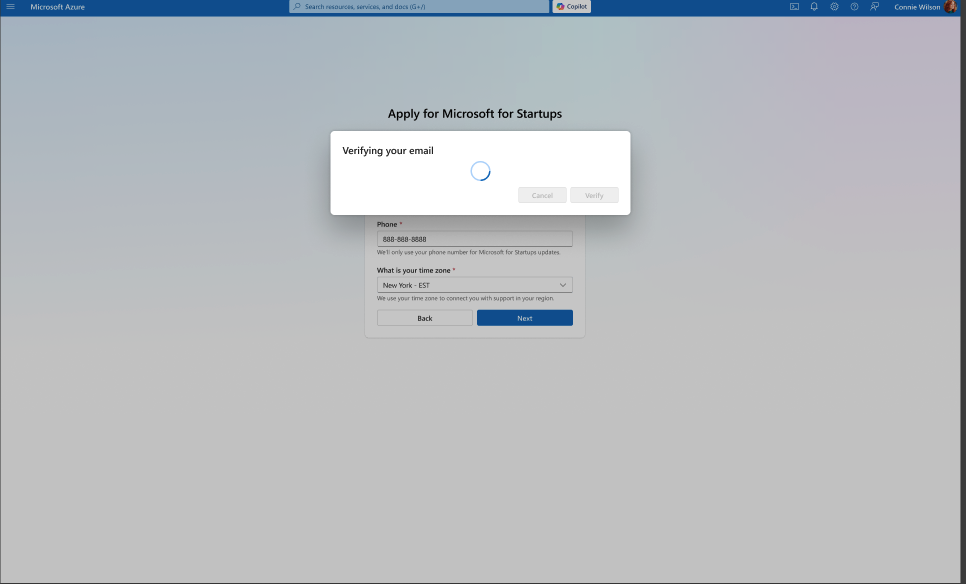
Verrà visualizzato un breve stato di caricamento durante la verifica del messaggio di posta elettronica.
Passaggio 3: Verificare il numero di telefono
Verrà quindi richiesto di verificare il numero di telefono. Fare clic su "Invia codice" sul modale "Verifica il numero di telefono". Un codice di verifica verrà inviato tramite SMS.
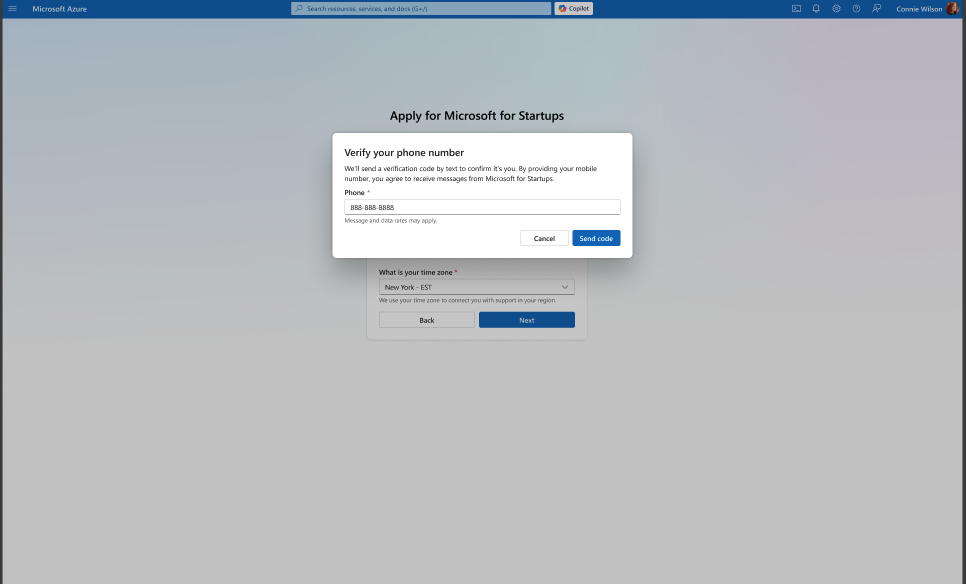
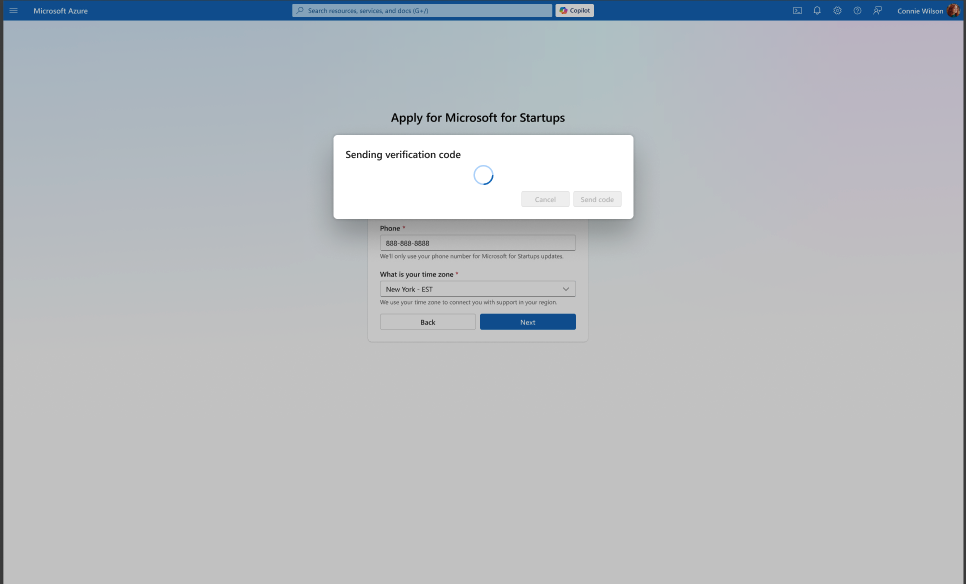
Verrà visualizzato un breve stato di caricamento mentre viene inviato il messaggio di testo.
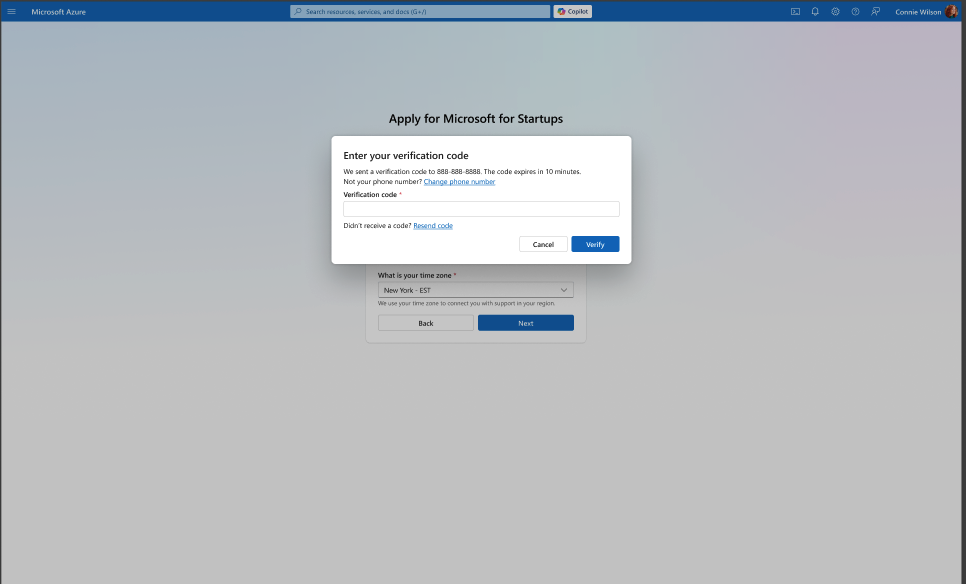
Immettere il codice di verifica dal messaggio di testo e fare clic su "Verifica". Se non si riceve il codice, fare clic su "Invia nuovamente il codice" per riprovare.
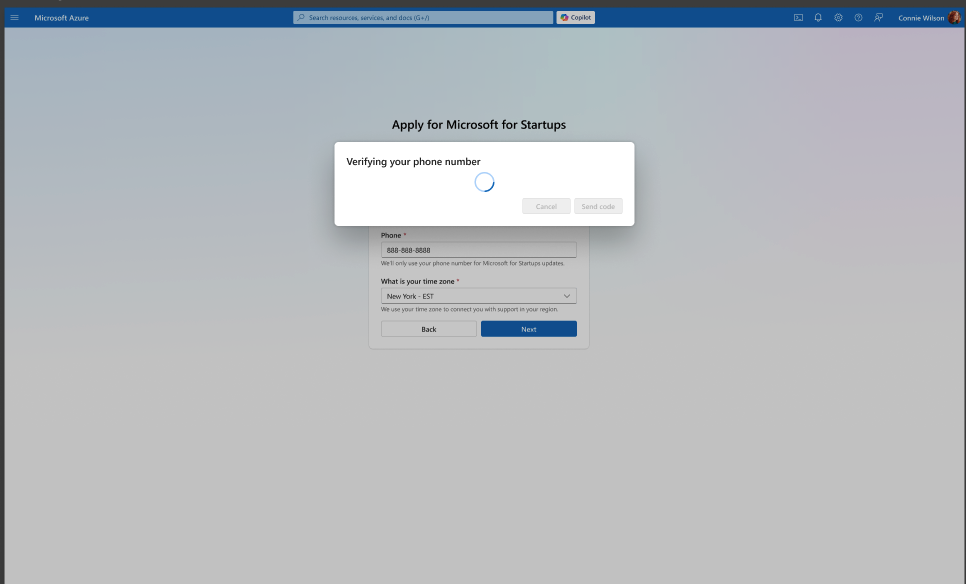
Verrà visualizzato un breve stato di caricamento mentre viene verificato il numero di telefono.
Note
Sia la verifica tramite posta elettronica che quella telefonica sono necessarie per continuare. Se un codice di verifica scade prima di immetterlo, fare clic su "invia di nuovo il codice" per riceverne uno nuovo.
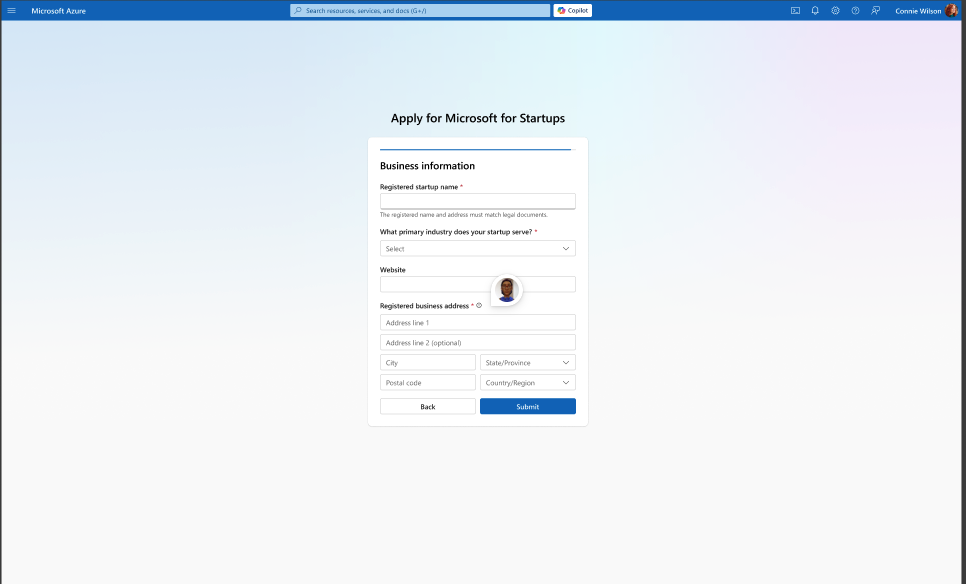
Passaggio 4: Immettere le informazioni aziendali
Dopo aver verificato le informazioni di contatto, completare il modulo Informazioni aziendali. Sarà necessario fornire:
- Nome di avvio registrato (deve corrispondere ai documenti legali)
- Settore primario usato dalla startup
- Sito Web (se disponibile)
- Indirizzo aziendale registrato
Al termine, fare clic su "Invia".
Passaggio 5: Applicazione inviata
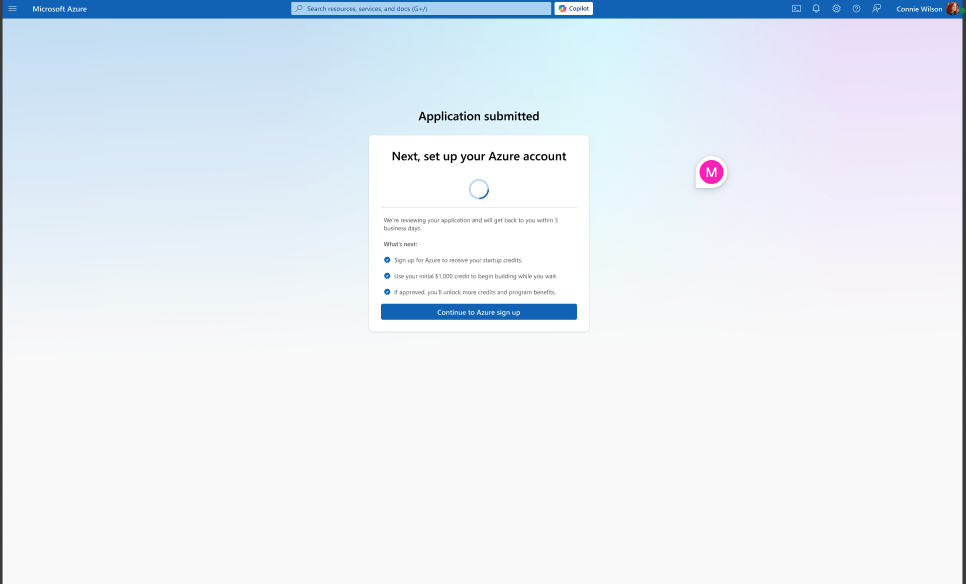
Dopo aver inviato l'applicazione, verrà visualizzata una pagina di conferma "Richiesta inviata". Microsoft esaminerà l'applicazione e risponderà entro 3 giorni lavorativi. Prima di iniziare la compilazione, è necessario configurare l'account Azure.
Fare clic su "Continua con la registrazione ad Azure" per procedere.
Importante
Sia il codice dell'investitore che i percorsi senza codice richiedono la configurazione di un account Azure prima di iniziare la compilazione. Continuare a "Configurazione dell'account Azure" di seguito.
Nessun codice di investitore: applicazione senza un codice di segnalazione dell'investitore
Se non si dispone di un codice di riferimento per gli investitori, è comunque possibile applicare facendo clic su "Continua senza codice" nella pagina dell'applicazione. Dopo aver completato questo percorso, si continuerà ai passaggi di creazione dell'account Azure condivisi da entrambi i percorsi.
Passaggio 1: Vai a Build Your Startup Preview
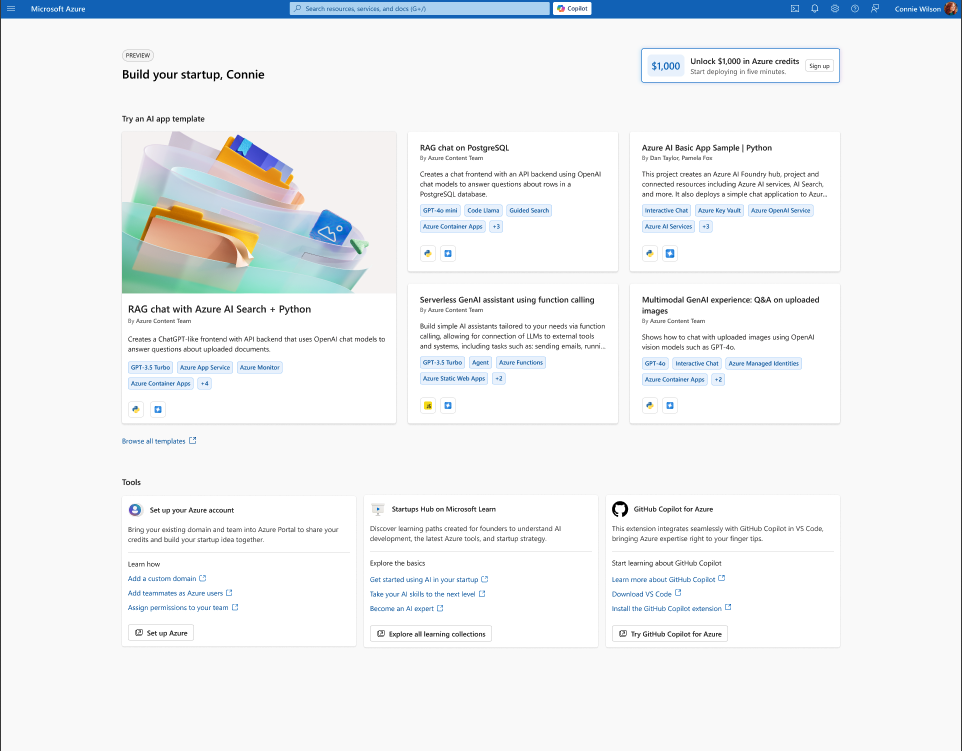
Dopo aver fatto clic su "Continua senza codice", verrà visualizzata un'anteprima del dashboard "Compila l'avvio". Nota il messaggio "Sblocca $1.000 in crediti Azure — Registrati" nell'angolo in alto a destra. Fare clic su "Iscrizione" per iniziare a creare l'account Azure.
Note
Senza un codice investitore, si viene reindirizzati direttamente alla creazione di un account Azure invece di completare il modulo di richiesta più lungo. Riceverai un determinato quantitativo di crediti iniziali per iniziare a sviluppare.
Configurazione dell'account Azure
Entrambi i percorsi dell'applicazione convergeno qui. Sia che tu abbia fatto domanda con o senza un codice investitore, completerai una procedura in 3 passaggi per creare un account Azure e ricevere i tuoi 1.000 $ di crediti iniziali.
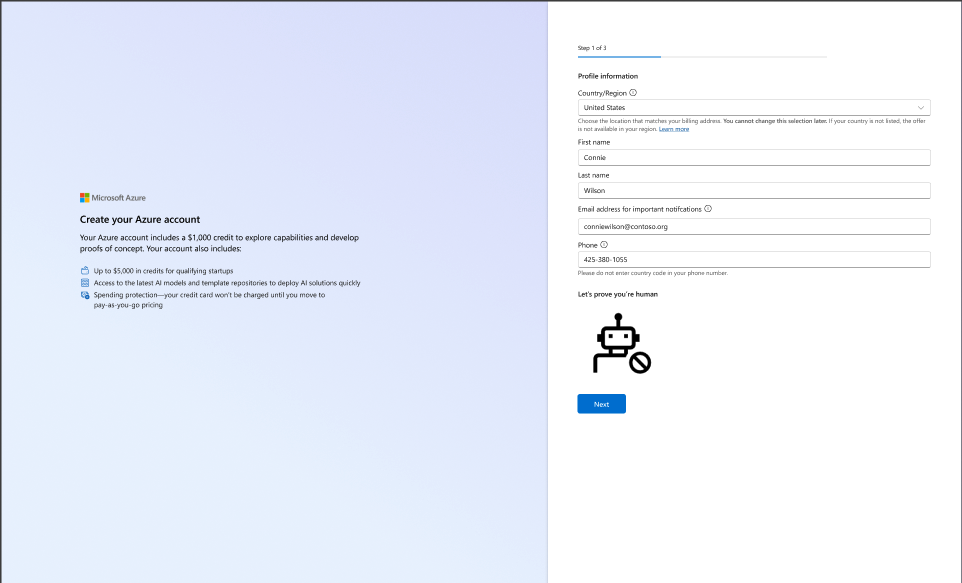
Passaggio 1: Passaggio 1 di 3 - Informazioni profilo
Immettere le informazioni del profilo, tra cui:
- Paese/area geografica (deve corrispondere all'indirizzo di fatturazione)
- Nome e cognome
- Indirizzo di posta elettronica per notifiche importanti
- Numero di telefono
Completare la verifica "Let's prove you're human", quindi fare clic su "Next" (Avanti).
Note
Non è possibile modificare il paese o l'area geografica in un secondo momento. Se il paese non è elencato, l'offerta non è disponibile nella propria area geografica.
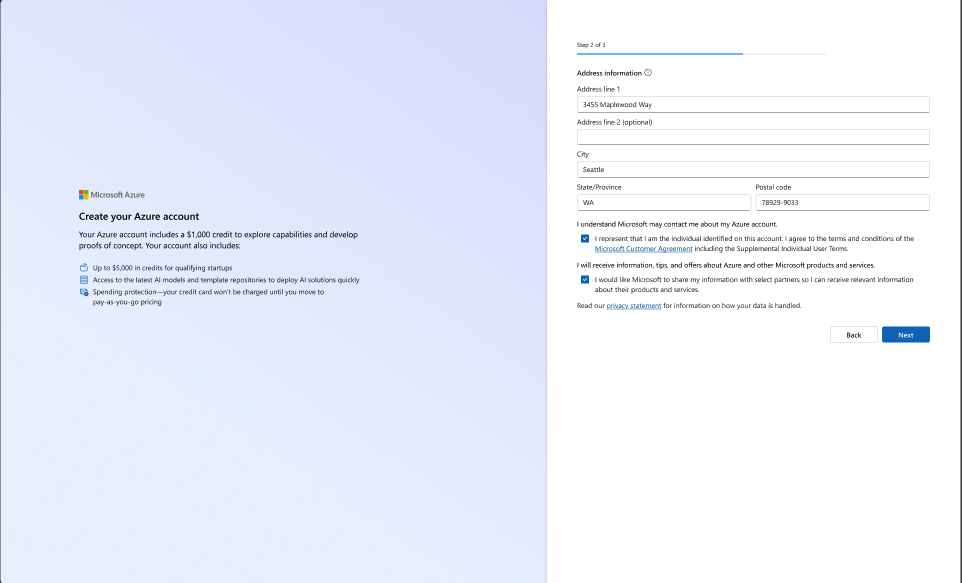
Passaggio 2: Passaggio 2 di 3 - Informazioni sull'indirizzo
Immettere l'indirizzo di fatturazione: riga 1, indirizzo 2 (facoltativo), città, stato/provincia e codice postale. Rivedere e accettare le caselle di controllo del consenso:
- Conferma di essere la persona identificata in questo account e di accettare il Contratto del cliente Microsoft e i Termini supplementari per l'utente individuale
- (Facoltativo) Acconsentire esplicitamente alla ricezione di notizie, suggerimenti e offerte del prodotto
- (Facoltativo) Consenti Microsoft di condividere le tue informazioni con partner selezionati
Fare clic su "Avanti" per continuare.
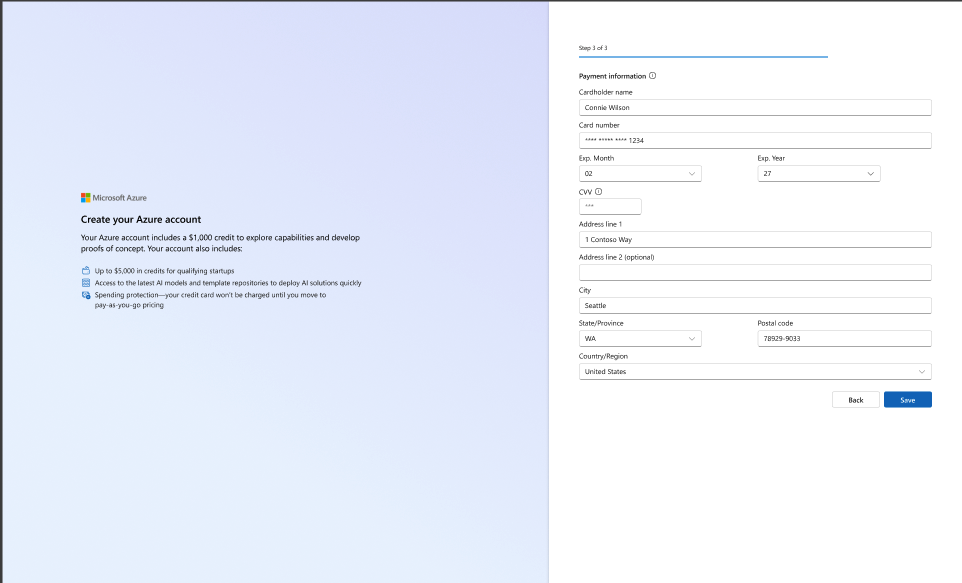
Passaggio 3: Passaggio 3 di 3 - Informazioni di pagamento
Immettere le informazioni di pagamento, tra cui:
- Nome del titolare della carta
- Numero carta
- Mese di scadenza e anno
- CVV
- Indirizzo di fatturazione (verrà precompilato dal Passaggio 2)
Fare clic su "Salva" per completare la configurazione dell'account.
Note
La carta di credito non verrà addebitata a meno che non superi i tuoi $1.000 in crediti e scegli di passare ai prezzi con pagamento in base al consumo. La protezione della spesa è abilitata per impostazione predefinita per evitare addebiti imprevisti.
Passaggio 4: Configurazione dell'account in corso
Dopo aver fatto clic su "Salva," verrà visualizzata una schermata di caricamento con il messaggio "Configurazione del tuo account". Il completamento di questa operazione richiede in genere alcuni istanti.
Passaggio 5: Vai alla dashboard Build Your Startup
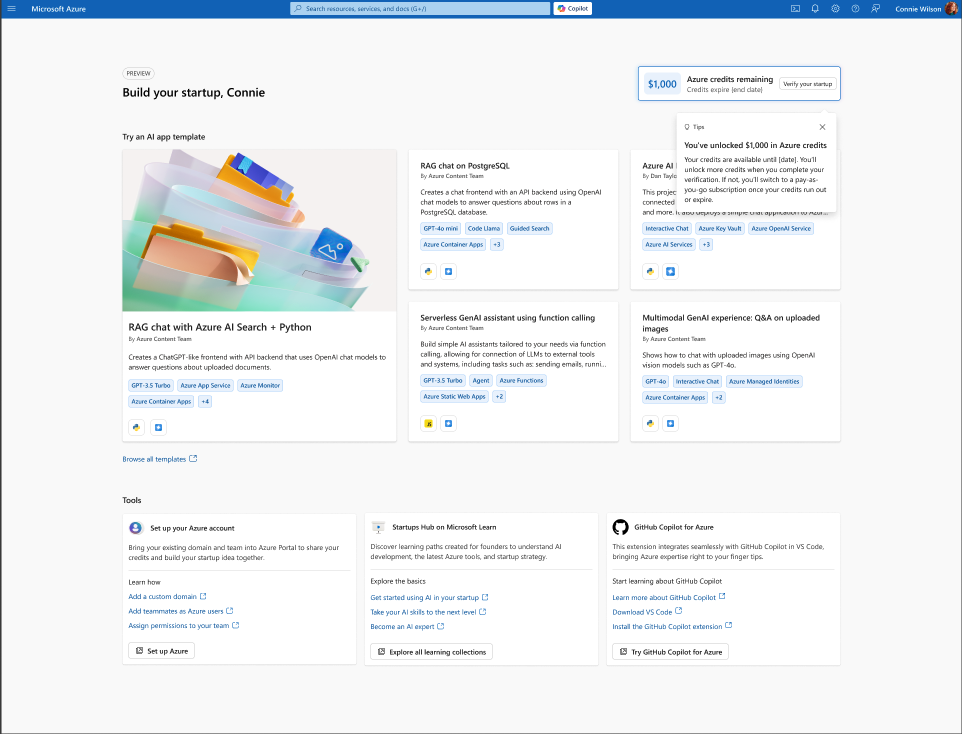
Dopo aver creato l'account, verrà visualizzato il dashboard "Build your startup, [Name]". Nell'angolo superiore destro verrà visualizzato un suggerimento di conferma: "Hai sbloccato $1.000 in crediti Azure." I crediti sono immediatamente disponibili ed è possibile iniziare subito a distribuire le risorse.
Note
Il saldo del credito può richiedere fino a 24 ore per l'aggiornamento completo dopo la creazione dell'account. Una volta approvata l'applicazione (in genere entro 3 giorni lavorativi), si riceveranno crediti e vantaggi del programma espansi.
Cosa succede dopo
Dopo aver completato la domanda e la configurazione dell'account Azure, ecco cosa aspettarsi:
- Application review: Microsoft esaminerà l'applicazione entro 3 giorni lavorativi. Si riceverà una notifica tramite posta elettronica quando viene presa una decisione.
- Begin building immediately: Usa i tuoi $1.000 in crediti starter per distribuire risorse, testare idee ed esplorare la piattaforma Azure.
- After approval: Le startup approvate sbloccano crediti espansi (fino a $150.000) e il pacchetto completo Microsoft for Startups benefits package, inclusi il supporto del programma, gli strumenti e le offerte esclusive.
- Aggiungi membri del team: Invita i co-fondatori e i colleghi a collaborare alla sottoscrizione Azure. Per informazioni dettagliate, vedere la guida "Come aggiungere un membro del team".
- Esplora i portali: utilizza portale di Azure Guide e Microsoft for Startups Portal Guide per scoprire come gestire l'account, i crediti e il team.
Servono altre informazioni?
Se si verificano domande o si verificano problemi durante il processo dell'applicazione, le risorse seguenti possono essere utili:
- Per domande sulle applicazioni: Visitare aka.ms/startuphelp-mfs-portal per il supporto specifico del programma.
- Per i codici di segnalazione per gli investitori: Contatta direttamente il tuo acceleratore o il tuo venture capitalist. Microsoft non condivide pubblicamente l'elenco degli investitori partecipanti.
- Per problemi relativi all'account Azure o di natura tecnica: Invia una richiesta di supporto tramite il portale di Azure una volta configurato l'account.
Per altre informazioni, visitare aka.ms/startuphelp-mfs-portal.