Nota
L'accesso a questa pagina richiede l'autorizzazione. È possibile provare ad accedere o modificare le directory.
L'accesso a questa pagina richiede l'autorizzazione. È possibile provare a modificare le directory.
Che cos'è l'accesso condizionale?
L'accesso condizionale è una funzionalità Microsoft Entra che consente alle organizzazioni di configurare criteri per concedere o bloccare l'accesso alle risorse aziendali. Questi criteri usano istruzioni if-then basate su assegnazioni e controlli di accesso. L'applicazione di criteri di accesso condizionale incompatibili in un account dispositivo Surface Hub può causare i problemi seguenti:
- Impossibile aggiungere l'account del dispositivo a Surface Hub
- Il calendario della schermata iniziale non viene sincronizzato con Exchange
- Teams Rooms client non esegue l'accesso
Seguire le indicazioni riportate in questa pagina per comprendere in che modo l'account del dispositivo Surface Hub interagisce con l'accesso condizionale e risolvere i problemi in modo efficace.
Account del dispositivo e criteri di accesso condizionale
L'account del dispositivo Surface Hub viene usato per ricevere inviti alle riunioni e partecipare alle riunioni di Teams. Quando si creano criteri di accesso condizionale, prendere in considerazione le assegnazioni di chiave e i controlli di accesso seguenti per impedire il blocco dell'account del dispositivo.
Assegnazioni di chiave per l'accesso condizionale
App cloud
L'account del dispositivo Surface Hub usa le app cloud seguenti durante l'accesso. Assicurarsi che i criteri di accesso condizionale consentano l'accesso a queste risorse per evitare interruzioni:
- Office 365
- Office 365 Exchange Online
- Office 365 SharePoint Online (inclusi OneDrive for Business)
- Esplora grafici
- Microsoft Teams
Condizioni
Surface Hub è incluso nelle condizioni seguenti:
- Piattaforme per dispositivi - Windows
- App client - App per dispositivi mobili e desktop
Controlli di accesso incompatibili con Surface Hub
L'account del dispositivo Surface Hub non è compatibile con i criteri di accesso condizionale che richiedono i controlli di concessione e accesso alla sessione seguenti. Tutti gli account del dispositivo Surface Hub devono essere esclusi da tali criteri.
Concedere
- Richiedere l'autenticazione a più fattori
- Richiedi il livello di autenticazione (anteprima)
- Richiedere che il dispositivo sia contrassegnato come conforme
- Richiedi Microsoft Entra dispositivo aggiunto ibrido
- Richiedere un'app client approvata
- Richiedi criteri di protezione delle app
- Richiedere la modifica della password
Sessione
- Usare le restrizioni applicate dall'app
- Usare il controllo app per l'accesso condizionale
Per altri dettagli sulle assegnazioni e sui controlli di accesso, vedere l'articolo sulla creazione di criteri di accesso condizionale .
Risoluzione dei problemi di accesso con i criteri di accesso condizionale
Se l'account del dispositivo Surface Hub rileva errori di accesso, usare gli strumenti e i metodi seguenti per diagnosticare e risolvere i conflitti dei criteri di accesso condizionale.
- Log di accesso di Azure: esaminare i log di accesso di Azure per identificare errori o interruzioni. I dettagli spesso rivelano se un criterio di accesso condizionale blocca l'accesso.
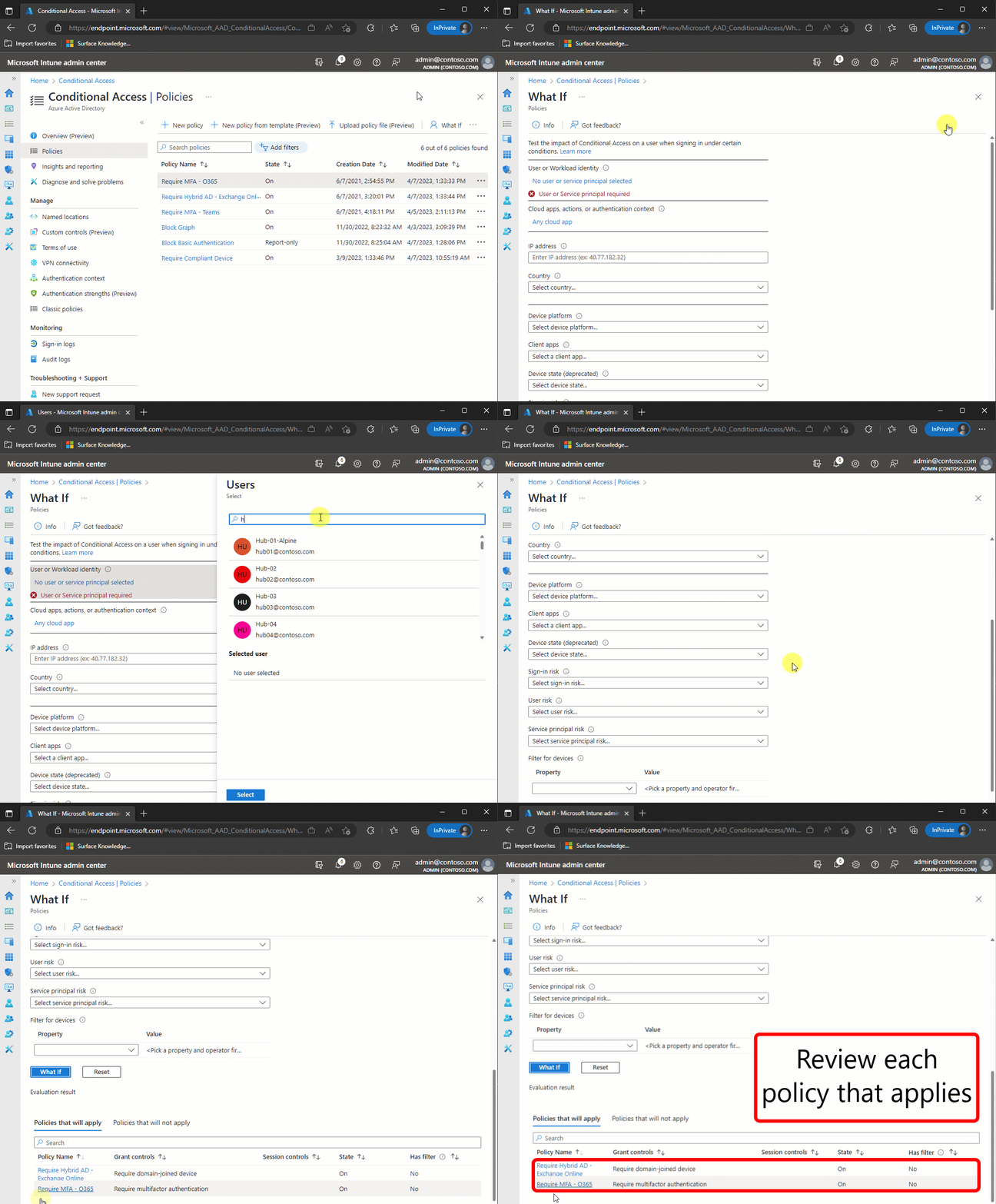
- Strumento What If: usare lo strumento "What If" per determinare quali criteri di accesso condizionale si applicano all'account del dispositivo. Selezionare l'account del dispositivo Surface Hub come utente e lasciare selezionata l'opzione predefinita "Qualsiasi app cloud". Per altre informazioni, vedere Risoluzione dei problemi di accesso condizionale tramite lo strumento What If.
Esaminare i criteri di accesso condizionale
Se i log di accesso di Azure e lo strumento "What If" non rivelano criteri di accesso condizionale che interessano l'account, esaminare manualmente tutti i criteri di accesso condizionale per assicurarsi che l'account del dispositivo Surface Hub non sia interessato.
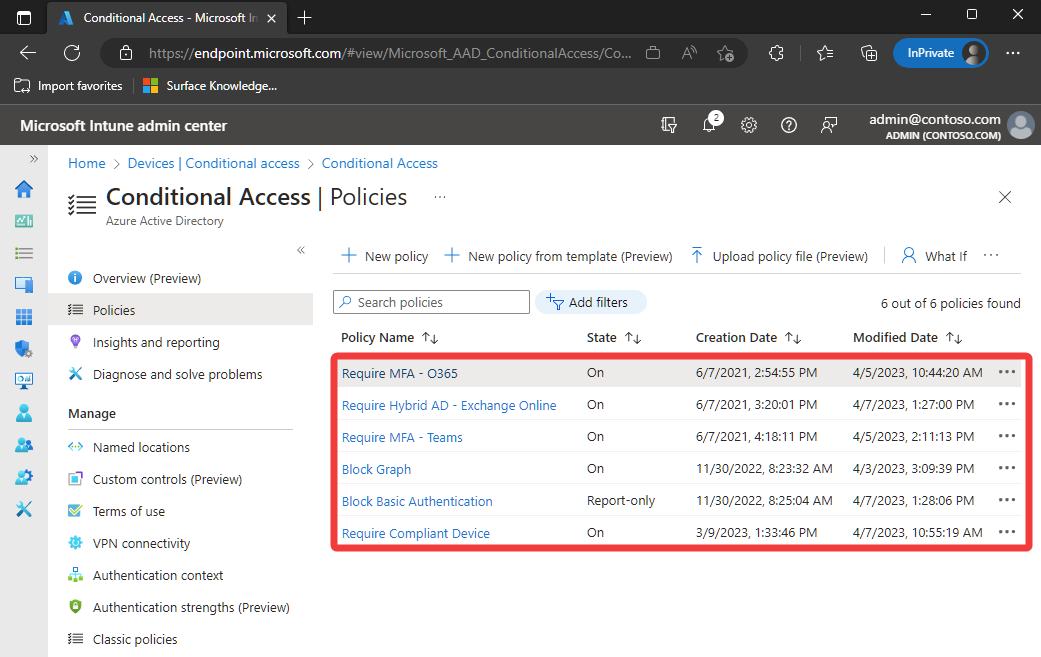
Passaggio 1: Individuare i criteri di accesso condizionale in Microsoft Intune
Passare ai criteri di accesso condizionale del tenant all'interno di Microsoft Intune. Assicurarsi che all'utente sia assegnato il ruolo corretto.
- Accedere all Microsoft Intune a interfaccia di amministrazione
- Passare a Dispositivi > - Accesso condizionale
Passaggio 2: Esaminare le assegnazioni di criteri e i controlli di accesso
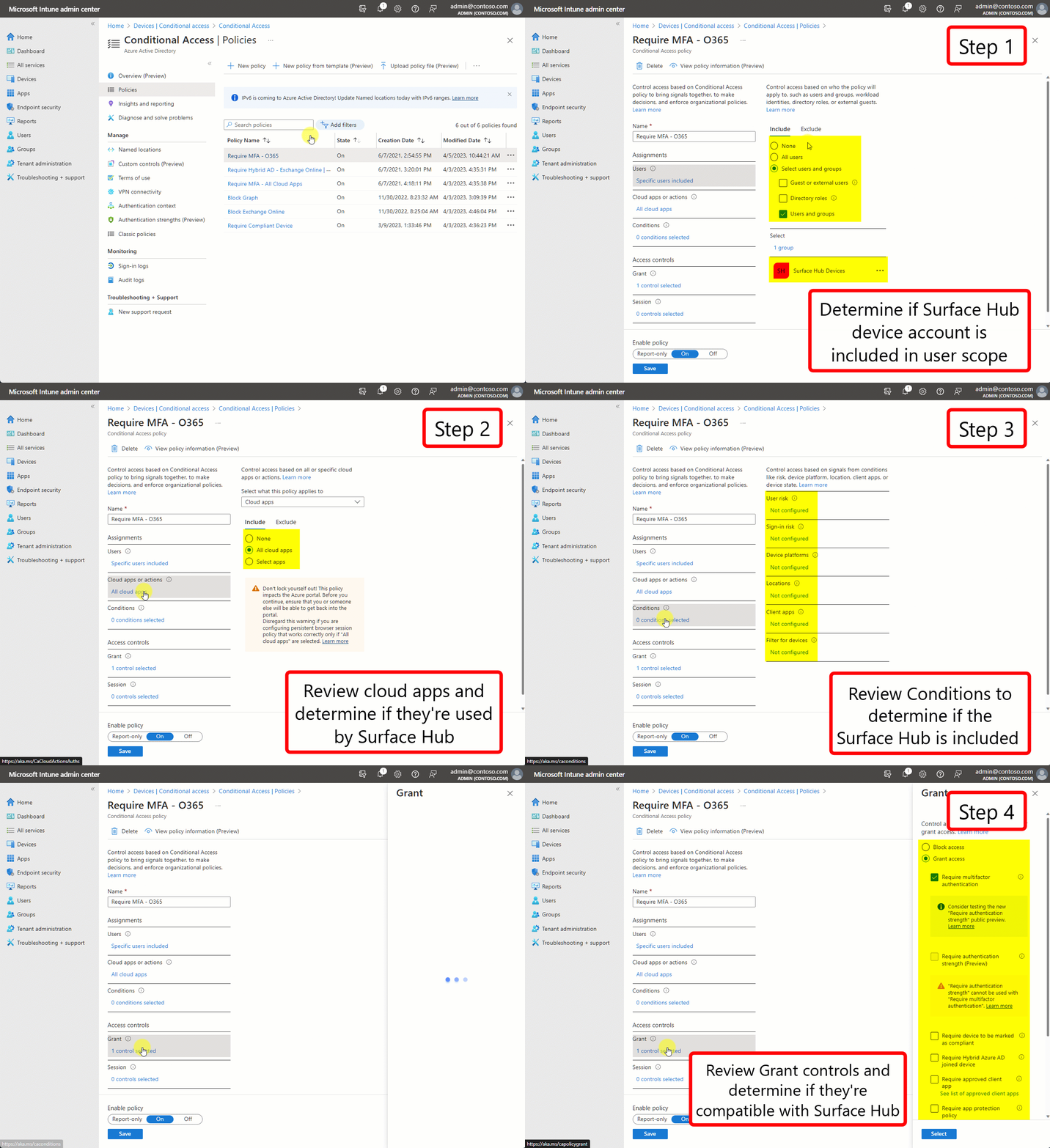
Selezionare ogni criterio di accesso condizionale ed esaminarne le assegnazioni e i controlli di accesso. Usare i requisiti elencati in precedenza per determinare se il criterio è compatibile con Surface Hub. In caso contrario, l'account del dispositivo deve essere escluso da tali criteri.
Nota
I criteri negli stati Attiva o Solo report possono influire sull'account del dispositivo Surface Hub.
Escludere l'account del dispositivo dai criteri di accesso condizionale non supportati
A causa del numero limitato di criteri supportati dall'account dispositivo Surface Hub, spesso deve essere escluso dai criteri di accesso condizionale per consentire l'accesso. Segui questa procedura:
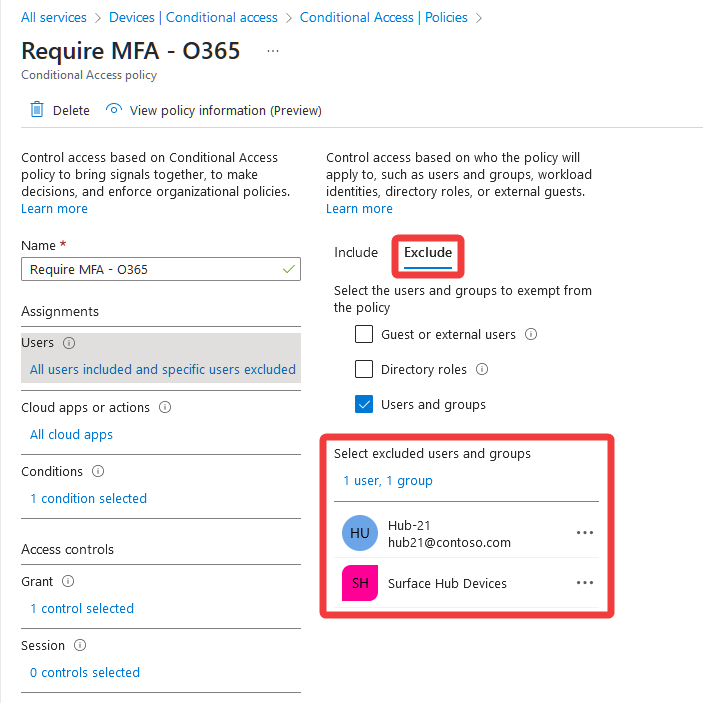
- Nei criteri di accesso condizionale passare a Assegnazioni e quindi selezionare Escludi utenti>.
- Selezionare Utenti e gruppi.
- Scegliere ogni account dispositivo Surface Hub o gruppo di account del dispositivo.
- Fare clic su Salva nella parte inferiore dello schermo.
Importante
Assicurarsi di selezionare l'oggetto utente dell'account del dispositivo Surface Hub, non l'oggetto dispositivo Surface Hub.
Guardare questo video per istruzioni dettagliate sull'esclusione degli account utente dai criteri di accesso condizionale.