Nota
L'accesso a questa pagina richiede l'autorizzazione. È possibile provare ad accedere o modificare le directory.
L'accesso a questa pagina richiede l'autorizzazione. È possibile provare a modificare le directory.
Per garantire che la popolazione globale di dipendenti riceva comunicazioni comprensibili, usare messaggi di posta elettronica con due o tre sezioni linguistiche univoche in Microsoft Viva Glint. I casi d'uso includono:
- Conformità alle linee guida locali che richiedono alle organizzazioni di comunicare in più lingue.
- Informazioni inaffidabili sulle preferenze di lingua nei dati dei dipendenti.
Nota
- Messaggi di posta elettronica in più lingue:
- sono solo per le comunicazioni del sondaggio e non sono supportate per le e-mail delle conversazioni del team.
- Al momento non sono supportate le lingue da destra a sinistra.
- Non sono attualmente modificabili con la funzionalità di esportazione/importazione del contenuto della posta elettronica. Se un sondaggio utilizza sezioni e-mail in doppia o tripla lingua, aggiungi e mantieni tali traduzioni direttamente nei campi e-mail in Viva Glint. Per riutilizzare lo stesso contenuto in un altro programma di sondaggio, copiare manualmente il contenuto dalla documentazione di origine o dalla configurazione e-mail esistente.
Funzionamento della posta elettronica in più lingue
I messaggi di posta elettronica del sondaggio Viva Glint Standard includono una singola lingua che può essere attivata in base a un codice lingua nei dati dei dipendenti caricati in Viva Glint. Le email in più lingue (doppie e triple) consentono alla tua organizzazione di includere sezioni in più lingue in un'unica email per sondaggio.
E-mail in doppia lingua
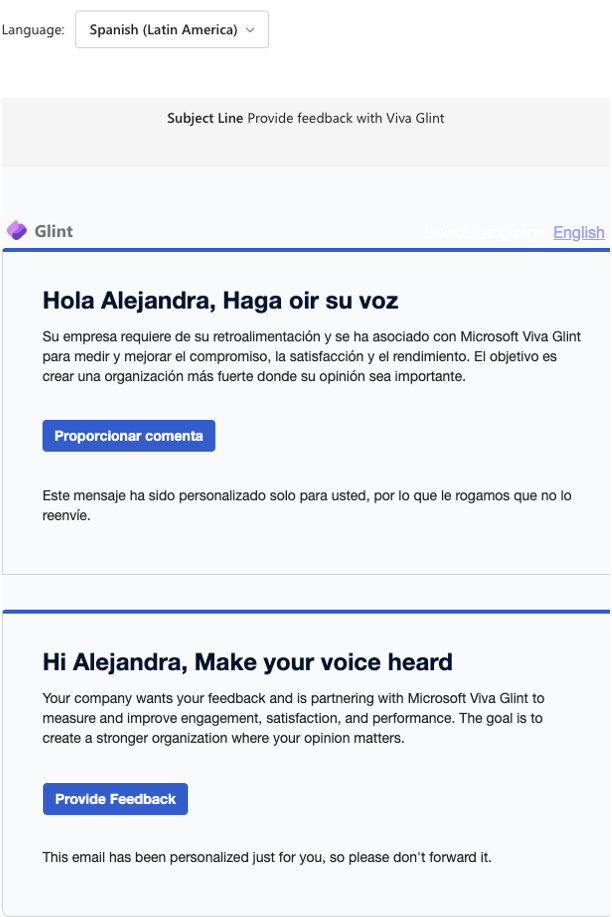
Per le e-mail in doppia lingua, ogni lingua selezionata per un'indagine è associata a un'e-mail che include due sezioni linguistiche. Ad esempio, gli utenti con codice per lo spagnolo (America Latina) potrebbero vedere un messaggio di posta elettronica con sezioni in inglese e spagnolo:
E-mail in tre lingue
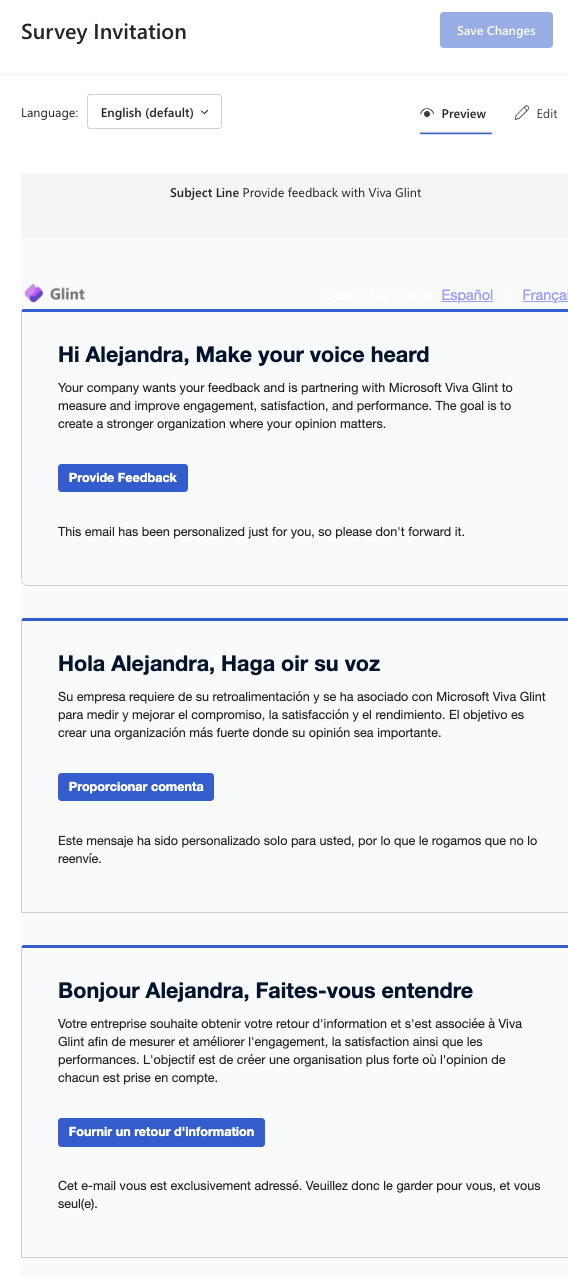
È possibile utilizzare e-mail in tripla lingua per inviare agli utenti e-mail d'indagine che contengono tre lingue, in modo che i partecipanti possano scegliere la lingua corretta dell'indagine tra gli inviti e i promemoria:
Pulsanti di avvio sondaggio
Nelle e-mail in doppia e tripla lingua, quando un partecipante al sondaggio seleziona un pulsante Invia feedback in qualsiasi sezione linguistica:
- Atterrano sulla pagina di benvenuto del sondaggio nel codice della lingua del sondaggio legato al loro profilo utente. I partecipanti possono selezionare una lingua diversa dal menu a discesa.
- Arrivano alla pagina di benvenuto dell'indagine nella lingua predefinita dell'indagine quando c'è un codice linguistico non valido o vuoto legato al loro profilo utente. I partecipanti possono selezionare una lingua diversa dal menu a discesa.
Collegamenti per la selezione della lingua
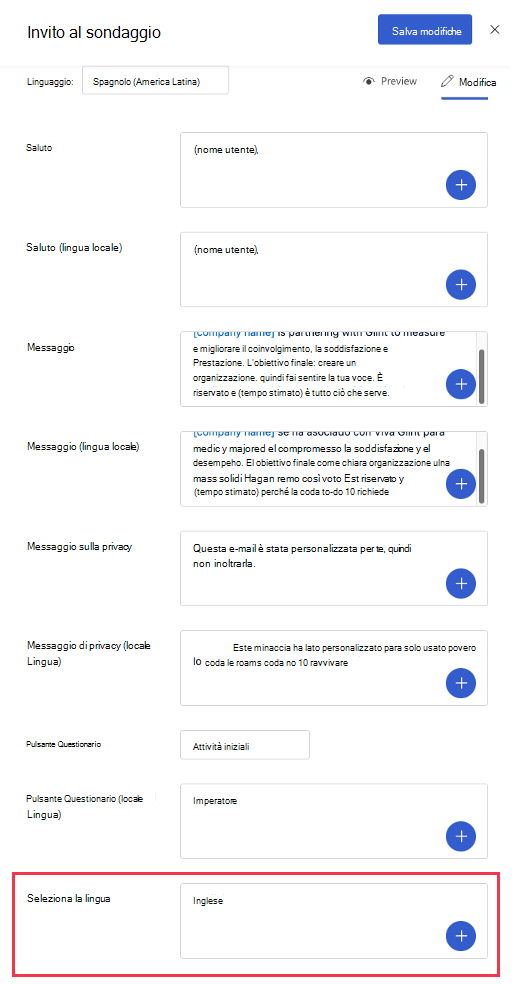
Per consentire agli utenti di passare a una sezione della lingua nei messaggi di posta elettronica in più lingue, usare il campo Seleziona lingua durante la configurazione dei messaggi di posta elettronica. Aggiungere il nome della lingua da selezionare. Ad esempio, in questo messaggio di posta elettronica in doppia lingua, per fare in modo che gli utenti di spagnolo (America Latina) vedano un'opzione Seleziona lingua che li porta alla sezione inglese del messaggio di posta elettronica, aggiungere "Inglese" al campo Seleziona lingua:
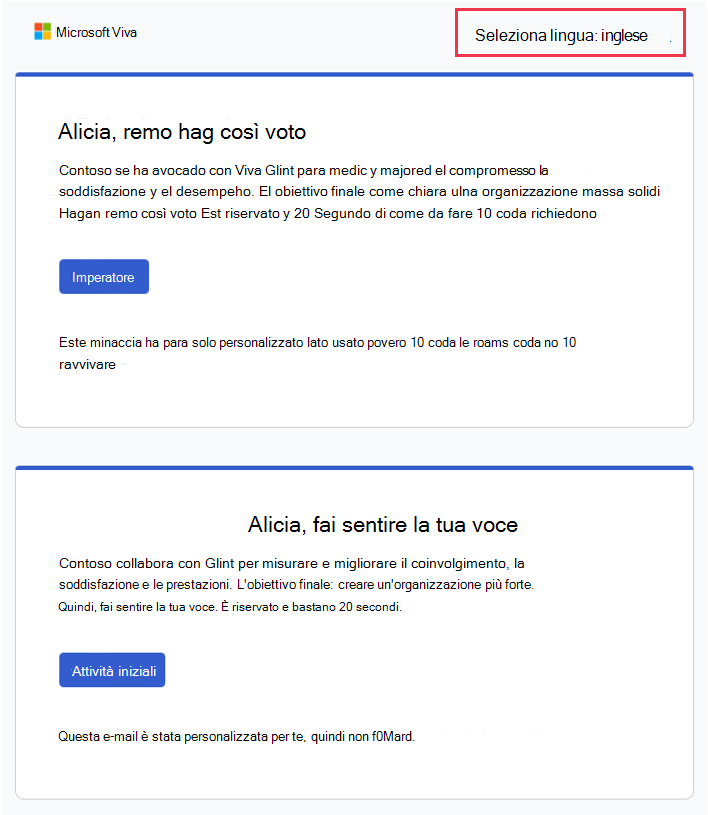
Con questa configurazione, gli utenti spagnoli (America Latina) vedono questa opzione di selezione della lingua nella parte superiore dei messaggi di posta elettronica in più lingue, che consente loro di passare rapidamente alla sezione inglese del messaggio di posta elettronica:
Verificare che l'organizzazione usi un attributo language
Per utilizzare le e-mail di sondaggio di Viva Glint che contengono sezioni in lingue diverse, l'organizzazione deve utilizzare un attributo della lingua del sondaggio.
Abilitare più lingue per i messaggi di posta elettronica
Per abilitare più sezioni linguistiche nelle e-mail per i partecipanti all'indagine:
Dal dashboard di amministrazione, selezionare Configurazione , quindi scegliere Programmi di indagine.
Seleziona un sondaggio e vai alla sezione Comunicazioni .
In Impostazioni Email, attivare l'interruttore Mostra più lingue per i destinatari in determinate impostazioni locali.
Nel menu a discesa visualizzato, selezionare Sondaggio/promemoria in doppia lingua o Sondaggio/promemoria in tre lingue.
Seleziona Salva modifiche in alto a destra nella pagina Comunicazioni .
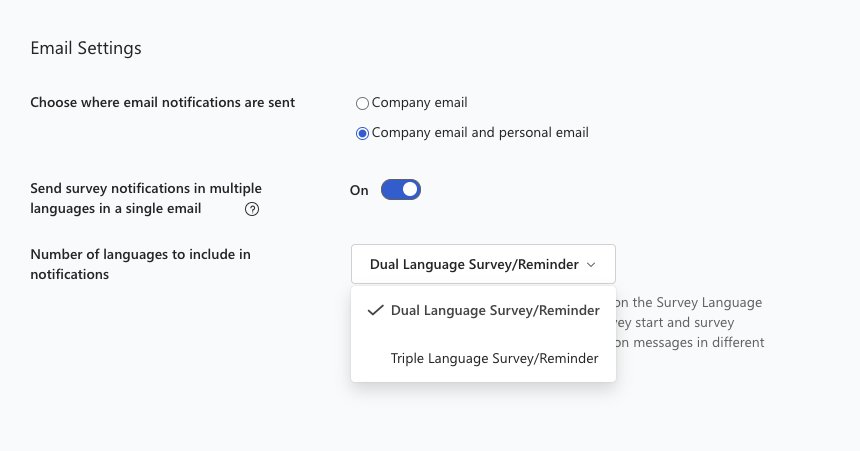
Configurare la doppia lingua dei messaggi di posta elettronica
Dopo aver abilitato più lingue e aver selezionato Sondaggio/Promemoria in doppia lingua per le e-mail:
Nei messaggi di posta elettronica in doppia lingua, oltre ai normali campi di posta elettronica, vengono visualizzate sezioni (Lingua locale ).
Seleziona ogni opzione dal menu a discesa Lingua . Aggiungere contenuto ai campi di posta elettronica standard e traduzioni in seconda lingua alle sezioni (Lingua locale ).
Ad esempio: per inviare agli utenti codificati per lo spagnolo (America Latina) un messaggio di posta elettronica che include inglese e spagnolo (America Latina), selezionare Spagnolo (America Latina) dal menu a discesa e popolare i campi come mostrato di seguito:
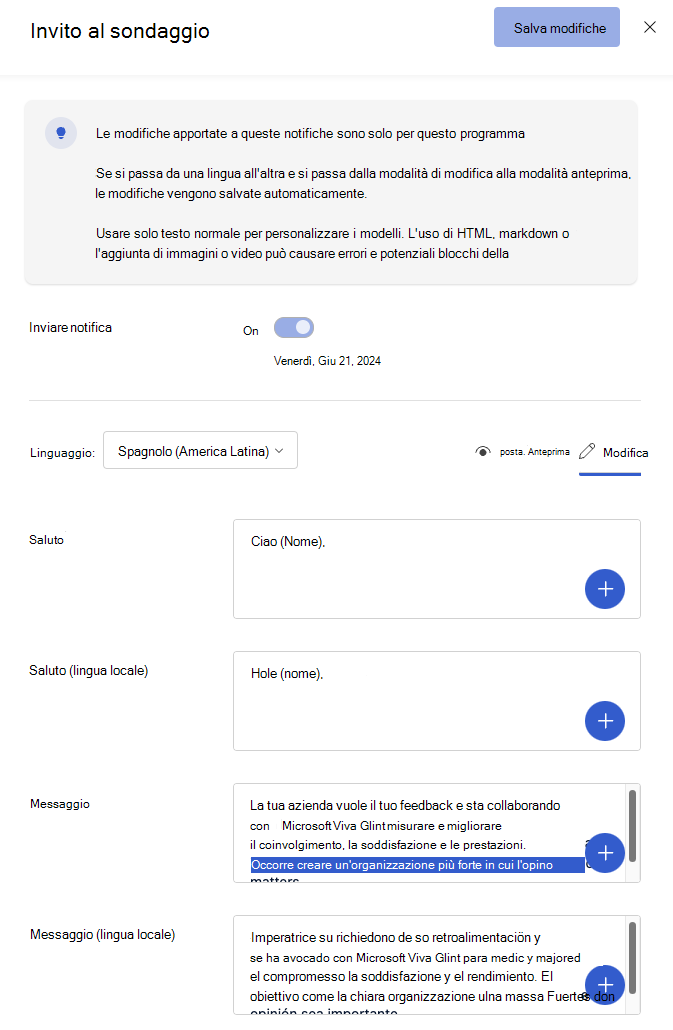
- Per ricevere questo messaggio di posta elettronica, gli utenti devono inserire il codice per lo spagnolo (America Latina) (es_US) nei dati dei dipendenti caricati in Viva Glint.
- Gli utenti con valori di lingua vuoti o non validi ricevono il messaggio di posta elettronica configurato nella lingua predefinita dell'organizzazione (spesso l'inglese).
Dopo aver aggiunto tutto il contenuto in ogni lingua, selezionare Salva modifiche.
Consiglio
Le sezioni (Lingua locale) non vengono popolate automaticamente con le traduzioni nei messaggi di posta elettronica in doppia lingua. Per il testo personalizzato, aggiungi traduzioni personalizzate. Per il testo standard di Viva Glint, esporta le traduzioni da un altro programma di sondaggi senza e-mail in più lingue da utilizzare come riferimento.
Configura i messaggi di posta elettronica in tripla lingua
Dopo aver abilitato più lingue e aver selezionato Sondaggio/promemoria in tre lingue per le e-mail:
Seleziona l'icona a forma di matita accanto all'invito al sondaggio o al promemoria che desideri modificare.
Nelle e-mail in tripla lingua, oltre ai soliti campi di posta elettronica, compaiono le sezioni (Lingua 2) e (Lingua 3).
Seleziona ogni opzione dal menu a discesa Lingua . Aggiungere contenuto alle versioni standard, lingua 2 e lingua 3 delle sezioni di posta elettronica.
Ad esempio: Per inviare a tutti gli utenti un messaggio di posta elettronica che include inglese, spagnolo (America Latina) e francese, è possibile selezionare l'inglese dal menu a discesa e popolare i campi come nell'immagine seguente:
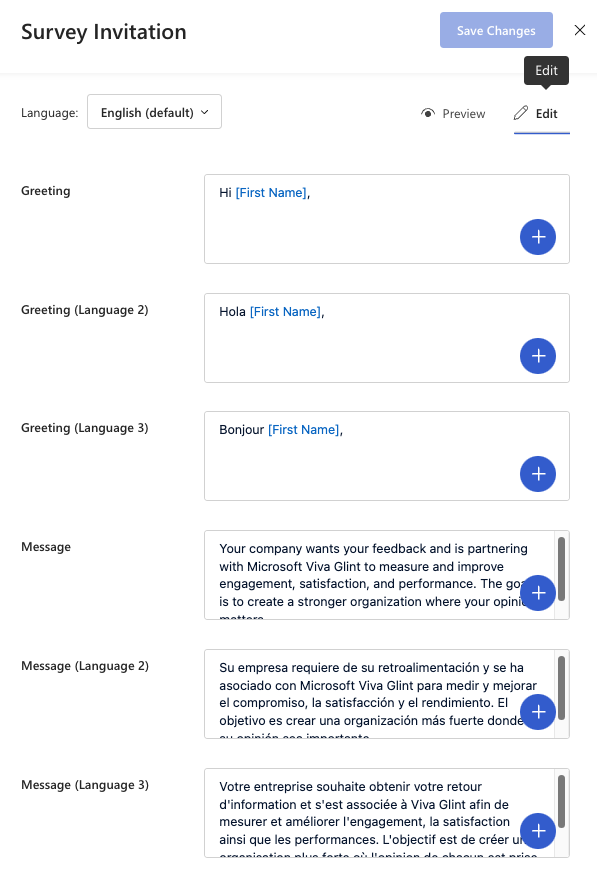
- Per ricevere questo messaggio e-mail, gli utenti devono avere il codice dell'inglese (en_US) nei dati dei dipendenti caricati in Viva Glint.
- Gli utenti con valori di lingua vuoti o non validi ricevono il messaggio di posta elettronica configurato nella lingua predefinita dell'organizzazione (spesso l'inglese).
Dopo aver aggiunto tutto il contenuto in ogni lingua, selezionare Salva modifiche.
Consiglio
Le sezioni Lingua 2 e Lingua 3 non vengono popolate automaticamente con le traduzioni nei messaggi di posta elettronica in tre lingue. Per il testo personalizzato, aggiungi traduzioni personalizzate. Per il testo standard di Viva Glint, esporta le traduzioni da un altro programma di sondaggi senza e-mail in più lingue da utilizzare come riferimento.
Anteprima dei messaggi di posta elettronica del sondaggio
Usa l'opzione di anteprima di Viva Glint per inviarti le anteprime dei messaggi di posta elettronica.
Consiglio
Per visualizzare in anteprima gli inviti tramite posta elettronica in più lingue collegati a ogni lingua per cui è stato aggiunto il contenuto, selezionare un utente "anteprima come" a cui è assegnato il codice lingua per cui si vuole visualizzare un'anteprima. Ad esempio, per visualizzare in anteprima un messaggio di posta elettronica in francese (canadese) che contiene sezioni in inglese e francese, selezionare un utente a cui è stato assegnato il codice della lingua francese (canadese): fr_CA.