Nota
L'accesso a questa pagina richiede l'autorizzazione. È possibile provare ad accedere o modificare le directory.
L'accesso a questa pagina richiede l'autorizzazione. È possibile provare a modificare le directory.
Personalizzare Microsoft Viva Glint contenuto di posta elettronica per inviti al sondaggio, promemoria e notifiche dei risultati del sondaggio nella sezione Comunicazioni della configurazione del programma. Facoltativamente, configurare un dominio di invio di posta elettronica personalizzato e un logo aziendale per i messaggi di posta elettronica del sondaggio. Per informazioni su come abilitare/disabilitare i messaggi di posta elettronica e per altre informazioni sulla configurazione delle comunicazioni, vedere Configurazione delle comunicazioni in Riepilogo programma.
Importante
Always-On programmi di sondaggio non hanno una sezione Comunicazioni per la configurazione.
Domini di invio personalizzati e personalizzazione (facoltativo)
L'amministratore globale di Microsoft 365 può configurare un dominio di invio personalizzato per l'organizzazione nel interfaccia di amministrazione di Microsoft 365. Scegliere tra diverse opzioni di personalizzazione della posta elettronica del sondaggio nell'app Interfaccia di amministrazione di Microsoft Entra o Viva Glint. Entrambi sono passaggi facoltativi per personalizzare ulteriormente le comunicazioni per l'organizzazione.
- Configurare un dominio di invio personalizzato nel interfaccia di amministrazione di Microsoft 365
-
Opzioni di personalizzazione personalizzate:
- In Interfaccia di amministrazione di Microsoft Entra: per aggiungere il logo dell'organizzazione ai messaggi di posta elettronica Viva Glint sondaggio, configurare illogo Bannerdel modulo> di accesso.
- Nell'app Viva Glint: passare a Impostazioni generali per gestire la personalizzazione personalizzata.
Nota
- I domini di invio personalizzati configurati nel interfaccia di amministrazione di Microsoft 365 possono influire su altri prodotti Microsoft 365. Vedere Configurare un dominio di invio personalizzato per un elenco completo.
- Viva Glint team hanno accesso a metriche di recapito di posta elettronica limitate. L'uso di un dominio mittente personalizzato consente all'organizzazione di accedere direttamente ai dati di recapito della posta elettronica.
- Inviare un'anteprima di posta elettronica per visualizzare il logo personalizzato dell'organizzazione. L'anteprima nel riquadro di configurazione della posta elettronica nella piattaforma visualizza sempre il logo Viva Glint.
sezioni Email
Per modificare il contenuto della posta elettronica, passare alla sezione Comunicazioni di Riepilogo programma nel programma di sondaggio desiderato. Selezionare l'icona a matita per modificare una comunicazione. Nel pannello di modifica visualizzato selezionare l'icona a matita per modificare il contenuto. Viva Glint inviti al sondaggio e promemoria contengono più sezioni modificabili:
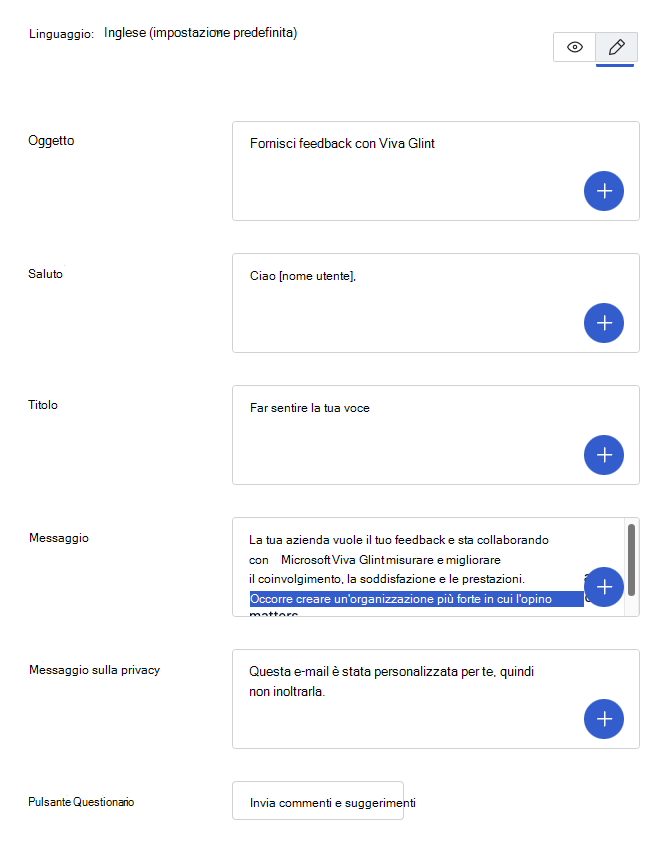
Aggiungere le personalizzazioni a ogni sezione e selezionare Salva modifiche.
Attenzione
- I collegamenti ipertestuali e html non sono supportati nei messaggi di posta elettronica Viva Glint personalizzati. Questi elementi possono causare problemi di recapito o blocco della posta elettronica.
- Viva Glint Gli amministratori possono aggiungere collegamenti come testo normale; ad esempio:
www.microsoft.com.- Alcune versioni di Microsoft Outlook convertono automaticamente un collegamento di testo normale in un collegamento selezionabile. Per evitare la creazione di problemi con i collegamenti, assicurarsi che l'URL di testo normale sia minore o uguale a 100 caratteri oppure creare un collegamento abbreviato.
macro Email
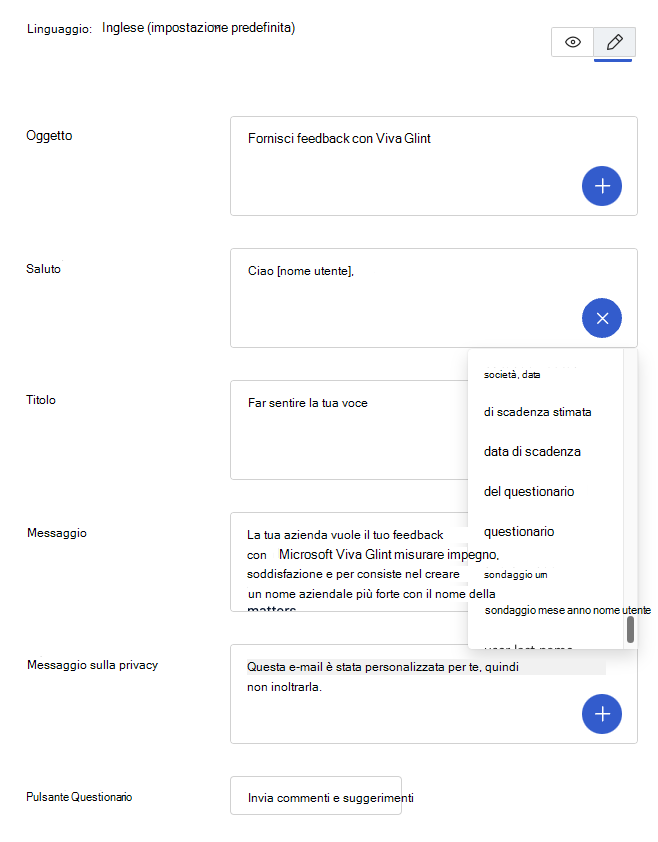
Le macro nei messaggi di posta elettronica Viva Glint consentono all'organizzazione di aggiungere segnaposto che estraggono informazioni dai dati dei dipendenti e da Viva Glint. Personalizzare il messaggio includendo reparti, nomi di manager o il valore stimato per completare un sondaggio tramite posta elettronica. Per aggiungere una macro, selezionare l'icona con segno più in ogni sezione di posta elettronica e scegliere una macro dal menu a discesa.
Gestire le traduzioni linguistiche
Tutte le modifiche apportate al testo tramite posta elettronica in inglese devono essere apportate a tutte le altre lingue del sondaggio.
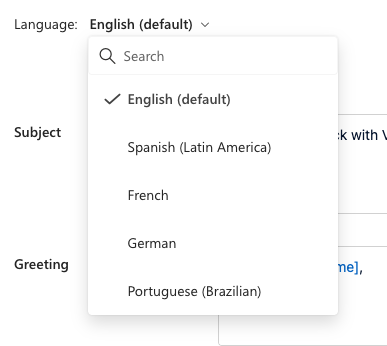
Nel pannello di modifica della posta elettronica, dopo aver personalizzato il contenuto in inglese, usare il menu a discesa Lingua per selezionare altre lingue del sondaggio e aggiungere traduzioni a ogni sezione del sondaggio. Selezionare Salva modifiche in alto a destra per salvare tutte le modifiche.
Usare l'importazione del contenuto del programma
Usare queste linee guida per la traduzione per importare traduzioni aggiornate per i messaggi di posta elettronica dopo la modifica del testo in inglese.
Messaggio di posta elettronica di notifica risultati fine sondaggio
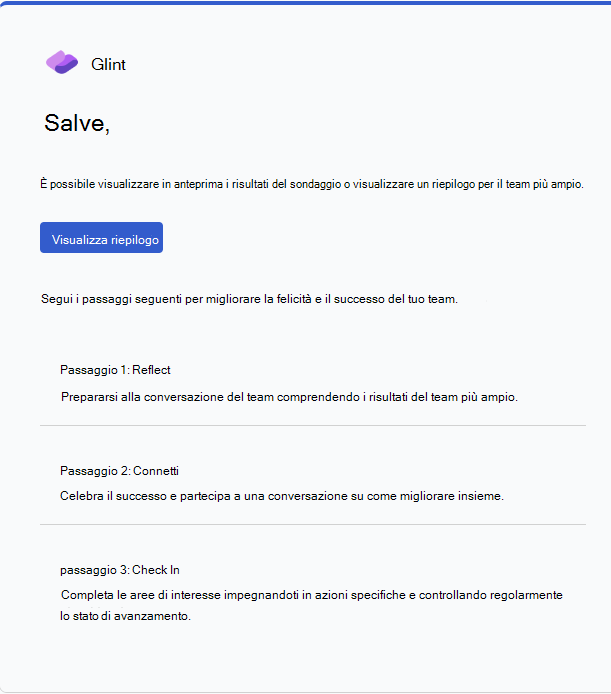
Il messaggio di posta elettronica di notifica risultati fine sondaggio è progettato per notificare ai responsabili che i risultati sono pronti per la revisione nei dashboard di Viva Glint. Contiene diverse sezioni, tra cui alcune che si collegano a più risorse.
Sezioni che possono essere facilmente personalizzate: Testo pulsante, Saluto, Titolo principale, Testo di anteprima, Titolo soggetto, Titoli suggerimento, Descrizioni suggerimenti
Evitare di personalizzare collegamenti e icone.
Queste sezioni di posta elettronica di notifica dei risultati supportano più paragrafi per suddividere ed evidenziare il testo importante:
- Descrizione
- Titolo principale
- Suggerimento 1 Descrizione
- Suggerimento 2 Descrizione
- Suggerimento 3 Descrizione
Anteprima dei messaggi di posta elettronica
Dopo aver personalizzato i messaggi di posta elettronica, usare l'opzione di anteprima Viva Glint per inviare un esempio del messaggio di posta elettronica di invito al sondaggio.
Consiglio
Per le anteprime dei messaggi di posta elettronica in altre lingue, selezionare un ruolo utente in anteprima Come utente che usa il codice della lingua assegnato che si vuole visualizzare. Altre informazioni sono disponibili nella sezione Lingua in Viva Glint concetti fondamentali sugli attributi dei dipendenti.
Visualizzare in anteprima le comunicazioni tramite posta elettronica per i cicli approvati
Gli amministratori possono inviare facilmente le comunicazioni di anteprima da un ciclo di programma approvato. È possibile visualizzare tutte le comunicazioni configurate nella pagina Comunicazioni in Riepilogo programma.
Nel dashboard di amministrazione selezionare Programmi di sondaggio.
Nella pagina Programmi sondaggio selezionare il programma di sondaggio per cui si desidera esaminare le comunicazioni.
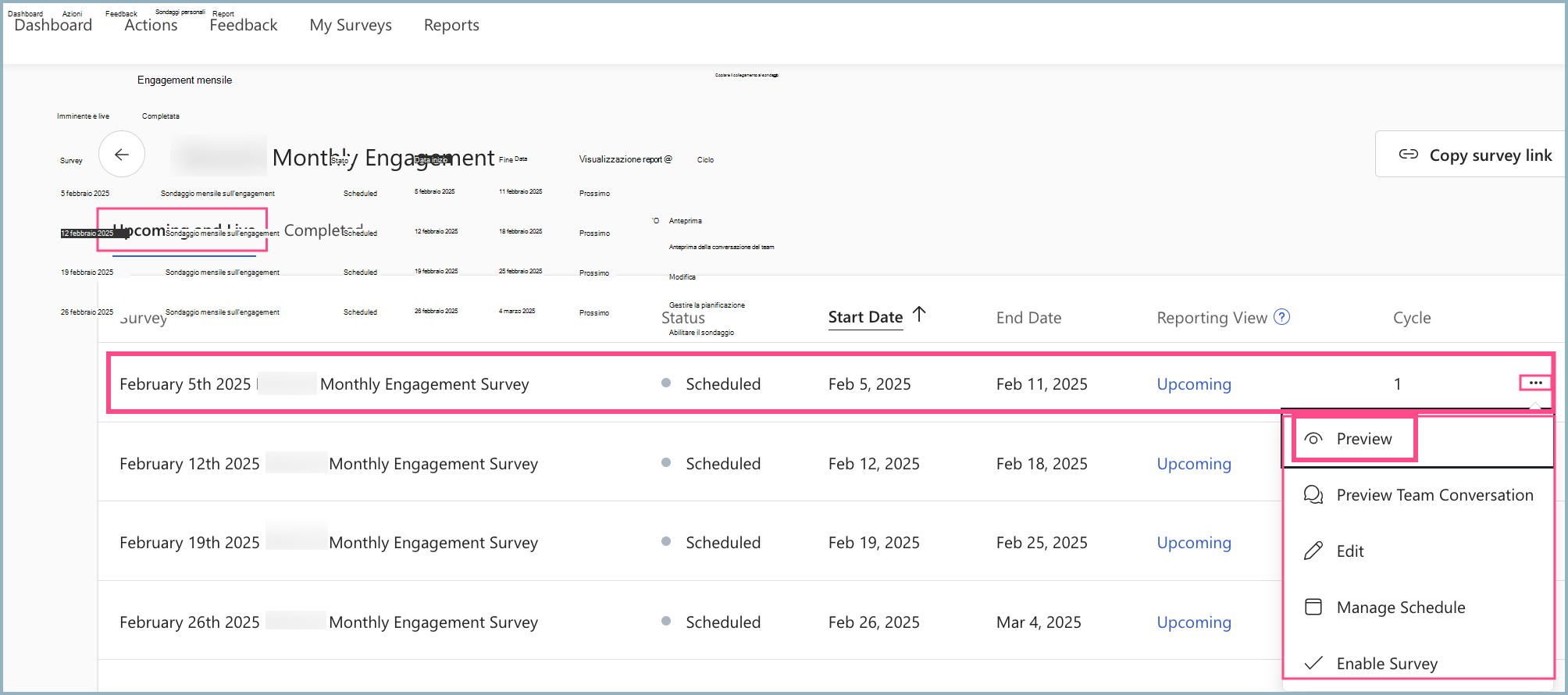
Nella scheda Imminente e Live della pagina del programma di sondaggio selezionare un ciclo e quindi usare i puntini di sospensione per visualizzare il menu a discesa. Selezionare Anteprima.
Importante
Per poter essere elencato come Imminente o Live, un sondaggio deve essere in stato Approvato .
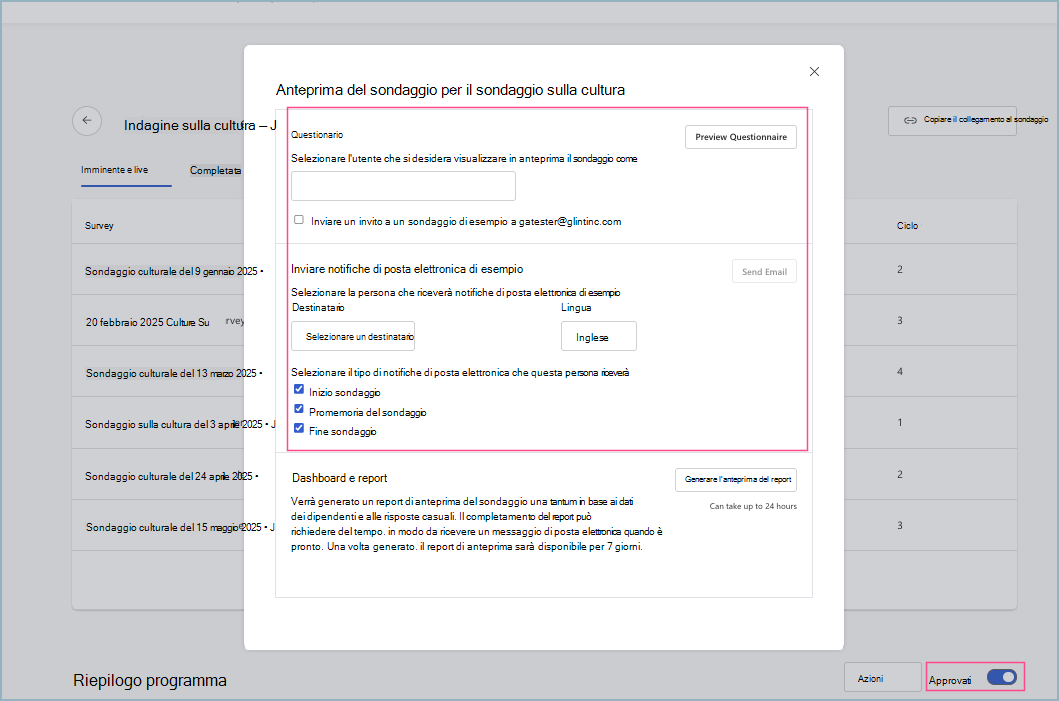
Nella finestra Seleziona anteprima per [Nome sondaggio] visualizzata selezionare da Inizio sondaggio, Promemoria sondaggio, Fine sondaggio per definire le anteprime da inviare.
Nella casella Seleziona un destinatario cercare il proprio nome o chiunque si desideri inviare le anteprime.
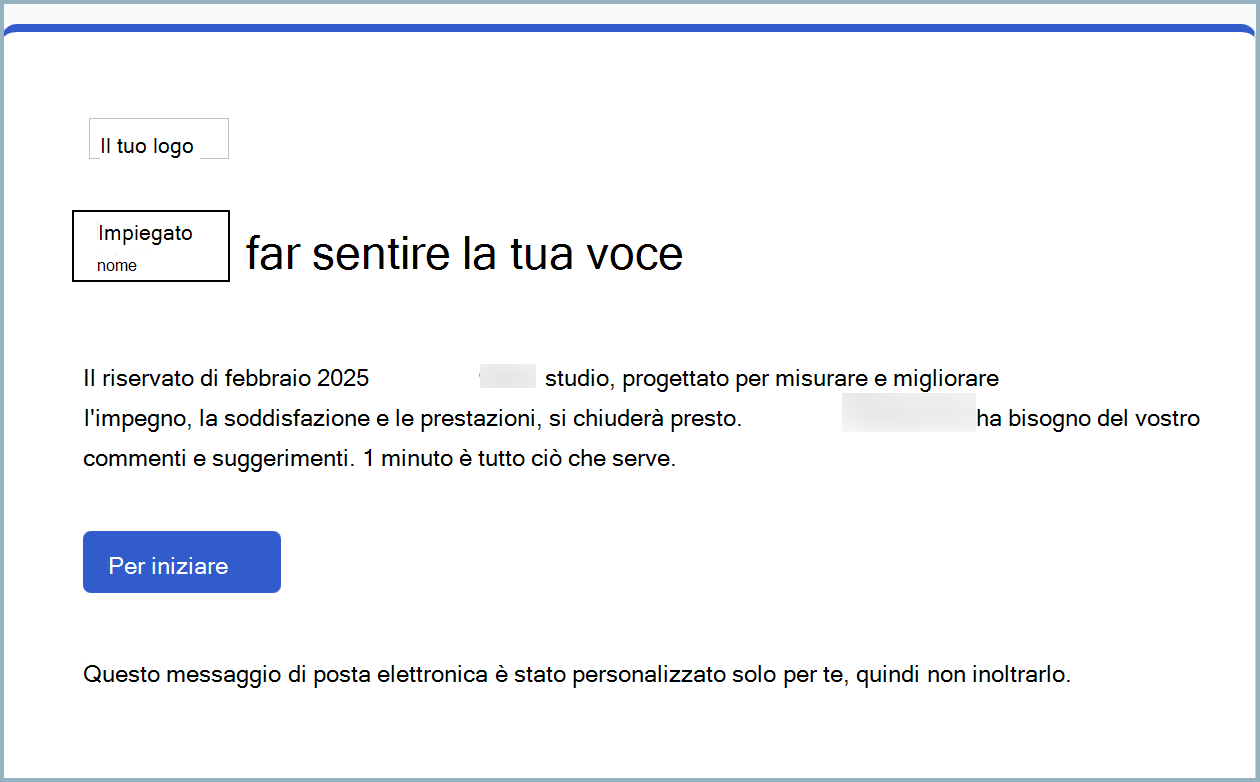
Anteprima di posta elettronica di esempio:
Nota
Per consentire una revisione più semplice della posta elettronica, le anteprime per i sondaggi che richiedono l'autenticazione tramite Entra non includono un collegamento Entra dietro il pulsante Invia commenti e suggerimenti.