Nota
L'accesso a questa pagina richiede l'autorizzazione. È possibile provare ad accedere o modificare le directory.
L'accesso a questa pagina richiede l'autorizzazione. È possibile provare a modificare le directory.
In questo documento si apprenderà come importare i dati dell'organizzazione nell'ambiente Microsoft 365 con l'Archiviazione BLOB di Azure.
Con un connettore di Archiviazione BLOB di Azure, l'amministratore di Azure crea un contenitore BLOB nel portale di Azure e l'amministratore dell'origine dati dell'organizzazione configura un'esportazione periodica dal sistema dell'origine dati al percorso del contenitore BLOB. Quindi, nel interfaccia di amministrazione di Microsoft 365, l'origine dati dell'organizzazione Amministrazione configura il connettore di Archiviazione BLOB di Azure per eseguire regolarmente il polling del contenitore ed estrarre nuovi file di .csv contenenti i dati dell'organizzazione.
Per configurare un connettore di Archiviazione BLOB di Azure, è necessario eseguire cinque passaggi:
- Scarica il modello di .csv
- Configurare il contenitore BLOB di Azure
- Autorizza l'entità servizio
- Configurare le esportazioni periodiche nell'Archiviazione BLOB di Azure
- Configurare il connettore di archiviazione di Azure nell'interfaccia di amministrazione Microsoft
È necessario un provisioning aggiuntivo dell'entità servizio per gli amministratori dell'origine dati dell'organizzazione per usare i connettori di Archiviazione BLOB di Azure. Questo provisioning deve essere completato da un amministratore globale di Microsoft 365. Se il provisioning dell'entità servizio non è stato completato, verrà visualizzata questa notifica quando si seleziona il tipo di connessione:
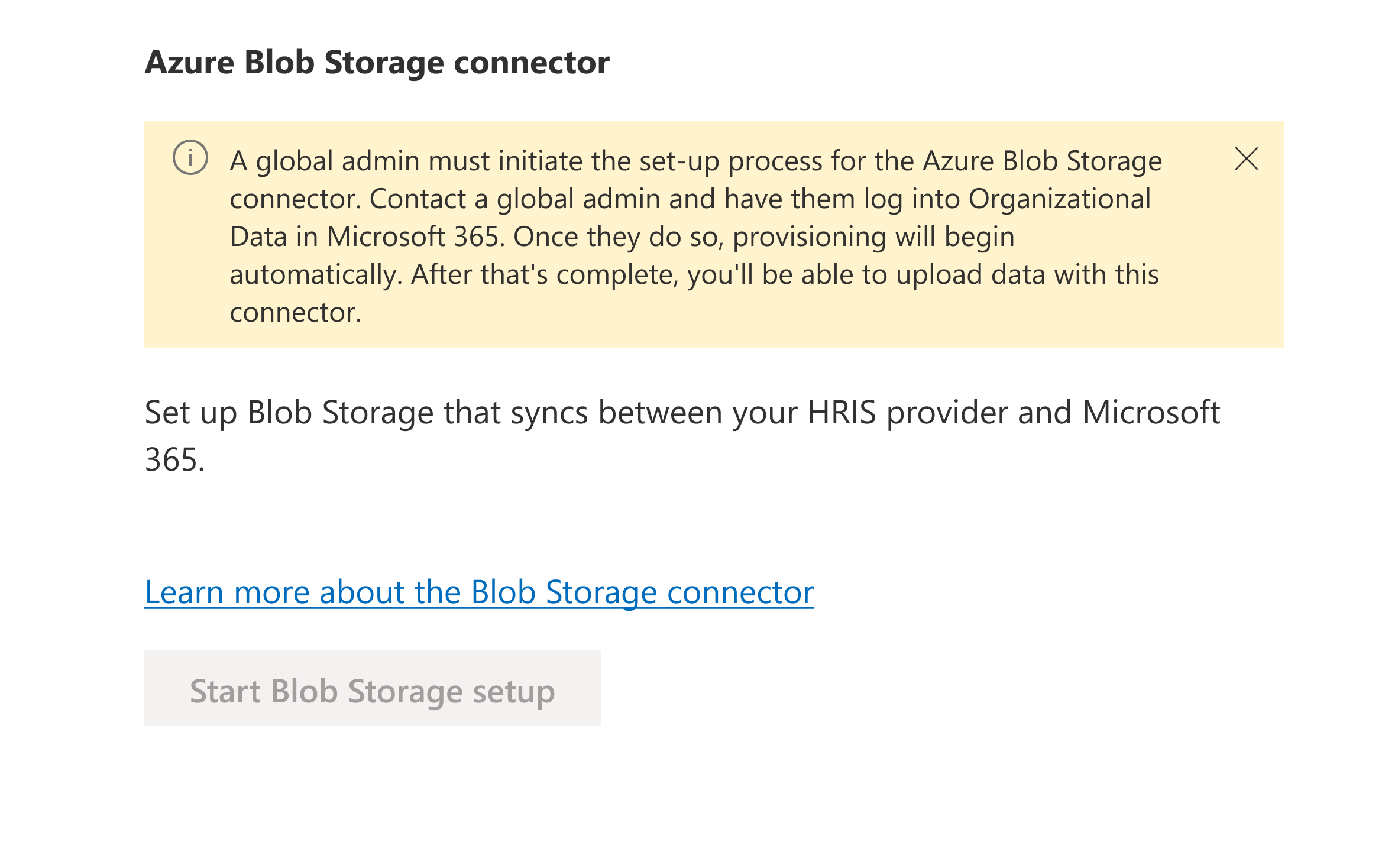
Richiedi a un amministratore globale di accedere al servizio dati organizzativi di Microsoft 365 e il provisioning inizierà automaticamente. Al termine, sarà possibile usare questo tipo di connessione.
Passaggio 1: scaricare il modello di .csv
Si applica a: Amministratore origine dati dell'organizzazione
Accedere all'interfaccia di amministrazione di Microsoft 365 come utente con autorizzazioni di amministratore dell'origine dati dell'organizzazione.
Nella pagina del servizio dati dell'organizzazione Microsoft 365 (in Configurazione>migrazione e importazioni) selezionare Inizia (se è la prima volta che si importano i dati) o Nuova importazione.
Nella pagina Selezionare il tipo di connessione selezionare Avvia configurazione archiviazione BLOB.
Seleziona le app e i servizi con cui condividere i dati e seleziona Avanti per andare avanti.
Nella pagina Panoramica preparazione e configurazione selezionare Scarica modello.
Passaggio 2: Configurare il contenitore BLOB di Azure
Si applica a: Amministratore di Azure
Chiedere all'amministratore di Azure di creare un contenitore BLOB sicuro nel portale di Azure. Il percorso dell'archivio BLOB deve essere sicuro per i dati sensibili dell'organizzazione e deve essere configurato nella sottoscrizione di Azure.
Importante
Sia il contenitore BLOB di Azure con l'entità servizio concessa che la connessione di archiviazione BLOB di Azure nell'interfaccia di amministrazione di Microsoft 365 devono essere configurati all'interno dello stesso tenant.
- Aprire un browser e accedere al portale di Azure dell'organizzazione.
- In Servizi di Azure, selezionare Account di archiviazione.
- In Account di archiviazione in alto a sinistra selezionare Crea per configurare un nuovo account di archiviazione.
- In Dettagli progetto usare le impostazioni predefinite.
- In Dettagli istanza immettere il nome di un account di archiviazione e selezionare l'area. Per il servizio primario, usare un account di archiviazione Gen 2 che supporti lo spazio dei nomi gerarchico.
- Per le prestazioni e la ridondanza, è possibile usare le impostazioni predefinite, a meno che non sia necessario apportare modifiche.
- Nella parte inferiore selezionare Avanti per passare alla sezione Avanzate.
- Nella pagina Avanzate selezionare Richiedi trasferimento sicuro per le operazioni dell'API REST e Abilita accesso alla chiave dell'account di archiviazione. Per "Versione TLS minima" seleziona almeno la versione 1.2. Seleziona Abilita spazio dei nomi gerarchico.
- Per tutte le altre impostazioni avanzate, puoi utilizzare le impostazioni predefinite, a meno che non sia necessario apportare modifiche.
- Nella parte inferiore, seleziona Avanti: Rete.
- In Connettività di rete, selezionare Abilita accesso pubblico da tutte le reti.
- In Routing di rete, selezionare la preferenza di routing.
- Nella parte inferiore selezionare Avanti: Protezione dei dati.
- Nella pagina Protezione dei dati è possibile usare le impostazioni predefinite, a meno che non sia necessario apportare modifiche.
- Nella parte inferiore, seleziona Avanti: Crittografia.
- Nella pagina Crittografia, puoi usare le impostazioni predefinite a meno che non sia necessario apportare modifiche.
- Nella parte inferiore selezionare Avanti: Tag.
- Facoltativo: aggiungere tag all'account.
- Nella parte inferiore selezionare Avanti: Revisione.
- Rivedere le selezioni. Quindi, in basso a sinistra, selezionare Crea.
- Nella pagina successiva verrà visualizzato un messaggio che indica che la distribuzione è in corso. Al termine della distribuzione, verranno visualizzati l'account di archiviazione e le relative impostazioni.
- A sinistra, in Archiviazione dati, selezionare Contenitori.
- Per creare un nuovo contenitore, seleziona Contenitore nella parte superiore. Quindi, a destra immettere un nome per il contenitore. Seleziona Crea nella parte inferiore.
Vedere informazioni più dettagliate su come configurare un contenitore BLOB.
Passaggio 3: Autorizzare l'entità servizio
Si applica a: amministratore di Azure, amministratore globale di Microsoft 365, amministratore dell'origine dati dell'organizzazione
Dopo aver configurato il contenitore BLOB, seguire questa procedura:
- Il provisioning dell'entità servizio deve essere completato nell'interfaccia di amministrazione di Microsoft 365.
- L'amministratore di Azure autorizza l'entità servizio e condivide in modo sicuro l'URL BLOB con l'amministratore dell'origine dati dell'organizzazione.
Per completare il provisioning dell'entità servizio nell'interfaccia di amministrazione di Microsoft 365, seguire questa procedura:
- Accedi all'interfaccia di amministrazione di Microsoft 365 con un account amministratore globale.
- Nel riquadro di spostamento a sinistra selezionare Configurazione.
- In Configurazione, selezionare Migrazione e importazioni.
- Nella tabella Strumenti per la migrazione o l'importazione dei dati selezionare Servizio dati organizzativi di Microsoft 365.
- Selezionare Inizia per avanzare tra le schermate.
- Al termine, selezionare Avvia caricamento. Il tenant inizierà a eseguire il provisioning. Questa operazione può richiedere fino a 15 minuti.
- Al termine del provisioning, si verrà reindirizzati automaticamente a Selezionare il tipo di connessione. Un banner confermerà che il provisioning dell'entità servizio è stato completato.
Una volta completato il provisioning dell'entità servizio nell'interfaccia di amministrazione di Microsoft 365, l'amministratore di Azure autorizza l'entità servizio e condivide in modo sicuro l'URL BLOB con l'amministratore dell'origine dati dell'organizzazione.
- Aprire un browser e accedere al portale di Azure dell'organizzazione.
- Passare all'account di archiviazione e al contenitore creato nel passaggio 2: configurare il contenitore BLOB di Azure.
- Nel pannello di sinistra, seleziona Controllo di accesso.
- Nella parte superiore selezionare Aggiungi, quindi selezionare Aggiungi assegnazione di ruolo.
- Nell'elenco dei ruoli trovare e selezionare Lettore dati BLOB di archiviazione.
- Accanto a Membri, seleziona Seleziona membri. Nel campo di ricerca a destra immettere Microsoft 365 Organizational Data Service e selezionarlo. Se l'app non è presente nell'elenco, significa che il provisioning dell'entità servizio non è ancora stato completato con questo tenant nell'interfaccia di amministrazione Microsoft. Completa questi passaggi e attendi circa 10 minuti prima di riprovare.
- Nell'angolo in basso a sinistra, seleziona Rivedi + Assegna.
- Nel pannello sinistro, in Archiviazione dati, selezionare Contenitori.
- Selezionare il contenitore di archiviazione creato nei passaggi precedenti.
- Nel pannello di sinistra, in Impostazioni, selezionare Proprietà.
- Copiare e condividere in modo sicuro l'URL con l'amministratore dell'origine dati dell'organizzazione.
- Comunicare all'amministratore del sistema di origine chi popolerà i dati in questo contenitore. Avranno bisogno dell'accesso Collaboratore ai dati BLOB di archiviazione.
Altre informazioni su come autorizzare un'entità servizio.
Passaggio 4: Configurare il connettore di archiviazione di Azure nell'interfaccia di amministrazione di Microsoft 365
Si applica a: Amministratore origine dati dell'organizzazione
Dopo aver (1) configurato il contenitore BLOB di Azure, (2) aver autorizzato l'entità servizio (l'URL del BLOB è stato condiviso con l'amministratore dell'origine dati dell'organizzazione) e (3) aver configurato le esportazioni periodiche, è il momento di completare la configurazione del connettore nell'interfaccia di amministrazione di Microsoft 365.
- Avviare l'importazione dalla pagina Connessioni dati nella pagina del servizio dati aziendali di Microsoft 365 (configurazione iniziale>>,migrazione e importazioni> di connessionidatidel servizio> dati aziendali di Microsoft 365).
- Selezionare Inizia (se è la prima volta che si importano i dati) o Nuova importazione (se i dati non sono ancora stati importati).
- Nella pagina Selezionare il tipo di connessione selezionare Avvia configurazione archiviazione BLOB.
- Seleziona le app e i servizi con cui condividere i dati e seleziona Avanti per andare avanti.
- Nella pagina Configurazione e preparazione, selezionare Avanti per andare avanti.
- Nella pagina di connessione di Archiviazione BLOB di Azure immettere un nome di connessione e l'URL del contenitore BLOB di Azure condiviso con l'utente.
- Per esaminare i dettagli sulla qualità dei dati inseriti prima di renderli disponibili per le app a valle, selezionare Approva manualmente i dati prima della condivisione. Procedura
- Se utilizzi la crittografia PGP, seleziona Invia file con crittografia PGP e scarica la chiave di crittografia. Usare questa chiave per crittografare i dati inviati al contenitore BLOB di Azure. Altrimenti, seleziona Invia file senza crittografia PGP.
- Seleziona Avanti.
- Segui le istruzioni visualizzate per importare le intestazioni degli attributi, mappare gli attributi e concedere l'accesso agli attributi. Selezionare Avanti per andare avanti. Per eseguire automaticamente il mapping delle colonne e ignorare il mapping manuale, usare nomi di attributo riservati con il prefisso "Microsoft_", ad esempio Microsoft_PersonEmail, nelle intestazioni di colonna .csv. Vedere l'elenco completo dei nomi di attributo riservati.
- Esaminare i dettagli della connessione, quindi selezionare Connetti.
Nota
Se si configurano esportazioni periodiche, i dati verranno convalidati per i requisiti dei servizi Viva e Microsoft 365. Se non sono state configurate le esportazioni periodiche, il connettore verrà configurato, ma i dati non verranno inseriti nel sistema per la convalida. Verrà invece visualizzato lo stato "In attesa di connessione" nella scheda Connessioni dati nell'interfaccia di amministrazione di Microsoft 365. La selezione di tale connessione mostra che l'amministratore dell'origine dati non ha configurato le esportazioni periodiche. Verrà chiesto di contattarli per avviare il processo.
Passaggio 5: Configurare le esportazioni periodiche verso l'Archiviazione BLOB di Azure, anche da Workday Report as a Service (RaaS) (facoltativo)
Si applica a: Amministratore origine dati dell'organizzazione
- Per assicurarsi che i dati aggiornati vengano inviati a Microsoft dal sistema HRIS, configurare le esportazioni periodiche dal sistema HRIS all'archiviazione BLOB di Azure.
- Prima di esportare i dati, preparare il file con tutti gli attributi necessari e riservati desiderati.
- Inviare i dati al contenitore di Azure creato nel passaggio 2. Files deve avere un'estensione .csv se non è crittografata o un'estensione .pgp se si utilizza la crittografia PGP in base a come il connettore è stato configurato nel passaggio 4.
Se in Workday RaaS sono archiviati dati dell'organizzazione da inviare al contenitore BLOB di Azure, seguire la procedura seguente.
Aggiungere un utente locale e abilitare SFTP nel portale di Azure
Passare prima di tutto all'account di archiviazione creato nel portale di Azure nel passaggio 2 precedente.
In Impostazioni a sinistra, selezionare SFTP.
Nella parte superiore della pagina selezionare Aggiungi utente locale.
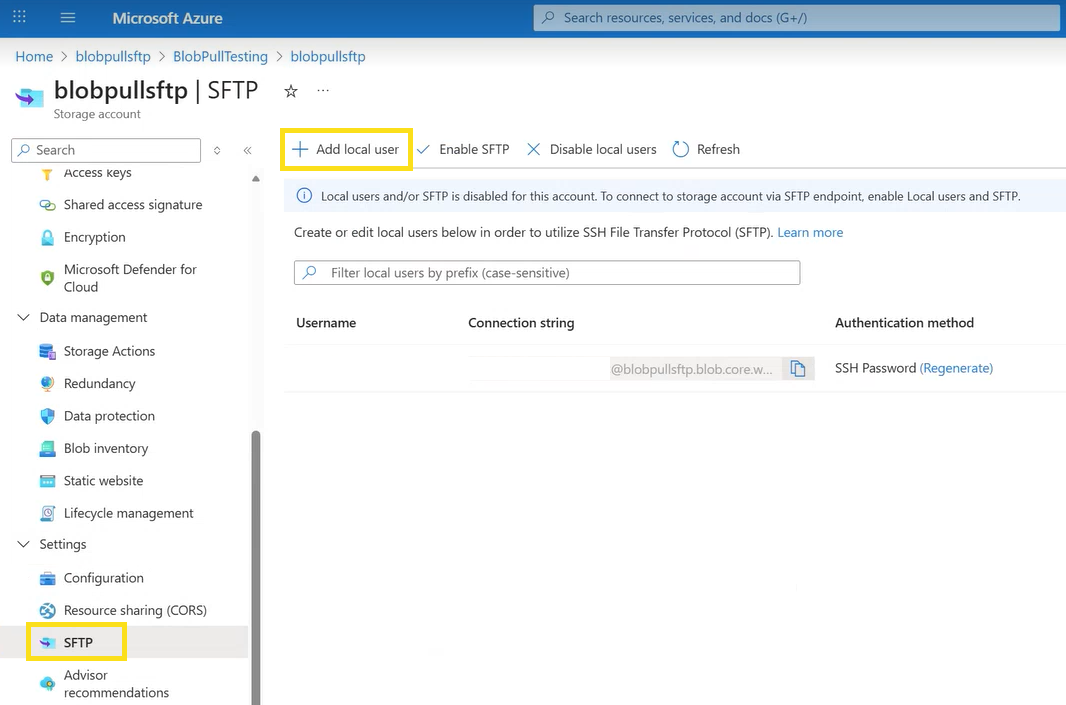
Immettere un nome utente e salvarlo in modo sicuro. Verrà usato in un passaggio successivo.
In Nome utente abilitare Password SSH.
Nella parte superiore della finestra selezionare Autorizzazioni.
Accanto a Contenitori, selezionare il contenitore BLOB di Azure creato nel passaggio 2 precedente.
In Autorizzazioni per il contenitore, selezionare Write.
Accanto alla directory Home (di destinazione) immetti lo stesso nome del contenitore.
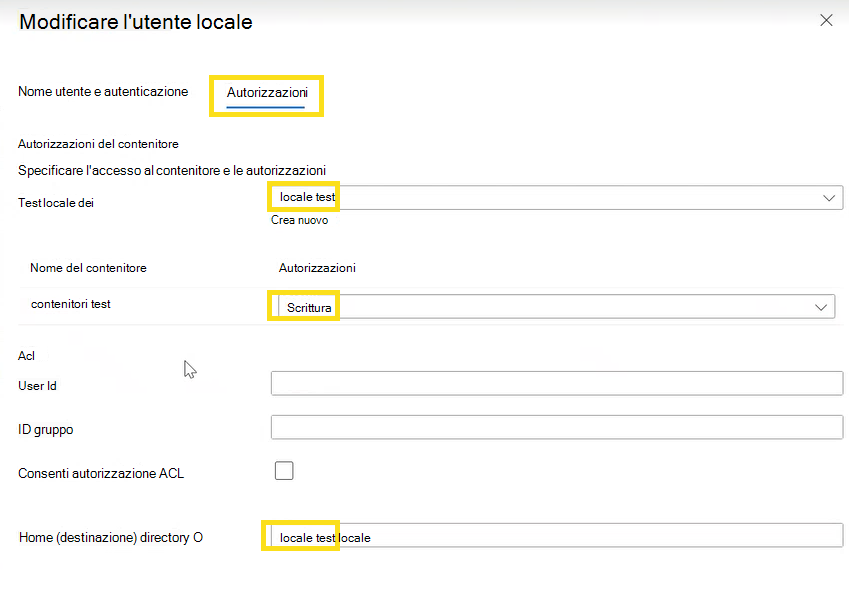
Nella parte inferiore della finestra selezionare Aggiungi.
Copia in modo sicuro la password SSH visualizzata. Verrà usato in un passaggio successivo.
Nella parte superiore della pagina selezionare Abilita SFTP.
Risorse aggiuntive
Supporto del protocollo SFTP (SSH File Transfer Protocol) per l'archiviazione BLOB di Azure
Abilitare o disabilitare il supporto SFTP nell'Archiviazione BLOB di Azure
Autorizzare l'accesso all'Archiviazione BLOB di Azure per un client SFTP
Creare un report personalizzato in Workday
Aprire Workday, cercare "Crea report personalizzato" e selezionarlo.
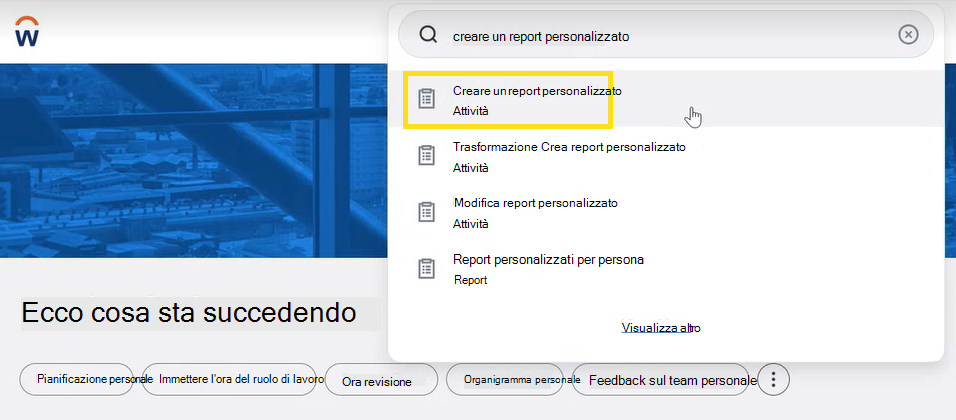
Immettere un nome per il report.
Accanto a Tipo di rapporto, seleziona Avanzate.
Accanto a Origine dati selezionare Lavoratori per la creazione di report HCM.
Lascia deselezionata l'opzione Ottimizzato per le prestazioni per filtrare i lavoratori che non hanno un indirizzo di posta elettronica. Microsoft identifica i lavoratori in base all'indirizzo di posta elettronica, quindi è un campo obbligatorio.
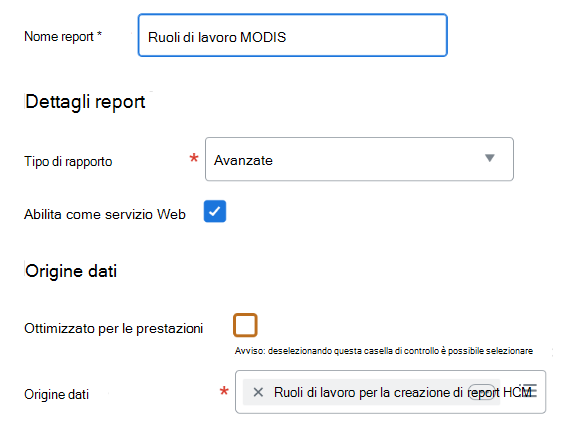
Selezionare OK nella parte inferiore della pagina.
Per aggiungere campi di posta elettronica del manager:
Selezionare il menu a tre punti a destra del nome del report.
Selezionare Campo calcolato per il report>Crea campo calcolato.
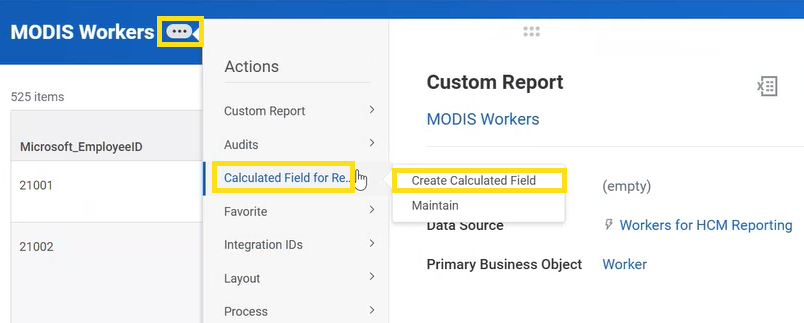
Immettere un nome per il nuovo campo, ad esempio "Manager Email".
Accanto a Business Object immettere "Lavoratore".
Accanto a Funzione immettere "Valore correlato alla ricerca".
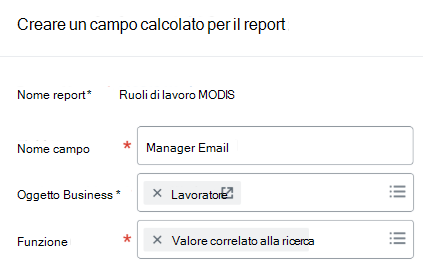
Selezionare OK.
Nella schermata successiva, accanto a Campo di ricerca, immettere "Manager - Livello 01".
Accanto a Valore restituito, immettere il campo e-mail desiderato, ad esempio Indirizzo Email lavoro primario pubblico.
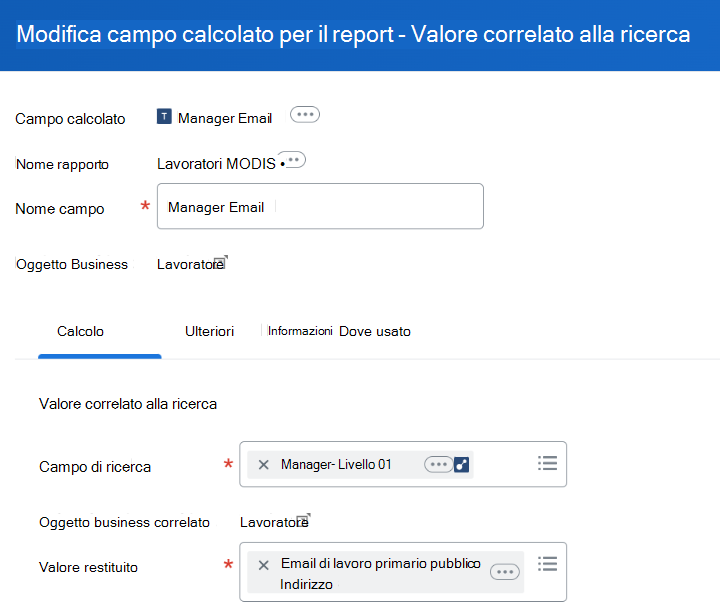
Selezionare OK nella parte inferiore della pagina.
Aggiungere campi e personalizzare il report in base alle esigenze dell'organizzazione:
Selezionare il menu a tre punti a destra del nome del report.
Selezionare Modifica report> personalizzato.
Accanto a Filtro origine dati immettere "Tutti i ruoli di lavoro attivi (tutti i tipi)".
Nella scheda Colonne , seleziona l'icona "+" in alto a sinistra per aggiungere campi.
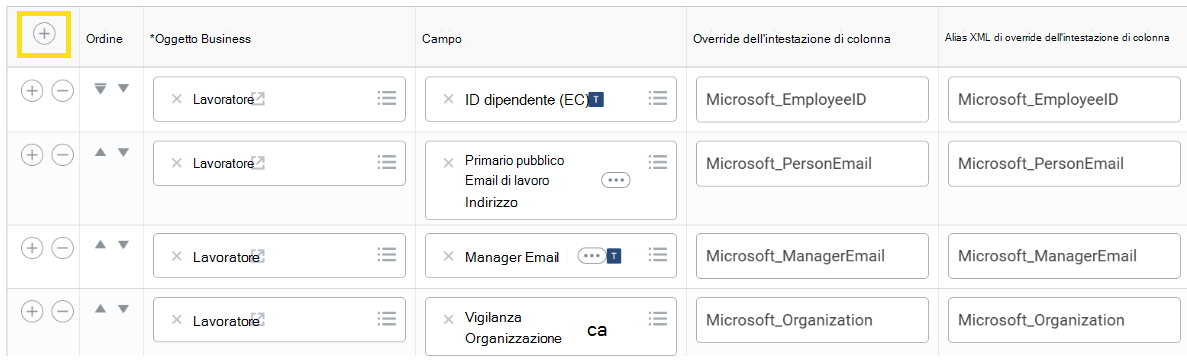
Esempio di mapping per la maggior parte dei campi riservati elencati qui
Il campo Manager Email fa riferimento al campo calcolato impostato in precedenza.
Questa è la migliore ipotesi per la mappatura di ciascun campo; Potrebbero essere disponibili mapping più adatti specifici per il tenant.
Uno qualsiasi dei campi riservati collegati sopra può essere aggiunto qui, se non lo è già. È anche possibile aggiungere qualsiasi campo personalizzato con qualsiasi nome e importarlo in qualsiasi app che usa campi personalizzati.
| Oggetto business | Campo | Sostituzione intestazione di colonna | Sostituzione dell'alias XML dell'intestazione di colonna |
|---|---|---|---|
| Lavoratore | ID dipendente | Microsoft_EmployeeID | Impostare questa colonna in modo che corrisponda allo stesso valore di Sostituzione intestazione di colonna |
| Lavoratore | Indirizzo Email di lavoro primario pubblico | Microsoft_PersonEmail | |
| Lavoratore | Manager Email | Microsoft_ManagerEmail | |
| Lavoratore | Organismo di vigilanza | Microsoft_Organization | |
| Lavoratore | Livello dirigenziale | Microsoft_LevelDesignation | |
| Lavoratore | Single Job Family | Microsoft_JobDiscipline | |
| Lavoratore | Titolo dell'azienda | Microsoft_JobTitle | |
| Lavoratore | Posizione - Nome | Microsoft_CompanyOfficeLocation | |
| Lavoratore | Data assunzione | Microsoft_HireDate | |
| Lavoratore | Nome | Microsoft_FirstName | |
| Lavoratore | Cognome | Microsoft_LastName | |
| Lavoratore | Nome legale nel formato di visualizzazione dei report | Microsoft_DisplayName | |
| Lavoratore | Azienda - Nome | Microsoft_Company | |
| Lavoratore | Indirizzo aziendale - Formattato alla riga 1 | Microsoft_CompanyOfficeStreet | |
| Lavoratore | Indirizzo di lavoro - Città | Microsoft_CompanyOfficeCity | |
| Lavoratore | Indirizzo di lavoro - Stato/provincia | Microsoft_CompanyOfficeState | |
| Lavoratore | Indirizzo aziendale - CAP | Microsoft_CompanyOfficePostalCode | |
| Lavoratore | Indirizzo aziendale - Paese/area geografica | Microsoft_CompanyOfficeCountryOrRegion | |
| Lavoratore | Tipo di lavoro - Testo | Microsoft_EmploymentType | |
| Lavoratore | Competenze attive | Microsoft_UserSkillNames | |
| Lavoratore | Numero di telefono dell'ufficio principale pubblico | Microsoft_Phone | |
| Lavoratore | Centro di costo - ID | Microsoft_CostCenter | |
| Lavoratore | Divisione | Microsoft_Division |
Filtrare gli utenti che non hanno un indirizzo di posta elettronica aggiungendoli alla scheda Filtro , ad esempio:
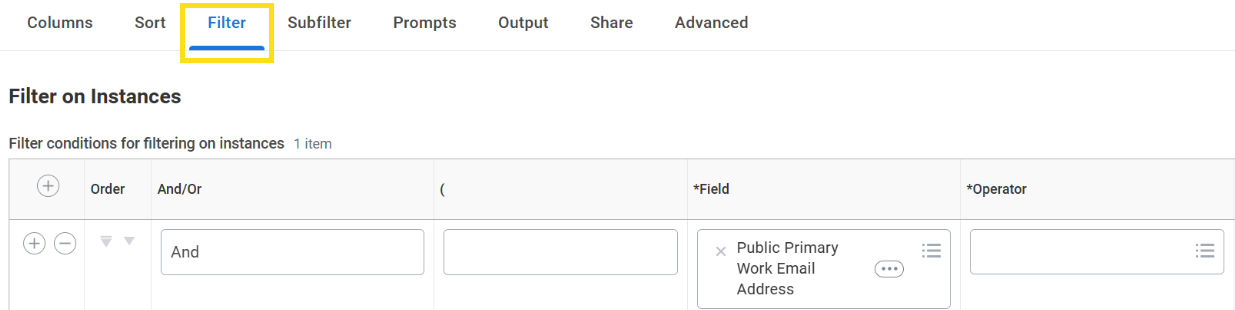
Dopo aver personalizzato il report, seleziona Avanzate. Quindi, in Opzioni servizi Web, selezionare Abilita come servizio Web.
Creare un'integrazione in Workday RaaS
Se utilizzi la crittografia PGP:
- Nella parte superiore dello schermo, cercare "Crea chiave pubblica PGP" e selezionarla.
- Immettere un nome per la chiave pubblica PGP. Questa chiave verrà usata quando si crea l'integrazione seguente.
- Accanto a Certificato incollare il contenuto del file di chiave pubblica del passaggio 4.
Nella parte superiore dello schermo, cercare "Crea EIB" e selezionarlo.
Nella pagina Crea BEI:
- Immettere un nome per l'integrazione.
- Selezionare In uscita.
- Selezionare OK.
Rivedere e confermare i dettagli nella pagina Impostazioni generali . Se è tutto come desiderato, selezionare Avanti.
Nella pagina Recupera dati :
Accanto a Tipo di origine dati selezionare Report personalizzato.
Accanto a Report personalizzato selezionare il report da integrare con il connettore di Archiviazione BLOB di Azure.
In Dettagli, accanto a Formato di output alternativo, selezionare CSV (Alternate Output Format).
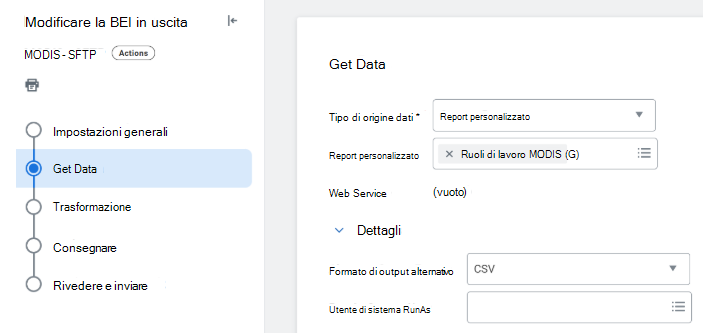
Nella parte inferiore della pagina selezionare Avanti.
Nella pagina Trasforma non è necessario apportare modifiche. Seleziona Avanti.
Nella pagina Recapita :
Accanto a Metodo di recapito selezionare SFTP.
Accanto a Indirizzo SFTP copiare l'URL del contenitore BLOB Azure usato nel passaggio 4, sostituire "https" con "sftp" e rimuovere il nome del contenitore dalla fine, ad esempio "sftp://storageAccount1.blob.core.windows.net".
Accanto a Metodo di autenticazione, selezionare Nome utente/Password.
Accanto a ID utente immettere l'ID in questo formato: "[nome dell'account di archiviazione BLOB di Azure creato dall'amministratore di Azure nel passaggio 2 precedente].[ nome dell'utente locale creato nel portale di Azure in questo passaggio precedente].", ad esempio "storageAccount1.localUser1".
Accanto a Nuova password immettere la password SSH copiata dal portale di Azure in questo passaggio precedente.
Accanto a Nome file immettere il nome file desiderato. Se utilizzi la crittografia PGP, l'estensione del file deve essere .pgp. Altrimenti, deve essere .csv.
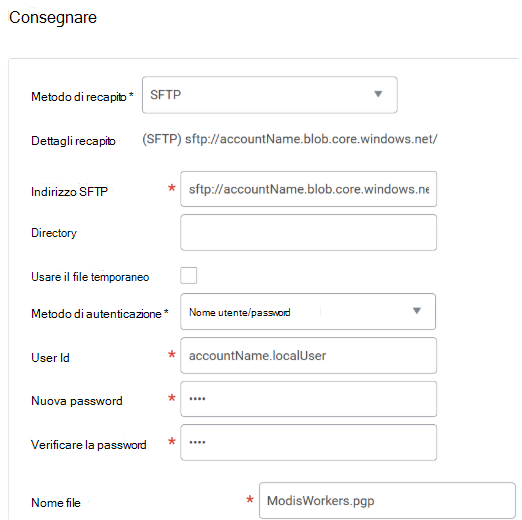
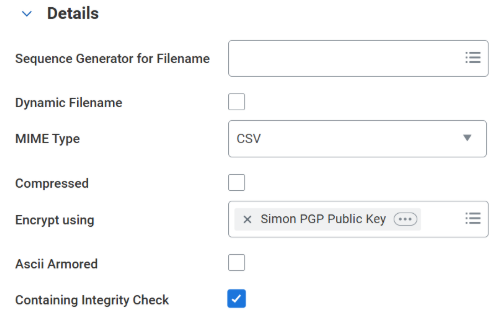
In Dettagli:
Accanto a Tipo MIME selezionare CSV.
Attivare il controllo dell'integrità.
Se stai utilizzando la crittografia PGP, accanto a Crittografa utilizzando, seleziona la chiave pubblica PGP che hai aggiunto sopra.
Non è necessario compilare gli altri campi.
Nella parte inferiore della pagina Recapita selezionare Avanti.
Rivedere i dettagli nella pagina Rivedi e invia . Se sembra tutto corretto, selezionare OK.
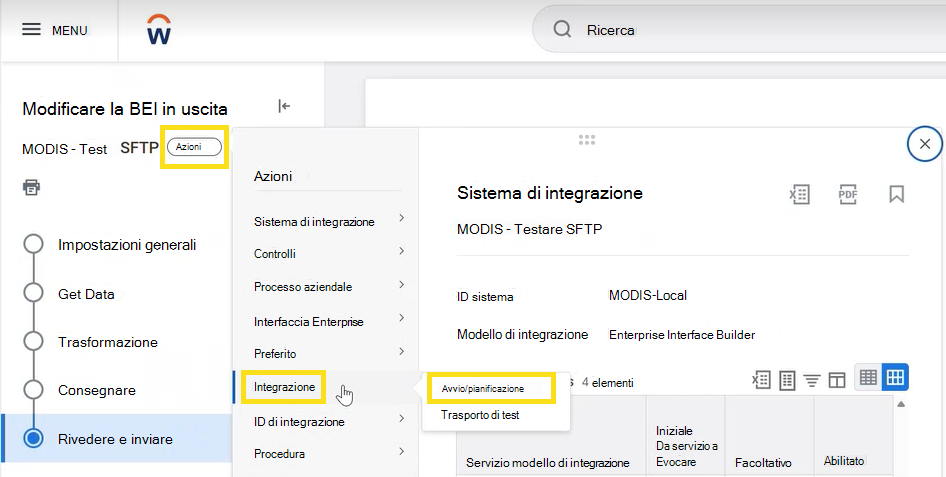
Accanto al nome dell'integrazione, selezionare Azioni.
Passare il puntatore del mouse su Integrazione, quindi selezionare Avvia/Pianifica.
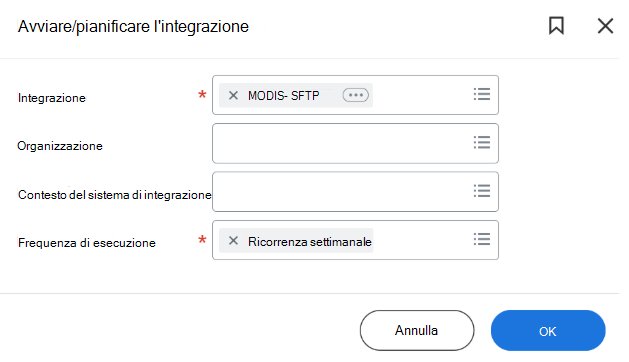
Nella pagina Integrazione avvio/pianificazione :
- Accanto a Integrazione, seleziona il nome dell'integrazione creata.
- Accanto a Frequenza di esecuzione, scegli la frequenza desiderata.
- Selezionare OK.
Caricamenti successivi
I connettori di archiviazione BLOB di Azure controllano ogni 15 minuti se sono disponibili nuovi dati da importare.
Se gli attributi da importare non vengono apportati, ovvero solo nuove righe di dati, non è necessario eseguire alcuna operazione per importarli, convalidarli e condividerli. Il connettore esegue automaticamente questo processo e tutti gli errori di convalida vengono contrassegnati. Se si notano eventi imprevisti nei dati, è consigliabile controllare periodicamente per verificare la presenza di errori di convalida.
Esistono due modi per importare nuovi attributi.
Opzione 1
Seguire i passaggi descritti in precedenza nella sezione Visualizza mapping attributi per i connettori BLOB di Azure.
Opzione 2
Nell'area di interfaccia di amministrazione di Microsoft 365, in Impostazioni a sinistra, selezionare Configura.
In Configurazione, selezionare Migrazione e importazioni.
Nella tabella Strumenti per la migrazione o l'importazione dei dati, selezionare Servizio dati organizzativi di Microsoft 365.
Nella pagina Servizio dati organizzativi di Microsoft 365 selezionare Connessioni dati.
In Connessioni dati selezionare Nuova importazione.
In Selezionare il tipo di connettore selezionare Avvia configurazione archiviazione BLOB.
Quando viene chiesto di modificare la connessione esistente, selezionare Modifica connessione.
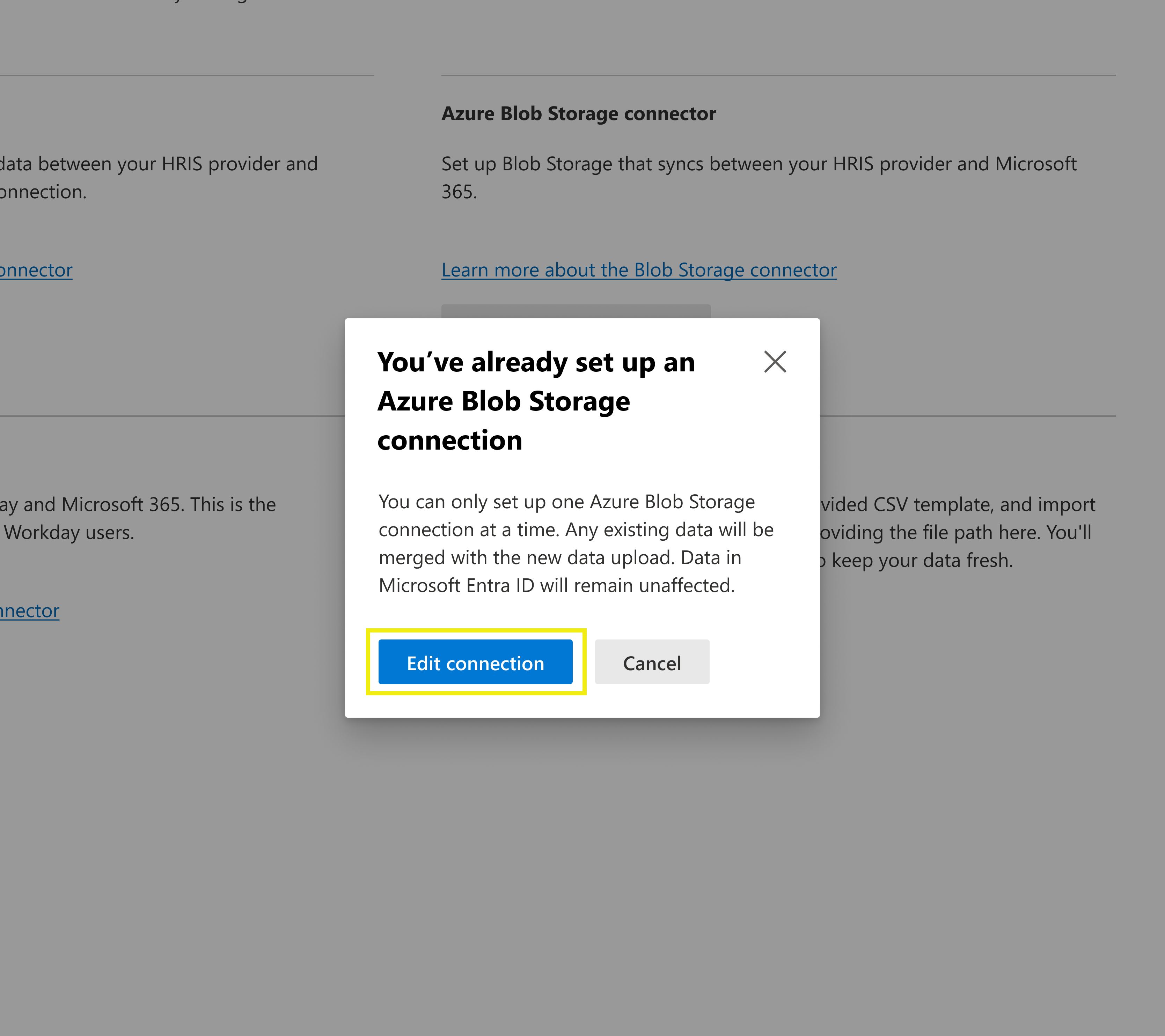
Segui le istruzioni visualizzate per apportare le modifiche, usando la stessa procedura per il primo caricamento descritto in precedenza.
Nota
Per il connettore BLOB Azure, nel passaggio di mapping degli attributi, Attributi importati mostra tutti gli attributi importati tramite questo connettore, non solo gli attributi inclusi nel file .csv.
Domande frequenti
Quanto tempo è necessario per configurare il connettore del contenitore BLOB di Azure?
Dopo aver (1) configurato il contenitore BLOB di Azure, (2) l'entità servizio è stata autorizzata (l'URL del BLOB è stato condiviso con l'amministratore globale di Microsoft 365), (3) le esportazioni periodiche sono state configurate e (4) il connettore è stato configurato nell'interfaccia di amministrazione di Microsoft 365, verrà avviata la convalida. La convalida richiede alcune ore; Tuttavia, possono essere necessari fino a tre giorni prima che il caricamento completo dei dati sia disponibile nell'archivio profili.