Nota
L'accesso a questa pagina richiede l'autorizzazione. È possibile provare ad accedere o modificare le directory.
L'accesso a questa pagina richiede l'autorizzazione. È possibile provare a modificare le directory.
Questo argomento descrive gli stati di integrità e operativi dei pool di archiviazione, dei dischi virtuali (che si trovano sotto i volumi in Spazi di archiviazione) e delle unità in Spazi di archiviazione diretta e Spazi di archiviazione. Questi stati possono essere preziosi quando si tenta di risolvere vari problemi, ad esempio il motivo per cui non è possibile eliminare un disco virtuale a causa di una configurazione di sola lettura. Illustra anche il motivo per cui un'unità non può essere aggiunta a un pool (CannotPoolReason).
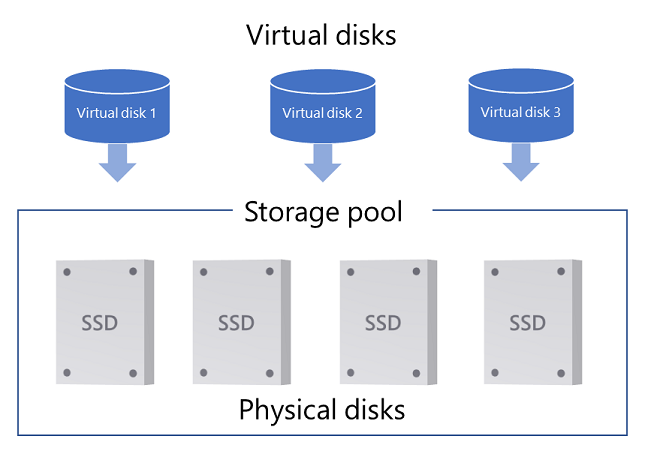
Spazi di archiviazione include tre oggetti primari: dischi fisici (dischi rigidi, unità SSD e così via) aggiunti a un pool di archiviazione, virtualizzando lo spazio di archiviazione in modo da poter creare dischi virtuali dallo spazio libero nel pool, come illustrato di seguito. I metadati del pool vengono scritti in ogni unità del pool. I volumi vengono creati sopra i dischi virtuali e archiviano i file, ma non verranno illustrati qui.
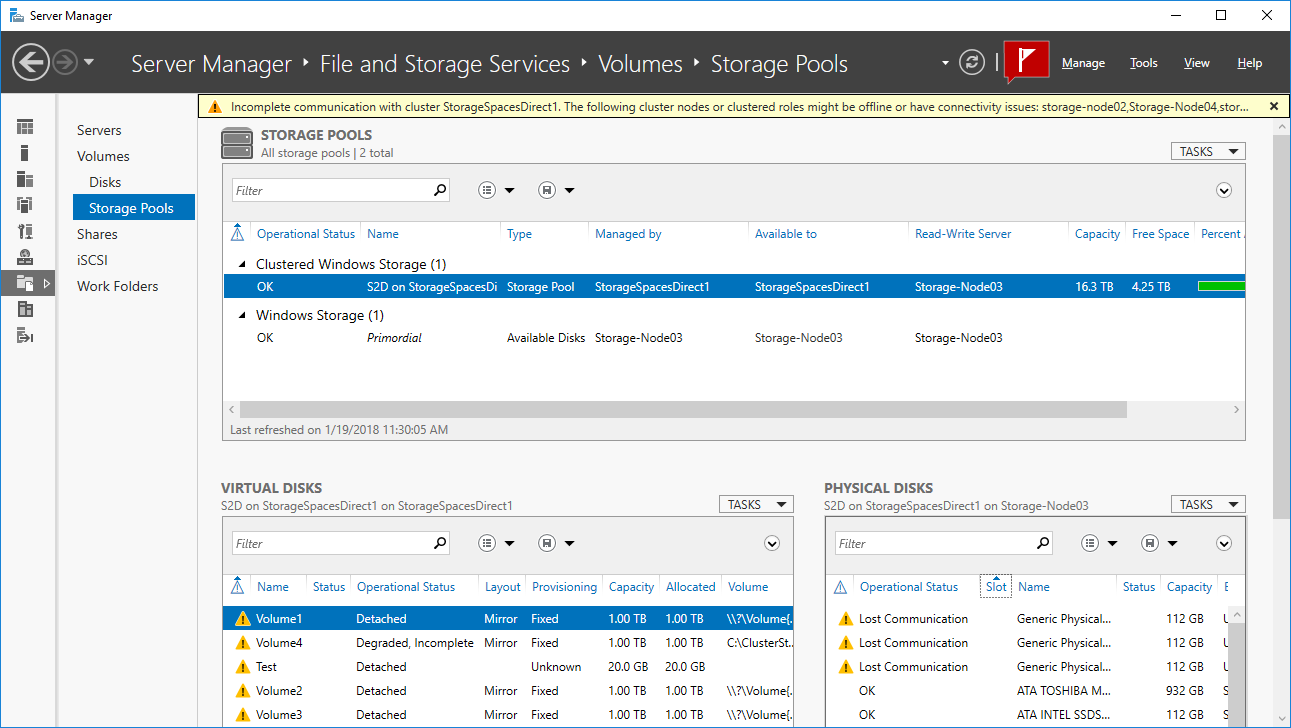
È possibile visualizzare gli stati di integrità e operativi in Server Manager o con PowerShell. Ecco un esempio di un'ampia gamma di stati operativi e di integrità (per lo più non corretti) in un cluster di Spazi di archiviazione diretta che manca la maggior parte dei nodi del cluster (fare clic con il pulsante destro del mouse sulle intestazioni di colonna per aggiungere lo stato operativo). Questo cluster presenta molti problemi.
Stati del pool di archiviazione
Ogni pool di archiviazione ha uno stato di integrità: integro, avviso onon integro sconosciuto/, nonché uno o più stati operativi.
Per individuare lo stato in cui si trova un pool, usare i comandi di PowerShell seguenti:
Get-StoragePool -IsPrimordial $False | Select-Object HealthStatus, OperationalStatus, ReadOnlyReason
Di seguito è riportato un output di esempio che mostra un pool di archiviazione nello stato di integrità Sconosciuto con lo stato operativo Di sola lettura:
FriendlyName                OperationalStatus HealthStatus IsPrimordial IsReadOnly
------------                ----------------- ------------ ------------ ----------
S2D on StorageSpacesDirect1 Read-only         Unknown      False        True
Nelle sezioni seguenti sono elencati gli stati di integrità e operativi.
Stato di integrità del pool: Integro
| Stato operativo | Description |
|---|---|
| OK | Il pool di archiviazione è integro. |
Stato di integrità del pool: Avviso
Quando il pool di archiviazione è nello stato di integrità Avviso , significa che il pool è accessibile, ma una o più unità non sono riuscite o sono mancanti. Di conseguenza, il pool di archiviazione potrebbe avere una resilienza ridotta.
| Stato operativo | Description |
|---|---|
| Degraded | Nel pool di archiviazione sono presenti unità con errore o mancanti. Questa condizione si verifica solo con le unità che ospitano i metadati del pool. Azione: controllare lo stato delle unità e sostituire eventuali unità non riuscite prima che si verifichino errori aggiuntivi. |
Stato di integrità del pool: Sconosciuto o Non integro
Quando un pool di archiviazione si trova nello stato di integrità Sconosciuto o Non integro , significa che il pool di archiviazione è di sola lettura e non può essere modificato fino a quando il pool non viene restituito agli stati di avviso o di integritàOK .
| Stato operativo | Motivo di sola lettura | Description |
|---|---|---|
| Read-only | Incomplete | Ciò può verificarsi se il pool di archiviazione perde il quorum, il che significa che la maggior parte delle unità nel pool non è riuscita o è offline per qualche motivo. Quando un pool perde il quorum, Spazi di archiviazione imposta automaticamente la configurazione del pool su Di sola lettura fino a quando un numero sufficiente di unità non diventa nuovamente disponibile. Action: 1. Riconnettere le unità mancanti e, se si usa Spazi di archiviazione diretta, portare online tutti i server. 2. Ripristinare la lettura/scrittura del pool aprendo una sessione di PowerShell con autorizzazioni amministrative e digitando: Get-StoragePool <PoolName> -IsPrimordial $False | Set-StoragePool -IsReadOnly $false |
| Policy | Un amministratore imposta il pool di archiviazione su Di sola lettura. Azione: Per impostare un pool di archiviazione cluster per l'accesso in lettura/scrittura in Gestione cluster di failover, passare a Pool, fare clic con il pulsante destro del mouse sul pool e quindi scegliere Porta online. Per altri server e PC, aprire una sessione di PowerShell con autorizzazioni amministrative e quindi digitare: Get-StoragePool <PoolName> | Set-StoragePool -IsReadOnly $false |
|
| Starting | Spazi di archiviazione viene avviato o è in attesa che le unità siano connesse nel pool. Deve trattarsi di uno stato temporaneo. Una volta avviato completamente, il pool deve passare a uno stato operativo diverso. Azione: Se il pool rimane nello stato Iniziale , assicurarsi che tutte le unità del pool siano connesse correttamente. |
Vedere anche il forum dell'archiviazione di Windows Server.
Stati del disco virtuale
In Spazi di archiviazione i volumi vengono posizionati su dischi virtuali (spazi di archiviazione) ritagliati dallo spazio libero in un pool. Ogni disco virtuale ha uno stato di integrità: integro, avviso, non integro o sconosciuto , nonché uno o più stati operativi.
Per individuare lo stato in cui si trovano i dischi virtuali, usare i comandi di PowerShell seguenti:
Get-VirtualDisk | Select-Object FriendlyName,HealthStatus, OperationalStatus, DetachedReason
Di seguito è riportato un esempio di output che mostra un disco virtuale scollegato e un disco virtuale danneggiato/incompleto:
FriendlyName HealthStatus OperationalStatus      DetachedReason
------------ ------------ -----------------      --------------
Volume1      Unknown      Detached               By Policy
Volume2      Warning      {Degraded, Incomplete} None
Nelle sezioni seguenti sono elencati gli stati di integrità e operativi.
Stato di integrità del disco virtuale: Integro
| Stato operativo | Description |
|---|---|
| OK | Il disco virtuale è integro. |
| Suboptimal | I dati non sono scritti uniformemente tra le unità. Azione: ottimizzare l'utilizzo delle unità nel pool di archiviazione eseguendo il cmdlet Optimize-StoragePool . |
Stato di integrità del disco virtuale: Avviso
Quando il disco virtuale si trova in uno stato di integrità avviso , significa che una o più copie dei dati non sono disponibili, ma Spazi di archiviazione può comunque leggere almeno una copia dei dati.
| Stato operativo | Description |
|---|---|
| In servizio | Windows ripara il disco virtuale, ad esempio dopo l'aggiunta o la rimozione di un'unità. Al termine della riparazione, il disco virtuale deve tornare allo stato di integrità OK. |
| Incomplete | La resilienza del disco virtuale è ridotta perché una o più unità non sono riuscite o sono mancanti. Tuttavia, le unità mancanti contengono copie aggiornate dei dati. Action: 1. Riconnettere le unità mancanti, sostituire eventuali unità non con errore e, se si usa Spazi di archiviazione diretta, portare online tutti i server che sono offline. 2. Se non si usa Spazi di archiviazione diretta, ripristinare quindi il disco virtuale usando il cmdlet Repair-VirtualDisk . Spazi di archiviazione diretta avvia automaticamente una riparazione dopo la riconnessione o la sostituzione di un'unità, se necessario. |
| Degraded | La resilienza del disco virtuale è ridotta perché una o più unità hanno avuto esito negativo o mancano e sono presenti copie obsolete dei dati in queste unità. Action: 1. Riconnettere le unità mancanti, sostituire eventuali unità non con errore e, se si usa Spazi di archiviazione diretta, portare online tutti i server che sono offline. 2. Se non si usa Spazi di archiviazione diretta, ripristinare quindi il disco virtuale usando il cmdlet Repair-VirtualDisk . Spazi di archiviazione diretta avvia automaticamente una riparazione dopo la riconnessione o la sostituzione di un'unità, se necessario. |
Stato di integrità del disco virtuale: Non integro
Quando un disco virtuale si trova in uno stato di integrità non integro , alcuni o tutti i dati nel disco virtuale non sono attualmente accessibili.
| Stato operativo | Description |
|---|---|
| Nessuna ridondanza | Il disco virtuale ha perso i dati perché troppe unità non sono riuscite. Azione: sostituire le unità non riuscite e quindi ripristinare i dati dal backup. |
Stato di integrità del disco virtuale: Informazioni/Sconosciuto
Il disco virtuale può anche trovarsi nello stato di integrità delle informazioni (come illustrato nell'elemento Del Pannello di controllo spazi di archiviazione) o nello stato di integrità sconosciuto (come illustrato in PowerShell) se un amministratore ha portato offline il disco virtuale o il disco virtuale è diventato disconnesso.
| Stato operativo | Motivo disconnesso | Description |
|---|---|---|
| Detached | Per criterio | Un amministratore ha portato offline il disco virtuale o ha impostato il disco virtuale in modo da richiedere il collegamento manuale, nel qual caso sarà necessario collegare manualmente il disco virtuale ogni volta che Windows viene riavviato. Azione: riportare online il disco virtuale. A tale scopo, quando il disco virtuale si trova in un pool di archiviazione cluster, in Gestione cluster di failover selezionare Pool di archiviazione>>Dischi virtuali, selezionare il disco virtuale che mostra lo stato Offline e quindi selezionare Porta online. Per riportare online un disco virtuale quando non si trova in un cluster, aprire una sessione di PowerShell come Amministratore e quindi provare a usare il comando seguente: Get-VirtualDisk | Where-Object -Filter { $_.OperationalStatus -eq "Detached" } | Connect-VirtualDiskPer collegare automaticamente tutti i dischi virtuali non in cluster dopo il riavvio di Windows, aprire una sessione di PowerShell come Amministratore e quindi usare il comando seguente: Get-VirtualDisk | Set-VirtualDisk -ismanualattach $false |
| Maggioranza di dischi non integri | Troppe unità usate da questo disco virtuale non sono riuscite, sono mancanti o hanno dati non aggiornati. Action: 1. Riconnettere le unità mancanti e, se si usa Spazi di archiviazione diretta, portare online tutti i server che sono offline. 2. Dopo che tutte le unità e i server sono online, sostituire tutte le unità con errore. Per informazioni dettagliate, vedere Servizio integrità . Spazi di archiviazione diretta avvia automaticamente una riparazione dopo la riconnessione o la sostituzione di un'unità, se necessario. 3. Se non si usa Spazi di archiviazione diretta, ripristinare quindi il disco virtuale usando il cmdlet Repair-VirtualDisk . Se si verificano errori in più dischi rispetto alle copie dei dati e il disco virtuale non è stato riparato tra un errore e l'altro, tutti i dati nel disco virtuale andranno persi definitivamente. In questo caso sfortunato, eliminare il disco virtuale, creare un nuovo disco virtuale e quindi eseguire il ripristino da un backup. |
|
| Incomplete | Non sono presenti unità sufficienti per leggere il disco virtuale. Action: 1. Riconnettere le unità mancanti e, se si usa Spazi di archiviazione diretta, portare online tutti i server che sono offline. 2. Dopo che tutte le unità e i server sono online, sostituire tutte le unità con errore. Per informazioni dettagliate, vedere Servizio integrità . Spazi di archiviazione diretta avvia automaticamente una riparazione dopo la riconnessione o la sostituzione di un'unità, se necessario. 3. Se non si usa Spazi di archiviazione diretta, ripristinare quindi il disco virtuale usando il cmdlet Repair-VirtualDisk . Se si verificano errori in più dischi rispetto alle copie dei dati e il disco virtuale non è stato riparato tra un errore e l'altro, tutti i dati nel disco virtuale andranno persi definitivamente. In questo caso sfortunato, eliminare il disco virtuale, creare un nuovo disco virtuale e quindi eseguire il ripristino da un backup. |
|
| Timeout | Il collegamento del disco virtuale richiede troppo tempo Azione: Ciò non dovrebbe verificarsi spesso, quindi si potrebbe provare a verificare se la condizione passa nel tempo. In alternativa, è possibile provare a disconnettere il disco virtuale con il cmdlet Disconnect-VirtualDisk , quindi usare il cmdlet Connect-VirtualDisk per riconnetterlo. |
Stati dell'unità (disco fisico)
Le sezioni seguenti descrivono gli stati di integrità in cui può trovarsi un'unità. Le unità in un pool sono rappresentate in PowerShell come oggetti disco fisico .
Stato di integrità dell'unità: Integra
| Stato operativo | Description |
|---|---|
| OK | L'unità è integra. |
| In servizio | L'unità sta eseguendo alcune operazioni di manutenzione interna. Al termine dell'azione, l'unità deve tornare allo stato di integrità OK . |
Stato di integrità dell'unità: Avviso
Un'unità nello stato Avviso può leggere e scrivere i dati correttamente, ma presenta un problema.
| Stato operativo | Description |
|---|---|
| Comunicazione persa | L'unità è mancante. Se si usa Spazi di archiviazione diretta, questo potrebbe essere dovuto al fatto che un server è inattivo. Azione: se si usa Spazi di archiviazione diretta, riportare online tutti i server. Se in questo modo il problema non viene risolto, riconnettere l'unità, sostituirla o provare a ottenere informazioni di diagnostica dettagliate su questa unità seguendo la procedura descritta in Risoluzione dei problemi con Segnalazione errori Windows >Timeout del disco fisico. |
| Rimozione dal pool | Spazi di archiviazione è in corso di rimozione dell'unità dal relativo pool di archiviazione. Questo stato è temporaneo. Al termine della rimozione, se è ancora collegata al sistema, l'unità passa a un altro stato operativo (in genere OK) in un pool originale. |
| Avvio della modalità di manutenzione | Spazi di archiviazione è in fase di inserimento dell'unità in modalità di manutenzione dopo che un amministratore ha messo l'unità in modalità di manutenzione. Si tratta di uno stato temporaneo: l'unità dovrebbe essere presto nello stato In modalità manutenzione. |
| In modalità manutenzione | Un amministratore ha inserito l'unità in modalità manutenzione, interrompendo le letture e le scritture dall'unità. Questa operazione viene in genere eseguita prima di aggiornare il firmware dell'unità o quando si verificano errori. Azione: per uscire dalla modalità di manutenzione, usare il cmdlet Disable-StorageMaintenanceMode . |
| Arresto della modalità di manutenzione | Un amministratore ha fatto uscire l'unità dalla modalità di manutenzione e Spazi di archiviazione sta per riportarla online. Si tratta di uno stato temporaneo- l'unità dovrebbe essere presto in un altro stato - idealmente Integro. |
| Errore predittivo | L'unità ha segnalato che sta per verificarsi un errore. Azione: sostituire l'unità. |
| Errore di I/O | Si è verificato un errore temporaneo durante l'accesso all'unità. Action: 1. Se l'unità non torna allo stato OK , è possibile provare a usare il cmdlet Reset-PhysicalDisk per cancellare l'unità. 2. Usare Repair-VirtualDisk per ripristinare la resilienza dei dischi virtuali interessati. 3. Se l'errore si verifica ancora, sostituire l'unità. |
| Errore temporaneo | Si è verificato un errore temporaneo con l'unità. Questo significa in genere che l'unità non risponde, ma potrebbe anche significare che la partizione di protezione di Spazi di archiviazione è stata rimossa in modo inappropriato dall'unità. Action: 1. Se l'unità non torna allo stato OK , è possibile provare a usare il cmdlet Reset-PhysicalDisk per cancellare l'unità. 2. Usare Repair-VirtualDisk per ripristinare la resilienza dei dischi virtuali interessati. 3. Se l'errore si verifica ancora, sostituire l'unità o provare a ottenere informazioni di diagnostica dettagliate su questa unità seguendo la procedura descritta in Risoluzione dei problemi con Segnalazione errori Windows >Il disco fisico non è riuscito a tornare online. |
| Latenza anomala | L'unità viene eseguita lentamente, come rilevato dal Servizio integrità in Spazi di archiviazione diretta. Azione: se ciò persiste, sostituire l'unità in modo che non riduca le prestazioni di Spazi di archiviazione nel suo complesso. |
Stato di integrità dell'unità: Non integra
Non è attualmente possibile scrivere o accedere a un'unità nello stato Non integra.
| Stato operativo | Description |
|---|---|
| Non utilizzabile | Questa unità non può essere usata da Spazi di archiviazione. Per altre informazioni, vedi Requisiti hardware di Spazi di archiviazione diretta. Se non si usa Spazi di archiviazione diretta, vedere Panoramica di Spazi di archiviazione. |
| Split | L'unità si è separata dal pool. Azione: reimpostare l'unità, cancellare tutti i dati dall'unità e aggiungerli nuovamente al pool come unità vuota. A tale scopo, aprire una sessione di PowerShell come amministratore, eseguire il cmdlet Reset-PhysicalDisk e quindi eseguire Repair-VirtualDisk. Per ottenere informazioni di diagnostica dettagliate su questa unità, seguire la procedura descritta in Risoluzione dei problemi con Segnalazione errori Windows >Il disco fisico non è riuscito a tornare online. |
| Metadati non aggiornati | Spazi di archiviazione ha trovato metadati obsoleti nell'unità. Azione: deve essere uno stato temporaneo. Se l'unità non torna a OK, è possibile eseguire Repair-VirtualDisk per avviare un'operazione di ripristino sui dischi virtuali interessati. Se il problema non viene risolto, è possibile reimpostare l'unità con il cmdlet Reset-PhysicalDisk , cancellare tutti i dati dall'unità e quindi eseguire Repair-VirtualDisk. |
| Metadati non riconosciuti | Spazi di archiviazione ha trovato metadati non riconosciuti nell'unità, il che significa in genere che l'unità contiene metadati di un pool diverso. Azione: per cancellare l'unità e aggiungerla al pool corrente, reimpostare l'unità. Per reimpostare l'unità, aprire una sessione di PowerShell come amministratore, eseguire il cmdlet Reset-PhysicalDisk e quindi eseguire Repair-VirtualDisk. |
| Supporto non riuscito | L'unità non è riuscita e non verrà più usata da Spazi di archiviazione. Azione: sostituire l'unità. Per ottenere informazioni di diagnostica dettagliate su questa unità, seguire la procedura descritta in Risoluzione dei problemi con Segnalazione errori Windows >Il disco fisico non è riuscito a tornare online. |
| Errore hardware del dispositivo | Si è verificato un errore hardware in questa unità. Azione: sostituire l'unità. |
| Aggiornamento del firmware | Windows sta aggiornando il firmware nell'unità. Si tratta di uno stato temporaneo che in genere dura meno di un minuto e durante il quale altre unità del pool gestiscono tutte le operazioni di lettura e scrittura. Per altre informazioni, vedere Aggiornare il firmware dell'unità. |
| Starting | L'unità si sta preparando all'operazione. Deve trattarsi di uno stato temporaneo: una volta terminato, l'unità deve passare a uno stato operativo diverso. |
Motivi per cui un'unità non può essere inserita in pool
Alcune unità, semplicemente, non sono pronte per essere in un pool di archiviazione. È possibile scoprire il motivo per cui un'unità non è idonea per il pooling esaminando la proprietà CannotPoolReason di un disco fisico. Ecco un esempio di script di PowerShell per visualizzare la proprietà CannotPoolReason:
Get-PhysicalDisk | Format-Table FriendlyName,MediaType,Size,CanPool,CannotPoolReason
Ecco un output di esempio:
FriendlyName          MediaType          Size CanPool CannotPoolReason
------------          ---------          ---- ------- ----------------
ATA MZ7LM120HCFD00D3  SSD        120034123776   False Insufficient Capacity
Msft Virtual Disk     SSD         10737418240    True
Generic Physical Disk SSD        119990648832   False In a Pool
Nella tabella seguente vengono fornite informazioni più dettagliate su ciascun motivo.
| Reason | Description |
|---|---|
| In un pool | L'unità appartiene già a un pool di archiviazione. Le unità possono appartenere a un solo pool di archiviazione alla volta. Per usare questa unità in un altro pool di archiviazione, rimuovere prima l'unità dal pool esistente, che indica a Spazi di archiviazione di spostare i dati nell'unità in altre unità del pool. In alternativa, reimpostarla se l'unità è stata disconnessa dal pool senza inviare una notifica a Spazi di archiviazione. Per rimuovere in modo sicuro un'unità da un pool di archiviazione, usare Remove-PhysicalDisk oppure passare a Pool di archiviazione di Servizi di archiviazione> e file di Server Manager>,> Dischi fisici, fare clic con il pulsante destro del mouse sull'unità e quindi selezionare Rimuovi disco. Per reimpostare un'unità, usare Reset-PhysicalDisk. |
| Non integro | L'unità non è in uno stato integro e potrebbe essere necessario sostituirla. |
| Supporti rimovibili | L'unità è classificata come unità rimovibile. Spazi di archiviazione non supporta i supporti riconosciuti da Windows come rimovibili, ad esempio le unità Blu-Ray. Anche se molte unità fisse sono in slot rimovibili, in generale, i supporti classificati da Windows come rimovibili non sono adatti per l'uso con Spazi di archiviazione. |
| Usata dal cluster | L'unità è attualmente usata da un cluster di failover. |
| Offline | L'unità è offline. Per portare online tutte le unità offline e impostare lettura/scrittura, aprire una sessione di PowerShell come amministratore e usare gli script seguenti: Get-Disk | Where-Object -Property OperationalStatus -EQ "Offline" | Set-Disk -IsOffline $falseGet-Disk | Where-Object -Property IsReadOnly -EQ $true | Set-Disk -IsReadOnly $false |
| Capacità insufficiente | Ciò si verifica in genere quando sono presenti partizioni che occupano lo spazio libero nell'unità. Azione: eliminare tutti i volumi nell'unità, cancellando tutti i dati nell'unità. Un modo per eseguire questa operazione consiste nell'usare il cmdlet PowerShell Clear-Disk . |
| Verifica in corso | Il servizio integrità sta verificando se l'unità o il firmware nell'unità è approvato per l'uso da parte dell'amministratore del server. |
| Verifica non riuscita | Il servizio integrità non è riuscito a verificare se l'unità o il firmware nell'unità è approvato per l'uso da parte dell'amministratore del server. |
| Firmware non conforme | Il firmware nell'unità fisica non è incluso nell'elenco delle revisioni del firmware approvate specificate dall'amministratore del server tramite il servizio integrità. |
| Hardware non conforme | L'unità non è presente nell'elenco dei modelli di archiviazione approvati specificati dall'amministratore del server tramite il servizio integrità. |