この記事では、Azure portal を使用して Azure Database for PostgreSQL - フレキシブル サーバーのバックアップを構成する方法について説明します。
前提条件
Azure Database for PostgreSQL - フレキシブル サーバーのバックアップを構成する前に、次の前提条件が満たされていることを確認してください。
- Azure Database for PostgreSQL フレキシブル サーバー バックアップでサポートされているシナリオと既知の制限事項を確認します。
- Azure Database for PostgreSQL Server インスタンスをバックアップするリージョンと同じリージョンに バックアップ コンテナー を特定または作成します。
- Azure Backup の名前付けガイドラインに従って、Azure Database for PostgreSQL Server の名前が付けられていることを確認します。 名前付け規則について説明します。
- PostgreSQL - フレキシブル サーバーのアクセス許可を許可します。 アクセス許可について説明します。
- バックアップポリシーを作成します。
バックアップの構成
Azure Backup を使用して Azure Database for PostgreSQL - フレキシブル サーバーのバックアップを構成するには、次のいずれかの方法を使用できます:
- Azure Database for PostgreSQL – フレキシブル サーバー: データベース管理ペイン
- バックアップ保管庫
- Resiliency
回復性を使用して Azure Database for PostgreSQL - フレキシブル サーバーのバックアップを構成するには、次の手順に従います。
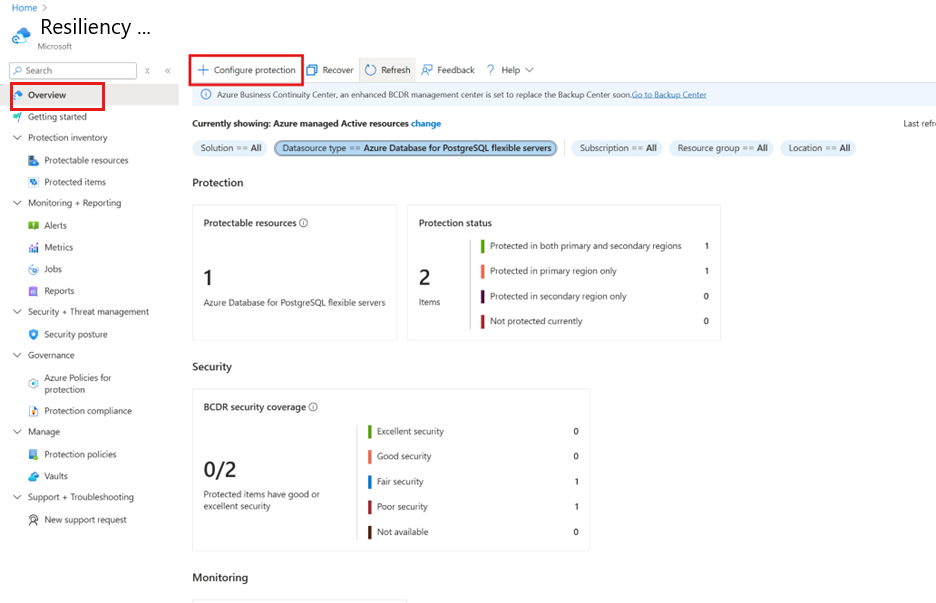
[回復性] に移動し、[概要] >[+ 保護の構成] を選択します。
または、[ バックアップ コンテナー ] ウィンドウからバックアップを構成するには、 バックアップ コンテナー>Overview に移動し、[ + バックアップ] を選択します。
[データベース管理] ウィンドウからバックアップを構成するには、[PostgreSQL - フレキシブル サーバー] ウィンドウに移動し、設定>LTR (コンテナー化バックアップ) を選択します。
保護の構成ペインで、管理対象をAzure、データ ソースの種類をAzure PostgreSQL フレキシブル サーバー/エラスティック クラスター、ソリューションをAzure Backupに設定し、続行 を選択します。
Configure Backup ペインの「Basics」タブで、DatasourceタイプがAzure PostgreSQLのフレキシブルサーバー/エラスティッククラスタとして表示されているか確認し、Vaultの「Select Vault」を選択し、ドロップダウンリストから既存のBackup Vaultを選択し、「Next」を選択します。
バックアップ コンテナーがない場合は、 新しいコンテナーを作成します。
[ バックアップ ポリシー ] タブで、バックアップ スケジュールと保持期間を定義するバックアップ ポリシーを選択し、[ 次へ] を選択します。
バックアップ ポリシーがない場合は、 外出先で作成します。
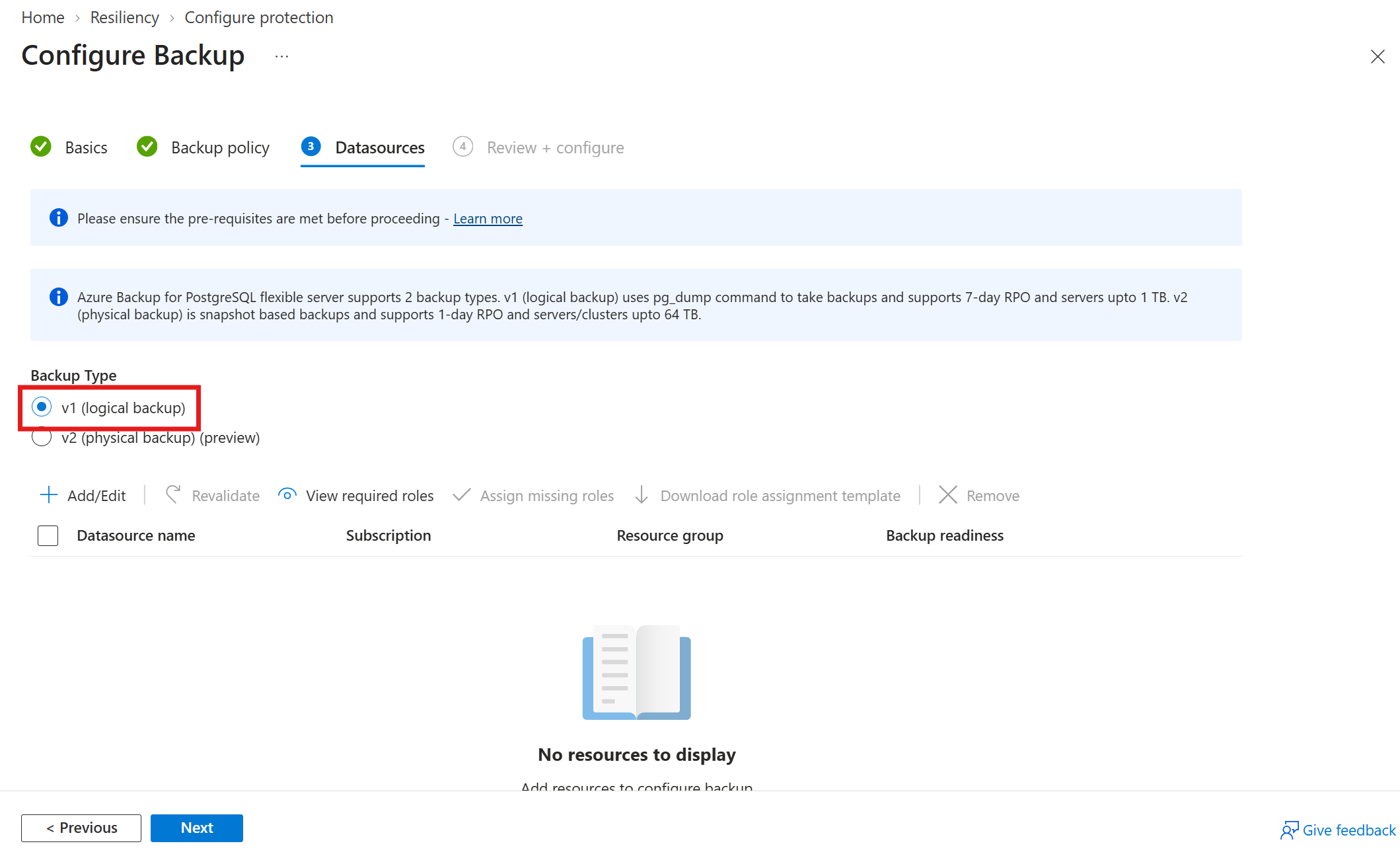
Datasourceタブでバックアップタイプv1(論理バックアップ)を選択します。
注
バックアップの種類によって、どのスタックがデータソースを保護するかが決まります。 v1(論理的バックアップ) はこの記事で説明されている
pg_dumpベースのソリューションを使用しています。 データソースは複数保護がサポートされていないため、一度に1つのスタックでしか保護できません。「 バックアップにリソースを選択する 」ペインで、保護するフレキシブルサーバーを選択し、「 選択」を選択します。
注
- 1TBを超えるフレキシブルサーバーはサポートされていません。
- Premium SSD v2ストレージのフレキシブルサーバーはサポートされていません。
- 弾性クラスターはサポートされていません。
Tip
PostgreSQLのAzure Backup柔軟なサーバーおよびエラスティッククラスター(v2)は、論理的(
pg_dumpベースの)バックアップではなくマネージドディスクスナップショットから物理バックアップを受け取り、一般に利用可能なv1ソリューションの制約に対応しています。- PostgreSQLのフレキシブルサーバーとエラスティッククラスターの両方を保護します。
- Premium SSD v1では最大32TB、Premium SSD v2では最大64TBの柔軟なサーバーとエラスティッククラスターをサポートしており、1TBの制限はありません。
[ データソース ] タブに移動すると、サーバーに接続するために必要なすべてのアクセス許可が Azure Backup サービスによって検証されます。 1 つ以上のアクセス許可がない場合は、次のいずれかのエラー メッセージが表示されます。 ユーザーはロールを割り当てることができない か 、ロールの割り当てが行われません。
ユーザーがロールを割り当てることができません:このメッセージは、ユーザー (バックアップ管理者) が PostgreSQL - フレキシブル サーバーに 書き込みアクセス 権を持っていない場合に表示されます。詳細 の表示に関するページに記載されています。 必要なリソースに必要なアクセス許可を割り当てるには、[ ロールの割り当てテンプレートのダウンロード ] を選択して ARM テンプレートをフェッチし、PostgreSQL データベース管理者としてテンプレートを実行します。 テンプレートが正常に実行されたら、[ 再検証] を選択します。
ロールの割り当てが完了していません:このメッセージは、ユーザー (バックアップ管理者) が PostgreSQL ( フレキシブル サーバー) に 書き込みアクセス 権を持ち、 詳細の表示の下に一覧表示されているように、不足しているアクセス許可を割り当てるときに表示されます。 PostgreSQL - フレキシブル サーバーに対するアクセス許可をインラインで付与するには、[ 不足しているロールの割り当て] を選択します。
プロセスが開始されると、PostgreSQL - フレキシブル サーバーに対する 不足しているアクセス許可 がバックアップ コンテナーに付与されます。 アクセス許可を付与する必要があるスコープを定義できます。 アクションが完了すると、再有効化が開始されます。
ロールの割り当ての検証で [成功] が表示されたら、[ 次へ ] を選択して、操作を送信する最後の手順に進みます。
[ 確認と構成 ] タブで、[ バックアップの構成] を選択します。
バックアップ ポリシーの作成
バックアップ構成フロー中に、外出先でバックアップ ポリシーを作成できます。
新しいバックアップ ポリシーを作成するには、次の手順に従います。
[ バックアップの構成 ] ウィンドウで、[ バックアップ ポリシー ] タブを選択します。
[バックアップ ポリシー] タブで、[バックアップ ポリシー] で [新規作成] を選択します。
「 バックアップポリシーを作成 」ペインの 「基本 」タブで、 ポリシー名に新しいポリシーの名前を入力します。
スケジュール+保持タブのバックアップスケジュールで、バックアップ頻度を週次と定義してください。
注
一般に利用可能なv1(
pg_dumpベース)ソリューションは週ごとの頻度のみをサポートしています。 デイリー頻度を選択すると、週の最初のバックアップ操作のみが実行され、同じ週のその後のバックアップジョブは失敗します。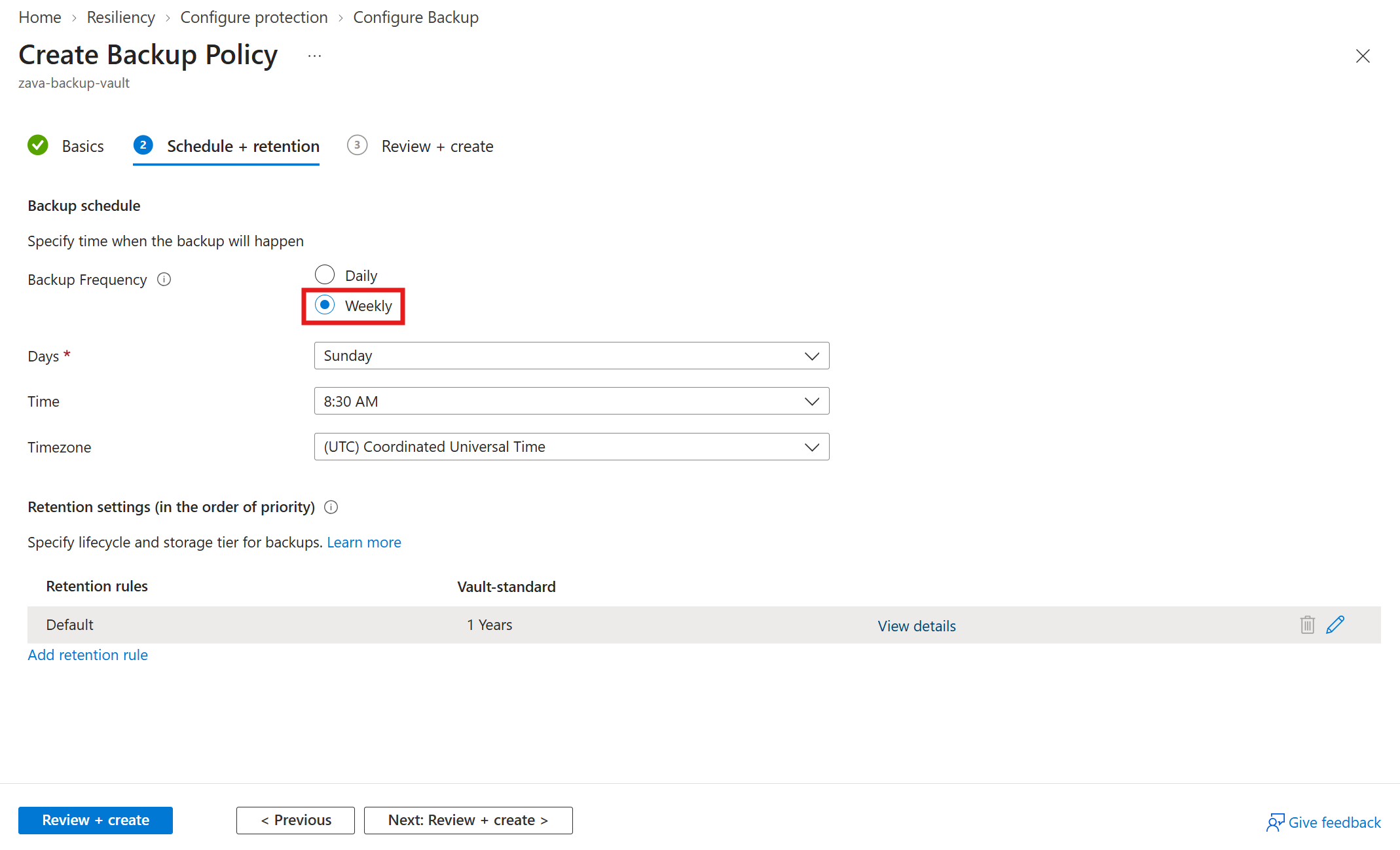
Tip
週1回のバックアップではなく、1日の回復ポイントを目標にした日替わりのバックアップスケジュールについては、プレビュー中のAzure Backup for PostgreSQLフレキシブルサーバーとエラスティッククラスター(v2)を試してみてください。 v2ソリューションは、論理的(
pg_dumpベースの)バックアップではなく、マネージドディスクスナップショットから物理的なバックアップを取得します。保持設定 で、保持ルールを追加 を選択します。
[保持期間の 追加 ] ウィンドウで、保持期間を定義し、[ 追加] を選択します。
バックアップ ポリシー作成 ペインに戻ったら、「 レビュー+作成」を選択してください。
注
保持規則は、事前に決められた優先順位で評価されます。 優先順位は、高い方から順に、年単位の規則、月単位の規則、週単位の規則となります。 既定の保持設定は、他のルールが適用されない場合に適用されます。 例えば、同じ回復ポイントが毎週最初に成功したバックアップと毎月の最初の成功したバックアップを同時に行う場合もあります。 しかし、月次ルールは週次ルールよりも優先度が高いため、毎月最初に成功したバックアップに対応する保持が適用されます。
バックアップ構成が完了したら、 オンデマンド バックアップを実行 し、 バックアップ操作の進行状況を追跡できます。
次のステップ
Azure portal を使用して Azure Database for PostgreSQL - フレキシブル サーバーを復元します。