適用対象: Azure Data Factory Azure Synapse Analytics
データ フローは、Azure Data Factory パイプラインとAzure Synapse Analytics パイプラインの両方で使用できます。 この記事は、マッピング データ フローに適用されます。 変換を初めて使用する場合は、入門記事「 マッピング データ フローを使用したデータの変換」を参照してください。
ヒント
Microsoft Fabricでデータフローを作成するには、「Quickstart: データを取得して変換する最初の Dataflow Gen2 を作成するを参照してください。
マッピング データ フローは、コーディングを必要とせずに大規模にデータを変換する方法を提供します。 データ フロー デザイナーで一連の変換を構築することで、データ変換ジョブを設計できます。 任意の数のソース変換から始めて、次にデータ変換の手順を実行します。 次に、シンクを使用してデータ フローを完了し、結果を宛先に格納します。
新しいデータ フローを作成する手順
- Azureデータファクトリー
- Azure Synapse Analytics
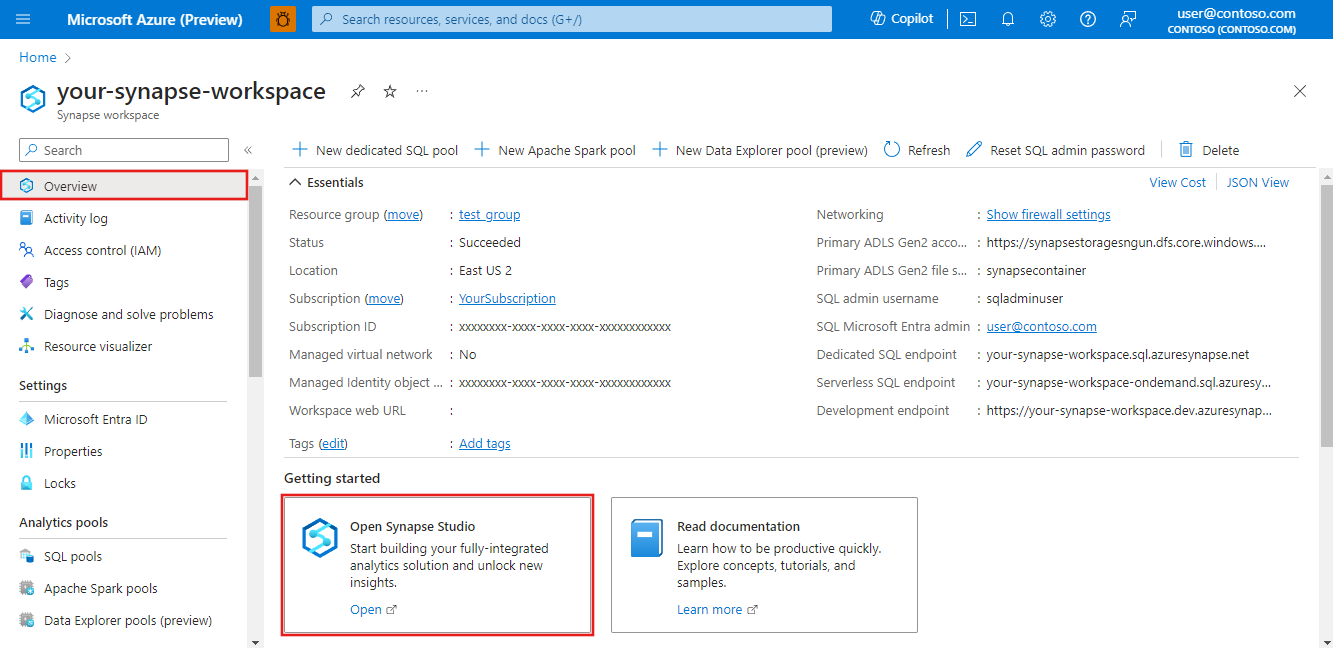
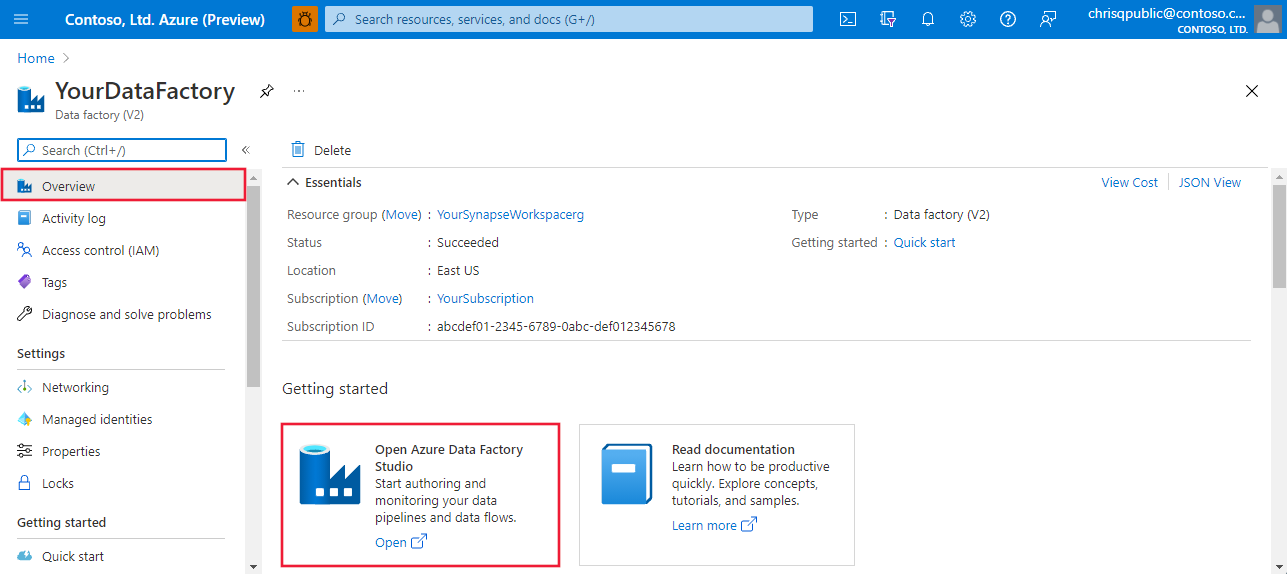
ポータルで、データ ファクトリに移動します。 Overview を選択し、 Open Azure Data Factory Studio タイルを選択します。
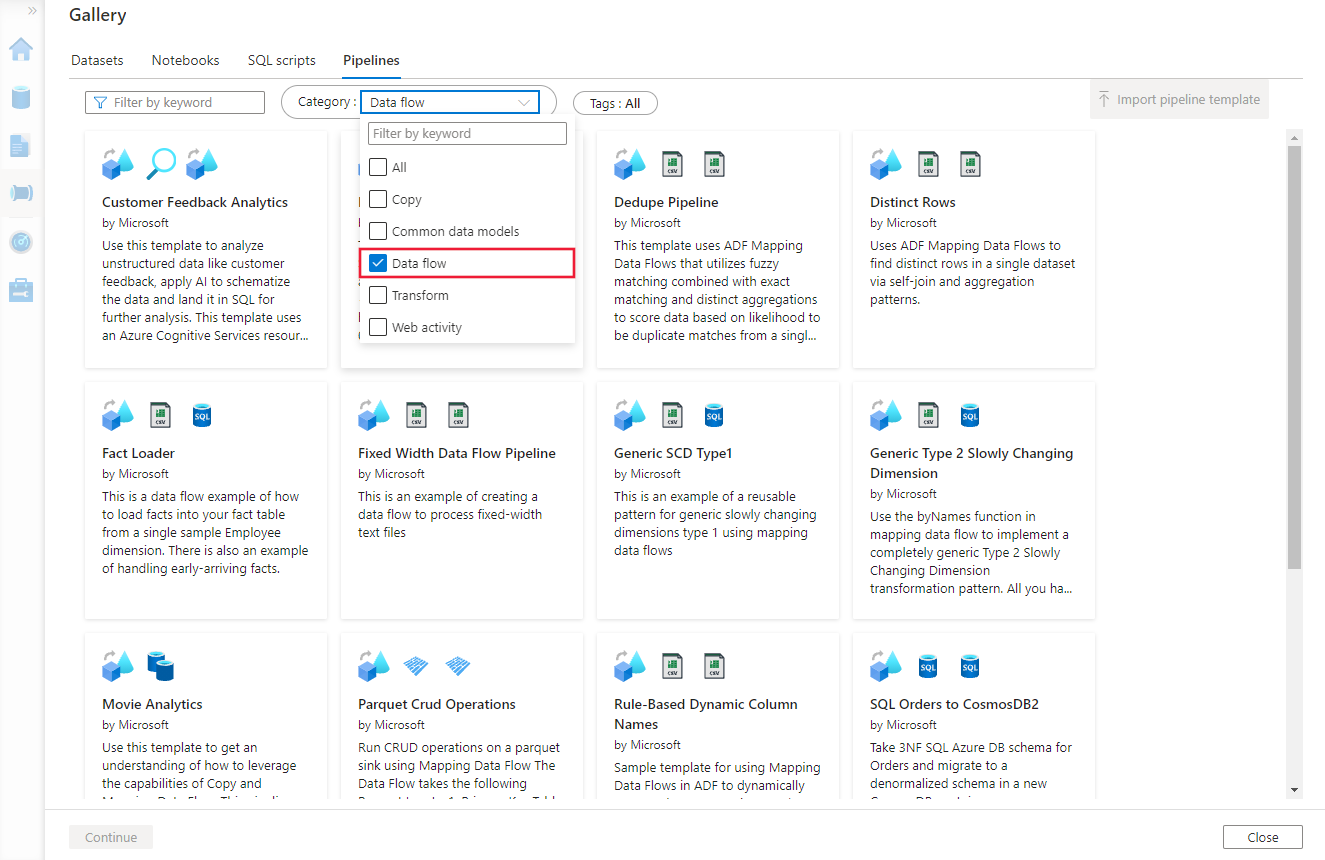
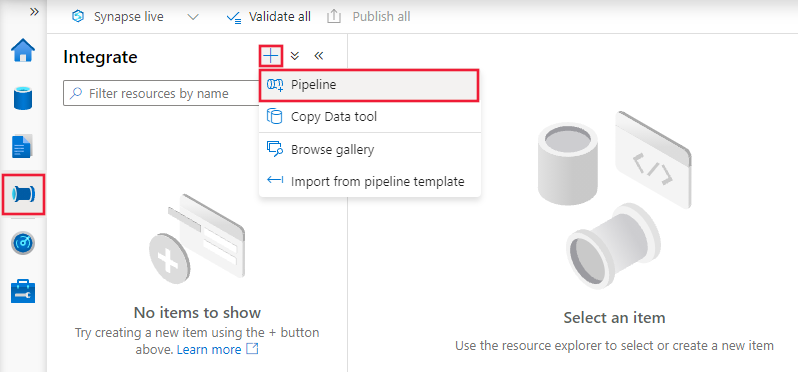
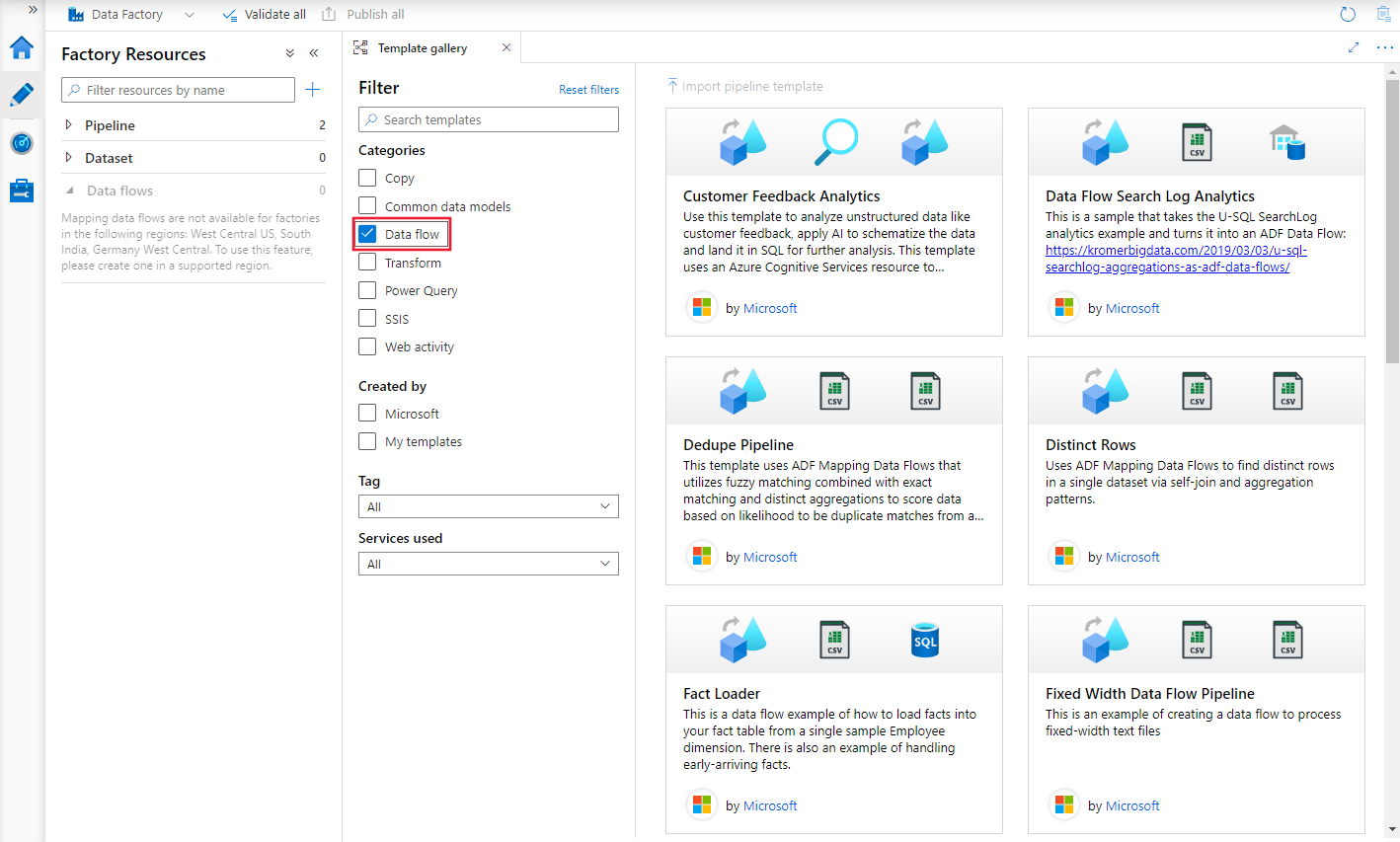
Azure Data Factory Studio では、テンプレート ギャラリーからサンプル データ フローを追加できます。 ギャラリーを参照するには、[ 作成者 ] タブに移動します。プラス記号を選択し、[ Pipeline>Template ギャラリー] を選択します。
Azure Data Factory Studio のテンプレート ギャラリーを開くための選択を示すスクリーンショット [データ フロー] カテゴリでフィルター処理して、使用可能なテンプレートから選択します。
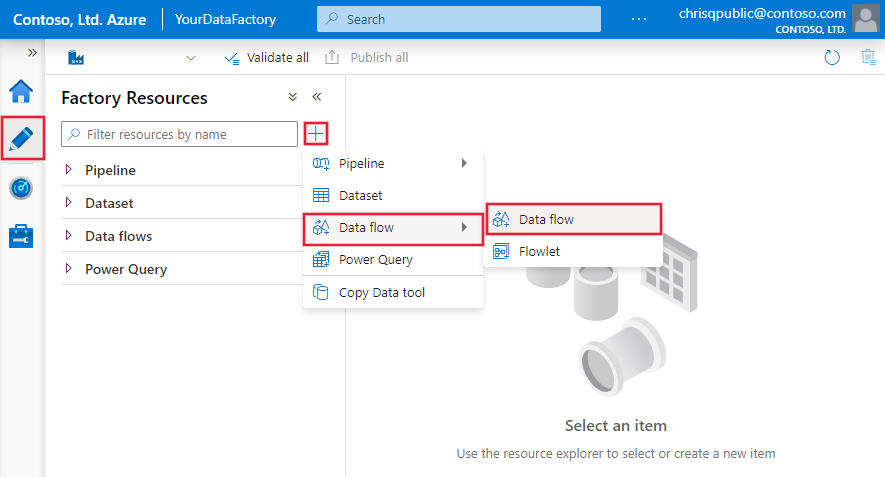
テンプレートを使用せずにデータ フローをデータ ファクトリに直接追加することもできます。 Azure Data Factory Studio の Author タブでプラス記号を選択し、Data flow>Data flow を選択します。