適用対象: Azure Data Factory Azure Synapse Analytics
データ フローは、Azure Data Factory パイプラインとAzure Synapse Analytics パイプラインの両方で使用できます。 この記事は、マッピング データ フローに適用されます。 変換を初めて使用する場合は、入門記事「 マッピング データ フローを使用したデータの変換」を参照してください。
ヒント
Dataflow Gen2 の同等の変換 (ピボット列) については、データ フロー ユーザーのマッピングに関する Dataflow Gen2 のガイドを参照してください。
ピボット変換を使用して、1 つの列の一意の行値から複数の列を作成します。 ピボットは、グループ化列を選択し、集計関数を使用してピボット列を生成する集計変換です。
構成
ピボット変換には、グループ化列、ピボット キー、およびピボットされた列の生成方法という 3 つの異なる入力が必要です
グループ化
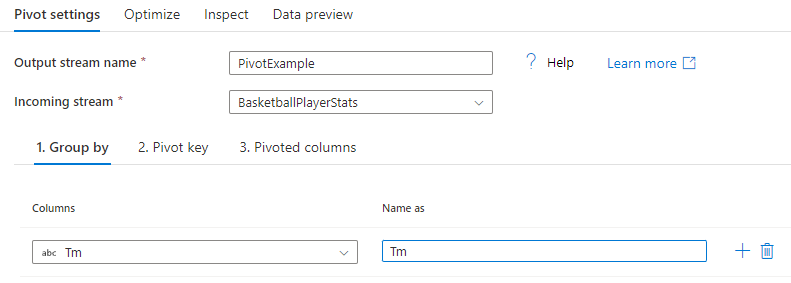
ピボットされた列を集計する列を選択します。 出力データは、同じグループを持つすべての行を値ごとに 1 つの行にグループ化します。 ピボットされた列で行われる集計は、各グループに対して行われます。
このセクションは省略可能です。 列ごとにグループ化が選択されていない場合、データ ストリーム全体が集計され、1 つの行のみが出力されます。
ピボット キー
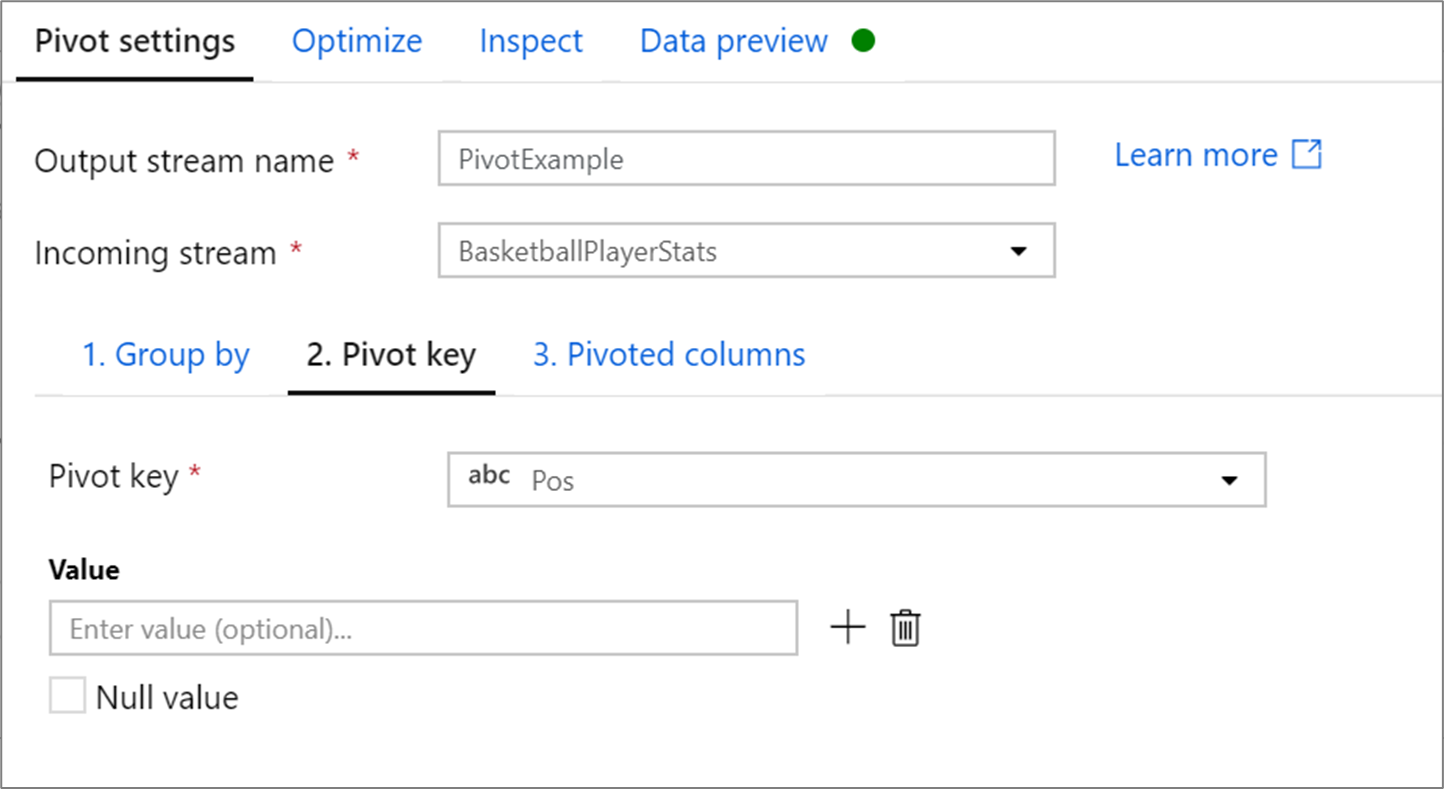
ピボット キーは、行の値が新しい列にピボットされる列です。 既定では、ピボット変換では、一意の行値ごとに新しい列が作成されます。
[Value](値) というラベルが付いたセクションには、ピボットする特定の行値を入力できます。 このセクションで入力した行の値のみがピボットされます。 Null 値を有効にすると、列内の null 値のピボット列が作成されます。
ピボットされた列
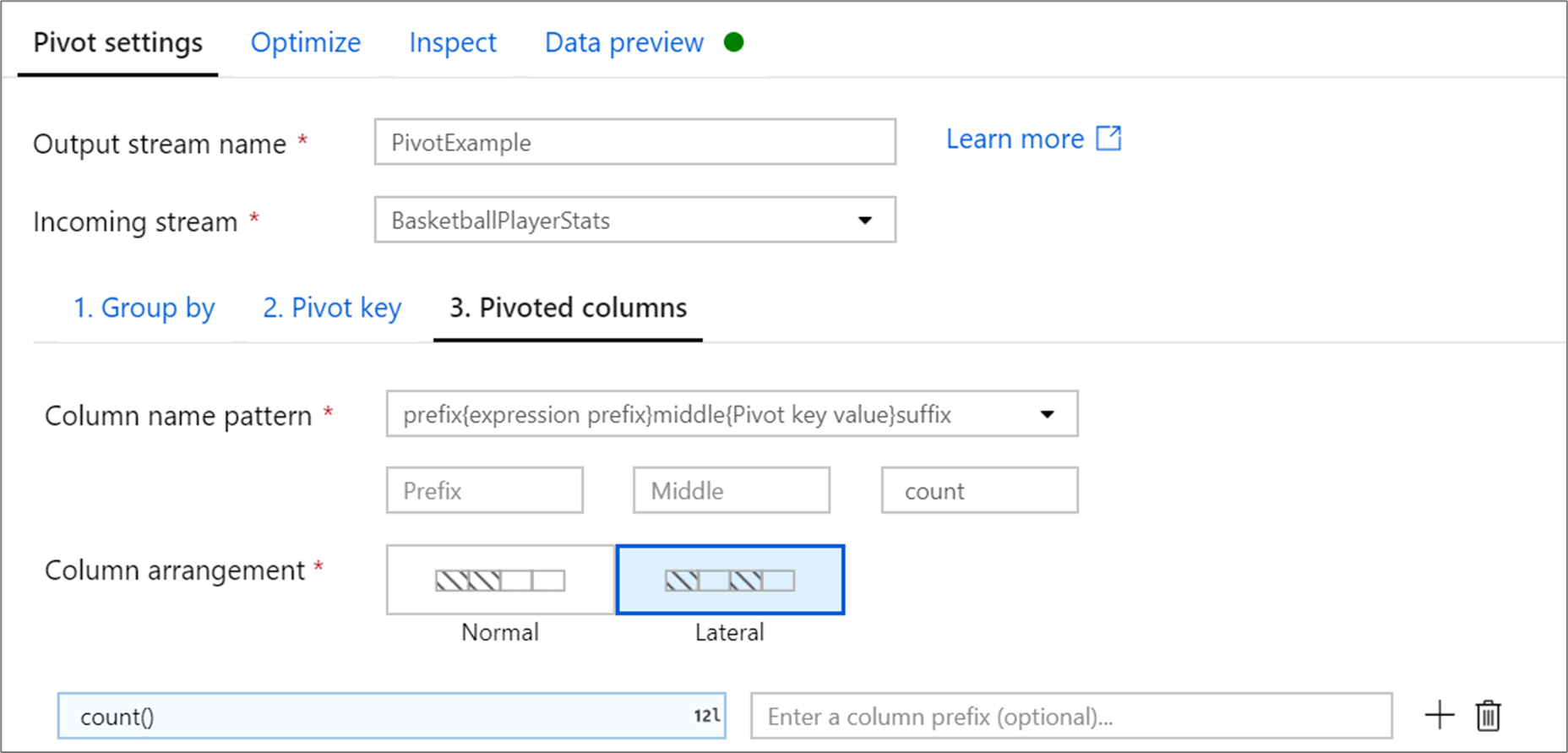
列になる一意のピボット キー値ごとに、各グループの集計された行値を生成します。 ピボット キーごとに複数の列を作成できます。 各ピボット列には、少なくとも 1 つの集計関数が含まれている必要があります。
[Column name pattern](列名のパターン): 各ピボット列の列名の書式を設定する方法を選択します。 出力される列名は、ピボット キー値、列プレフィックス、および省略可能なプレフィックス、サフィックス、中間文字の組み合わせです。
[Column arrangement](列の配置): ピボット キーごとに複数のピボット列を生成する場合は、列の順序付け方法を選択します。
[Column prefix](列プレフィックス): ピボット キーごとに複数のピボット列を生成する場合は、各列の列プレフィックスを入力します。 ピボットされた列が 1 つしかない場合、この設定は省略可能です。
ヘルプ グラフィック
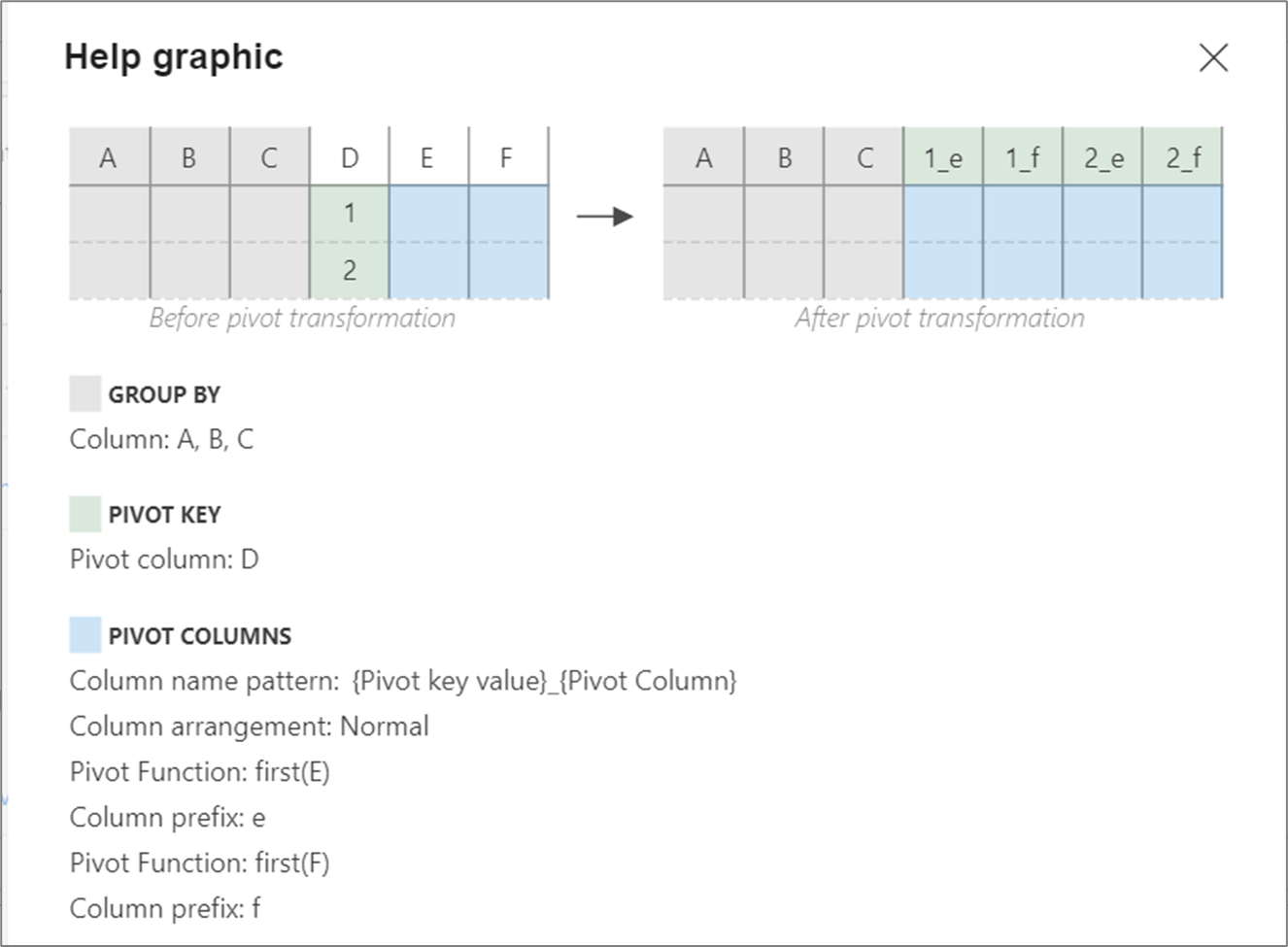
ヘルプ グラフィックは、さまざまなピボット コンポーネントが相互に対話する方法を示しています
ピボットのメタデータ
ピボット キー構成で値が指定されていない場合、ピボット列は実行時に動的に生成されます。 ピボット列の数は、一意のピボット キー値の数にピボット列の数を乗算した値と等しくなります。 これは変化する数値である可能性があるため、UX では [ 検査 ] タブに列メタデータが表示されず、列の伝達はありません。 これらの列を変換するには、マッピング データ フローの列パターン機能を使用します。
特定のピボット キー値が設定されている場合は、ピボット列がメタデータに表示されます。 列名は、検査とシンク マッピングで利用可能になります。
誤差のある列からメタデータを生成する
ピボットでは、行の値に基づいて動的に新しい列名が生成されます。 これらの新しい列は、後でデータ フローで参照できるメタデータに追加できます。 これを行うには、データ プレビューで map drifted クイック アクションを使用します。
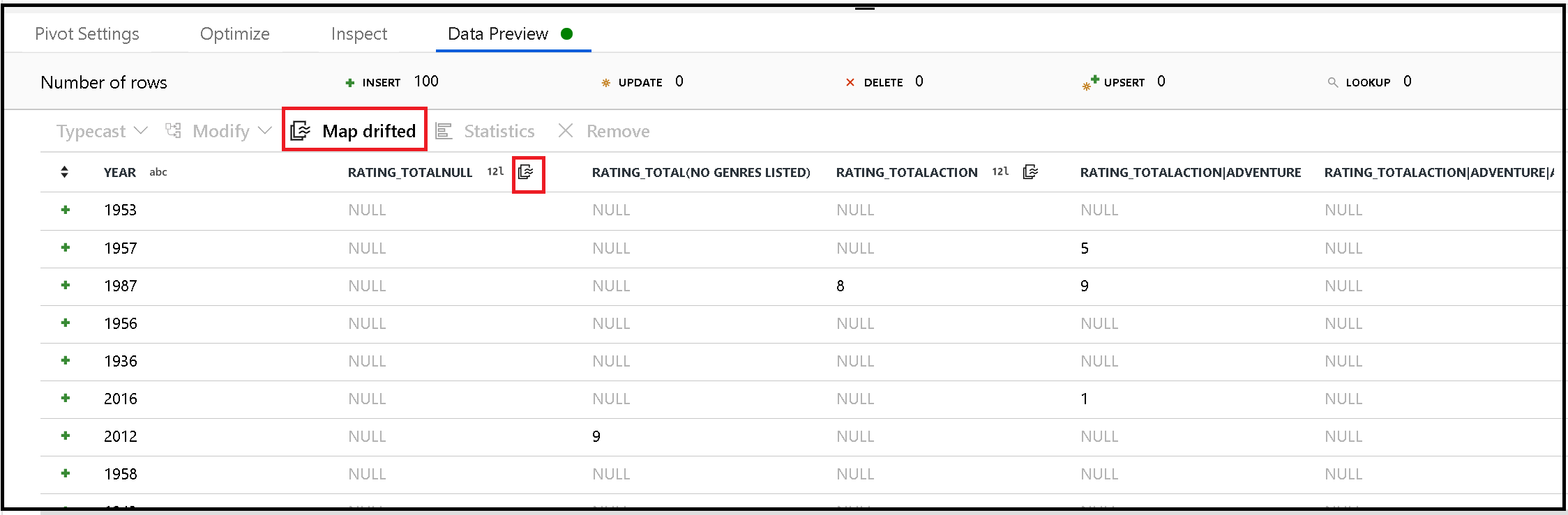
ピボットされた列のシンク
ピボットされた列は動的ですが、宛先のデータ ストアに書き込むことができます。 シンク設定で、 [Allow Schema Drift](スキーマの誤差を許可) を有効にします。 これにより、メタデータに含まれていない列を記述できます。 列メタデータに新しい動的な名前は表示されませんが、スキーマ ドリフト オプションを使用すると、データを取得できます。
元のフィールドを再結合する
ピボット変換では、グループ化列とピボットされた列だけが射影されます。 出力データに他の入力列を含めたい場合は、自己結合パターンを使用します。
データ フローのスクリプト
構文
<incomingStreamName>
    pivot(groupBy(Tm),
        pivotBy(<pivotKeyColumn, [<specifiedColumnName1>,...,<specifiedColumnNameN>]),
        <pivotColumnPrefix> = <pivotedColumnValue>,
        columnNaming: '< prefix >< $N | $V ><middle >< $N | $V >< suffix >',
        lateral: { 'true' | 'false'}
    ) ~> <pivotTransformationName
例
構成セクションに表示される画面には、次のデータ フロー スクリプトがあります。
BasketballPlayerStats pivot(groupBy(Tm),
    pivotBy(Pos),
    {} = count(),
    columnNaming: '$V$N count',
    lateral: true) ~> PivotExample
関連するコンテンツ
列の値を行の値に変換するピボット解除変換を試します。