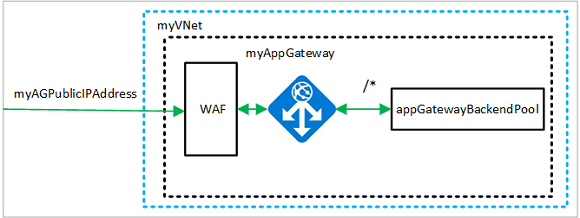
Web アプリケーション ファイアウォール (WAF) でアプリケーション ゲートウェイ上のトラフィックを制限できます。 WAF は、OWASP ルールを使用してアプリケーションを保護します。 こうしたルールには、SQL インジェクション、クロスサイト スクリプティング攻撃、セッション ハイジャックなどの攻撃に対する保護が含まれます。
この記事では、次の方法について説明します。
- ネットワークのセットアップ
- WAF 対応のアプリケーション ゲートウェイの作成
- 仮想マシン スケール セットを作成する
- ストレージ アカウントの作成と診断の構成
好みに応じて、Azure portal または Azure CLI を使ってこの記事の手順を行うこともできます。
Azure サブスクリプションをお持ちでない場合は、開始する前に 無料アカウント を作成してください。
注
Azure を操作するには、Azure Az PowerShell モジュールを使用することをお勧めします。 作業を始めるには、「Azure PowerShell をインストールする」を参照してください。 Az PowerShell モジュールに移行する方法については、「AzureRM から Az への Azure PowerShell の移行」を参照してください。
Azure Cloud Shell
Azure では、ブラウザーを介して使用できる対話型のシェル環境、Azure Cloud Shell がホストされています。 Cloud Shell で Bash または PowerShell を使用して、Azure サービスを操作できます。 ローカル環境に何もインストールしなくても、Cloud Shell にプレインストールされているコマンドを使用して、この記事のコードを実行できます。
Azure Cloud Shell を開始するには、以下のようにします。
| オプション | 例とリンク |
|---|---|
| コードまたはコマンド ブロックの右上隅にある [使ってみる] を選択します。 [使ってみる] を選択しても、コードまたはコマンドは Cloud Shell に自動的にはコピーされません。 |
![Azure Cloud Shell の [使ってみる] の例を示すスクリーンショット。](../../reusable-content/cloud-shell/media/hdi-azure-cli-try-it.png)
|
| https://shell.azure.com に移動するか、[Cloud Shell を起動する] ボタンを選択して、ブラウザーで Cloud Shell を開きます。 |

|
| Azure portal の右上にあるメニュー バーの [Cloud Shell] ボタンを選択します。 |
![Azure portal の [Cloud Shell] ボタンを示すスクリーンショット](../../reusable-content/cloud-shell/media/hdi-cloud-shell-menu.png)
|
Azure Cloud Shell を使用するには、以下のようにします。
Cloud Shell を開始します。
コード ブロック (またはコマンド ブロック) の [コピー] ボタンを選択し、コードまたはコマンドをコピーします。
Windows と Linux では Ctrl+Shift+V キーを選択し、macOS では Cmd+Shift+V キーを選択して、コードまたはコマンドを Cloud Shell セッションに貼り付けます。
Enter キーを選択して、コードまたはコマンドを実行します。
PowerShell をローカルにインストールして使用することを選択する場合、この記事では Azure PowerShell モジュール バージョン 1.0.0 以降が必要になります。 バージョンを確認するには、Get-Module -ListAvailable Az を実行します。 アップグレードする必要がある場合は、Azure PowerShell モジュールのインストールに関するページを参照してください。 PowerShell をローカルで実行している場合、Login-AzAccount を実行して Azure との接続を作成することも必要です。
リソース グループを作成する
リソース グループとは、Azure リソースのデプロイと管理に使用する論理コンテナーです。 New-AzResourceGroup を使用して Azure リソース グループを作成します。
$location = "eastus"
$rgname = New-AzResourceGroup -Name myResourceGroupAG -Location $location
ネットワーク リソースを作成する
New-AzVirtualNetworkSubnetConfig を使用して、サブネット構成 myBackendSubnet および myAGSubnet を作成します。 New-AzVirtualNetwork とサブネット構成を使用して、myVNet という名前の仮想ネットワークを作成します。 最後に、New-AzPublicIpAddress を使用して myAGPublicIPAddress という名前のパブリック IP アドレスを作成します。 こうしたリソースは、アプリケーション ゲートウェイとその関連リソースにネットワーク接続を提供するために使用されます。
$backendSubnetConfig = New-AzVirtualNetworkSubnetConfig `
  -Name myBackendSubnet `
  -AddressPrefix 10.0.1.0/24

$agSubnetConfig = New-AzVirtualNetworkSubnetConfig `
  -Name myAGSubnet `
  -AddressPrefix 10.0.2.0/24

$vnet = New-AzVirtualNetwork `
  -ResourceGroupName myResourceGroupAG `
  -Location eastus `
  -Name myVNet `
  -AddressPrefix 10.0.0.0/16 `
  -Subnet $backendSubnetConfig, $agSubnetConfig

$pip = New-AzPublicIpAddress `
  -ResourceGroupName myResourceGroupAG `
  -Location eastus `
  -Name myAGPublicIPAddress `
  -AllocationMethod Static `
  -Sku Standard
アプリケーション ゲートウェイの作成
このセクションでは、アプリケーション ゲートウェイをサポートするリソースを作成し、最終的にアプリケーション ゲートウェイと WAF を作成します。 作成するリソースは次のとおりです。
- IP 構成とフロントエンド ポート - 以前に作成したサブネットをアプリケーション ゲートウェイに関連付け、それへのアクセスに使用するポートを割り当てます。
- 既定のプール - すべてのアプリケーション ゲートウェイには、サーバーのバックエンド プールが 1 つ以上必要です。
- 既定のリスナーとルール - 既定のリスナーは、割り当てられたポートでトラフィックをリッスンし、既定のルールは、既定のプールにトラフィックを送信します。
IP 構成とフロントエンド ポートの作成
New-AzApplicationGatewayIPConfiguration を使用して、前に作成した myAGSubnet をアプリケーション ゲートウェイに関連付けます。 New-AzApplicationGatewayFrontendIPConfig を使用して、myAGPublicIPAddress をアプリケーション ゲートウェイに割り当てます。
$vnet = Get-AzVirtualNetwork `
  -ResourceGroupName myResourceGroupAG `
  -Name myVNet

$subnet=$vnet.Subnets[1]

$gipconfig = New-AzApplicationGatewayIPConfiguration `
  -Name myAGIPConfig `
  -Subnet $subnet

$fipconfig = New-AzApplicationGatewayFrontendIPConfig `
  -Name myAGFrontendIPConfig `
  -PublicIPAddress $pip

$frontendport = New-AzApplicationGatewayFrontendPort `
  -Name myFrontendPort `
  -Port 80
バックエンド プールと設定の作成
New-AzApplicationGatewayBackendAddressPool を使用して、アプリケーション ゲートウェイに対して appGatewayBackendPool という名前のバックエンド プールを作成します。 New-AzApplicationGatewayBackendHttpSettings を使用して、バックエンド アドレス プールの設定を構成します。
$defaultPool = New-AzApplicationGatewayBackendAddressPool `
  -Name appGatewayBackendPool

$poolSettings = New-AzApplicationGatewayBackendHttpSettings `
  -Name myPoolSettings `
  -Port 80 `
  -Protocol Http `
  -CookieBasedAffinity Enabled `
  -RequestTimeout 120
既定のリスナーとルールの作成
アプリケーション ゲートウェイがバックエンド アドレス プールに対して適切にトラフィックをルーティングするためにはリスナーが必要です。 この例では、ルート URL でトラフィックをリッスンする基本的なリスナーを作成します。
New-AzApplicationGatewayHttpListener と、前に作成したフロントエンド構成およびフロントエンド ポートを使用して、myDefaultListener という名前のリスナーを作成します。 着信トラフィックに使用するバックエンド プールをリスナーが判断するには、ルールが必要です。 New-AzApplicationGatewayRequestRoutingRule を使用して、rule1 という名前の基本ルールを作成します。
$defaultlistener = New-AzApplicationGatewayHttpListener `
  -Name mydefaultListener `
  -Protocol Http `
  -FrontendIPConfiguration $fipconfig `
  -FrontendPort $frontendport

$frontendRule = New-AzApplicationGatewayRequestRoutingRule `
  -Name rule1 `
  -RuleType Basic `
  -Priority 1000 `
  -HttpListener $defaultlistener `
  -BackendAddressPool $defaultPool `
  -BackendHttpSettings $poolSettings
WAF のあるアプリケーション ゲートウェイの作成
必要な関連リソースを作成したら、New-AzApplicationGatewaySku を使用してアプリケーション ゲートウェイのパラメーターを指定します。 New-AzApplicationGatewayFirewallPolicy を使用して、ファイアウォール ポリシーを指定します。 その後、New-AzApplicationGateway を使用して myAppGateway という名前のアプリケーション ゲートウェイを作成します。
$sku = New-AzApplicationGatewaySku `
  -Name WAF_v2 `
  -Tier WAF_v2 `
  -Capacity 2

$policySetting = New-AzApplicationGatewayFirewallPolicySetting `
   -Mode Prevention -State Enabled `
   -MaxRequestBodySizeInKb 100 -MaxFileUploadInMb 256

$wafPolicy = New-AzApplicationGatewayFirewallPolicy -Name wafpolicyNew -ResourceGroup myResourceGroupAG `
   -Location $location -PolicySetting $PolicySetting

$appgw = New-AzApplicationGateway `
  -Name myAppGateway `
  -ResourceGroupName myResourceGroupAG `
  -Location eastus `
  -BackendAddressPools $defaultPool `
  -BackendHttpSettingsCollection $poolSettings `
  -FrontendIpConfigurations $fipconfig `
  -GatewayIpConfigurations $gipconfig `
  -FrontendPorts $frontendport `
  -HttpListeners $defaultlistener `
  -RequestRoutingRules $frontendRule `
  -Sku $sku `
  -FirewallPolicy $wafPolicy
仮想マシン スケール セットを作成する
この例では、アプリケーション ゲートウェイのバックエンド プールにサーバーを提供する仮想マシン スケール セットを作成します。 スケール セットは、IP 設定を構成するときにバックエンド プールに割り当てます。
注
バックエンド プール内の仮想マシン スケール セット インスタンスにはパブリック IP アドレスがなく、インターネットから直接アクセスすることはできません。 必要に応じて、インスタンスへの管理アクセスを Azure Bastion 経由で構成できます。
このスクリプトを実行する前に、<username> と <password> を実際の値に置き換えます。
$vnet = Get-AzVirtualNetwork `
  -ResourceGroupName myResourceGroupAG `
  -Name myVNet

$appgw = Get-AzApplicationGateway `
  -ResourceGroupName myResourceGroupAG `
  -Name myAppGateway

$backendPool = Get-AzApplicationGatewayBackendAddressPool `
  -Name appGatewayBackendPool `
  -ApplicationGateway $appgw

$ipConfig = New-AzVmssIpConfig `
  -Name myVmssIPConfig `
  -SubnetId $vnet.Subnets[0].Id `
  -ApplicationGatewayBackendAddressPoolsId $backendPool.Id

$vmssConfig = New-AzVmssConfig `
  -Location eastus `
  -SkuCapacity 2 `
  -SkuName Standard_DS2 `
  -UpgradePolicyMode Automatic

Set-AzVmssStorageProfile $vmssConfig `
  -ImageReferencePublisher MicrosoftWindowsServer `
  -ImageReferenceOffer WindowsServer `
  -ImageReferenceSku 2016-Datacenter `
  -ImageReferenceVersion latest `
  -OsDiskCreateOption FromImage

Set-AzVmssOsProfile $vmssConfig `
  -AdminUsername <username> `
  -AdminPassword "<password>" `
  -ComputerNamePrefix myvmss

Add-AzVmssNetworkInterfaceConfiguration `
  -VirtualMachineScaleSet $vmssConfig `
  -Name myVmssNetConfig `
  -Primary $true `
  -IPConfiguration $ipConfig

New-AzVmss `
  -ResourceGroupName myResourceGroupAG `
  -Name myvmss `
  -VirtualMachineScaleSet $vmssConfig
IIS のインストール
$publicSettings = @{ "fileUris" = (,"https://raw.githubusercontent.com/Azure/azure-docs-powershell-samples/master/application-gateway/iis/appgatewayurl.ps1");
  "commandToExecute" = "powershell -ExecutionPolicy Unrestricted -File appgatewayurl.ps1" }

$vmss = Get-AzVmss -ResourceGroupName myResourceGroupAG -VMScaleSetName myvmss

Add-AzVmssExtension -VirtualMachineScaleSet $vmss `
  -Name "customScript" `
  -Publisher "Microsoft.Compute" `
  -Type "CustomScriptExtension" `
  -TypeHandlerVersion 1.8 `
  -Setting $publicSettings

Update-AzVmss `
  -ResourceGroupName myResourceGroupAG `
  -Name myvmss `
  -VirtualMachineScaleSet $vmss
ストレージ アカウントの作成と診断の構成
この記事では、アプリケーション ゲートウェイは、検出および防止の目的で、ストレージ アカウントを使用してデータを格納します。 Azure Monitor ログまたはイベント ハブを使用して、データを記録することもできます。
ストレージ アカウントの作成
New-AzStorageAccount を使用して、myagstore1 という名前のストレージ アカウントを作成します。
$storageAccount = New-AzStorageAccount `
  -ResourceGroupName myResourceGroupAG `
  -Name myagstore1 `
  -Location eastus `
  -SkuName "Standard_LRS"
診断の構成
Set-AzDiagnosticSetting を使用して、ApplicationGatewayAccessLog、ApplicationGatewayPerformanceLog、および ApplicationGatewayFirewallLog ログにデータが記録されるように診断を構成します。
$appgw = Get-AzApplicationGateway `
  -ResourceGroupName myResourceGroupAG `
  -Name myAppGateway

$store = Get-AzStorageAccount `
  -ResourceGroupName myResourceGroupAG `
  -Name myagstore1

Set-AzDiagnosticSetting `
  -ResourceId $appgw.Id `
  -StorageAccountId $store.Id `
  -Category ApplicationGatewayAccessLog, ApplicationGatewayPerformanceLog, ApplicationGatewayFirewallLog `
  -Enabled $true `
  -RetentionEnabled $true `
  -RetentionInDays 30
アプリケーション ゲートウェイのテスト
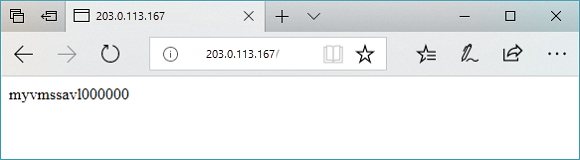
Get-AzPublicIPAddress を使用して、アプリケーション ゲートウェイのパブリック IP アドレスを取得できます。 そのパブリック IP アドレスをコピーし、ブラウザーのアドレス バーに貼り付けます。
Get-AzPublicIPAddress -ResourceGroupName myResourceGroupAG -Name myAGPublicIPAddress
リソースをクリーンアップする
必要がなくなったら、Remove-AzResourceGroup を使用して、リソース グループ、アプリケーション ゲートウェイ、およびすべての関連リソースを削除します。
Remove-AzResourceGroup -Name myResourceGroupAG