このトピックは、次のシナリオに必要なコネクタを設定するのに役立ちます。
- 独自のオンプレミス電子メール サーバーがあり、オンプレミスのメールボックスに組み込みのセキュリティ アドオンを使用します。
- クラウドとオンプレミスのメール環境の両方にメールボックスがある (または持つ予定の) 場合。
重要
始める前に、「独自のメール サーバーがあります」で特定のシナリオをチェックしてください。
この記事で説明する手順を パートナーのメール サービスに適用すると、 メール配信の失敗など、意図しない結果が発生する可能性があります。 パートナー シナリオの詳細については、「パートナー組織とのセキュリティで保護されたメール フロー用にコネクタを設定する」を参照してください organization。
コネクタはオンプレミスの電子メール サーバーでどのように機能しますか?
オンプレミスのメールボックスにセキュリティが組み込まれている場合や、一部のメールボックスが Microsoft 365 または Office 365 内にあり、一部がメール サーバー上にある場合は、コネクタを設定して双方向のメール フローを有効にします。 Microsoft 365 または Office 365 と、Exchange やサード パーティのメール サーバーなどの SMTP ベースのメール サーバー間のメール フローを有効にすることができます。
次の図は、Microsoft 365 または Office 365 のコネクタが独自の電子メール サーバーとどのように連携するかを示しています。

この例では、John と Bob は両人とも貴社の従業員です。 独自に管理している電子メール サーバー上に John のメールボックスがあり、Office 365 内に Bob のメールボックスがあります。 John と Bob はどちらも、インターネット電子メール アカウントを持つ顧客である Sun とメールを交換します。
- John と Bob の間で電子メールを送信する際にはコネクタが必要です。
- John と Sun の間で電子メールを送信する場合、コネクタが必要です。 (すべてのインターネット電子メールは Office 365 経由で配信されます。)
- Bob と Sun の間で電子メールを送信する際にはコネクタは不要です。
独自のメール サーバーと Microsoft 365 または Office 365 がある場合は、Microsoft 365 または Office 365 でコネクタを設定する必要があります。 コネクタを使用しないと、Microsoft 365 または Office 365 と organization のメール サーバーの間でメールが送られなくなります。
コネクタによって、Microsoft 365 または Office 365 と自分のメール サーバーの間でメールがどのようにルーティングされますか?
Microsoft 365 または Office 365 とメール サーバーの間でメールをルーティングするには、次のように 2 つのコネクタが必要です。
Office 365 から独自の電子メール サーバーへのコネクタ
organization を代表してすべてのメールを受け入れるように Microsoft 365 または Office 365 を設定する場合は、ドメインの MX (メール交換) レコードを Microsoft 365 または Office 365 にポイントします。 このメール配信シナリオに備えるには、Microsoft 365 または Office 365 がorganizationのメール サーバー ("オンプレミス サーバー" とも呼ばれます) にメールを送信できるように、代替サーバー ("スマート ホスト" と呼ばれる) を設定する必要があります。 このシナリオを完了するには、Microsoft 365 または Office 365 から配信されたメッセージを受け入れるようにメール サーバーを構成することが必要な場合があります。
独自のメール サーバーから Office 365 へのコネクタ
このコネクタがセットアップされている場合、Microsoft 365 または Office 365 は、organization の電子メール サーバーからのメッセージを受け入れ、代理で受信者にメッセージを送信します。 この受信者は、Microsoft 365 または Office 365 の organization のメールボックスである場合もあれば、インターネット上の受信者である場合もあります。 このシナリオを完了するには、メール メッセージを Microsoft 365 または Office 365 に直接送信するようにメール サーバーを構成する必要もあります。
このコネクタを使用すると、Microsoft 365 または Office 365 がスパムやマルウェアのメールをスキャンし、データ損失防止ポリシーの実行などのコンプライアンス要件を適用できます。 電子メール サーバーがすべての電子メール メッセージを Microsoft 365 または Office 365 に直接送信する場合、ユーザー自身の IP アドレスがスパム ブロック リストに追加されなくなります。 このシナリオを完了するには、Microsoft 365 または Office 365 にメッセージを送信するようにメール サーバーを構成することが必要な場合があります。
注:
このシナリオでは、2 つのコネクタが必要です。1 つは Microsoft 365 または Office 365 からメール サーバーへのコネクタで、もう 1 つは逆方向のメール フローを管理するものです。 開始する前に、必要な情報がすべて揃っていることを確認し、両方のコネクタを設定して検証するまで指示を続行してください。
手順の概要
手順の概要を次に示します。
- 電子メール サーバー環境の前提条件を完了します。
- パート 1: Microsoft 365 または Office 365 からオンプレミスの電子メール サーバーにフローするようにメールを構成する
- パート 2: メール サーバーから Microsoft 365 または Office 365 にメールが送信されるように構成する
オンプレミスのメール環境の前提条件
オンプレミスのメール サーバーを準備して、Microsoft 365 または Office 365 に接続できるようにします。 次の手順を実行します。
オンプレミスのメール サーバーがセットアップされ、インターネット (外部) メールを送受信できることを確認します。
オンプレミスの電子メール サーバーでトランスポート層セキュリティ (TLS) が有効にされており、証明機関によって署名 (CA 署名) された有効な証明書があることを確認します。 証明書のサブジェクト名には、組織内のプライマリ電子メール サーバーと一致するドメイン名を含めることをお勧めします。 必要な場合は、この説明に合う CA 署名入りのデジタル証明書を購入してください。
Microsoft 365 または Office 365 とメール サーバーの間の安全な通信に証明書を使用する場合は、メール サーバーがメールを受信するために使用するコネクタを更新します。 Microsoft 365 または Office 365 がサーバーとの接続を試みるときに、このコネクタは正しい証明書を認識する必要があります。 Exchange を使用している場合は、「受信 コネクタ」 で詳細を確認してください。 エッジ トランスポート サーバーやクライアント アクセス サーバー (CAS) では、受信コネクタの既定の証明書を構成します。 Exchange 管理シェルの Set-ReceiveConnector コマンドレットで TlsCertificateName パラメーターを更新します。 オンプレミスの Exchange 組織で Exchange 管理シェルを開く方法については、「 Open the Exchange Management Shell」をご覧ください。
外部に接続されているメール サーバーの名前または IP アドレスをメモします。 Exchange を使用している場合、この IP アドレスは、Microsoft 365 または Office 365 から電子メールを受信するエッジ トランスポート サーバーまたは CAS の完全修飾ドメイン名 (FQDN) です。
ファイアウォールのポート 25 を解放して、Microsoft 365 または Office 365 がメール サーバーに接続できるようにします。
ファイアウォールがすべての Microsoft 365 または Office 365 IP アドレスからの接続を受け入れていることを確認します。 公開されている IP アドレス範囲については、「Exchange Online」を参照してください。
組織内の各ドメインのメール アドレスをメモします。 コネクタが正常に動作していることをテストするには、後でこのメール アドレスが必要になります。
パート 1: Microsoft 365 または Office 365 からオンプレミスの電子メール サーバーにフローするようにメールを構成する
この構成には 3 つの手順があります。
- Microsoft 365 または Office 365 環境を構成します。
- Office 365 から電子メール サーバーへのコネクタを設定します。
- MX レコードを変更して、インターネットから Microsoft 365 または Office 365 にメール フローをリダイレクトします。
1. Microsoft 365 または Office 365 環境を構成する
Microsoft 365 または Office 365 で次のタスクを完了していることを確認します。
コネクタを設定するには、開始する前にアクセス許可を割り当てる必要があります。 必要なアクセス許可をチェックするには、「Exchange Online のアクセス許可」の「Microsoft 365 および Office 365 コネクタのエントリ」を参照してください。
Microsoft 365 または Office 365 でオンプレミスの電子メール サーバーからインターネットに電子メールを中継できるようにするには、次のいずれかの方法を使用します。
- Microsoft 365 または Office 365 の承認済みドメインと一致するサブジェクト名で構成されている証明書を使用します。 証明書の共通名、またはサブジェクトの別名を組織のプライマリ SMTP ドメインと一致させることをお勧めします。 詳細については、「オンプレミスのメール環境の前提条件」を参照してください。
または
organization のすべての送信者ドメインとサブドメインが、Microsoft 365 または Office 365 で承認済みドメインとして構成されていることを確認します。
承認済みドメインの定義に関する詳細は、「Exchange Online で承認済みドメインを管理する」および「Exchange Online でサブドメインのメール フローを有効にする」をご覧ください。
Microsoft 365 または Office 365 からメール サーバーへとメールを配信するのに、メール フロー ルール (トランスポート ルールとも呼ばれます) を使用するか、ドメイン名を使用するかを決定します。 ほとんどの企業は、すべての承認済みドメインにメールを配信することを選択します。 詳細については、「シナリオ: Exchange Online での条件付きメール ルーティング」を参照してください。
注:
「Exchange Online でのメール フロー ルールの処理」の説明に従って、メール フロー ルールを設定できます。 たとえば、現在メールが配布リストを介して複数のサイトに送信されている場合は、コネクタ付きのメール フロー ルールを使用できます。
2. Microsoft 365 または Office 365 からメール サーバーへのコネクタを設定します。
新しいコネクタを設定する前に、organization のここにすでにリストされているコネクタをチェックします。 たとえば、Exchange ハイブリッド構成ウィザードを実行した場合、次のスクリーンショットに示すように、Microsoft 365 または Office 365 と Exchange Server の間でメールを配信するコネクタは既に設定されており、ここに一覧表示されます。
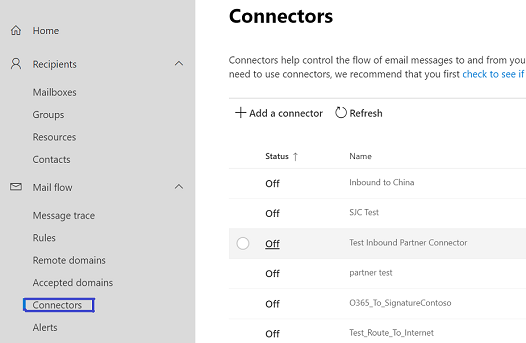
コネクタが既に一覧に表示されている場合は、再度設定する必要はありませんが、必要に応じて編集できます。
ハイブリッド構成ウィザードを使用する予定がない場合、Microsoft 以外の SMTP メール サーバーを実行している場合、またはorganizationのメール サーバーから Microsoft 365 または Office 365 へのコネクタが一覧にない場合は、以下の手順で説明するように、ウィザードを使用してコネクタをセットアップします。
注:
コネクタを作成する前に、[管理センター] ウィンドウの下にある [Exchange] をクリックして、Microsoft 365 管理センターから EAC に移動します。
[ メール フロー > コネクタ] に移動します。 [ コネクタ] 画面が表示されます。
[ + コネクタを追加] をクリックします。 新しいコネクタ 画面が表示されます。

[接続元] で、[Office 365] を選択します。
[接続先] で、Your organization's email server を選択します。

[次へ] をクリックします。 コネクタ名画面が表示されます。
コネクタの名前を入力し、[次へ] をクリックします。 [ コネクタの使用 ]画面が表示されます。
コネクタを使用するタイミングを決定するオプションを選択し、[ 次へ] をクリックします。 [ ルーティング] 画面が表示されます。
注:
[ コネクタの使用] 画面で 3 つのオプションのいずれかを選択する方法と、そのオプションを選択する理由については、この記事の 「コネクタの使用を決定するオプション」を参照してください。
Office 365 が電子メール メッセージを配信するホスト コンピューターのドメイン名または IP アドレスを入力します。
+ をクリックします。
注:
次の画面に移動するには、スマート ホスト名を入力した後、 + をクリックする必要があります。
[次へ] をクリックします。 [ セキュリティの制限 ] 画面が表示されます。
設定を次のように定義します。
[常にトランスポート層セキュリティ (TLS) を使用して接続を保護する] のチェック ボックスをオンにします (推奨)。
注:
[ セキュリティの制限 ] ページでトランスポート層セキュリティ (TLS) 設定を構成することは必須ではありません。 この画面で何も選択せずに次の画面に移動できます。 このページで TLS 設定を定義する必要性は、宛先サーバーが TLS をサポートしているかどうかによって異なります。
TLS 設定を定義する場合は、選択が必須になります。
[接続] の 2 つのオプションのいずれかを選択する 受信 者の電子メール サーバー証明書がこの条件に一致する場合にのみ。
注:
[ 信頼された証明機関 (CA) による発行 ] オプションを選択している場合、[ サブジェクト名またはサブジェクト代替名 (SAN) を追加して、このドメイン名と一致する] オプションがアクティブになります。
[ サブジェクト名またはサブジェクトの別名 (SAN) がこのドメイン名と一致する] オプションを選択するのはオプションです。 ただし、証明書名を選択する場合は、証明書名が一致するドメイン名を入力する必要があります。
[ 次へ] をクリックします。検証 メール 画面が表示されます。
organization's ドメインのメールボックスに属するメールを入力します。
+ をクリックします。
注:
[検証] ボタンを有効にするには、+ をクリックする必要があります。
[ 検証] をクリックします。 コネクタの検証プロセスが開始されます。
検証プロセスが完了したら、[ 次へ] をクリックします。 [ コネクタの確認 ] 画面が表示されます。
構成した設定を確認し、[ コネクタの作成] をクリックします。
コネクタが作成されます。
コネクタが検証されない場合は、表示されているメッセージをダブルクリックして詳細を表示させ、問題の解決のために「コネクタを検証する」を参照します。
3. MX レコードを変更して、インターネットから Microsoft 365 または Office 365 にメール フローをリダイレクトする
メール フローを Microsoft 365 または Office 365 にリダイレクトするには、ドメインの MX (メール交換) レコードを変更します。 このタスクの実行方法の手順については、「 ドメインに接続するための DNS レコードの追加」を参照してください。
パート 2: メール サーバーから Microsoft 365 または Office 365 にメールが送信されるように構成する
この構成には 2 つの手順があります。
- メール サーバーから Microsoft 365 または Office 365 へのコネクタをセットアップします。
- Microsoft 365 または Office 365 を介してインターネットにメールを中継するようにメール サーバーを設定します。
1. メール サーバーから Microsoft 365 または Office 365 へのコネクタを設定する
[ メール フロー > コネクタ] に移動します。 [ コネクタ] 画面が表示されます。
注:
organization にコネクタがすでに存在する場合は、[コネクタ] をクリックすると表示されます。
[ + コネクタを追加] をクリックします。 新しいコネクタ 画面が表示されます。
[接続元] で、[Your organization's email server] を選択します。
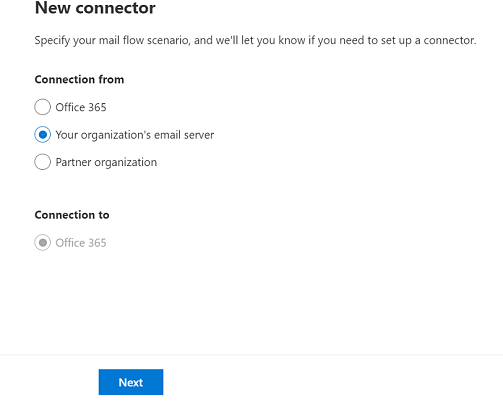
注:
[接続元] の下の [Your organization's email server] ラジオ ボタンを選択すると、[接続先] の下のオプションが灰色表示され、既定のオプションが選択されていることを示します。
[次へ] をクリックします。 コネクタ名画面が表示されます。
コネクタの名前を入力し、[次へ] をクリックします。 送信メールの認証画面が表示されます。
送信側サーバーが Office 365 での認証に使用する証明書のサブジェクト名が、下のテキスト ボックスに入力したドメインと一致することを確認すること (推奨) および 送信サーバーの IP アドレスが、以下の IP アドレスのいずれかと一致することを確認します。この IP アドレスは、お客様の organization のみに属します。
注:
最初のオプションを選択した場合は、自分のドメイン名 (organization にドメインが 1 つしかない場合) または organization のドメインの 1 つ (複数のドメインの場合) を指定します。 2 番目のオプションを選択した場合は、organization のドメイン サーバーの IP アドレスを指定します。
[次へ] をクリックします。 [ コネクタの確認 ] 画面が表示されます。
構成した設定を確認し、[ コネクタの作成] をクリックします。
コネクタが作成されます。
詳細については、[ ヘルプ ] リンクまたは [詳細情報 ] リンクを選択してください。 特に、このコネクタの証明書または IP アドレス設定の構成に関するヘルプは、「 Identifying email from your email server」をご覧ください。 ウィザードに従うと、セットアップが完了します。 最後にコネクタを保存します。
2. Microsoft 365 または Office 365 を介してインターネットにメールを中継するようにメール サーバーを設定する
次に、Microsoft 365 または Office 365 にメールを送信するためのメール サーバーを準備する必要があります。 このメール サーバーの構成により、メール サーバーから Microsoft 365 または Office 365 経由でインターネットへのメール フローが可能になります。
オンプレミスの電子メール環境が Microsoft Exchange の場合は、スマート ホスト ルーティングを使用して Microsoft 365 または Office 365 にメッセージを送信する送信コネクタを作成します。 詳細については、「送信コネクタを作成して、スマート ホスト経由で送信メールをルーティングする」を参照してください。
Exchange Server で送信コネクタを作成するには、Exchange 管理シェルで次の構文を使用します。 オンプレミスの Exchange 組織で Exchange 管理シェルを開く方法については、「 Open the Exchange Management Shell」をご覧ください。
注:
次の手順では、 CloudServicesMailEnabled パラメーターが Exchange 2013 以降で使用可能です。
New-SendConnector -Name <DescriptiveName> -AddressSpaces * -CloudServicesMailEnabled $true -Fqdn <CertificateHostNameValue> -RequireTLS $true -DNSRoutingEnabled $false -SmartHosts <YourDomain>-com.mail.protection.outlook.com -TlsAuthLevel CertificateValidation
この例では、次のプロパティを持つ新しい送信コネクタを作成します。
- [名前]: My company から Office 365
- FQDN: mail.contoso.com
- SmartHosts: contoso-com.mail.protection.outlook.com
New-SendConnector -Name "My company to Office 365" -AddressSpaces * -CloudServicesMailEnabled $true -Fqdn mail.contoso.com -RequireTLS $true -DNSRoutingEnabled $false -SmartHosts contoso-com.mail.protection.outlook.com -TlsAuthLevel CertificateValidation
Microsoft 365 または Office 365 がメール フローに使用しているコネクタを変更する
コネクタの設定を変更するには、編集するコネクタを選択し、次のスクリーンショットに示すように、それぞれ新しい EAC と従来の EAC に対して編集 アイコン を選択します。


コネクタ ウィザードが開き、既存のコネクタの設定に変更を加えることができます。 コネクタの設定を変更しても、Microsoft 365 または Office 365 はメール フローに既存のコネクタ設定を引き続き使用します。 コネクタへの変更を保存すると、Microsoft 365 または Office 365 は新しい設定を使用し始めます。
同じシナリオで複数のコネクタを使用した場合はどうなりますか?
ほとんどのお客様はコネクタをセットアップする必要がありません。 そうするお客様の場合は、1 つのメール フロー方向ごとに 1 つのコネクタで十分です。 ただし、Microsoft 365 や Office 365 からメール サーバー (オンプレミス サーバーとも呼ばれます) など、1 つのメール フロー方向に対して複数のコネクタを作成することもできます。
複数のコネクタがある場合、メール フローの問題を解決するための最初の手順は、Microsoft 365 または Office 365 で使用されているコネクタを知ることです。 Microsoft 365 または Office 365 は、次の順序を使用して、メールに適用するコネクタを選択します。
- 受信者ドメインと正確に一致するコネクタを使用する。
- すべての承認済みドメインに適用されるコネクタを使用する。
- ワイルドカード パターン マッチングを使用します。 たとえば、*.contoso.com は mail.contoso.com と sales.contoso.com に一致します。
Microsoft 365 または Office 365 が複数のコネクタを適用する方法の例
この例では、組織に contoso.com、sales.contoso.com、fabrikam.com、および contoso.onmicrosoft.com という 4 つの承認済みドメインがあります。 Microsoft 365 または Office 365 からorganizationのメール サーバーへの 3 つのコネクタが構成されています。 この例では、これらのコネクタに、 コネクタ 1 、 コネクタ 2 、および コネクタ 3 という名前が付けられます。
コネクタ 1 は、組織内のすべての承認済みドメイン用に構成されます。 次のスクリーンショットは、コネクタが適用されるドメインを定義するコネクタ ウィザード画面を示しています。 この場合に選択される設定は、 [組織内のすべての承認済みドメインに送信される電子メール メッセージに対して] です。 次の 2 つのスクリーンショットは、それぞれ新しい EAC と従来の EAC で選択した設定を示しています。


コネクタ 2 は、会社のドメイン Contoso.com 専用にセットアップされます。 次のスクリーンショットは、コネクタが適用されるドメインを定義するコネクタ ウィザード画面を示しています。 この場合に選択される設定は、 [これらのドメインに電子メール メッセージが送信される場合のみ] です。 コネクタ 2 では、会社のドメイン Contoso.com が指定されます。 次の 2 つのスクリーンショットは、それぞれ新しい EAC と従来の EAC で選択した設定を示しています。


コネクタ 3 も、オプションの [これらのドメインに電子メール メッセージが送信される場合のみ] を使用してセットアップされます。 ただし、特定のドメイン Contoso.com ではなく、次のスクリーンショットに示すように、コネクタではワイルドカード *.Contoso.com を使用します。 次の 2 つのスクリーンショットは、それぞれ新しい EAC と従来の EAC で選択した設定を示しています。


Microsoft 365 または Office 365 から電子メール サーバー上のメールボックスに送信される電子メールごとに、Microsoft 365 または Office 365 は最も具体的なコネクタを選択します。 電子メールが次の宛先に送信される場合:
- john@fabrikam.com、Microsoft 365 または Office 365 はコネクタ 1 を選択します。
- john@contoso.comを起動する場合は、Microsoft 365 または Office 365 でコネクタ 2 を選択します。
- john@sales.contoso.comの場合、Microsoft 365 または Office 365 はコネクタ 3 を選択します。
関連項目
Exchange Online、Microsoft 365、Office 365 のメール フローのベスト プラクティス (概要)