クラウド ビデオ相互運用性 (CVI) は、サードパーティ製の SIP および H.323 ビデオ ルーム デバイス (VTC) が Microsoft Teams 会議に参加できるようにする Microsoft 認定サードパーティ製ソリューションです。 管理者は、organization の CVI を管理できます。
Microsoft Teams を使用すると、音声、ビデオ、およびコンテンツ共有を含む会議で、豊富なオンライン コンテンツ コラボレーションを実現できます。 この共同作業は、デスクトップと Web クライアントを通じて、および Microsoft Teams とネイティブに統合された多くのパートナー デバイスを通じて楽しむことができます。 しかし、多くの顧客はすでにビデオ通信デバイスに投資しており、アップグレードには費用がかかる可能性があります。 CVI は簡単なソリューションを提供するため、アップグレードの準備ができるまで既存のソリューションを使い続けることができます。
CVI により、Microsoft Teams は会議室または Teams クライアント内で、すべての参加者にネイティブな会議エクスペリエンスを提供します。
CVIは私に適していますか?
CVI は、完全なネイティブ Microsoft Teams ソリューションに移行しながら、Teams エンドポイントを使用して中間サービスを提供します。 提供されるサービスは、移行パスに含まれている必要があります。
CVI は、次の条件を満たすお客様を対象としています。
- Microsoft Teams との直接統合の対象ではない会議室デバイスおよびパーソナル ビデオ デバイスの展開 (50+ デバイス) の大規模な展開があります。
- CVI パートナーのいずれかによってサポートされています。
- Microsoft Teams ソリューションに移行しながら、現在の会議室デバイスと個人用ビデオ デバイスへの投資の価値を維持したいと考えています。
CVI は優れた中間ソリューションを提供しますが、長期的には、Teams Rooms システムなどのネイティブ Teams 会議ソリューションを検討することをお勧めします。
Office 365 US 政府機関およびサード パーティのサービス
Office 365 を使用すると、サードパーティ アプリを SharePoint サイト、Skype for Business、Teams、Microsoft 365 Apps for enterprise に含まれる Office アプリ (Word、Excel、PowerPoint、Outlook など)、および Outlook Web App に統合できます。 さらに、Office 365 はサード パーティのサービス プロバイダーとの統合をサポートします。 これらのサード パーティ製アプリおよびサービスには、サード パーティ製システム上でのorganizationの顧客データの保存、送信、および処理が含まれる場合があります。 Office 365 コンプライアンスとデータ保護に関する取り組みは、Office 365 インフラストラクチャ以外のサードパーティ システムには適用されていません。 organization におけるこれらのサービスの適切な使用を評価する際には、サード パーティからのプライバシーとコンプライアンスに関する声明を確認する必要があります。
注意
GCC High の場合、Pexip Teams コネクタはアリゾナ州またはテキサス州の Azure リージョンでホストされている必要があります。 バージニア Azure リージョンでは、GCC High 用の Pexip Teams コネクタのホスティングはサポートされていません。
CVI の概要
パートナーは、既存のビデオ会議とオンプレミスの個人用ビデオ デバイス ソリューションと Microsoft Teams の間の相互運用性を提供するサードパーティ サービスである CVI を提供しています。
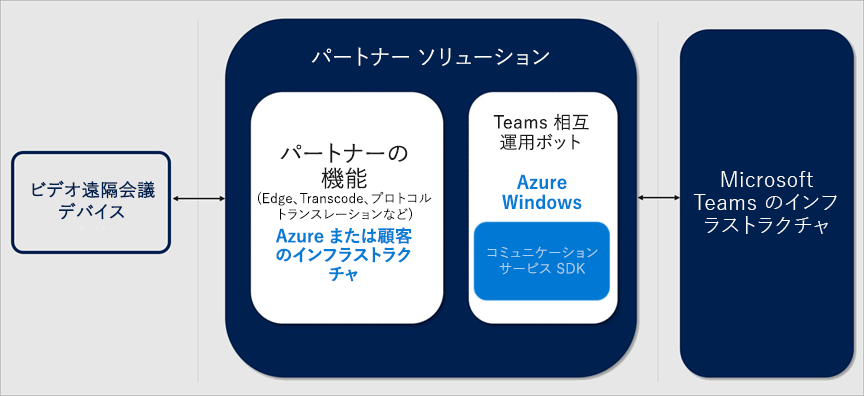
パートナーが提供するソリューションは、完全なクラウド ベースまたは部分的に/完全にオンプレミスに展開できるコンポーネントで構成されています。
次の図は、パートナー ソリューションのアーキテクチャの概要を示しています。
Microsoft Teams 認定パートナー
次のパートナーには、Microsoft Teams のビデオ相互運用性ソリューションがあります。 企業は、企業内のこれらのパートナーの任意の組み合わせと連携し、これらのパートナーが CVI ソリューションに提供する最適なサポート プランを選択することができます。
警告
次の表に示す CVI パートナーのみが、Teams 会議内でのビデオの相互運用性について Microsoft によって認定されています。 Microsoft は、同様の機能を提供する Graph API アクセス許可を持つ他のサード パーティへの付与をサポートしていません。
| パートナー | パートナー ソリューション |
|---|---|

|
Pexip Infinity for Microsoft Teams |

|
Cisco Webex Video Integration for Microsoft Teams |

|
Poly CloudConnect powered by Pexip |
CVI のデプロイ
CVI ソリューションを展開する場合は、パートナー ソリューションを展開していることを理解することが重要です。 展開を計画し、プロビジョニングの詳細とパートナー テナント キーを設定し、organization 内のビデオ相互運用アプリに同意する必要があります。 CVI を展開するために実行する必要がある一般的な手順を次の図に示します。
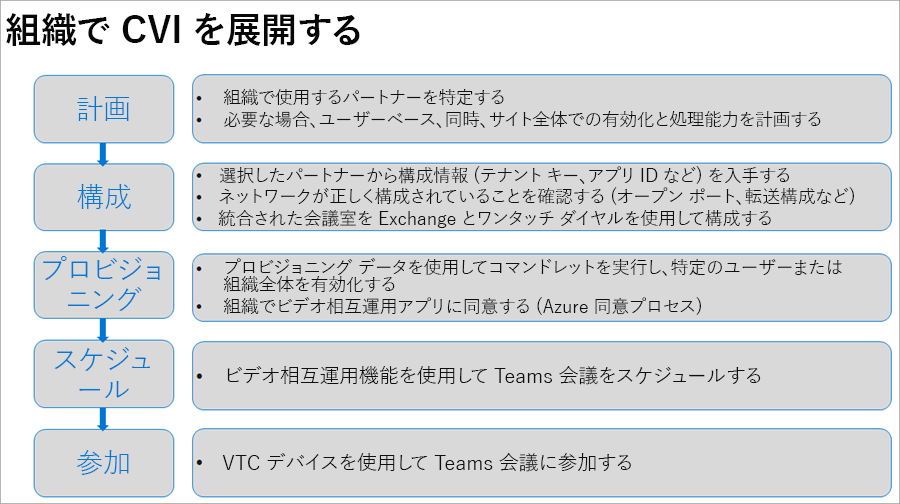
1. 計画
次の手順に従って展開を計画します。
- 使用する展開モデル/ホスト モデルを選択します - 計画フェーズ中に、ネイティブ Teams デバイスに置き換えないデバイスを特定し、これらのデバイスをサポートできる CVI パートナーを見つける必要があります。
- organizationに最適なライセンスプランを選択します。CVI対応デバイスを参加させる会議をスケジュールする各ユーザーにライセンスが必要です。 正確なライセンス要件は、CVI パートナーから入手できます。 展開を開始する前に、ライセンスを明確にする必要があります。
- ビデオ相互運用インフラストラクチャをセルフホストしている場合は、VM の容量を計画します。
2. 構成
CVI を構成するには、次の手順に従います。
選択したパートナーから構成情報 (テナント キー、appId など) を取得する- organization 内で 1 つ以上のビデオ相互運用パートナーを使用できます。 CVI 展開用に選択したパートナーは、organization 内で正常に展開するために必要なすべての手順で構成される完全な展開ドキュメントを提供します。 このドキュメントには、ファイアウォールのポートと IP 範囲、デバイスの構成変更、および変更する必要があるその他の設定が含まれます。
ネットワークが正しく構成されていることを確認する 境界ネットワーク トラバーサルをサポートする標準ベースのビデオ ファイアウォールを構成します。 次に例を示します。
- Cisco VCS-e
- Polycom RPAD
Exchange と OTD を使用して統合ルームを構成する - ほとんどの場合、追加のリレーを環境でセットアップして構成する必要があります。
3. プロビジョニング
プロビジョニング フェーズでは、パートナー構成ガイドに従って、適切なユーザーにライセンスを割り当てます。 パートナーに Teams 環境へのアクセスを提供するには、Azure 同意プロセスを実行する必要があります。 Azure の同意プロセスの詳細については、「Microsoft ID プラットフォーム エンドポイントのアクセス許可と同意」を参照してください。
テナント キーは、パートナー サービスへのダイヤル アウトです。 次の例では、'teams@rtcdevices.com' がテナント キーです。
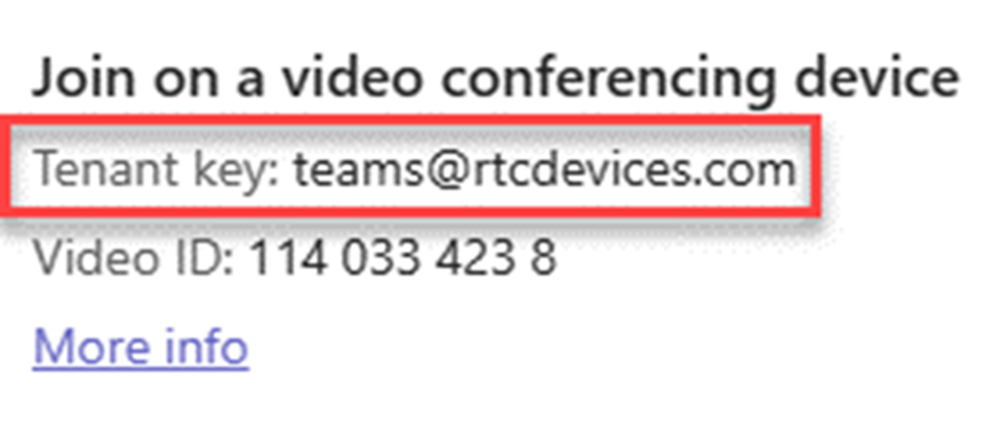
使用できる PowerShell コマンドレットの詳細については、この記事の CVI 用 PowerShell セクションを参照してください。
3.1. 同意
ビデオ電話会議デバイス (VTC) がパートナー サービスを介してorganizationの会議に参加するためのアクセス許可に同意する必要があります。 パートナーが同意リンクを提供します。
| 名前 | アプリケーションのアクセス許可の簡潔な説明 | 説明 |
|---|---|---|
| Calls.JoinGroupCall.All | グループ通話や会議にアプリとして参加する | アプリで、サインインしているユーザーがいなくても、組織のグループ通話やスケジュールされた会議に参加することができるようにします。 アプリは、ディレクトリ ユーザーの特権でテナント内の会議に参加します。 |
| Calls.JoinGroupCallasGuest.All | グループ通話や会議にゲストとして参加する | アプリで、サインインしているユーザーがいなくても、組織のグループ通話とスケジュールされた会議に匿名で参加することができるようにします。 アプリがテナント内の会議にゲストとして参加しています。 |
| Calls.AccessMedia.All | 通話のメディア ストリームにアプリとしてアクセス | アプリで、サインインしているユーザーがいなくても、通話内のメディア ストリームに直接アクセスすることができるようにします。 |
| OnlineMeetings.Read.All | オンライン会議の詳細を読む | アプリで、サインインしているユーザーがいなくても、組織内のオンライン会議の詳細を読み取ることができるようにします。 |
4. スケジュール
ユーザーの CVI を有効にすると、Outlook、Teams クライアント、または OWA 用の Teams 会議アドインを使用してユーザーがスケジュールする Teams 会議には、互換性のあるデバイスが参加するために必要な詳細情報が含まれます。
次に、ビデオ相互運用座標を使用して Teams 会議をスケジュールします。 有効なユーザーは、次のようにして Teams 会議をスケジュールできます。
5. 参加
パートナーのソリューションに応じて、CVI 対応の会議に参加する方法がいくつかあります。 CVI パートナーは、正確な会議参加シナリオを提供します。 以下はシナリオの例です:
IVR (対話型音声応答)
- tenantkey@domain を使用して、パートナーの IVR にダイヤルインできます。
- パートナー IVR に参加している場合、Teams 会議に接続する VTC 会議 ID を入力するように求められます。
直接ダイヤル
- 直通ダイヤル機能を使用し、tenantkey の完全な文字列を使用すると、パートナーの IVR と通信することなく、Teams 会議に直接ダイヤル インできます。VTC ConferenceId@domain.
ワンタッチ ダイヤル
- VTC ルーム カレンダーを統合した場合は、パートナーが提供するワンタッチダイヤル機能を使用できます (ダイヤル文字列を入力する必要はありません)。
SIP ゲスト参加
SIP ゲスト参加(SGJ)は、一部の認定 CVI パートナーによって提供される新しい CVI 機能です。 これにより、組織は既存の CVI サブスクリプションを使用して、外部組織によってホストされる会議に参加できます。これは、次の制限事項のために以前は不可能でした。
CVI パートナー アプリケーションが外部の organization 内に見つからなかったか、同意されていませんでした
Teams 会議の開始には、CVI 参加座標が含まれません
外部organizationのTeams会議出席依頼内にCVI参加座標がないため、SGJで有効になっているVTCのワンタッチ参加カレンダーを設定する必要があります。 CVI パートナー予定表ソリューションが Teams 会議出席依頼を解析すると、それぞれのサービスがゲストとして外部会議に参加します。 SGJ 対応の会議にはロビー バイパス機能はありません。
*SGJ を提供しているパートナーについては、CVI のリリース ノートを参照してください。
CVI の管理
CVI が展開された後は、パートナーのソリューションを使用してデバイスを管理できます。 各パートナーは、ライセンスとデバイス管理の両方を含む管理インターフェイスを提供します。
レポートは、パートナーの管理インターフェイスから直接使用することもできます。 レポート機能の詳細については、選択したパートナーにお問い合わせください。
CVI のトラブルシューティング
CVIはパートナーが提供するサービスです。 問題が発生した場合は、最初の手順として、Teams クライアントがインストールされているデバイスを接続します。 次に、問題の原因となっている CVI デバイスと同じセグメントに接続します。
Teams がこのセグメントで正しく機能し、パートナーから提供されたすべてのネットワークおよび構成のガイドラインに従っていた場合は、詳細なトラブルシューティングについてパートナーに問い合わせてください。
Teams イベントの CVI
注意
Teams イベントでは、この機能は大規模な 対象ユーザーに最適化されたイベントでのみ使用できます。
発表者は、たとえそれが Teams Rooms デバイスでなくても、自分のビデオ電話会議 (VTC) デバイスを使用して、多数の聴衆向けに最適化された Teams イベントに参加してプレゼンテーションを行うことができます。 開催者は、[イベントの共有] ダイアログから発表者と CVI 参加コードを直接共有できます。 信頼された CVI デバイスが参加コードを使用すると、出席者としてイベントに参加し、発表者に昇格してから控え室またはライブ セッションに移動します。 これらの発表者は、イベントが始まる前に控え室で共同作業を行い、プライベート イベント チャットなどのサポートされているすべての機能を使用することもできます。
開催者は、次の手順に従ってイベント CVI 座標にアクセスして共有できます。
新しい予定表
- Teams で [Calendar] を選択します。
- 今後のイベントを選択します。
- [ 編集] を選択します。
- [ イベントの共有] を選択します。
- [開催者、共同開催者、発表者の参加の詳細] で、[コピー] を選択します。
- コピーした詳細は、チャットまたはメールを通じて共同開催者および発表者と個別に共有します。
クラシック カレンダー
- Teams で [Calendar] を選択します。
- 右クリックするか、今後のイベントのコンテキスト メニューを開きます。
- [ イベントの管理] を選択します。
- [ イベントの共有] を選択します。
- [開催者、共同開催者、発表者の参加の詳細] で、[コピー] を選択します。
- コピーした詳細は、必要な開催者、共同開催者、発表者とチャットまたはメールで個別に共有します。
CVI 用の PowerShell
次の PowerShell コマンドレットを使用して、CVI の展開を (部分的に) 自動化できます。
Get-CsTeamsVideoInteropServicePolicy: Microsoft は、サポートされているパートナーごとに事前構築されたポリシーを提供しています。CVI に使用するパートナーを指定できます。
このコマンドレットを使用すると、organization で使用できる事前構築済みのポリシーを識別できます。 Grant-CsTeamsVideoInteropServicePolicy コマンドレットを使用して、このポリシーを 1 人以上のユーザーに割り当てることができます。Grant-CsTeamsVideoInteropServicePolicy: このコマンドレットを使用すると、organization で使用する事前構築されたポリシーを割り当てたり、特定のユーザーにポリシーを割り当てたりすることができます。
New-CsVideoInteropServiceProvider: このコマンドレットを使用して、organization で使用するサポートされる CVI パートナーに関する情報を指定します。
Set-CsVideoInteropServiceProvider: このコマンドレットを使用して、organization が使用しているサポートされている CVI パートナーに関する情報を更新します。
Get-CsVideoInteropServiceProvider: このコマンドレットを使用して、organization内で使用するように構成したすべてのプロバイダーを取得します。
Remove-CsVideoInteropServiceProvider: このコマンドレットを使用して、organization を使用しなくなったプロバイダーに関するすべてのプロバイダー情報を削除します。
CVI リリース ノート
Microsoft は引き続き CVI パートナーと協力して、Microsoft Teams と他のサービス間の会議をユーザーにとってよりシームレスにします。 次の表では、使用可能または計画されている機能について詳しく説明します。
| リリース日 | 機能名 | 機能の説明 | Microsoft の状態 | Cisco | Pexip |
|---|---|---|---|---|---|
| CY22Q3 | PowerPoint の通知 | Teams の参加者を介して PowerPoint が共有されている場合、CVI 参加者に通知されます | CVI パートナーに提供 | 連絡可能 | 利用可能 |
| CY22Q4 | CVI テレメトリ | 通話品質ダッシュボード (CQD) メトリック内での CVI 通話の識別を有効にする | CVI パートナーに提供 | 連絡可能 | TBD |
| CY22Q4 | CVI 会議と Teams 会議間のロビーのアラインメント | CVI ロビーと Teams 会議のスケジュールの調整、特に "招待されたPeople" と "自分と共同開催者のみ" は、VTC ロビー バイパスが構成されている場合でも、VTC がロビーで確実に保持されるようになりました。 注:この変更の結果、VTC (Teams ライブ イベント内で発表者として使用) はロビー経由で許可される必要があります | CVI パートナーに提供 | 連絡可能 | 利用可能 |
| CY22Q4 | Long Term Reference Frame (LTRF) のサポート | CVI 内でのビデオ パケット損失リカバリのサポートが改善されました | CVI パートナーに提供 | TBD | TBD |
| CY23Q1 | Microsoft Teams Premium、「透かし機能」のサポート | 透かしのサポート、CVI パートナーは、ビデオとコンテンツの両方が表示される透かしオーバーレイを作成します。 注: 現時点では、Teams 会議は信頼できる VTC の透かしのみをサポートします。つまり、ロビー バイパスを有効にする必要があります | CVI パートナーに提供 | 連絡可能 | 利用可能 |
| CY23Q2 | SIP ゲスト参加 | 招待に CVI 座標が存在しない場合に VTC を使用して Teams 会議に参加する機能 | CVI パートナーに提供 | 連絡可能 | 利用可能 |
| CY23Q3 | Teams Rooms を使用した SIP および H.323 通話 | Teams Rooms Pro 通話機能により、Windows デバイスと VTC デバイスのTeams Rooms間で双方向通話を実行できるようになります。 | CVI パートナーに提供 | TBD | 連絡可能 |
| CY24Q2 | Microsoft Teams ビデオ再送信 (RTX) のサポート | Microsoft Teams は、ビデオの再送信または RTX をサポートするようになりました。 このビデオ パケット損失メカニズムにより、Teams 通話レッグのメディア回復性が向上します | CVI パートナーに提供 | 連絡可能 | 利用可能 |
| CY25Q2 | Teams タウン ホールの CVI サポート | 発表者は、自分のビデオ電話会議 (VTC) デバイスを使用して Teams のタウン ホールに参加して発表できます | CVI パートナーに提供 | 連絡可能 | 利用可能 |
| CY25Q3 | PowerPoint Live の CVI サポート | VTC は、Teams 参加者が Teams 会議で PowerPoint をライブでプレゼンテーションしているときに、静止コンテンツのスナップショットを表示できるようになりました | CVI パートナーに提供 | 連絡可能 | 利用可能 |
| CY26Q3 | Google Calendar 用の Teams 会議アドイン | Google Calendar 用の公式 Microsoft Teams アドインが CVI をサポートするようになり、VTC への参加を容易にする追加の会議調整が提供されるようになりました | CVI パートナーに提供 | 連絡可能 | 利用可能 |
| CY26Q3 | 手を挙げる | VTC は、以前は Teams クライアントからしかこの扱いを利用できませんでしたが、「手」を挙げたり下げたりできるようになりました | CVI パートナーに提供 | TBD | TBD |
| CY26Q3 | ロビー コントロール | 信頼された VTC は、ロビーが構成されている Teams 会議を表示し、アクセスを承認/拒否できるようになりました | CVI パートナーに提供 | TBD | TBD |