重要
Microsoft Purview データ ガバナンス機能のみの廃止
Microsoft Purview 統合カタログと従来の Microsoft Purview データ ガバナンス機能 (旧称 Azure Purview) は廃止されます。 Microsoft Purview 全体は廃止されません。 Microsoft Purview のデータ セキュリティとコンプライアンス機能は、この発表の影響を受けず、Microsoft は引き続き投資します。
Microsoft は、Microsoft Fabric のデータ ガバナンス 機能を統合しています。 新しい Microsoft Purview データ ガバナンス アカウントは作成できなくなり、既存のデータ ガバナンス機能は 2027 年 11 月 12 日までメンテナンス モードのままになります。
廃止のタイムライン、移行ガイダンス、推奨される次の手順については、 Microsoft Purview データ ガバナンスの廃止のお知らせを参照してください。
この記事では、単一サーバーのデプロイ オプションでデプロイされた Azure Database for PostgreSQL を登録する方法と、Microsoft Purview で Azure Database for PostgreSQL を認証して操作する方法について説明します。 Microsoft Purview の詳細については、 概要の記事を参照してください。
サポートされている機能
スキャン機能
| メタデータ抽出 | フル スキャン | 増分スキャン | スコープ付きスキャン |
|---|---|---|---|
| ○ | はい | いいえ | はい |
重要
Microsoft Purview では、Azure Database for PostgreSQL の単一サーバー デプロイ オプションのみがサポートされています。 バージョン 8.x から 12.x。
Azure Database for PostgreSQL 単一サーバーは 2025 年 3 月に廃止されました。 Azure Database for PostgreSQL Flex サーバーのサポートを提供するために取り組んでいます。
その他の機能
分類、秘密度ラベル、ポリシー、データ系列、ライブ ビューについては、サポートされている機能の一覧を参照してください。
前提条件
アクティブなサブスクリプションを持つ Azure アカウント。 無料でアカウントを作成します。
アクティブな Microsoft Purview アカウント。
Microsoft Purview ガバナンス ポータルでソースを登録して管理するには、データ ソース管理者およびデータ閲覧者である必要があります。 詳細については、 Microsoft Purview アクセス許可のページ を参照してください。
登録
このセクションでは、 Microsoft Purview ガバナンス ポータルを使用して、Azure Database for PostgreSQL を Microsoft Purview に登録する方法について説明します。
登録の認証
現在、Azure Database for PostgreSQL 単一サーバーを管理して操作できるようにするために、SQL 認証のみがサポートされています。
SQL 認証
Azure Database for PostgreSQL データベースに接続するには、完全修飾サーバー名とログイン資格情報が必要です。 Azure Database for PostgreSQL のログインが利用できない場合は、[ 接続とクエリ] の指示に従ってこれを作成できます。 次の手順では、 ユーザー名 と パスワード が必要です。
- Azure Key Vault をまだお持ちでない場合は、 このガイドに従って Azure Key Vault を作成します。
- Azure portal でキー コンテナーに移動する
- [設定] > [シークレット] を選択します
- [+ 生成/インポート] を選択し、Azure PostgreSQL Database からパスワードとして名前と値を入力します
- [ 作成] を選択して完了
- キー コンテナーがまだ Microsoft Purview に接続されていない場合は、新しいキー コンテナー接続を作成する必要があります
- 最後に、ユーザー名とパスワードを使用して SQL 認証タイプの新しい資格情報を作成し、スキャンを設定します
登録の手順
Microsoft Purview 統合カタログに新しい Azure Database for PostgreSQL を登録するには、次の手順を実行します。
次の方法で Microsoft Purview ガバナンス ポータルを開きます:
- 直接 https://web.purview.azure.com を参照し、Microsoft Purview アカウントを選択します。
- Azure portal を開き、Microsoft Purview アカウントを検索して選択します。 Microsoft Purview ガバナンス ポータル ボタンを選択します。
左側のナビゲーションで [ データ マップ ] を選択します。
[登録] を選択する
[ ソースの登録] で、[ Azure Database for PostgreSQL] を選択します。 [続行] を選択します。
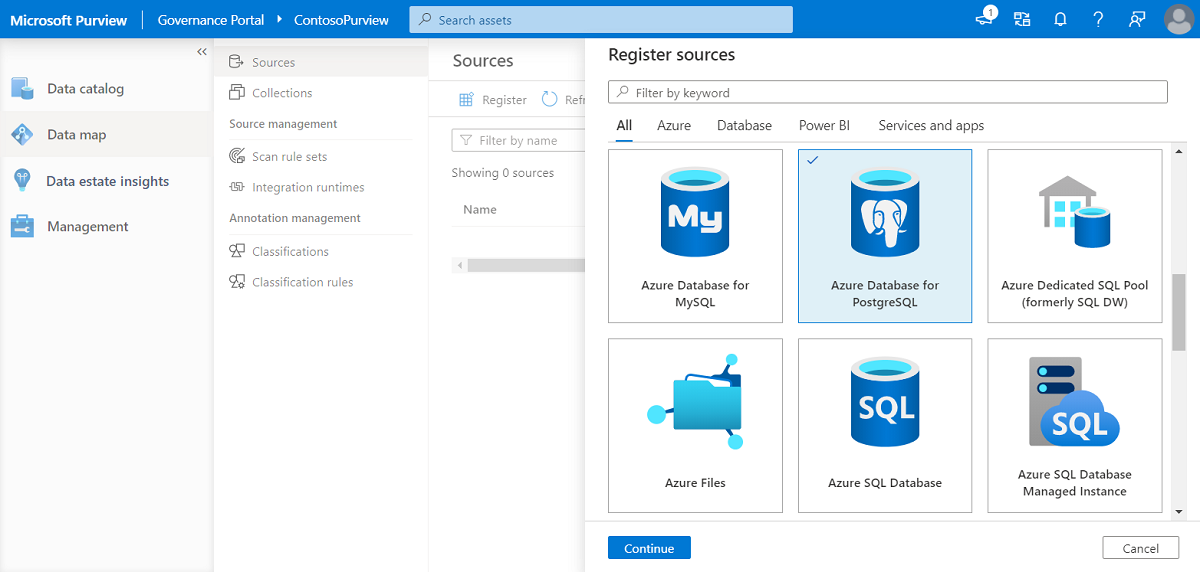
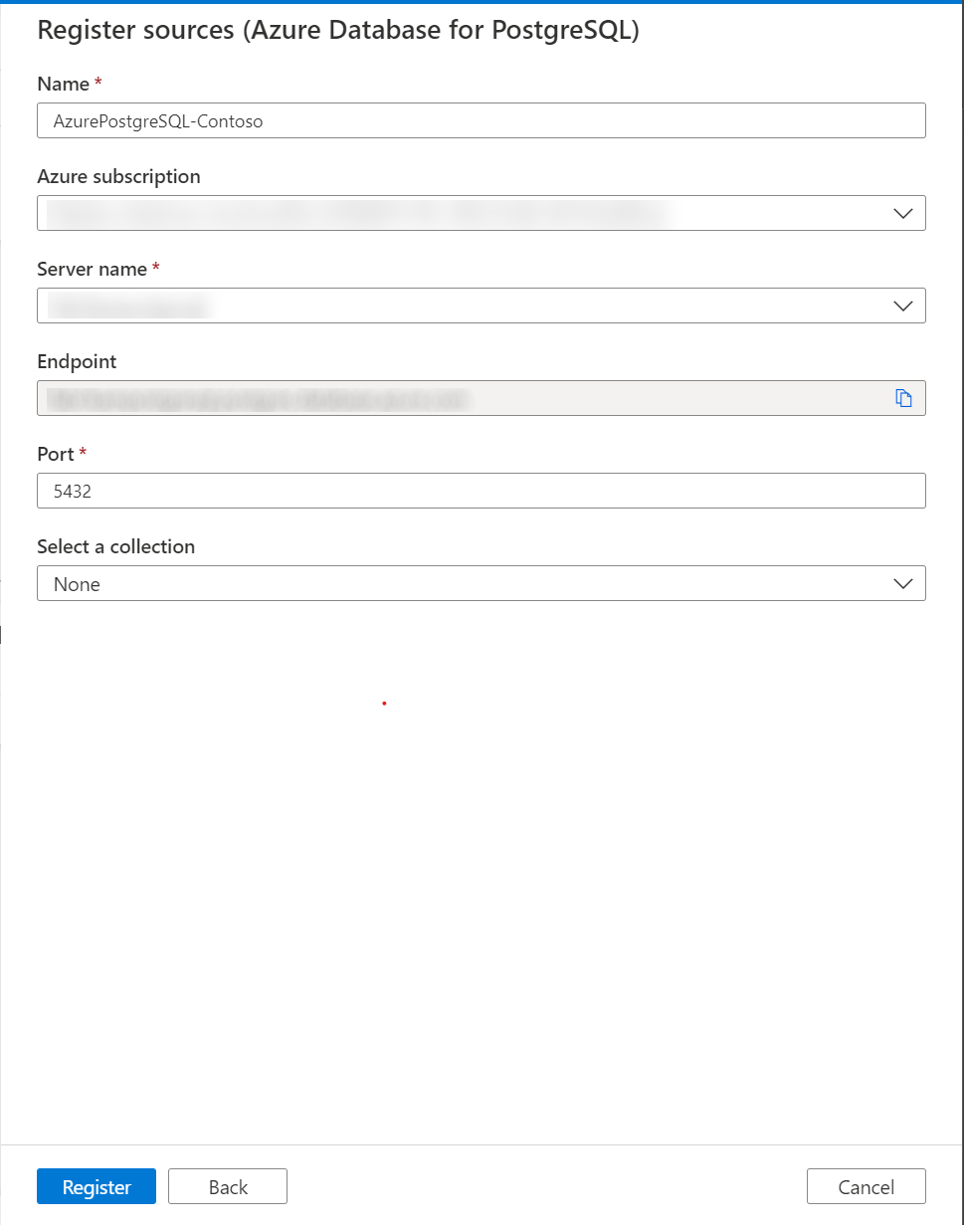
[ ソースの登録 Azure Database for PostgreSQL] 画面で、次の操作を行います。
- データ ソースの名前を入力します 。 これは、カタログ内のこのデータ ソースの表示名になります。
- [ Azure サブスクリプションから] を選択し、[ Azure サブスクリプション ] ドロップダウン ボックスから適切なサブスクリプションを選択し、[ サーバー名 ] ドロップダウン ボックスから適切なサーバーを選択します。
- [ 登録] を選択してデータ ソースを登録します。
スキャン
次の手順に従って Azure Database for PostgreSQL データベースをスキャンし、資産を自動的に識別してデータを分類します。 スキャン全般の詳細については、スキャンと取り込みの概要を参照してください
スキャンを作成して実行する
新しいスキャンを作成して実行するには、次の手順を実行します。
Microsoft Purview ガバナンス ポータルの左側のウィンドウで [データ マップ] タブを選択します。
登録した Azure Database for PostgreSQL ソースを選択します。
[新しいスキャン] を選択する
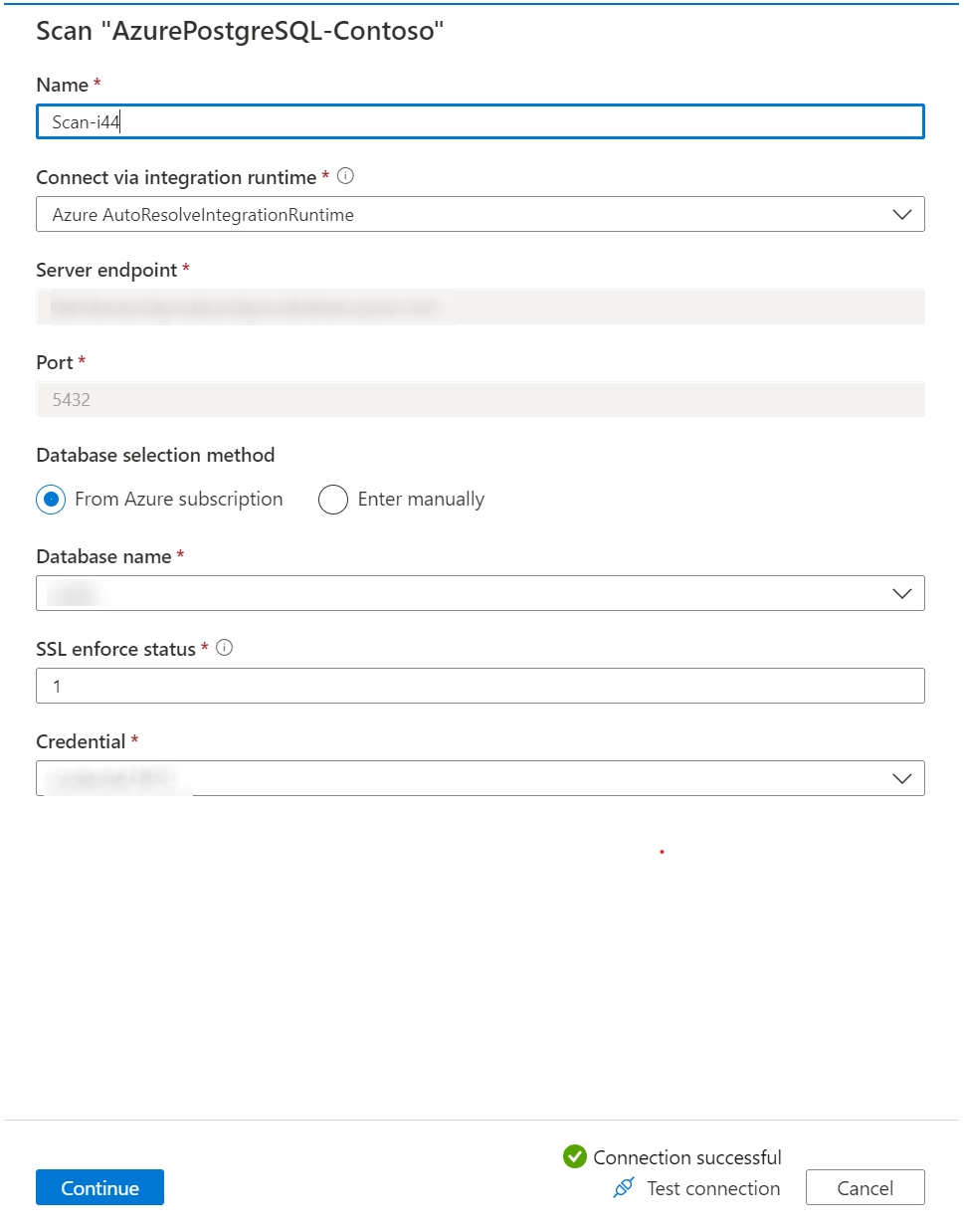
ソースがパブリックにアクセスできる場合は Azure Integration Runtime、マネージド 仮想ネットワークを使用している場合はマネージド仮想ネットワーク統合ランタイム 、ソースがプライベート仮想ネットワーク内にある場合はセルフホステッド統合ランタイムのいずれかを選択します。 使用する統合ランタイムの詳細については、 適切な統合ランタイム構成を選択するに関する記事を参照してください。
資格情報を選択して、データ ソースに接続します。
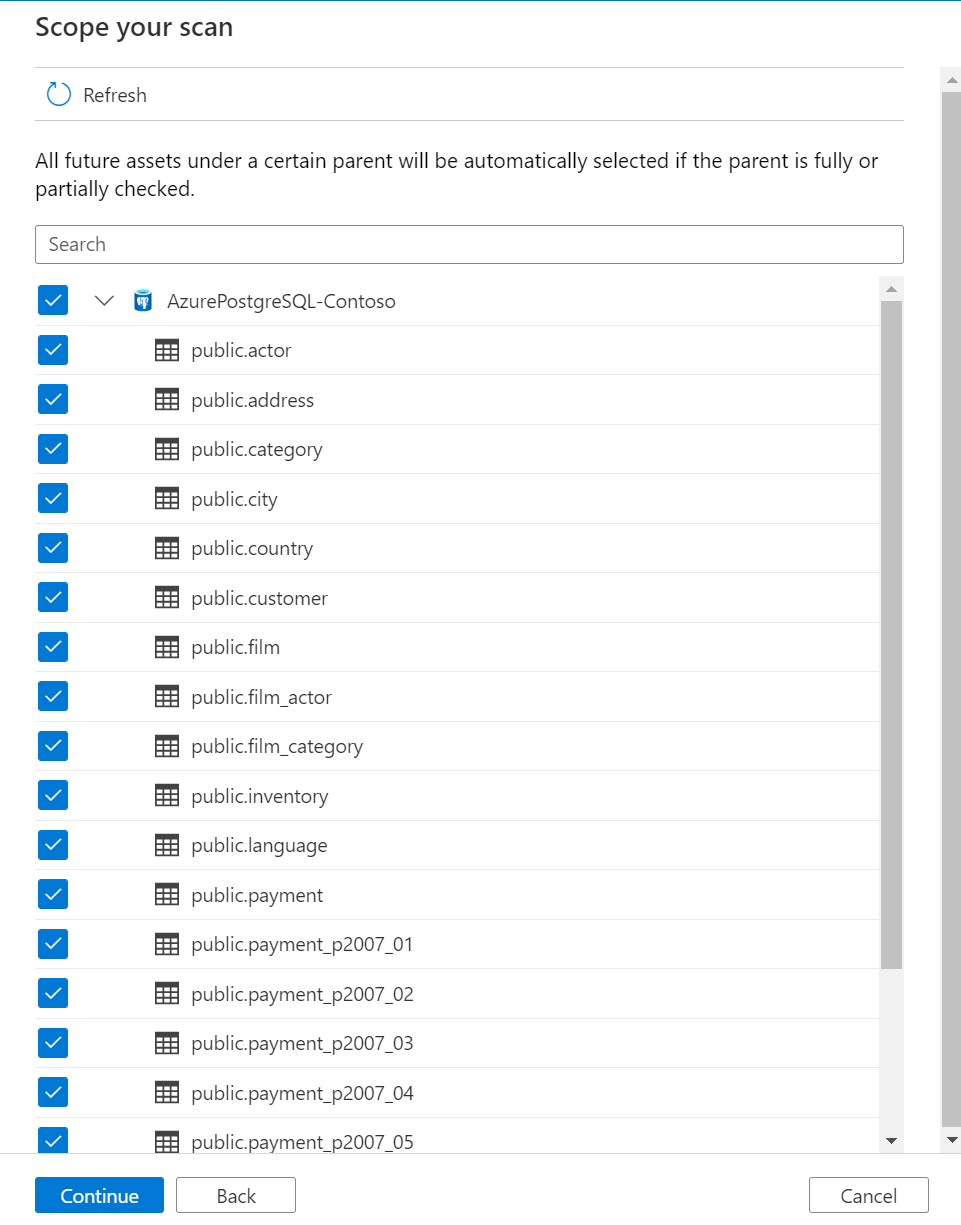
一覧から適切なアイテムを選択して、スキャンの範囲を特定のフォルダーまたはサブフォルダーにすることができます。
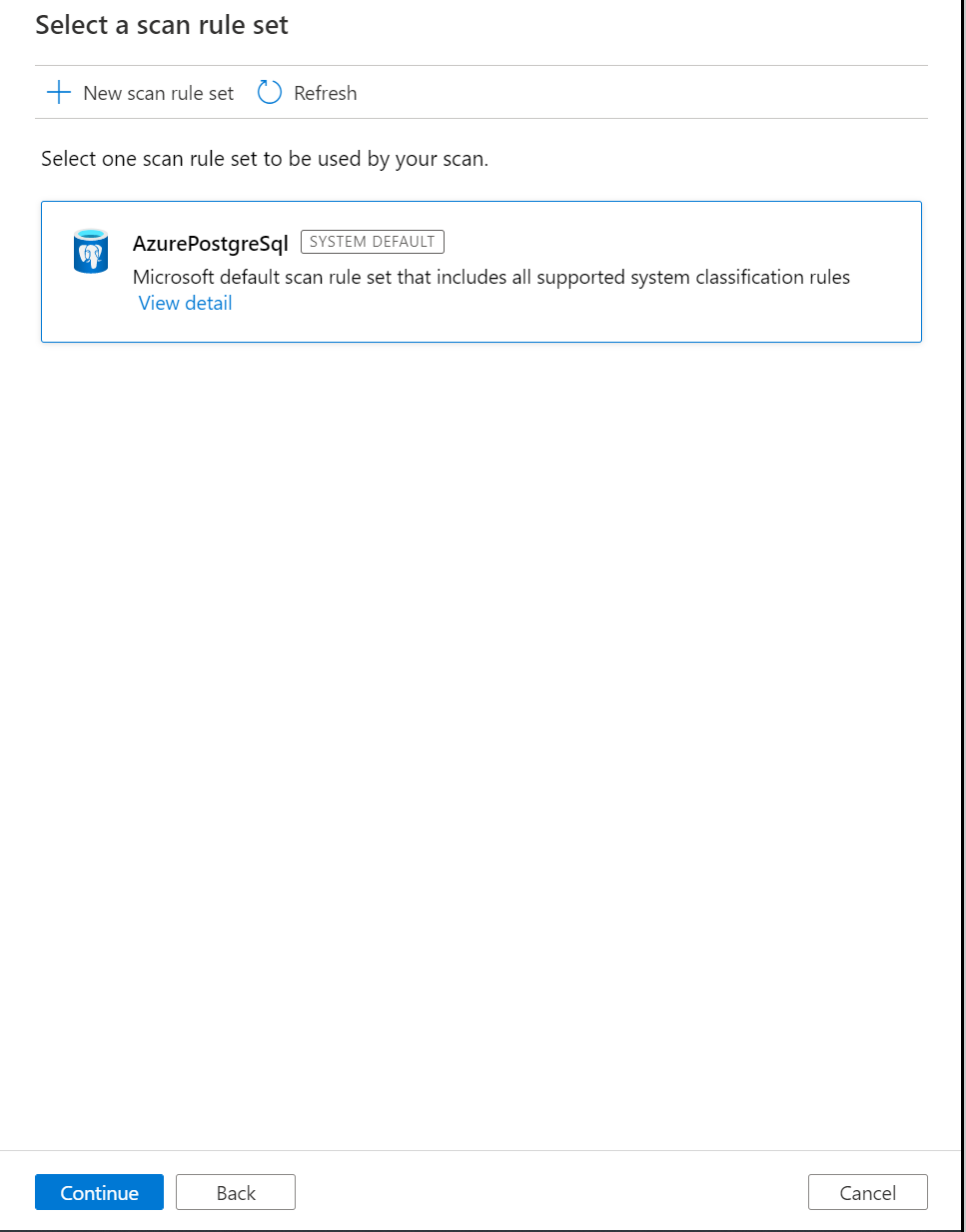
次に、スキャン ルール セットを選択します。 システムのデフォルトまたは既存のカスタムルールセットから選択するか、新しいルールセットをインラインで作成することができます。
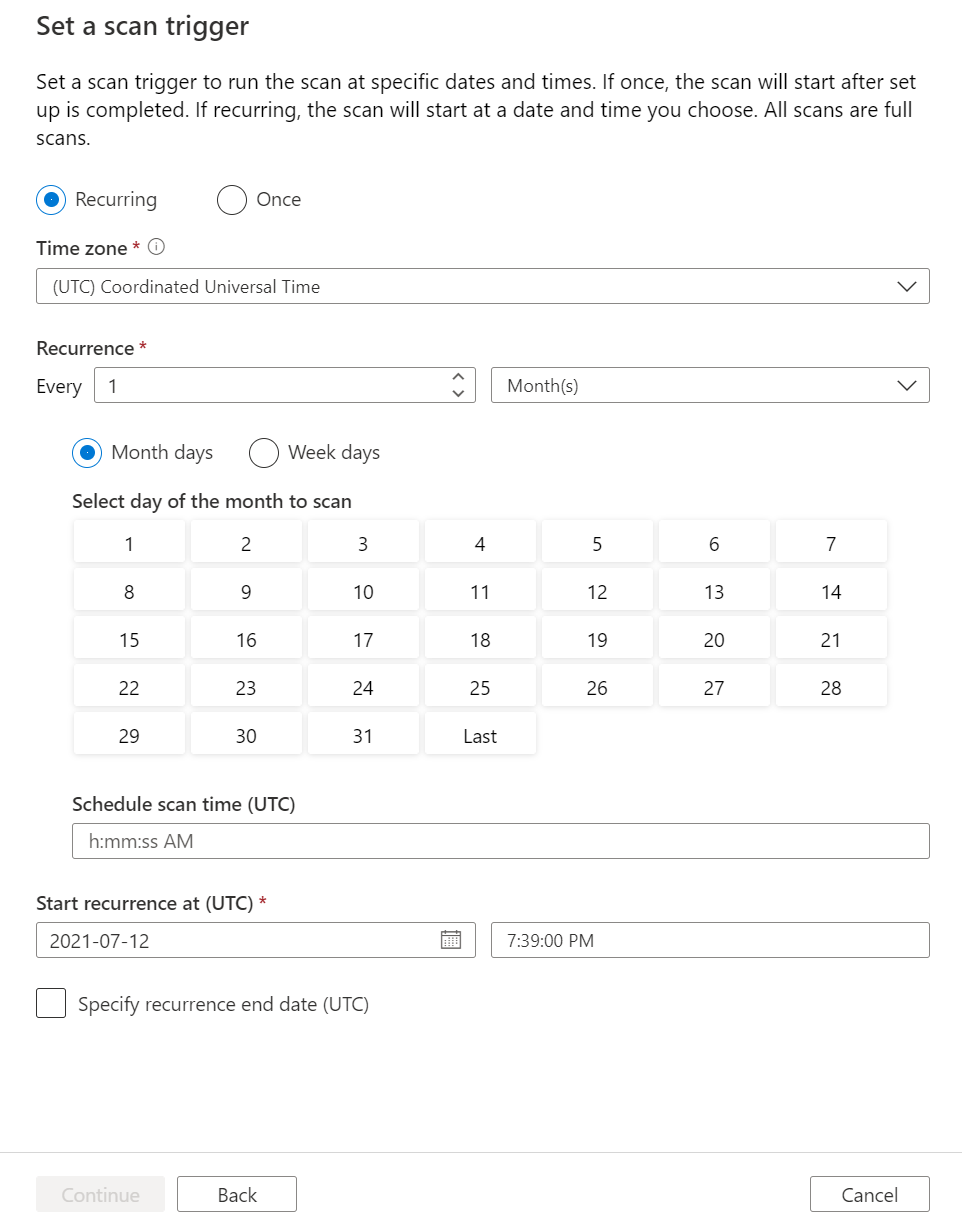
スキャン トリガーを選択します。 スケジュールを設定するか、スキャンを 1 回実行できます。
スキャンを確認し、[ 保存して実行] を選択します。
スキャンとスキャンの実行を表示する
既存のスキャンを表示するには:
- Microsoft Purview ポータルに移動します。 左側のウィンドウで、 データ マップ を選択します。
- データ ソースを選択します。 そのデータソースの既存のスキャンのリストを[ 最近のスキャン]で表示するか、[ スキャン] タブですべてのスキャンを表示できます。
- 表示する結果があるスキャンを選択します。 ウィンドウには、以前のすべてのスキャン実行と、各スキャン実行の状態とメトリックが表示されます。
- 実行 ID を選択して 、スキャン実行の詳細を確認します。
スキャンを管理する
スキャンを編集、キャンセル、または削除するには:
Microsoft Purview ポータルに移動します。 左側のウィンドウで、[ データ マップ] を選択します。
データ ソースを選択します。 そのデータソースの既存のスキャンのリストを[ 最近のスキャン]で表示するか、[ スキャン] タブですべてのスキャンを表示できます。
管理するスキャンを選択します。 次のことを実行できます。
- [ スキャンの編集] を選択してスキャンを編集します。
- [ スキャンの実行のキャンセル] を選択して、進行中のスキャンを取り消します。
- [ スキャンの削除] を選択してスキャンを削除します。
注:
- スキャンを削除しても、以前のスキャンから作成されたカタログアセットは削除されません。
次の手順
ソースを登録したので、以下のガイドに従って、Microsoft Purview とデータの詳細を確認します。