PowerToys File Explorer アドオンは、SVG、PDF、Markdown、ソース コード ファイルなどの複数のファイルの種類に対するプレビュー ウィンドウとサムネイルのサポートにより、WindowsFile Explorer を強化します。 これらのユーティリティを使用すると、別のアプリケーションを開かずに File Explorer で直接ファイルの内容をプレビューできます。
警告
プレビュー ハンドラーを有効にすると、既にインストールされている他のプレビュー ハンドラーがオーバーライドされます。Outlookと PDF プレビュー ハンドラーの間に非互換性のレポートがあります。
プレビュー ウィンドウのプレビューアー
プレビュー ウィンドウは、WindowsFile Explorer の既存の機能であり、ビューの閲覧ウィンドウにファイルの内容のプレビューを表示できます。 PowerToys では、Markdown、SVG、PDF、G コード、バイナリ G コード (BGCODE)、QOI という複数の拡張機能が追加されます。 その他に、PowerToys は 150 を超えるファイル拡張子での ソース コード ファイルのサポートも追加します。
プレビュー ウィンドウでは、次の機能がサポートされます。
- SVG イメージ (.svg)
- Markdown ファイル (.md)
- ソース コード ファイル (.cs、.cpp、.rs、...)
- PDF ファイル (.pdf)
- G コード ファイル (.gcode)
- バイナリ G コード ファイル (.bgcode)
- QOI イメージ (.qoi)
SVG イメージ プレビューアーの設定
[ スケーラブル ベクター グラフィックス ] セクションを展開して、次の設定を変更します。
| 設定 | 説明 |
|---|---|
| 市松模様のシェード | SVG プレビューの背景色を設定します。 これは、SVG 画像の透明領域を視覚化するのに役立ちます。 |
ソース コード ファイル プレビューアーの設定
[ソース コード ファイル (Monaco)] セクションを展開して、次の設定を変更します。
| 設定 | 説明 |
|---|---|
| ラップ テキスト | 折り返しを有効または無効にする。 |
| プレビュー用にソースの書式設定を試みる | json ファイルと xml ファイルのソース コードの書式設定を有効または無効にします。 元のファイルは変更されません。 |
| プレビューする最大ファイル サイズ | プレビューする最大ファイル サイズ (KB)。 |
| フォント サイズ | エディターのフォント サイズ (ポイント単位)。 推奨サイズ: 14pt。 |
| 固定スクロールを有効にする | 有効にすると、スクロール中に現在のスコープ (関数やクラス ヘッダーなど) がプレビューの上部にピン留めされます。 |
| ミニマップを表示する | 有効にすると、プレビュー ウィンドウにコードのミニマップの概要が表示されます。 |
プレビュー ウィンドウ サポートの有効化
プレビューのサポートを有効にするには、拡張機能を [オン] に設定します。
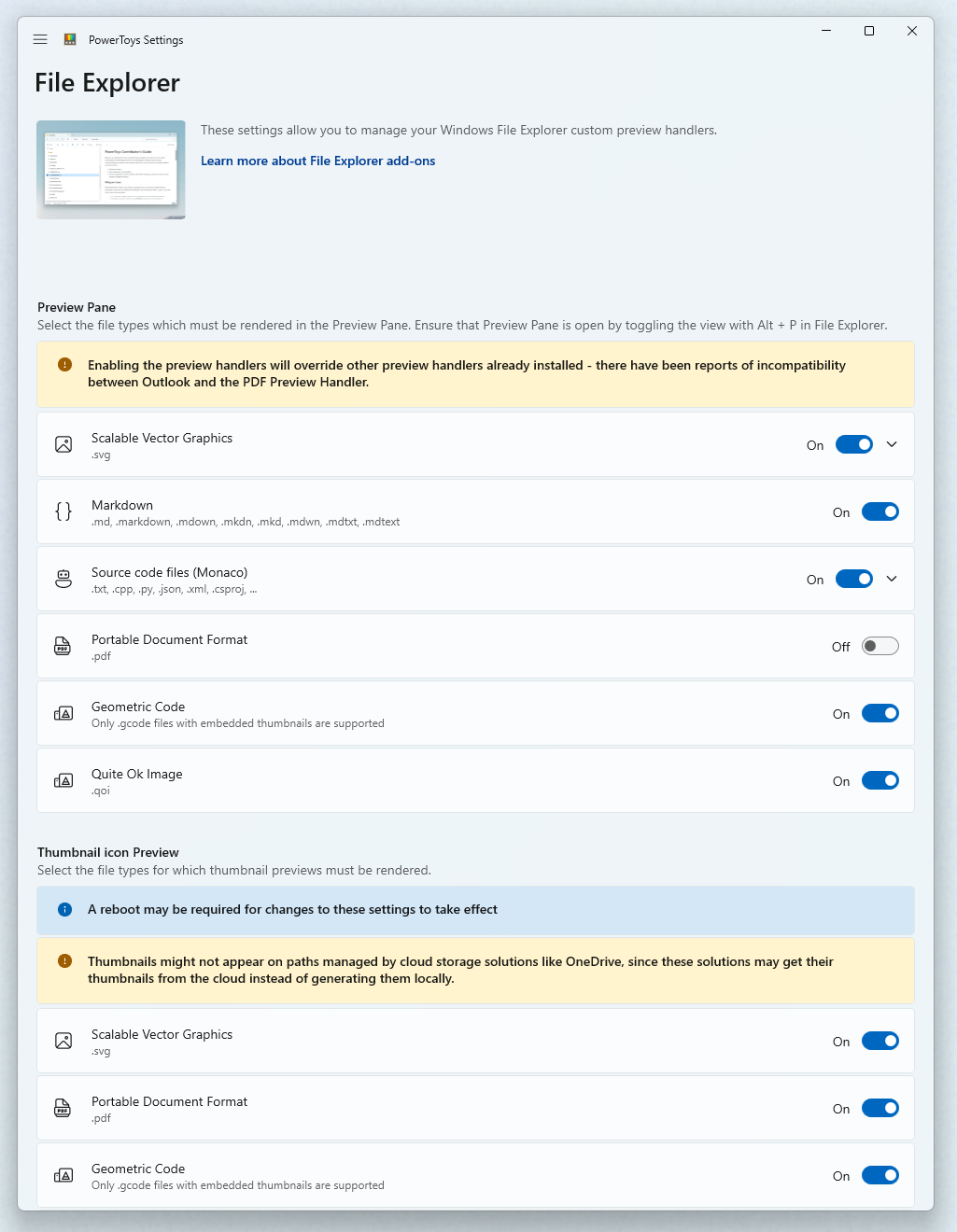
拡張機能を On に設定した後にプレビュー ウィンドウが機能しない場合は、Windows の詳細設定がプレビュー ハンドラーをブロックしている可能性があります。 Windows の File Explorer に移動し、View タブに、Advanced 設定の一覧が表示されます。 プレビュー ウィンドウを表示するには、[プレビュー ハンドラーをプレビュー ウィンドウに表示] が選択されていることを確認します。
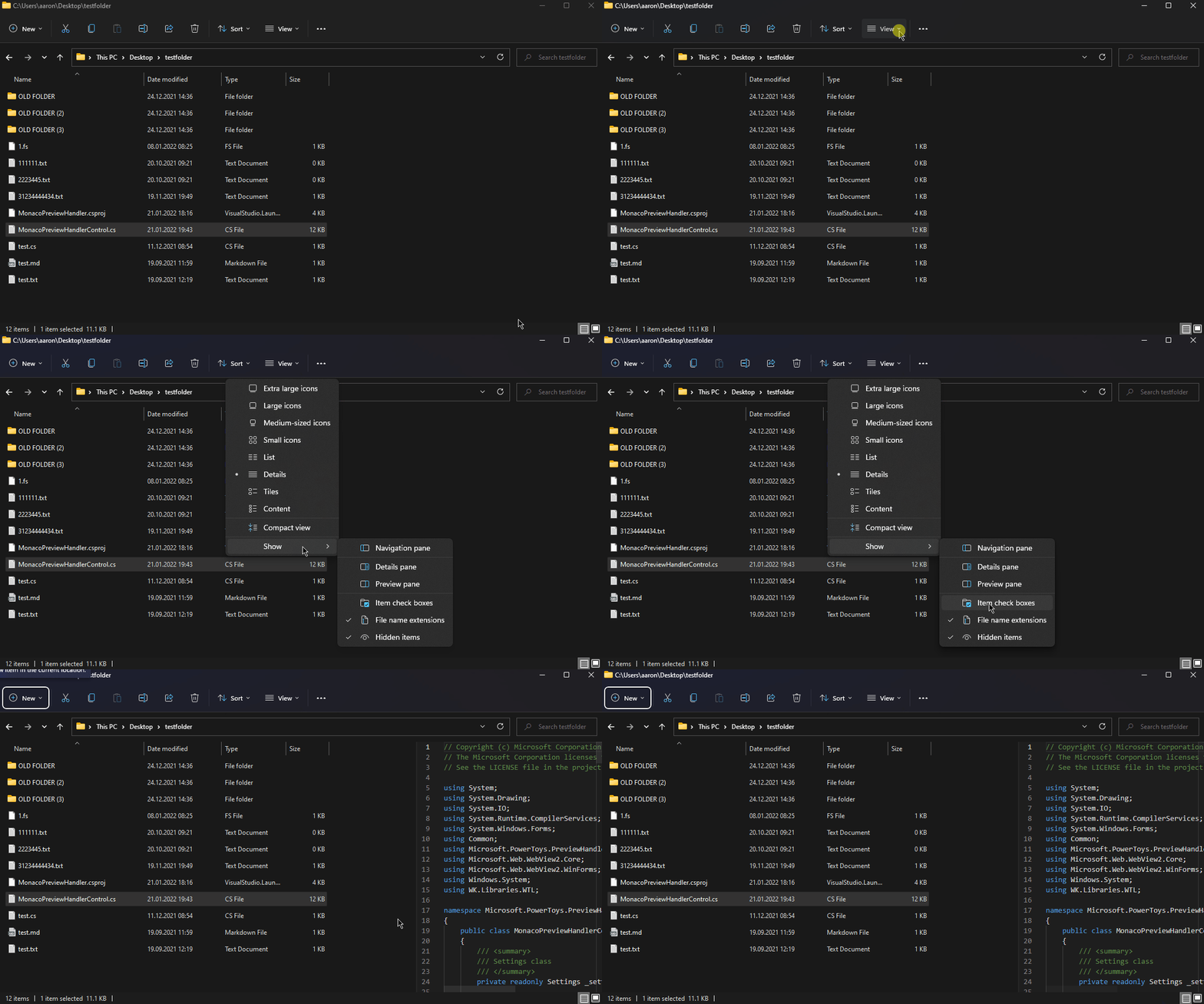
Windows 11 でエクスプローラー ウィンドウを有効にする
Windows File Explorer を開き、エクスプローラー リボンの View に移動し、Preview ペイン を選択します。
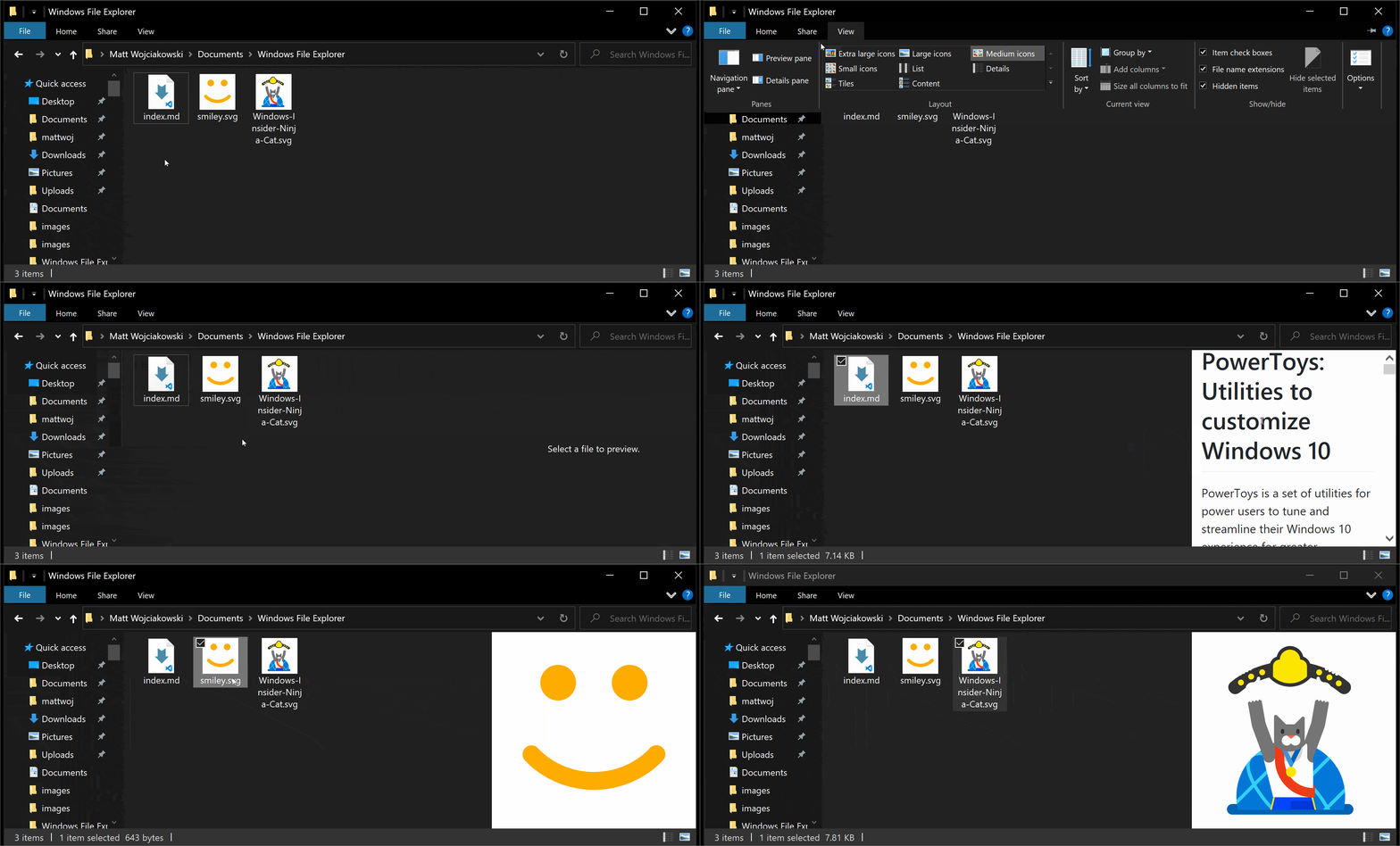
Windows 10 でエクスプローラー ウィンドウを有効にする
Windows File Explorer を開き、エクスプローラー リボンの View に移動し、Preview Pane を選択します。
注
プレビュー ウィンドウの背景色を変更することはできません。そのため、白い図形で透明な画像を操作している場合は、プレビューで表示できない場合があります。
サムネイルのプレビュー
サムネイル プレビューのサポートを有効にするには、拡張機能をオンに設定します。
サムネイル プレビューでは、次の機能がサポートされています。
- SVG イメージ (.svg)
- PDF ファイル (.pdf)
- G コード ファイル (.gcode)
- バイナリ G コード ファイル (.bgcode)
- STL ファイル (.stl)
- QOI イメージ (.qoi)
注
設定を有効にするのに、サムネイル プレビューアーを有効にした後で再起動が必要になる場合があります。 サムネイルは、OneDriveなどのクラウド ストレージ ソリューションによって管理されるパスには表示されない場合があります。これらのソリューションは、ローカルで生成するのではなく、クラウドからサムネイルを取得する可能性があるためです。
ステレオリソグラフィ (.stl) ファイルの設定
[ステレオリソグラフィ] セクションを展開して背景色を変更します。
PowerToys のインストール
このユーティリティは、パワー ユーザー向けの Microsoft PowerToys ユーティリティの一部です。 生産性を向上させるために、Windows エクスペリエンスを調整および合理化するための便利なユーティリティのセットが用意されています。 PowerToysをインストールするには、「PowerToysのインストール」を参照してください。
GitHub で Microsoft と共同作業する
このコンテンツのソースは GitHub にあります。そこで、issue や pull request を作成および確認することもできます。 詳細については、共同作成者ガイドを参照してください。

Windows developer