次の方法で共有

Windows 8 から 8.1(Update1適応済)に「 ISOイメージ」or「Store」アップデートする方法。★Windows 8.1サポート期限:2023年1月10日★

Anonymous
2018-09-05T10:46:51+00:00

Windows 8.1にアップデートできないという質問が多く同じ質問に一つずつ回答するのは手間になると思ったので作成しました。

8.1に更新したが、初期化や修理で8.0に戻ってしまい再度8.1に更新しようとしたらWindowsストアから更新できなかった。

Windowsストアからの更新はサポート終了の影響もあってか上手く行かないことが多いようです。

そういった方の役に立てれば幸いです。

前置きが長くなりました。

更新前の準備&前提条件

1、Windows 8.1対応ドライバーを準備しておく。

2、安定したネット環境を用意しておく。

3、ハードディスクの空き容量を20GB以上にしておく。

1、ISOイメージ からアップデートする方法

この方法はISOイメージを使用することにより短時間で更新可能。

Windows 8の全ての更新プログラムを適用する必要がない。(初期化直後に更新できる)

Windows 8.1 のディスク イメージ (ISO) のダウンロード

上記からISOイメージをダウンロードする。

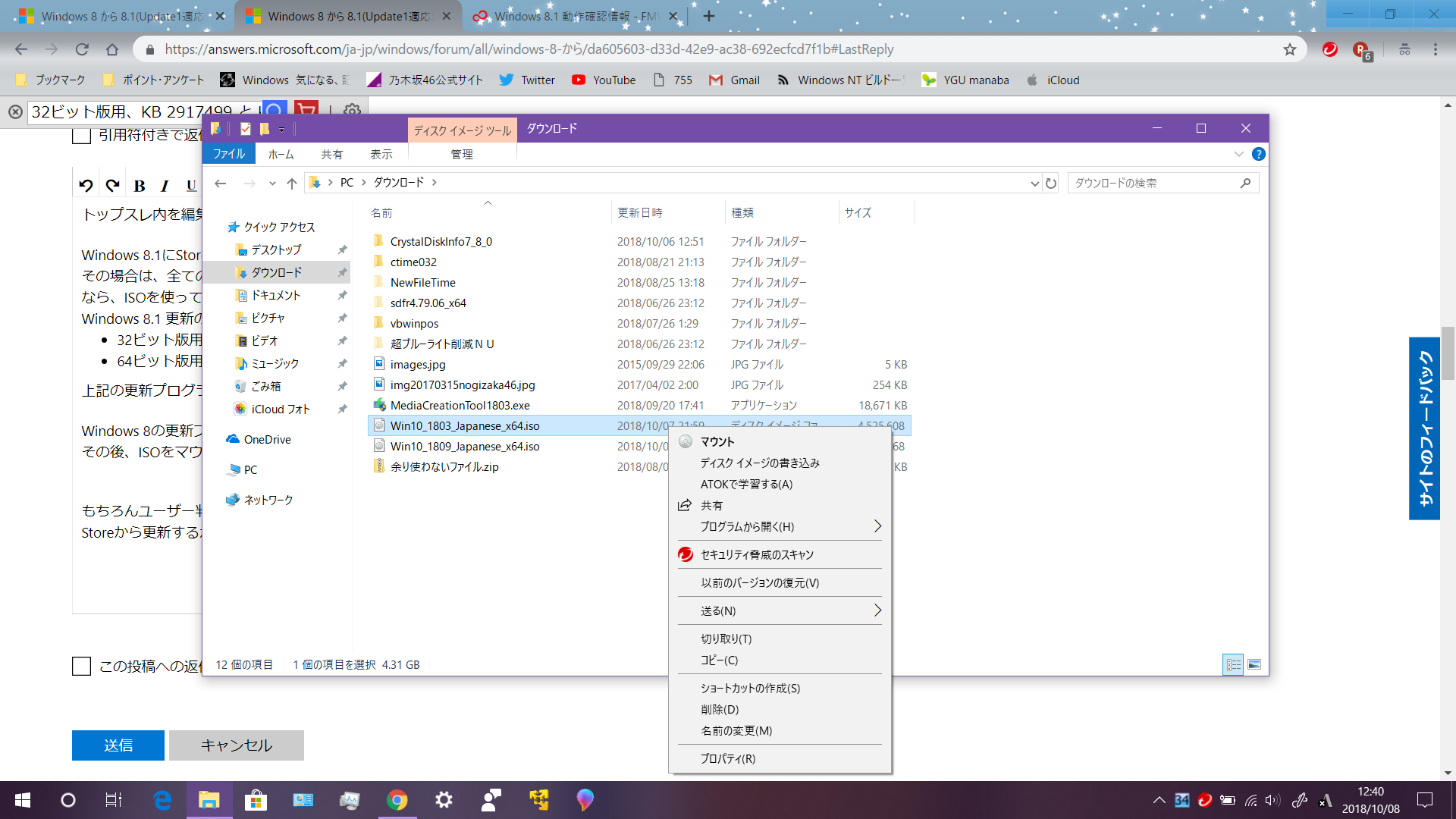
ダウンロード先からISOを右クリックしてマウントをクリックする。
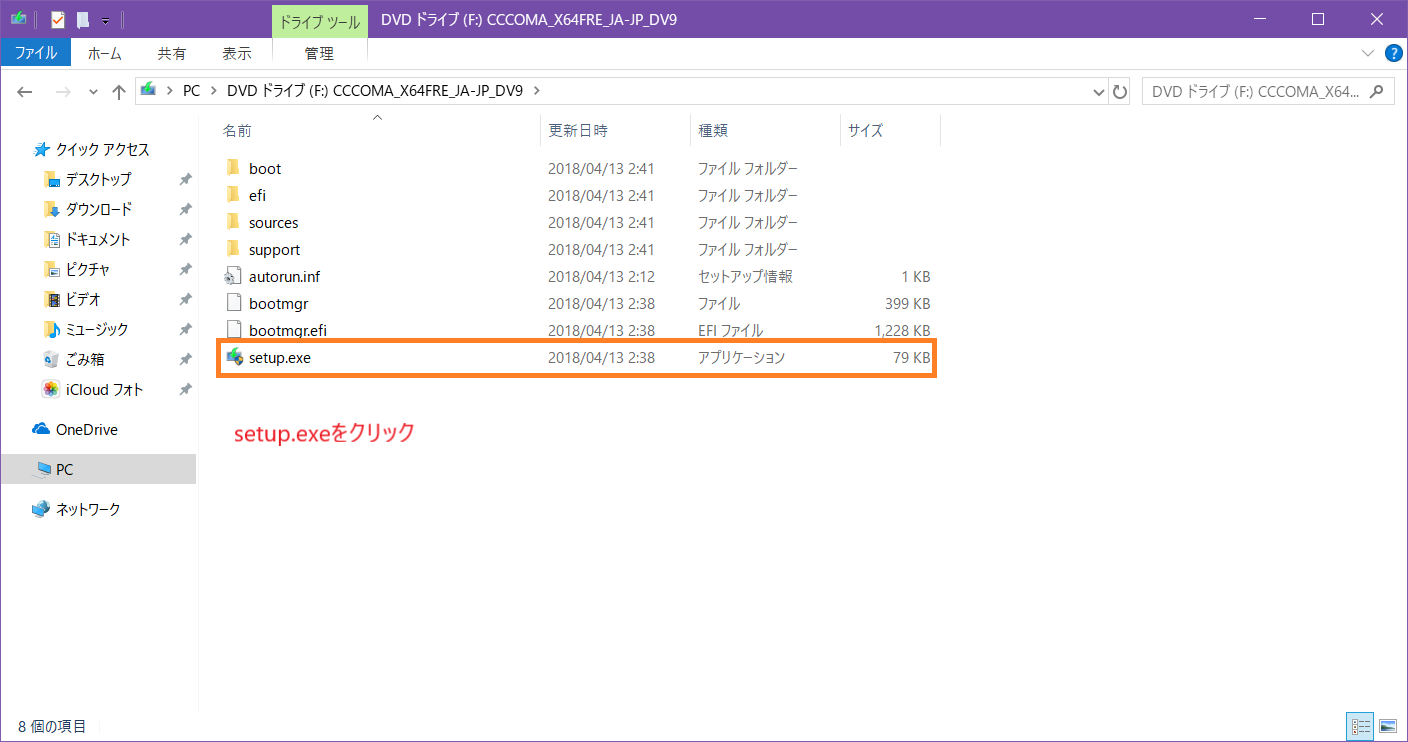
setup.exe をクリックするとインストール画面に進みます。
ライセンス条項に同意して、「Windowsの設定、個人用ファイル、アプリを引き継ぐ」を選択するとアップグレードが始まります。
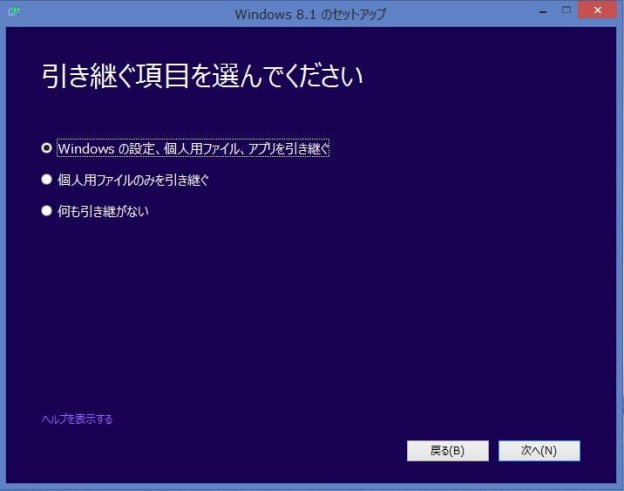
**「Windowsの設定、個人用ファイル、アプリを引き継ぐ」**を選んで次へ
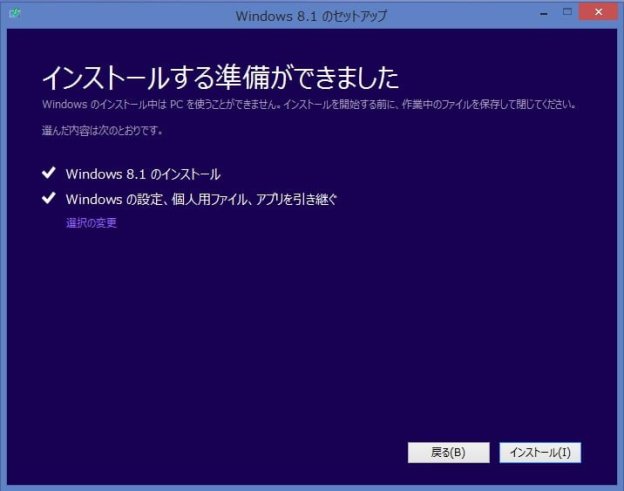
準備できたらインストールをクリックしてしばらく放置。

ライセンス条項の前にプロダクトキーを求められるかもしれません。

その時は、Windows 8のライセンスキーを入れるか、「Windows 8.1 インストール専用キー」を入れて進める。~~~~(基本、インストール専用キーは不要)

エディション確認方法は、「コントールパネル」から「システムとセキュリティ」の項目から「システム」で確認可能です。
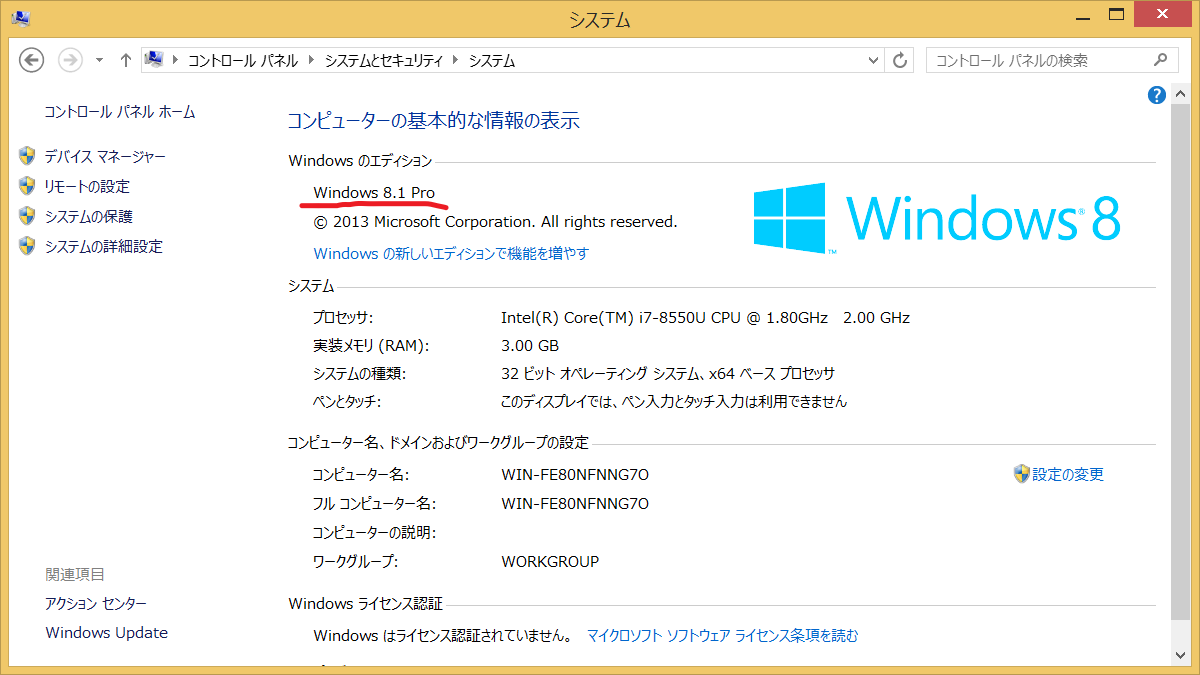
※Windows 10で仮想環境を構築して8.1をインストールしているのでライセンス認証されていません。

2、Windows Store からアップデートする方法

Windows Storeから更新するには、必要な更新プログラムがあります。

KB 2917499 と KB 2871389 がインストールされていないとStoreでWindows 8.1更新プログラムを確認できません。

32ビット版用、KB 2917499 と KB 2871389

64ビット版用、**KB 2917499**と KB 2871389

Windows 10について

Windows 8.1に更新しようとしているPCの多くはWindows 10には不対応です。(Ver.1703以降)

それでも10にアップグレードする場合は多少の不具合など承知して自己責任でおこなってください。

一番良いのは8搭載PCだと最長6年使用していると思いますので買換えを検討してはいかがでしょうか。

家庭向け Windows | 以前の Windows バージョン | インストールとアップグレード

ロックされた質問。 この質問は、Microsoft サポート コミュニティから移行されました。 役に立つかどうかに投票することはできますが、コメントの追加、質問への返信やフォローはできません。

0 件のコメント コメントはありません

9 件の回答

並べ替え方法: 最も役に立つ
  1. Anonymous
    2018-10-08T03:45:25+00:00

    トップスレ内を編集しました。

    Windows 8.1にStoreから更新する場合は、Windows 8の全更新プログラムを適用しないと動かない可能性があります。

    その場合は、全ての更新プログラムを入れるのに1時間以上かかります。

    なら、ISOを使って更新するほうが楽に更新可能ですのでこちらをオススメしますが、Storeで更新する場合

    Windows 8.1 更新のバナーを出すのに必要な更新プログラム

    上記の更新プログラムを適用すれば理論上は8.1に問題なく更新できるはずです。

    Windows 8の更新プログラムを全て入れてもエラーや更新バナーが出ない場合は、ISOをダウンロードしてください。

    その後、ISOをマウントする必要があります。

    setup.exe をクリックするとインストール画面に進みます。

    ライセンス条項に同意して、「Windowsの設定、個人用ファイル、アプリを引き継ぐ」を選択するとアップグレードが始まります。

    「Windowsの設定、個人用ファイル、アプリを引き継ぐ」を選んで次へ

    準備できたらインストールをクリックしてしばらく待ちましょう!

    もちろんユーザー判断なのでどちらで行なうかは自由です。

    Storeから更新するか。8.1のISOを入手して更新するか。

    1 人がこの回答が役に立ったと思いました。
    0 件のコメント コメントはありません
  2. Hebikuzure aka Murachi Akira 320.3K 評価のポイント MVP ボランティア モデレーター
    2018-09-05T12:41:44+00:00

    > 10には8.1を経由せず8.0から更新できます。

    Microsoft の公式サポート情報では、その方法はサポートされていません。

    "Windows 8.0: You cannot upgrade directly from Windows 8.0 to Windows 10. To upgrade from Windows 8.0, you must first install the Windows 8.1 update." の記載があります。

    仮にアップグレードできたとして、不具合が発生する可能性がありますし、その場合はいかなるサポートも受けられないので、行わないことを強くお勧めします。

    1 人がこの回答が役に立ったと思いました。
    0 件のコメント コメントはありません
  3. Anonymous
    2018-09-07T09:22:53+00:00

    Windowsストアから8.1に更新できない要因として何が考えられますかね?

    更新プログラム全て入れていれば更新できるはずですよね?

    PC環境にも左右されるのでこのあたりではないかと思うんですが。

    サポート終了の影響もありか?

    0 件のコメント コメントはありません
  4. Anonymous
    2018-09-05T14:19:15+00:00

    >仮にアップグレードできたとして、不具合が発生する可能性がありますし、その場合はいかなるサポートも受けられないので、行わないことを強くお勧めします。

    7/7SP1/8.0/8.1から10にしても不具合は起きるでしょうね。

    最初から10搭載PCでさえ大型アップデートという名のOS更新で不具合起きるんですから。

    OS更新すればするほどエラー発生確率はあがります。

    0 件のコメント コメントはありません
  5. Anonymous
    2018-09-05T13:05:11+00:00

    わざわざ、Windows 7/8/8.1をインストールしてからWindows 10にアップグレードしようと考えているのであれば、最初から直接Windows 10のインストールメディアを使って、Windows 10をインストールしてしまった方がいい。下手にWindows 7/8/8.1をインストールしてしまうと、のちのちエラーコード:0xc1900208などで苦労することになる。

    Windows 10で既にライセンス認証済みであれば、現在サポートしているバージョンのWindows 10のインストールメディアであれば、プロダクトキーの入力をスキップしてインストールを完了して、初回起動時にMicrosoftアカウントでデジタル認証することも可能です。

    0 件のコメント コメントはありません
