この記事では、Azure ポータルを使用して Azure Adaptive Virtual Patching を展開する方法を学びます。 Adaptive Shield を作成し、対象となるリソースを追加して、自動的にインストールされる Neuron 拡張機能を確認することで、リソースが検出結果を報告し、軽減策を受け取れるようにします。
Prerequisites
Adaptive Shieldを展開する前に、以下のものがあることを確認してください:
- アクティブなサブスクリプションを持つ Azure アカウント。 無料でアカウントを作成できます。
- プレビューへのアクセス。 登録するには、Azure Adaptive Shield パブリック プレビューの申込フォームにご記入ください。 プレビューへのアクセスについて、24〜48時間以内に返信が届くはずです。
- サブスクリプションには
Microsoft.NetworkSecurityリソースプロバイダーとMicrosoft.NetworkSecurity/AdaptiveVirtualPatchingPreviewプレビュー機能が登録されています。 まずリソースプロバイダーを登録し、その後プレビュー機能を登録します。 手順については、「リソースプロバイダーの登録」および「Azureサブスクリプションでプレビュー機能の設定」を参照してください。 - 保護したいリソースは稼働中で、アウトバウンドネットワーク接続があり、必要な権限を持つシステム割り当てのマネージドIDを持っています。
- 保護したい任意の仮想マシンスケールセットに対する 自動 アップグレードポリシー。 そのポリシーがなければ、Adaptive Shield の保護は機能しません。 手順については、「Virtual Machine Scale Sets のアップグレードポリシーモードを設定する」を参照してください。
- Adaptive Shield と、それで保護したいすべてのリソースは、同じリージョン内に展開されている必要があります。 リージョン一覧については、「 サポートされているリージョン」を参照してください。
その他のプレビュー制限については、「 プレビュー制限事項」を参照してください。
Azure にサインインする
Azure portal にサインインする
適応シールドを作成する
Adaptive Shieldを作成して緩和設定を構成し、保護するリソースを選択します。
Azure ポータルで Adaptive Virtual Patching を検索し、[Adaptive Shield のデプロイ] を選択します。
[基本] タブで、次の情報を入力または選択します。
Setting Value Subscription Azure のサブスクリプションを選択します。 リソース グループ リソース グループを選択します。 Name Adaptive Shield の名前を入力します。 Region 保護するリソースに対応するサポート対象のリージョンを選択します。 重大度のしきい値 軽減の対象となる最小の検出結果の重大度を選択してください。 対応戦略 より迅速な緩和によるセキュリティ優先化のために自動応答を選択し、運用への影響を軽減して継続性を優先するには手動承認を選択してください。 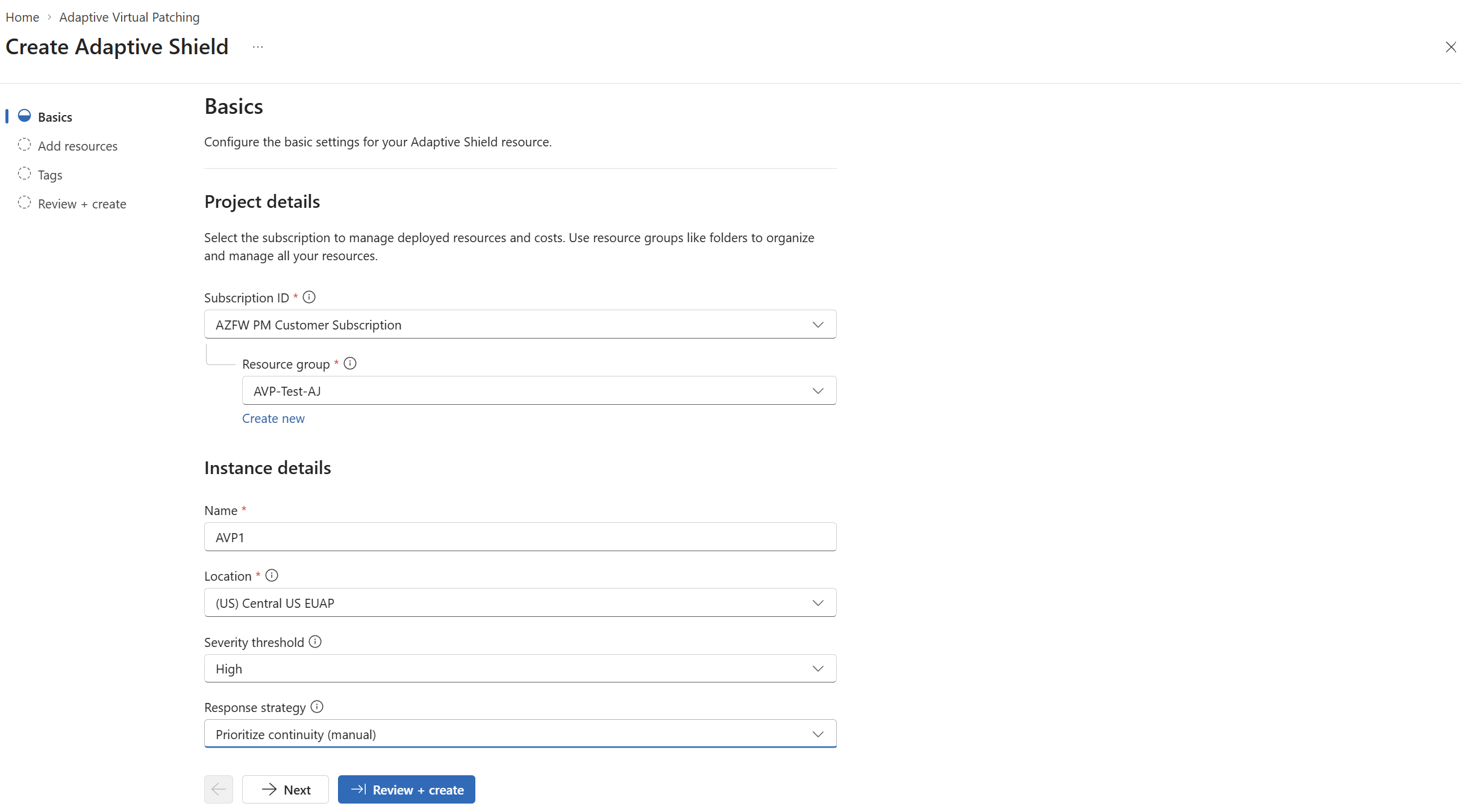
[ リソースの追加 ]タブで、保護するリソースを選択します。 リソース適格性チェックを実行するには、[次へ]を選択します。 チェックが完了したら、次のページに移動して 「追加」を選択します。
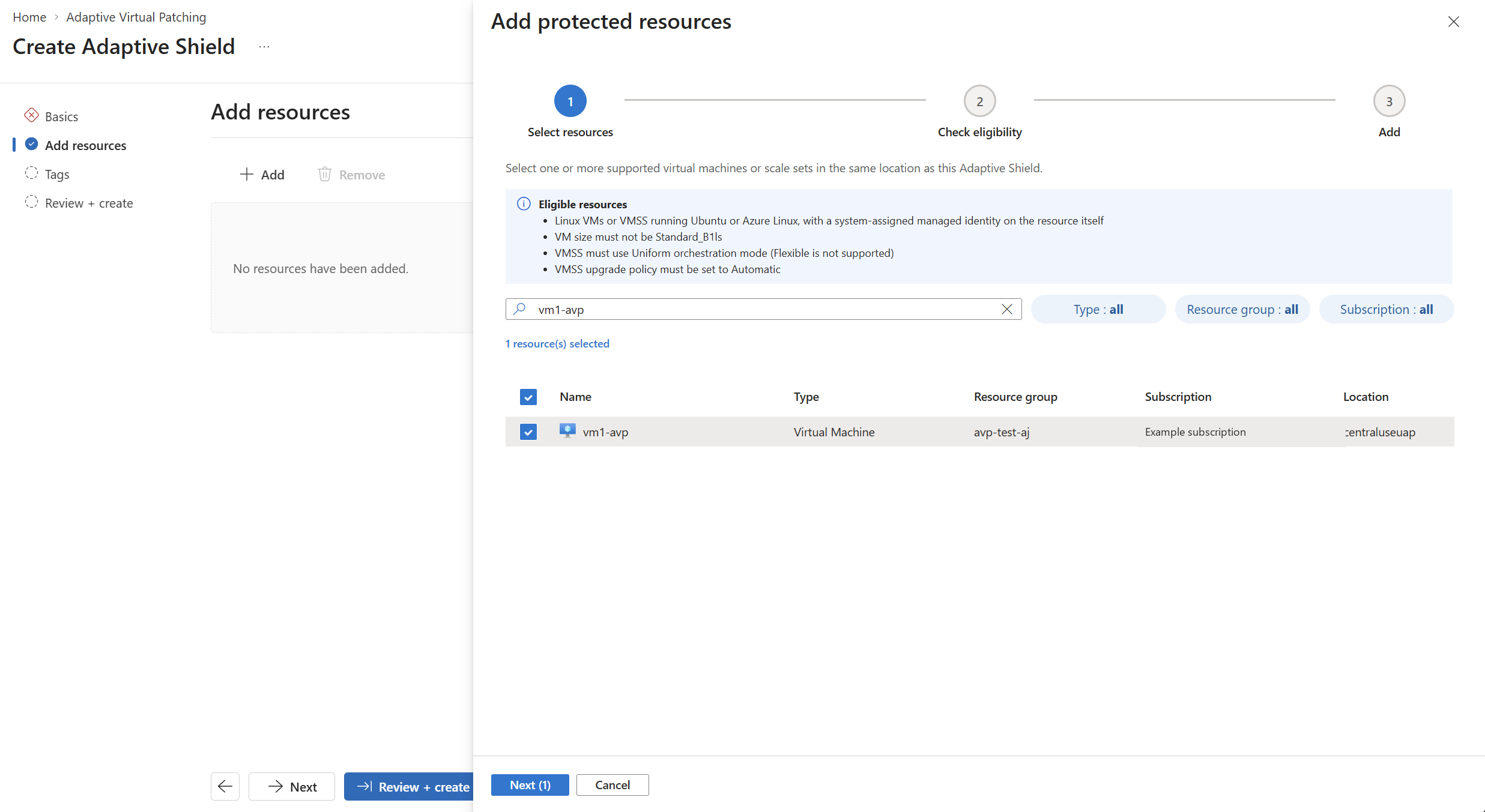
必要に応じて、[タグ] タブのタグを追加します。
[確認と作成] を選択し、次に [作成] を選択します。
ポータルには、シールドの作成中に 「Adaptive Shield を作成しています」 が表示されます。
リソースの適格性
リソースを追加すると、ポータルは4つのチェックを実行します:
| チェック | 検証内容 |
|---|---|
| OSの前提条件 | カーネル バージョン 4.19 以降の Azure Linux または Ubuntu。 |
| Status | 仮想マシンは実行中です。 |
| ルートおよびアウトバウンドの設定 | リソースは必要なサービスエンドポイントに到達できます。 |
| NSG およびネットワーク ポリシー | ネットワークセキュリティグループのルールやネットワークポリシーはNeuron拡張機能をブロックしません。 |
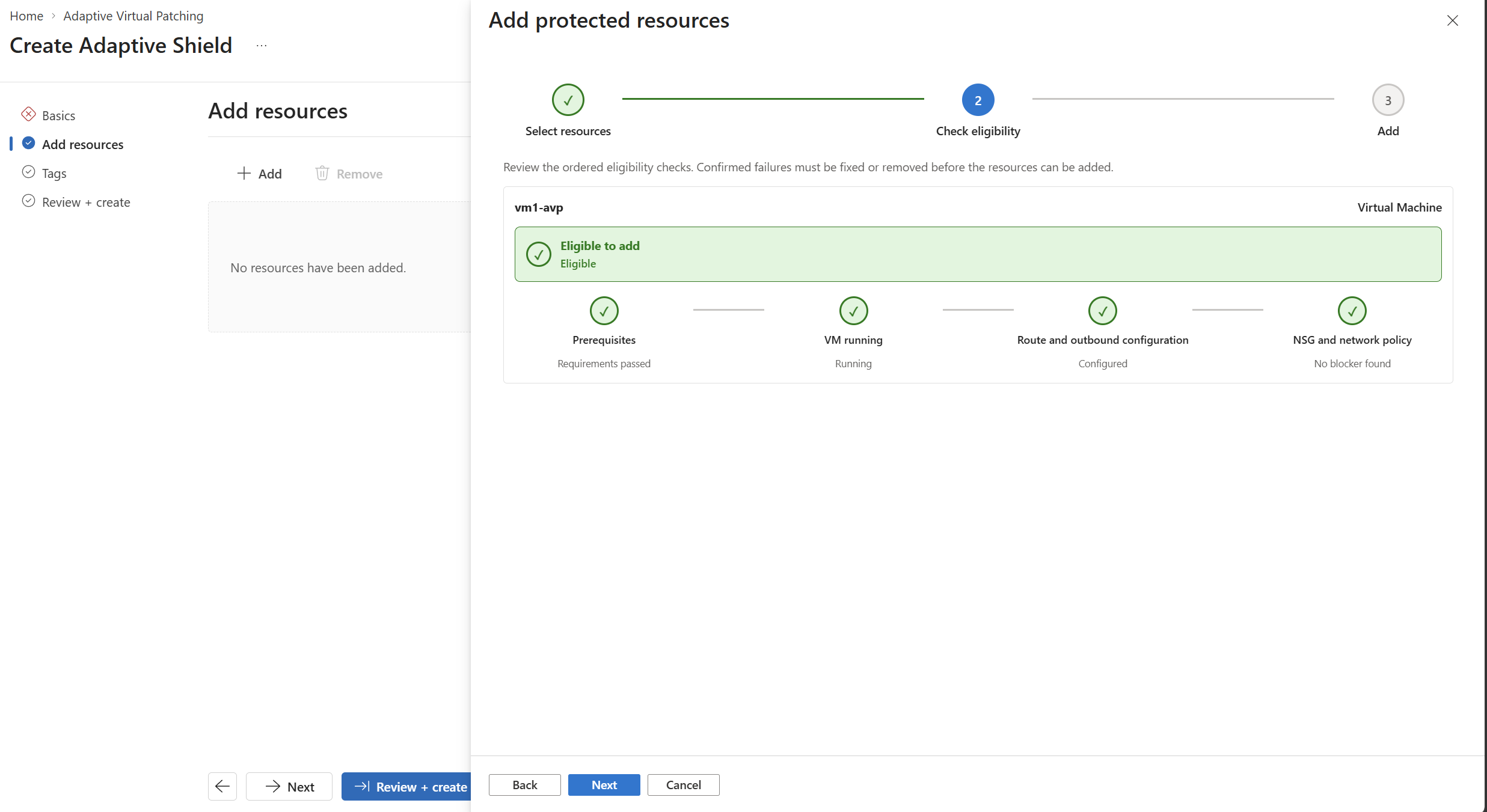
4つのチェックすべてをクリアしたリソースは 「追加対象」と表示されます。 チェックに失敗した場合、ポータルはリソースの横に理由を表示します。 チェックに「確認できません」と表示された場合、ポータルはチェックを完了できませんでした。
Neuron拡張機能を確認する
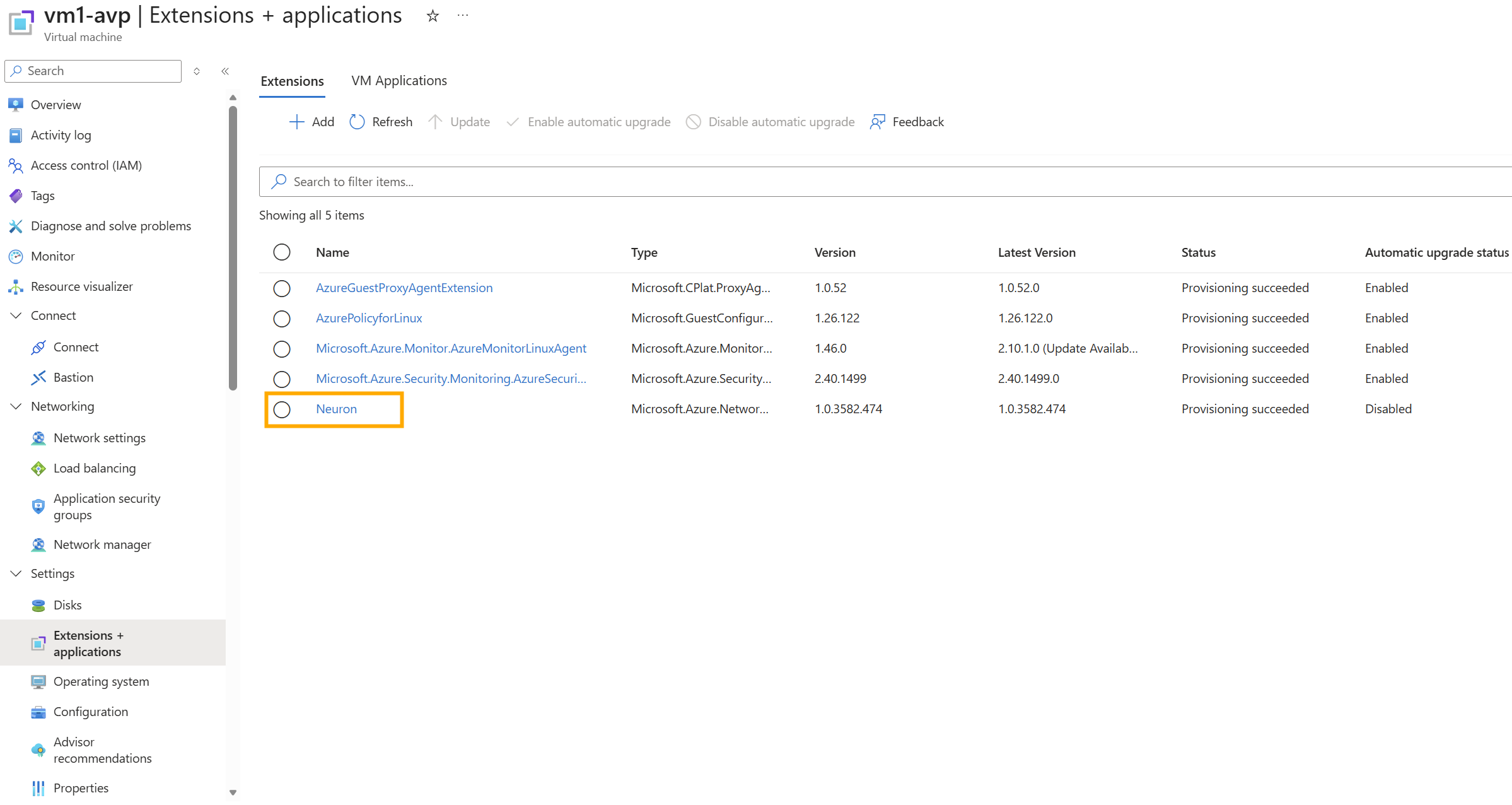
Adaptive Shield を作成すると、Azure ポータルによって各保護対象リソースに Neuron 拡張機能が自動的にインストールされます。 インストールには最大5分かかる場合があります。 リソースのレポートを確認する前に、拡張機能のプロビジョニング状態を確認してください。
Azure ポータルで保護された仮想マシンを開きます。
[拡張機能とアプリケーション] を選択します。
ニューロン拡張に「プロビジョニングに成功しました」と表示されていることを確認します。
保護対象リソースの報告を確認する
保護対象リソースが最初のインベントリレポートを Adaptive Shield に送信しているか確認してください。
- Azure ポータルで Adaptive Shield を開きます。
- 保護されたリソースを選択します。
- リソースの状態を確認してください。 新しいリソースは、Neuron 拡張機能のインストールが完了し、最初のインベントリ レポートが送信されるまで、最初のレポートを待機中 と表示されます。 最初のレポート後、リソースには Reachable と表示され、未解決の検出項目数が表示されます。
- リソースが 「最初のレポート待ち」から離れない場合は、ページ上部の「 到達可能性をチェック 」を選択してください。 詳細については、「よくある質問とトラブルシューティング」をご覧ください。
関連するコンテンツ
Adaptive Shield を展開した後、保護の管理や問題の解決方法を学びましょう: