Azure ポータルで Azure Adaptive Virtual Patching を使用して、フリートのセキュリティ状況を追跡し、結果や提案された緩和策を確認し、緩和策を適用またはロールバックし、サービスの応答方法を変更します。 この記事では、Adaptive Shield を展開した後に行う操作について説明します。 セットアップについては、「Azure Adaptive Virtual Patching の展開」を参照してください。
Prerequisites
- Adaptive Shieldを展開し、少なくとも1つの保護されたリソースを追加します。 「Azure Adaptive Virtual Patching の展開」を参照してください。
フリートの状態を表示
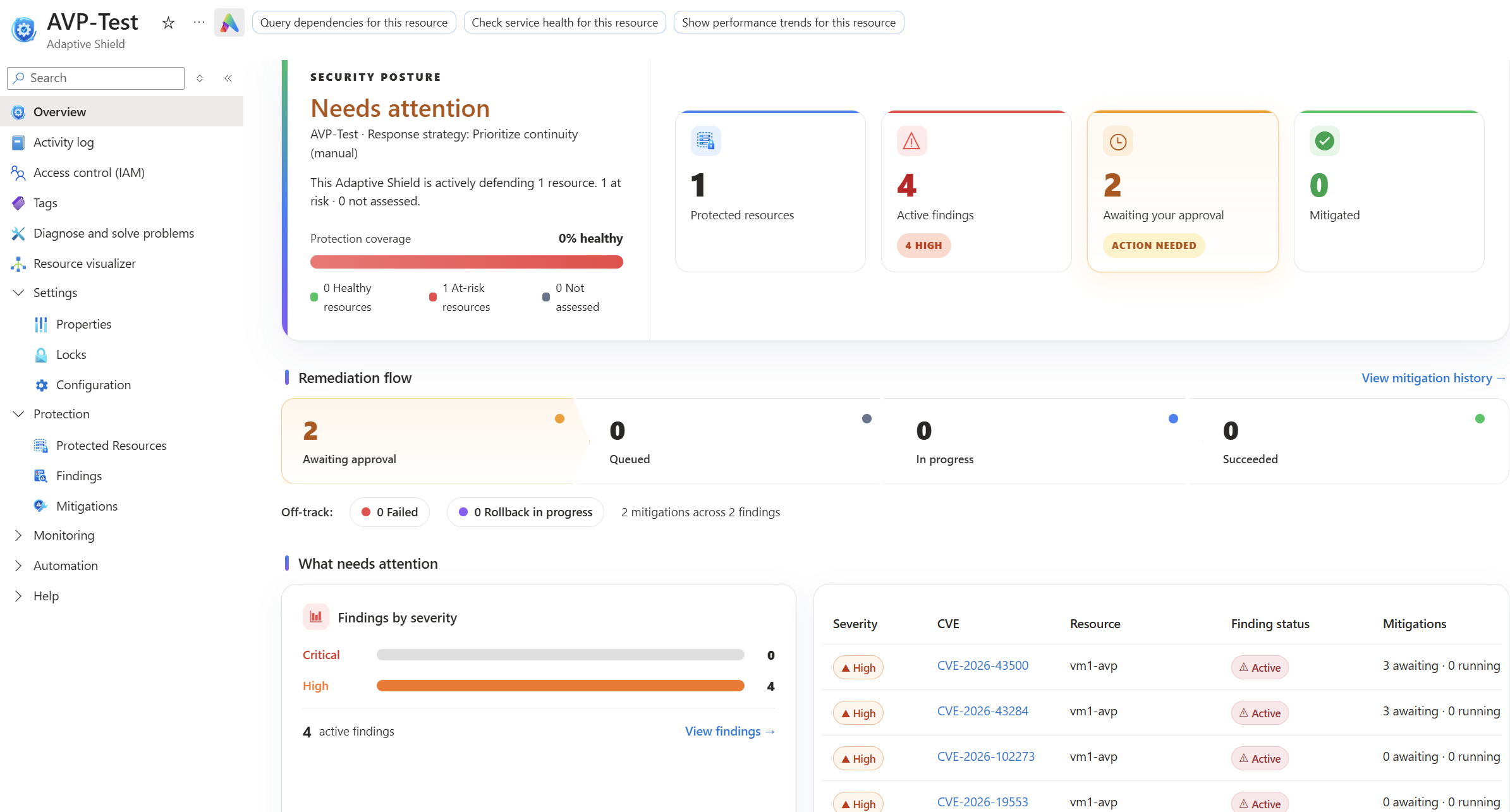
Adaptive Shieldの概要ページでは、フリートが保護されているかどうか、そして何に注意が必要かが表示されます。
セキュリティ体制は「健全」または「注意が必要」です。 保護されたリソースやアクティブな検出結果の概要をご覧いただけます。レビューが必要な検出結果や、すでに対処済みのものも含まれます。 修復のフローには、承認待ち、待機中、進行中、完了した修復が表示されています。 完全なリストを見るには 「緩和履歴の表示 」を選択します。 Off-track セクションでは、失敗した緩和策やロールバックされたものをまとめています。 「 注意が必要なもの 」セクションでは、未解決の発見を重大度ごとに強調し、それぞれの発見のCVE、リソース、ステータス、軽減策のカウントを明記しています。
保護されたリソースを表示する
Protection 配下の Protected Resources ページには、Adaptive Shieldが保護するすべてのリソースとその検出結果およびその重大度が一覧表示されます。 「検出された結果」のリンクを選択すると、検出された CVE の詳細を確認できます。
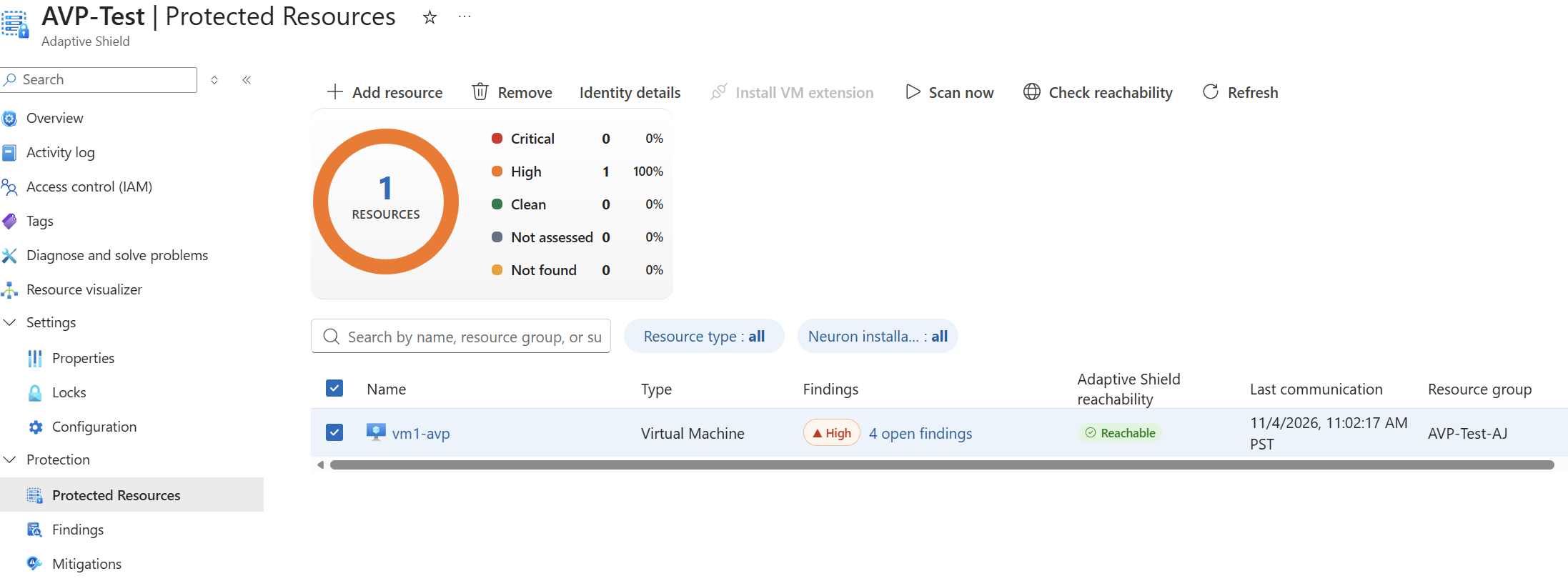
展開済みの Adaptive Shield に VM を追加するには、[ リソースの追加] を選択します。 まず適格性チェックが行われます。 「Azure Adaptive Virtual Patching の展開」を参照してください。
リソースを保護から削除するには、そのリソースを選択し、[保護されたリソース] ページで [削除] を選択します。 リソースを削除すると、そのリソースから自動的に Neuron 拡張機能がアンインストールされます。
検出結果を見る
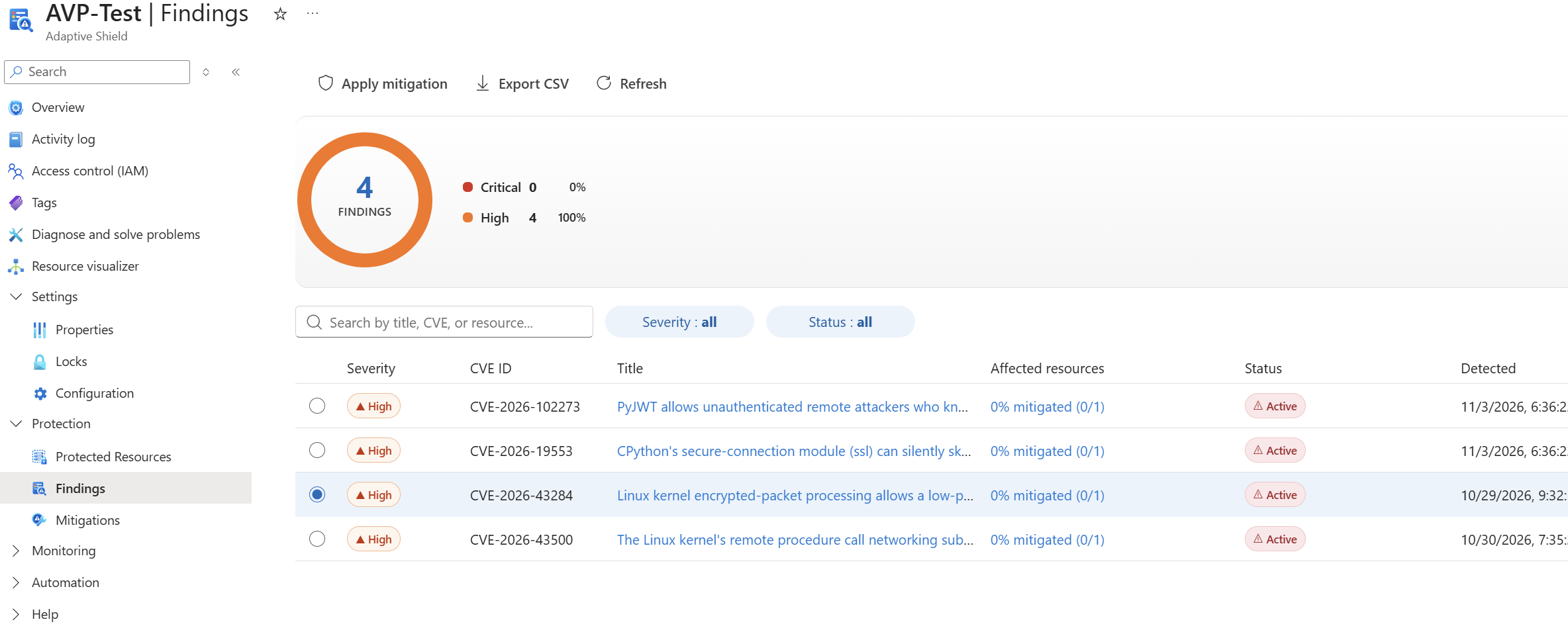
Findings ブレードは、すべての保護されたリソースにわたる検出結果を CVE ごとにグループ化して一覧表示します。 影響を受けるリソースの列には、各検出結果について、緩和措置が適用されたリソースの数が表示されます。 SeverityおよびStatusフィルターを使ってリストを絞り込みます。 緩和策を適用するには、検出結果を選択し、[ 緩和措置を適用 ]を選択して緩和策を適用ウィザードを開きます。
検出結果の状態
| Status | Description |
|---|---|
| Active | CVEが検出された、緩和策が適用されていない、または適用されていたすべての緩和策が元に戻された。 |
| 緩和措置の実施中 | 少なくとも1つの緩和策はInProgressまたはRollbackInProgressです。 |
| 軽減 | 少なくとも一つの緩和策は成功した。 ロールバックは検出結果をアクティブに戻すことができます。 |
| スキップ | CVEが存在しなかったため、すべての緩和策はスキップされました。 何も施されませんでした。 |
| 緩和策の枯渇 | すべての緩和策は 失敗 状態になります。 将来の検出サイクルで新しいものが生成されるかもしれません。 |
| アクセス不可 | エージェントとの通信に失敗しました。 システムは次回のポーリングで再試行します。 |
緩和策を見る
緩和対策ブレードは、各検出ごとに提案された緩和策を、保護されたリソース別に、さらにCVEごとにグループ化して表示します。 各緩和措置はそのステータス、ランク、そしてロールバック可能かどうかを示します。 ランク列には推奨優先度が表示され、値が高いほど優先度が高いことを示します。 最上位の緩和策には、緩和対策を適用ウィザードで推奨タグが付いています。 ロールバック列に「 利用不可 」と表示された緩和策はロールバックできません。 ステータスおよびロールバックフィルターを使用して、承認待ちまたはロールバック準備中の緩和策を見つけます。
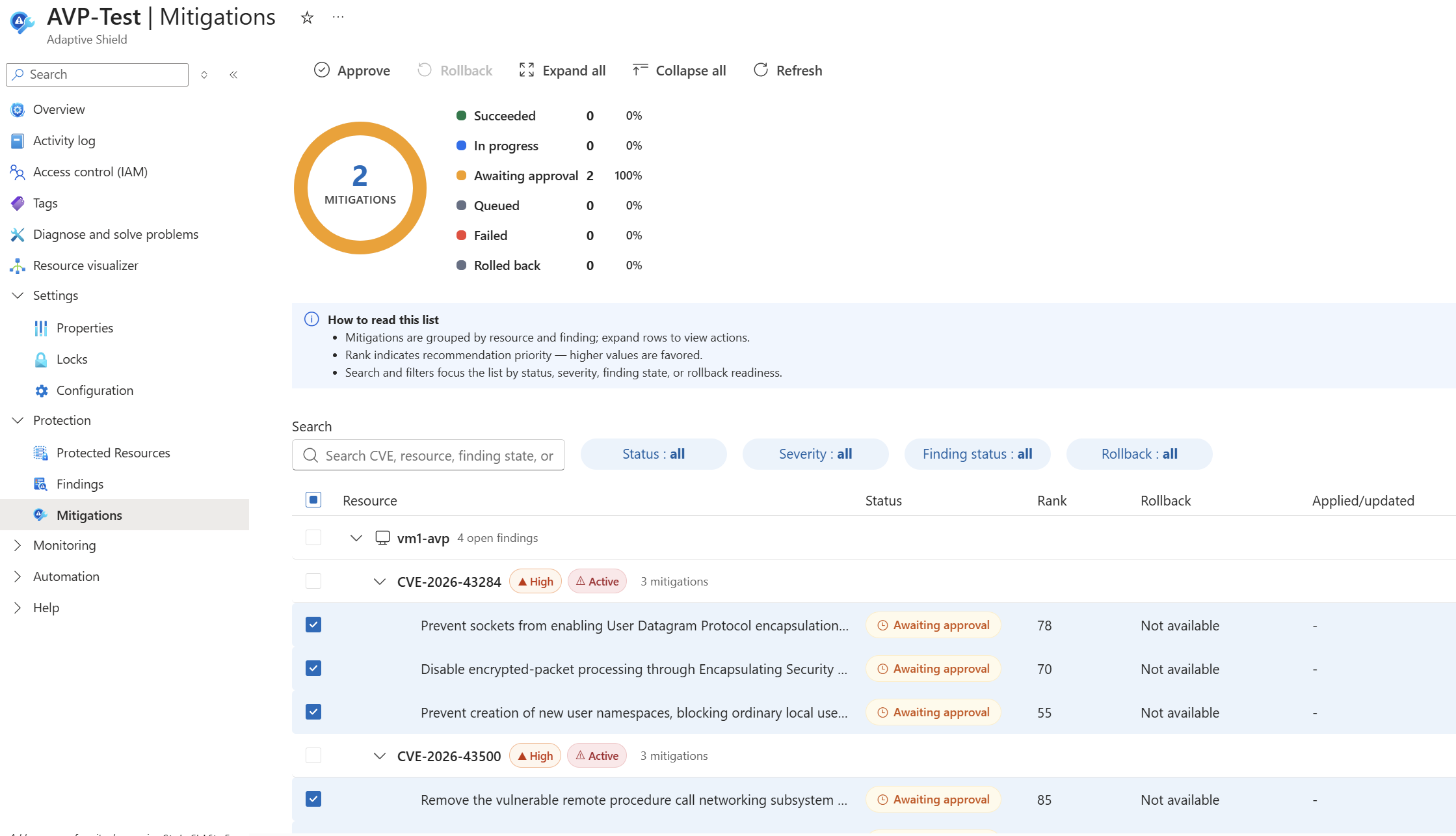
仮想マシンのスケールセットでは、各VMインスタンスごとにCVEごとに独自の検出結果があるため、緩和状況はインスタンスごとに表示されます。
緩和状況
| Status | Description |
|---|---|
| 承認待ち | お客様の承認待ち(手動モードのみ)。 |
| キューに登録済み | 次のポーリング サイクルでエージェントに配信されました。所要時間は約 15 分です。 |
| 進行中 | 仮想マシン上で実行中。 完了するまで待ちます。 |
| 成功しました | 事後検証の結果、そのインスタンスでCVEが解決されていることが確認されました。 緩和策がロールバック可能な場合、ロールバックが可能です。 |
| スキップ | そのインスタンスにはCVEは存在しませんでした。 何も動かなかった。 |
| Failed | 緩和策は失敗し、ロールバックが必要な部分的な変更が残された可能性があります。 次の「キュー済み」対策が試されます。 |
緩和策を適用する
手動モードでは、顧客の承認を得て緩和策を適用します。 オートモードでは、適格な緩和策が自動的に適用されます。 システムは推奨順に緩和策を試し、最も順位の高いものから始めます。 1つが失敗した場合、システムはその順に次のキューにされた緩和策を試みます。
手動モード
手動応答モードでは、以下の3つの場所のいずれかから提案された緩和策を承認できます:
- 緩和策ページ: 承認 待ちの状態 の緩和策を1つ以上選択し、[ 承認]を選択します。
- [調査結果]ページ: CVEを選択し、[緩和措置を適用]を選択します。
- 保護されたリソース ページ: 検出結果のフライアウトを開き、緩和措置を適用 を選択します。
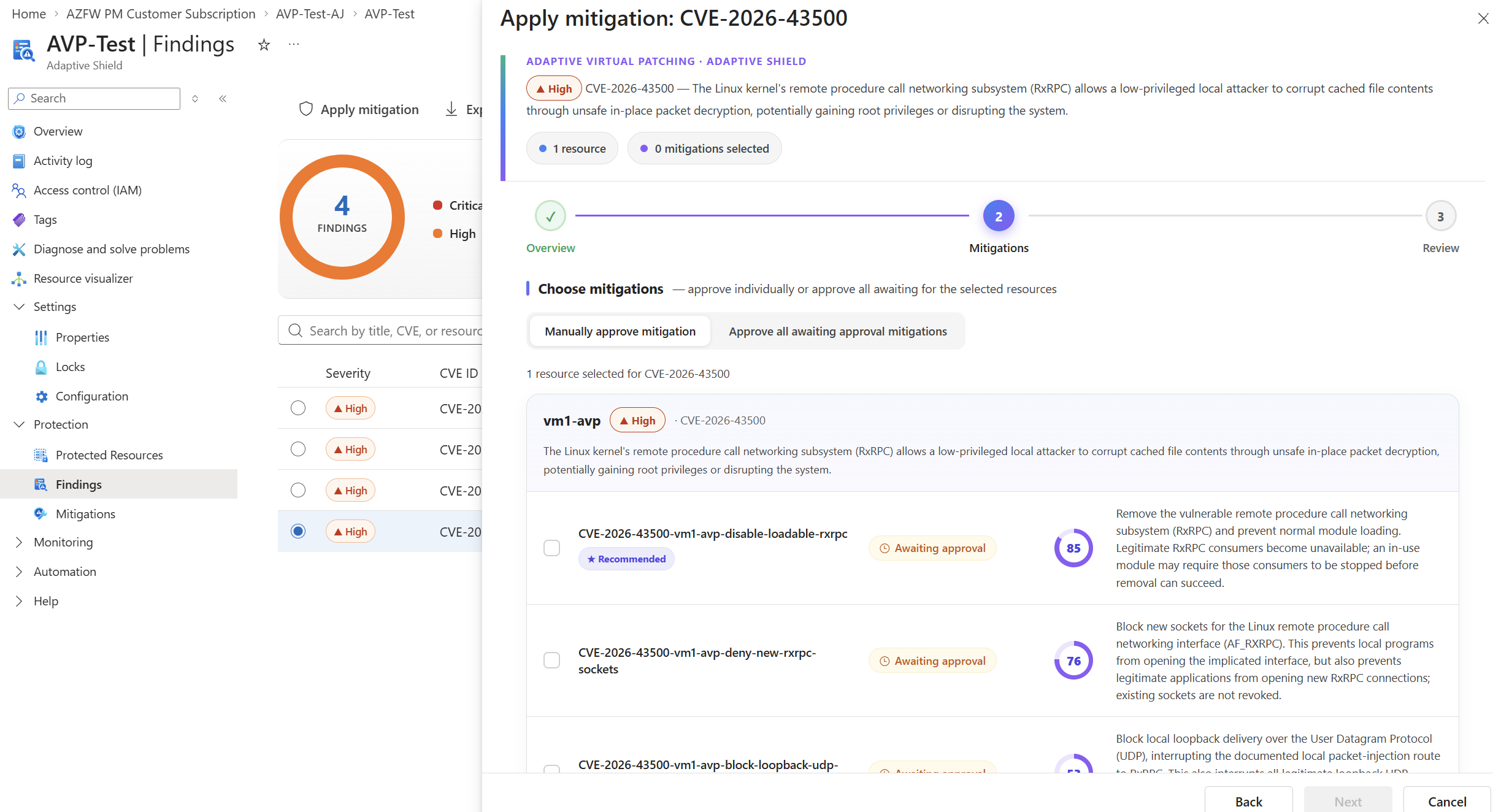
緩和策を適用ウィザードには、次の3つのステップがあります: 概要、緩和策、レビュー。 ステップ 2 で、緩和措置を手動で承認 または 承認待ちのすべての緩和措置を承認 を選択します。 最上位の緩和策には 推奨 タグが表示されます。
承認済みの緩和策が「キュー」に移動します。 承認アクションは、承認待ちステータスの緩和策でのみ使用できます。
オートモード
自動モードは、対応ごとに承認されることなく、対象となる緩和措置を自動的に適用します。
緩和策をロールバック
ロールバックは常にユーザー主導です。 緩和策 ページには、提案された緩和策がロールバック可能かどうかが表示されます。 成功した緩和策や、部分的な変更が残った失敗した緩和策は、ロールバック可能である限りロールバックできます。 単一の緩和策をロールバックすることも、リソースの CVE に関するすべての 成功 緩和策を一度にロールバックできます。
ロールバックが失敗した場合、システムは3回再試行し、その後手動操作を求めます。 ロールバックに失敗した緩和策は、依然として適用済みとしてカウントされます。 特定の問題に対するすべての成功した緩和策がロールバックされると、その問題はアクティブ状態に戻ります。
ロールバックされた緩和策は再適用できません。 レスポンス戦略はロールバックの仕組みを変えないため、オートモードとマニュアルモードのどちらでもロールバックが可能です。
対応戦略と重大度閾値の変更
- 対応戦略: 自動(セキュリティを優先)または手動(継続性を優先)。 変更するには、 Adaptive Shield>設定>構成に移動します。
- 自動から手動に切り替えると、キューにあった緩和処理が承認待ちに移行します。 手動から自動に切り替えると、承認待ちの緩和措置がキューに移されます。
- Severity しきい値: Adaptive Shield を作成する際の「基本」ステップで設定します。 変更するには、 Adaptive Shield>設定>構成に移動します。