デプロイメントが正常に追加されたら、デプロイにクエリを実行して、デプロイに割り当てたモデルに基づいてテキストからエンティティを抽出できます。
Prediction API またはクライアント ライブラリ (Azure SDK) を使用して、プログラムでデプロイに対してクエリを実行できます。
デプロイされたモデルをテストする
Microsoft Foundry を使用して、プロジェクトに関する最新の情報を取得し、必要に応じて変更を加え、プロジェクト管理タスクを効率的に管理できます。
Language Studio 内からデプロイされたモデルをテストするには、次の手順を行います。
左側のメニューから [デプロイのテスト] を選びます。
テストするデプロイを選択します。 テストできるのは、デプロイに割り当てられているモデルのみです。
多言語プロジェクトの場合は、言語ドロップダウンから、テストするテキストの言語を選択します。
ドロップダウンからクエリ/テストするデプロイを選択します。
要求に送信するテキストを入力するか、使用する
.txtファイルをアップロードできます。上部のメニューから [テストの実行] を選択します。
[Result](結果) タブでは、テキストから抽出されたエンティティとその型を確認できます。 [JSON] タブで JSON 応答を表示することもできます。

カスタム NER タスクを送信する
この POST 要求を使用して、テキスト分類タスクを開始します。
{ENDPOINT}/language/analyze-text/jobs?api-version={API-VERSION}
| プレースホルダー | 値 | 例 |
|---|---|---|
{ENDPOINT} |
API 要求を認証するためのエンドポイント。 | https://<your-custom-subdomain>.cognitiveservices.azure.com |
{API-VERSION} |
呼び出している API のバージョン。 参照される値は、リリースされた最新バージョン用です。 詳細については、「モデルのライフサイクル」を参照してください。 | 2022-05-01 |
ヘッダー
| Key | 値 |
|---|---|
| Ocp-Apim-Subscription-Key | この API へのアクセスを提供するキー。 |
Body
{
  "displayName": "Extracting entities",
  "analysisInput": {
    "documents": [
      {
        "id": "1",
        "language": "{LANGUAGE-CODE}",
        "text": "Text1"
      },
      {
        "id": "2",
        "language": "{LANGUAGE-CODE}",
        "text": "Text2"
      }
    ]
  },
  "tasks": [
     {
      "kind": "CustomEntityRecognition",
      "taskName": "Entity Recognition",
      "parameters": {
        "projectName": "{PROJECT-NAME}",
        "deploymentName": "{DEPLOYMENT-NAME}"
      }
    }
  ]
}
| Key | プレースホルダー | 値 | 例 |
|---|---|---|---|
displayName |
{JOB-NAME} |
ジョブの名前。 | MyJobName |
documents |
[{}、{}] | タスクを実行するドキュメントのリスト。 | [{},{}] |
id |
{DOC-ID} |
ドキュメント名または ID。 | doc1 |
language |
{LANGUAGE-CODE} |
ドキュメントの言語コードを指定する文字列。 このキーが指定されていない場合、サービスでは、プロジェクトの作成時に選択されたプロジェクトの既定の言語が想定されます。 サポートされている言語コードの一覧については、言語のサポートに関するページを参照してください。 | en-us |
text |
{DOC-TEXT} |
タスクを実行するドキュメント タスク。 | Lorem ipsum dolor sit amet |
tasks |
実行するタスクのリスト。 | [] |
|
taskName |
CustomEntityRecognition |
タスク名 | CustomEntityRecognition |
parameters |
タスクに渡すパラメーターのリスト。 | ||
project-name |
{PROJECT-NAME} |
プロジェクトの名前。 この値は、大文字と小文字が区別されます。 | myProject |
deployment-name |
{DEPLOYMENT-NAME} |
デプロイの名前。 この値は、大文字と小文字が区別されます。 | prod |
[応答]
タスクが正常に送信されたことを示す 202 応答が表示されます。 応答のヘッダーで、operation-location を抽出します。
operation-location は次のように書式設定されています。
{ENDPOINT}/language/analyze-text/jobs/{JOB-ID}?api-version={API-VERSION}
この URL を使用して、タスクの完了状態をクエリし、タスクが完了したときに結果を取得できます。
タスクの結果を取得する
カスタム エンティティ認識タスクの状態と結果を照会するには、次の GET 要求を使います。
{ENDPOINT}/language/analyze-text/jobs/{JOB-ID}?api-version={API-VERSION}
| プレースホルダー | 値 | 例 |
|---|---|---|
{ENDPOINT} |
API 要求を認証するためのエンドポイント。 | https://<your-custom-subdomain>.cognitiveservices.azure.com |
{API-VERSION} |
呼び出している API のバージョン。 参照される値は、リリースされた最新バージョン用です。 詳細については、「モデルのライフサイクル」を参照してください。 | 2022-05-01 |
ヘッダー
| Key | 値 |
|---|---|
| Ocp-Apim-Subscription-Key | この API へのアクセスを提供するキー。 |
応答本文
応答は、次のパラメーターを含む JSON ドキュメントです
{
  "createdDateTime": "2021-05-19T14:32:25.578Z",
  "displayName": "MyJobName",
  "expirationDateTime": "2021-05-19T14:32:25.578Z",
  "jobId": "xxxx-xxxx-xxxxx-xxxxx",
  "lastUpdateDateTime": "2021-05-19T14:32:25.578Z",
  "status": "succeeded",
  "tasks": {
    "completed": 1,
    "failed": 0,
    "inProgress": 0,
    "total": 1,
    "items": [
      {
        "kind": "EntityRecognitionLROResults",
        "taskName": "Recognize Entities",
        "lastUpdateDateTime": "2020-10-01T15:01:03Z",
        "status": "succeeded",
        "results": {
          "documents": [
            {
              "entities": [
                {
                  "category": "Event",
                  "confidenceScore": 0.61,
                  "length": 4,
                  "offset": 18,
                  "text": "trip"
                },
                {
                  "category": "Location",
                  "confidenceScore": 0.82,
                  "length": 7,
                  "offset": 26,
                  "subcategory": "GPE",
                  "text": "Seattle"
                },
                {
                  "category": "DateTime",
                  "confidenceScore": 0.8,
                  "length": 9,
                  "offset": 34,
                  "subcategory": "DateRange",
                  "text": "last week"
                }
              ],
              "id": "1",
              "warnings": []
            }
          ],
          "errors": [],
          "modelVersion": "2020-04-01"
        }
      }
    ]
  }
}
最初に、リソースのキーとエンドポイントを取得する必要があります。
キーとエンドポイントを取得する
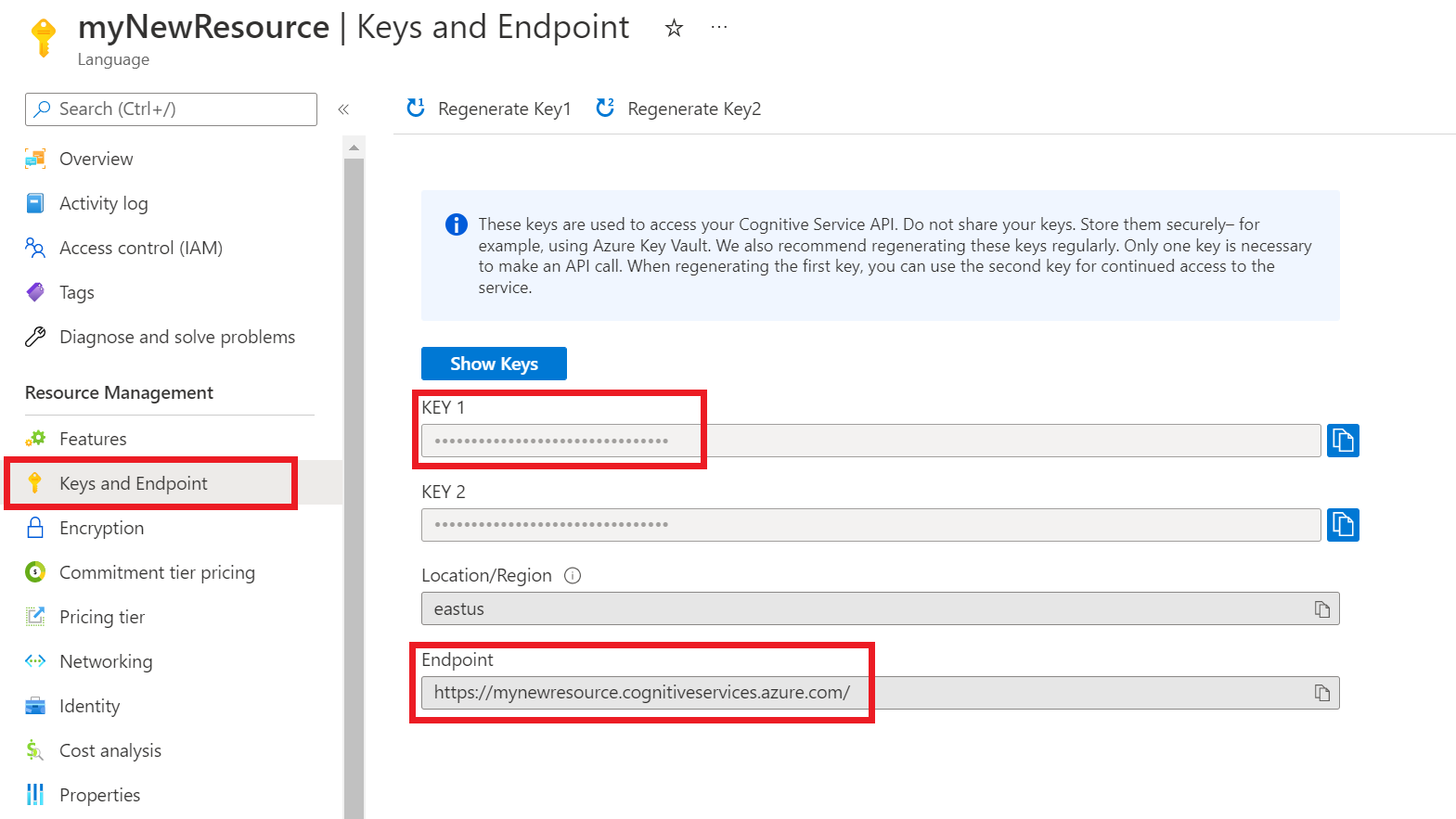
次に、アプリケーションを API に接続するには、リソースのキーとエンドポイントが必要です。 このクイックスタートで後に示すコードに、自分のキーとエンドポイントを貼り付けます。
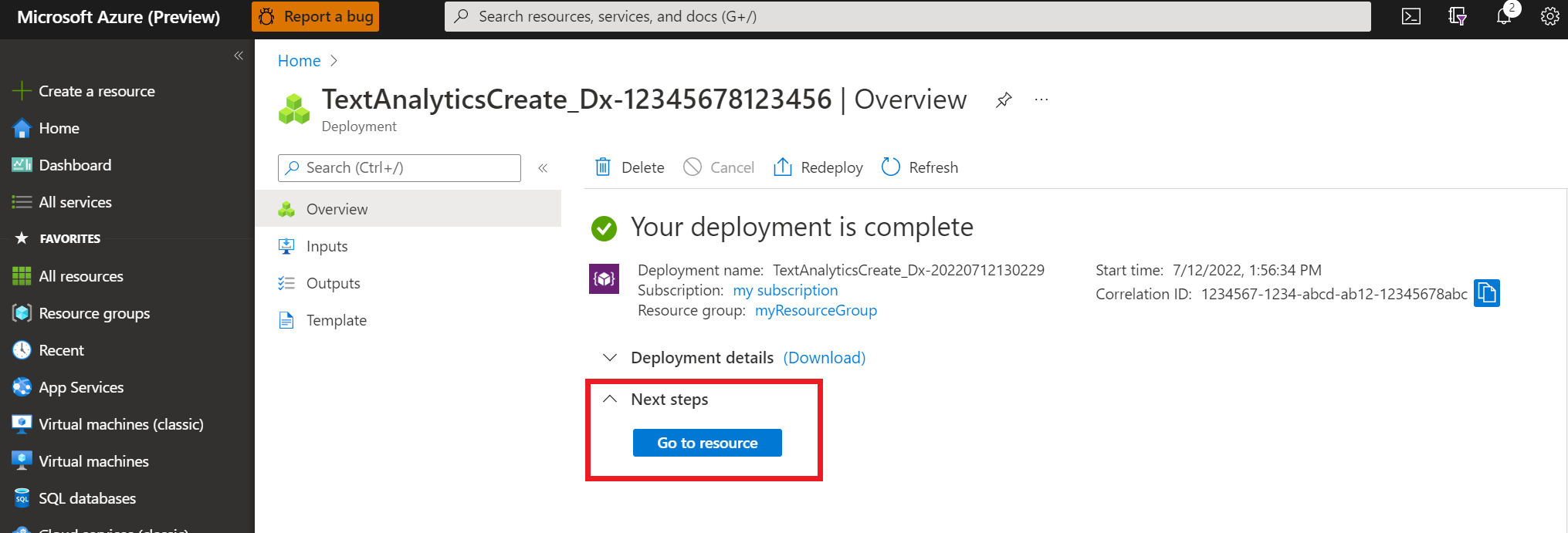
Azure 言語リソースが正常にデプロイされたら、[次のステップ] の下にある [リソースに移動] ボタンをクリックします。
リソースの画面で、左側のウィンドウで [キーとエンドポイント ] を選択します。 以下の手順では、キーの 1 つとエンドポイントを使用します。
選択した言語のクライアント ライブラリ パッケージをダウンロードしてインストールします。
Language パッケージ バージョン .NET 5.2.0-beta.3 Java 5.2.0-beta.3 JavaScript 6.0.0-beta.1 Python 5.2.0b4 クライアント ライブラリをインストールした後、GitHub で次のサンプルを使用して API の呼び出しを開始します。
詳細については、次のリファレンス ドキュメントを 参照してください 。