リファレンス ドキュメント | パッケージ (NuGet) | GitHub 上のその他のサンプル
このクイックスタートでは、Speech SDK for C# をインストールします。
Speech SDK for C# は、Windows、Linux、macOS との互換性があります。
Speech SDK for C# では、x64、ARM32、ARM64 アーキテクチャの次のディストリビューションがサポートされています。
- Ubuntu 20.04/22.04/24.04
- Debian 11/12
- Amazon Linux 2023
- Azure Linux 3.0
Important
Linux ディストリビューションの最新の LTS リリースを使用してください。 たとえば、Ubuntu 20.04 LTS を使用している場合は、Ubuntu 20.04.X の最新リリースを使用してください。
Azure Cognitive Service for Speech SDK は、次の Linux システム ライブラリに依存します:
- GNU C ライブラリの共有ライブラリ (POSIX Threads Programming ライブラリ、
libpthreads など)。
- OpenSSL ライブラリ バージョン 1.x (
libssl1) または 3.x (libssl3) と証明書 (ca-certificates)。
- ALSA アプリケーション向けの共有ライブラリ (
libasound2)。
次の各コマンドを実行します。
sudo apt-get update
sudo apt-get install build-essential ca-certificates libasound2-dev libssl-dev wget
次の各コマンドを実行します。
sudo apt-get update
sudo apt-get install build-essential ca-certificates libasound2-dev libssl-dev wget
次の各コマンドを実行します。
sudo yum update
sudo yum install alsa-lib ca-certificates openssl wget
次の各コマンドを実行します。
sudo tdnf update
sudo tdnf install alsa-lib ca-certificates openssl wget
macOS バージョン 10.14 以降が必要です。
Speech SDK for C# をインストールする
Speech SDK for C# は NuGet パッケージとして提供されていて、.NET Standard 2.0 が実装されています。 詳細については、「Microsoft.CognitiveServices.Speech」を参照してください。
Speech SDK for C# は、次の dotnet add コマンドを使用して .NET CLI からインストールできます。
dotnet add package Microsoft.CognitiveServices.Speech
Speech SDK for C# は、次の Install-Package コマンドを使用してインストールできます。
Install-Package Microsoft.CognitiveServices.Speech
リファレンス ドキュメント | パッケージ (NuGet) | GitHub 上のその他のサンプル
このクイックスタートでは、Speech SDK for C++ をインストールします。
Speech SDK for C++ は、Windows、Linux、macOS との互換性があります。
Speech SDK for C++ では、x64、ARM32、ARM64 アーキテクチャの次のディストリビューションがサポートされています。
- Ubuntu 20.04/22.04/24.04
- Debian 11/12
- Amazon Linux 2023
- Azure Linux 3.0
Important
Linux ディストリビューションの最新の LTS リリースを使用してください。 たとえば、Ubuntu 20.04 LTS を使用している場合は、Ubuntu 20.04.X の最新リリースを使用してください。
Azure Cognitive Service for Speech SDK は、次の Linux システム ライブラリに依存します:
- GNU C ライブラリの共有ライブラリ (POSIX Threads Programming ライブラリ、
libpthreads など)。
- OpenSSL ライブラリ バージョン 1.x (
libssl1) または 3.x (libssl3) と証明書 (ca-certificates)。
- ALSA アプリケーション向けの共有ライブラリ (
libasound2)。
次の各コマンドを実行します。
sudo apt-get update
sudo apt-get install build-essential ca-certificates libasound2-dev libssl-dev wget
次の各コマンドを実行します。
sudo apt-get update
sudo apt-get install build-essential ca-certificates libasound2-dev libssl-dev wget
次の各コマンドを実行します。
sudo yum update
sudo yum install alsa-lib ca-certificates openssl wget
次の各コマンドを実行します。
sudo tdnf update
sudo tdnf install alsa-lib ca-certificates openssl wget
macOS バージョン 10.14 以降が必要です。
Speech SDK for C++ をインストールする
Speech SDK for C++ は NuGet パッケージとして提供されています。 詳細については、「Microsoft.CognitiveServices.Speech」を参照してください。
Speech SDK for C++ は、次の dotnet add コマンドを使用して .NET CLI からインストールできます。
dotnet add package Microsoft.CognitiveServices.Speech
Speech SDK for C++ は、次の Install-Package コマンドを使用してインストールできます。
Install-Package Microsoft.CognitiveServices.Speech
その他のオプションについては、これらのガイドに従ってください。
このガイドでは、Linux 用 Speech SDK をインストールする方法について説明します。
次の手順に従って、SDK をダウンロードしてインストールします。 これらのステップで、必須のライブラリとヘッダー ファイルを、.tar ファイルとしてダウンロードします。
Speech SDK ファイルのディレクトリを選択します。 そのディレクトリを指すように SPEECHSDK_ROOT 環境変数を設定します。 この変数によって、後のコマンドでこのディレクトリを参照することが容易になります。
ホーム ディレクトリで speechsdk ディレクトリを使用する場合は、次のコマンドを実行します。
export SPEECHSDK_ROOT="$HOME/speechsdk"
それが存在しない場合は、ディレクトリを作成します。
mkdir -p "$SPEECHSDK_ROOT"
Speech SDK バイナリを含む .tar.gz アーカイブをダウンロードして、それを抽出します。
wget -O SpeechSDK-Linux.tar.gz https://aka.ms/csspeech/linuxbinary
tar --strip 1 -xzf SpeechSDK-Linux.tar.gz -C "$SPEECHSDK_ROOT"
展開されたパッケージの最上位ディレクトリの内容を検証します。
ls -l "$SPEECHSDK_ROOT"
ディレクトリの一覧にパートナー通知やライセンス ファイルが含まれているはずです。 リストには、ヘッダー (.h) ファイルを保持するインクルード ディレクトリと、arm32、arm64、x64 用のライブラリを保持する lib ディレクトリも含まれている必要があります。
| Path |
Description |
|
license.md |
License |
|
ThirdPartyNotices.md |
パートナーに関する通知 |
|
REDIST.txt |
再配布に関する通知 |
|
include |
C++ に必要なヘッダー ファイル |
|
lib/arm32 |
アプリケーションをリンクするために必要な ARM32 のネイティブ ライブラリ |
|
lib/arm64 |
アプリケーションをリンクするために必要な ARM64 のネイティブ ライブラリ |
|
lib/x64 |
アプリケーションをリンクするために必要な x64 のネイティブ ライブラリ |
このガイドでは、macOS 10.14 以降に C++ 用の Speech SDK をインストールする方法について説明します。 これらのステップで、必須のライブラリとヘッダー ファイルを .zip ファイルとしてダウンロードします。
Speech SDK ファイルのディレクトリを選択します。 そのディレクトリを指すように SPEECHSDK_ROOT 環境変数を設定します。 この変数によって、後のコマンドでこのディレクトリを参照することが容易になります。
ホーム ディレクトリで speechsdk ディレクトリを使用する場合は、次のコマンドを実行します。
export SPEECHSDK_ROOT="$HOME/speechsdk"
それが存在しない場合は、ディレクトリを作成します。
mkdir -p "$SPEECHSDK_ROOT"
Speech SDK XCFramework を含む .zip アーカイブをダウンロードして、それらを抽出します。
wget -O SpeechSDK-macOS.zip https://aka.ms/csspeech/macosbinary
unzip SpeechSDK-macOS.zip -d "$SPEECHSDK_ROOT"
展開されたパッケージの最上位ディレクトリの内容を検証します。
ls -l "$SPEECHSDK_ROOT"
ディレクトリの一覧にパートナー通知やライセンス ファイル、および MicrosoftCognitiveServicesSpeech.xcframework ディレクトリが含まれているはずです。
このガイドでは、Windows デスクトップ オペレーティング システムに C++ 用の Speech SDK をインストールする方法について説明します。
このセットアップ ガイドには、次のものが必要です。
Visual Studio でプロジェクトを作成して Speech SDK をインストールする
C++ デスクトップ開発向けの Visual Studio プロジェクトを作成するには、次の作業が必要です。
- Visual Studio の開発オプションを設定する。
- プロジェクトを作成します。
- ターゲット アーキテクチャを選択する。
- Speech SDK をインストールする。
Visual Studio の開発オプションを設定する
最初に、C++ デスクトップ開発向けに Visual Studio を正しく設定します。
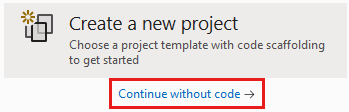
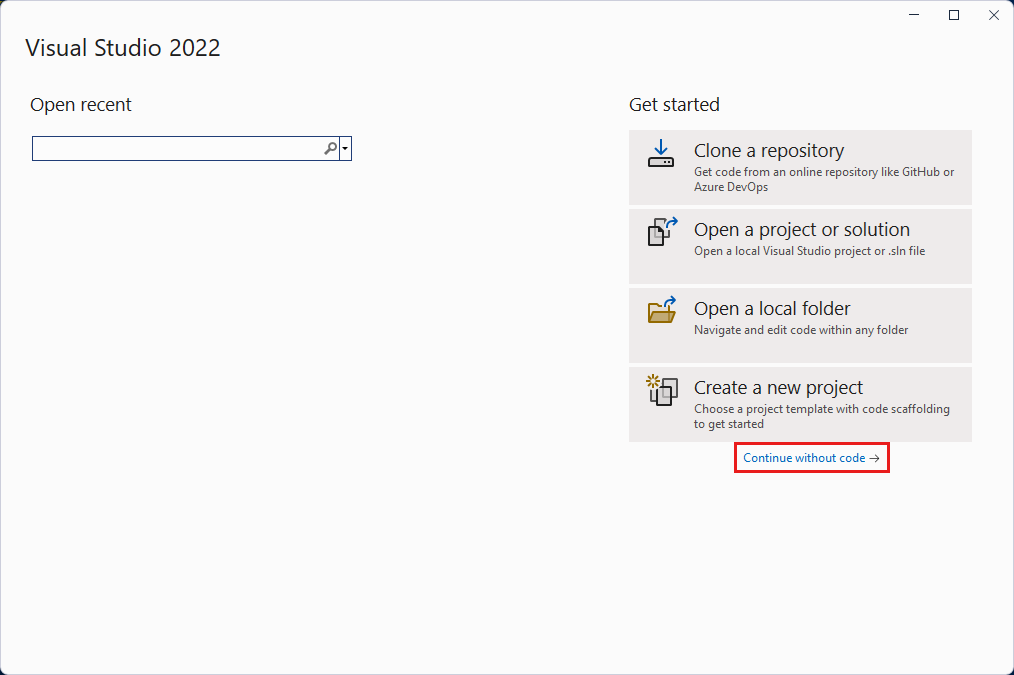
Visual Studio 2019 を開いてスタート ウィンドウを表示します。
[コードなしで続行] を選択して Visual Studio IDE に移動します。
Visual Studio のメニュー バーから、[ツール]>[ツールと機能を取得] の順に選択して Visual Studio インストーラーを開き、[変更中] ダイアログ ボックスを表示します。
[ワークロード] タブの [Windows] で [C++ によるデスクトップ開発] ワークロードを見つけます。 そのワークロードがまだ選択されていない場合は、選択します。
![Visual Studio Installer の [変更中] ダイアログ ボックスの [ワークロード] タブを示すスクリーンショット。](../media/sdk/vs-enable-cpp-workload-inline.png)
[個別のコンポーネント] タブで [NuGet パッケージ マネージャー] を見つけます。 既に選択されていない場合は、それを選択します。
[閉じる] または [変更] のいずれかを選択します。 インストールする機能を選択したかどうかによってボタン名が異なります。
[変更] を選択すると、インストールが開始されます。 このプロセスには、しばらく時間がかかることがあります。
Visual Studio インストーラーを閉じます。
プロジェクトを作成する
次に、以下のようにプロジェクトを作成してターゲット アーキテクチャを選択します。
Visual Studio メニューから、[ファイル]>[新規]>[プロジェクト] の順に選択して、[新しいプロジェクトの作成] ウィンドウを表示します。
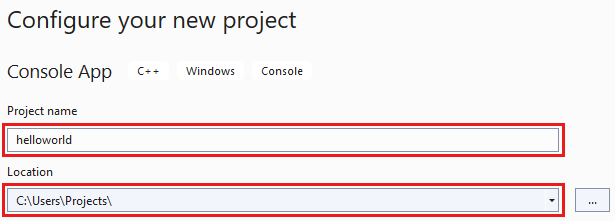
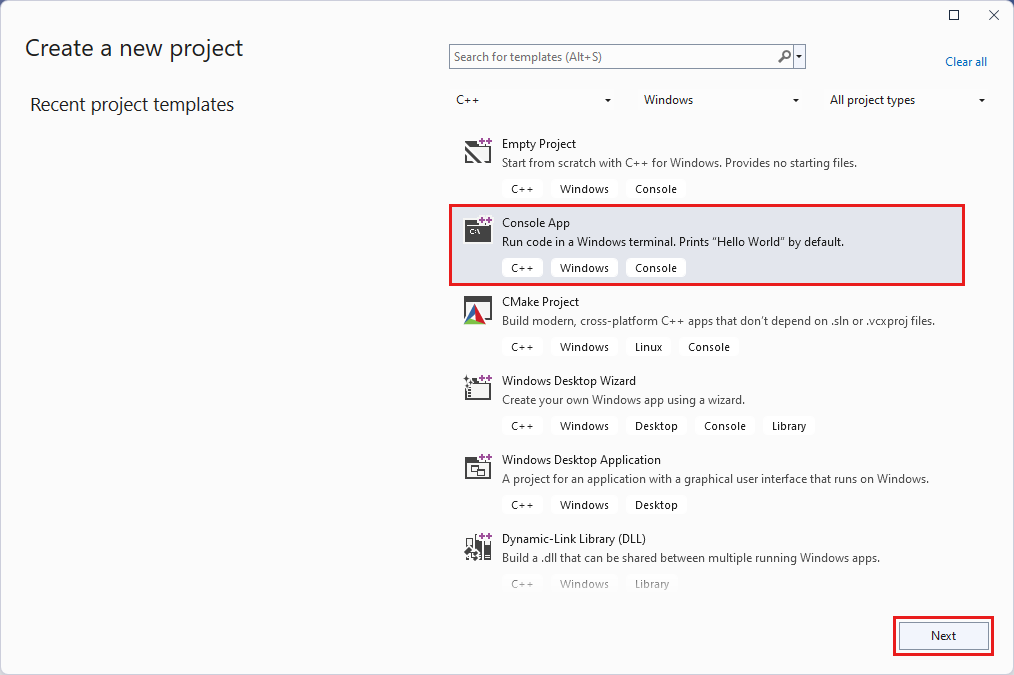
[コンソール アプリ] を見つけて選択します。 このプロジェクト タイプの、C# や Visual Basic ではなく、C++ バージョンを必ず選択します。
[次へ] を選択します。

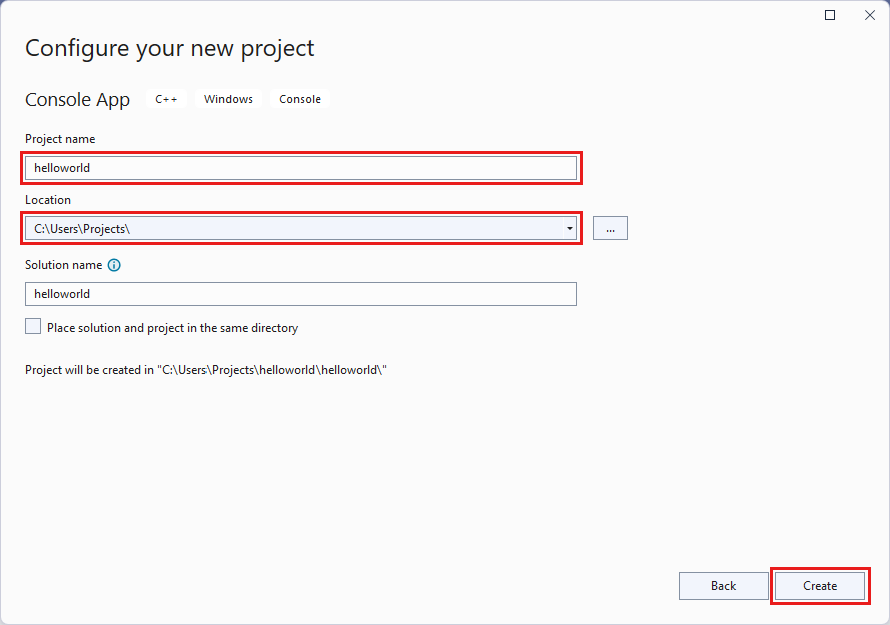
[新しいプロジェクトの構成] ダイアログ ボックスの [プロジェクト名] に、「helloworld」と入力します。
[場所] で、プロジェクトの保存先フォルダーに移動して選択するか、保存先フォルダーを作成します。次に [作成] を選択します。
ターゲット プラットフォーム アーキテクチャを選択します。 Visual Studio ツール バーの [ソリューション プラットフォーム] ドロップダウン ボックスを見つけます。 見つからない場合は、[表示]>[ツール バー]>[標準] を選択すると、[ソリューション プラットフォーム] を含むツール バーが表示されます。
64 ビット Windows を実行している場合は、ドロップダウン ボックスで [x64] を選択します。 64 ビット Windows でも 32 ビット アプリケーションを実行できるため、必要に応じて [x86] を選択してもかまいません。
Visual Studio を使用して Speech SDK をインストールする
最後に、Speech SDK NuGet パッケージをインストールし、自分のプロジェクト内の Speech SDK を参照します。
ソリューション エクスプローラーでソリューションを右クリックしてから、[ソリューションの NuGet パッケージの管理] を選択して [NuGet - ソリューション] ウィンドウに移動します。
を選択し、を参照します。
[パッケージ ソース] で nuget.org を選択します。
![[参照] タブ、[検索] ボックス、[パッケージ ソース] が強調表示された [ソリューションの NuGet パッケージの管理] ダイアログ ボックスを示すスクリーンショット。](../media/sdk/qs-cpp-windows-03-manage-nuget-packages-inline.png)
検索ボックスに「Microsoft.CognitiveServices.Speech」と入力します。 このパッケージが検索結果に表示されたら、それを選択します。
検索結果の横のパッケージ状態ウィンドウで、自分の helloworld プロジェクトを選択します。
[インストール] を選択します。
![プロジェクトと [インストール] ボタンが強調表示され、[Microsoft.CognitiveServices.Speech] パッケージが選択されていることを示すスクリーンショット。](../media/sdk/qs-cpp-windows-04-nuget-install-1.0.0-inline.png)
[変更のプレビュー] ダイアログ ボックスで [OK] を選択します。
[ライセンスへの同意] ダイアログ ボックスでライセンスを確認し、[同意する] を選択します。 パッケージのインストールが開始されます。 インストールが完了すると、 と同様のメッセージが Successfully installed 'Microsoft.CognitiveServices.Speech 1.15.0' to helloworld ペインに表示されます。
リファレンス ドキュメント | パッケージ (Go) | GitHub 上のその他のサンプル
このクイックスタートでは、Speech SDK for Go をインストールします。
Speech SDK for Go では、x64 アーキテクチャの次のディストリビューションがサポートされています。
- Ubuntu 20.04/22.04/24.04
- Debian 11/12
Important
Linux ディストリビューションの最新の LTS リリースを使用してください。 たとえば、Ubuntu 20.04 LTS を使用している場合は、Ubuntu 20.04.X の最新リリースを使用してください。
Azure Cognitive Service for Speech SDK は、次の Linux システム ライブラリに依存します:
- GNU C ライブラリの共有ライブラリ (POSIX Threads Programming ライブラリ、
libpthreads など)。
- OpenSSL ライブラリ バージョン 1.x (
libssl1) または 3.x (libssl3) と証明書 (ca-certificates)。
- ALSA アプリケーション向けの共有ライブラリ (
libasound2)。
次の各コマンドを実行します。
sudo apt-get update
sudo apt-get install build-essential ca-certificates libasound2-dev libssl-dev wget
次の各コマンドを実行します。
sudo apt-get update
sudo apt-get install build-essential ca-certificates libasound2-dev libssl-dev wget
次の各コマンドを実行します。
sudo yum update
sudo yum install alsa-lib ca-certificates openssl wget
次の各コマンドを実行します。
sudo tdnf update
sudo tdnf install alsa-lib ca-certificates openssl wget
Go バイナリ バージョン 1.13 以降をインストールします。
Speech SDK for Go をインストールする
次の手順に従って、SDK をダウンロードしてインストールします。 これらのステップで、必須のライブラリとヘッダー ファイルを、.tar ファイルとしてダウンロードします。
Speech SDK ファイルのディレクトリを選択します。 そのディレクトリを指すように SPEECHSDK_ROOT 環境変数を設定します。 この変数によって、後のコマンドでこのディレクトリを参照することが容易になります。
ホーム ディレクトリで speechsdk ディレクトリを使用する場合は、次のコマンドを実行します。
export SPEECHSDK_ROOT="$HOME/speechsdk"
それが存在しない場合は、ディレクトリを作成します。
mkdir -p "$SPEECHSDK_ROOT"
Speech SDK バイナリを含む .tar.gz アーカイブをダウンロードして、それを抽出します。
wget -O SpeechSDK-Linux.tar.gz https://aka.ms/csspeech/linuxbinary
tar --strip 1 -xzf SpeechSDK-Linux.tar.gz -C "$SPEECHSDK_ROOT"
展開されたパッケージの最上位ディレクトリの内容を検証します。
ls -l "$SPEECHSDK_ROOT"
ディレクトリの一覧にパートナー通知やライセンス ファイルが含まれているはずです。 リストには、ヘッダー (.h) ファイルを保持するインクルード ディレクトリと、arm32、arm64、x64 用のライブラリを保持する lib ディレクトリも含まれている必要があります。
| Path |
Description |
|
license.md |
License |
|
ThirdPartyNotices.md |
パートナーに関する通知 |
|
REDIST.txt |
再配布に関する通知 |
|
include |
C++ に必要なヘッダー ファイル |
|
lib/arm32 |
アプリケーションをリンクするために必要な ARM32 のネイティブ ライブラリ |
|
lib/arm64 |
アプリケーションをリンクするために必要な ARM64 のネイティブ ライブラリ |
|
lib/x64 |
アプリケーションをリンクするために必要な x64 のネイティブ ライブラリ |
次の手順を実行して、Speech SDK を検索するための Go 環境を有効にします。
バインドは cgo に依存するため、Go によって SDK が検出されるように環境変数を設定する必要があります。
export CGO_CFLAGS="-I$SPEECHSDK_ROOT/include/c_api"
export CGO_LDFLAGS="-L$SPEECHSDK_ROOT/lib/<architecture> -lMicrosoft.CognitiveServices.Speech.core"
Important
<architecture> を CPU のプロセッサ アーキテクチャ x64、arm32、または arm64 に置き換えます。
アプリケーションと SDK を実行するには、ライブラリがある場所をオペレーティング システムに示す必要があります。
export LD_LIBRARY_PATH="$SPEECHSDK_ROOT/lib/<architecture>:$LD_LIBRARY_PATH"
Important
<architecture> を CPU のプロセッサ アーキテクチャ x64、arm32、または arm64 に置き換えます。
リファレンス ドキュメント | GitHub 上のその他のサンプル
このクイックスタートでは、Speech SDK for Java をインストールします。
ターゲット環境を選択します。
Speech SDK for Java は、Windows、Linux、macOS との互換性があります。
Speech SDK for Java では、x64、ARM32、ARM64 アーキテクチャの次のディストリビューションがサポートされています。
- Ubuntu 20.04/22.04/24.04
- Debian 11/12
- Amazon Linux 2023
- Azure Linux 3.0
Important
Linux ディストリビューションの最新の LTS リリースを使用してください。 たとえば、Ubuntu 20.04 LTS を使用している場合は、Ubuntu 20.04.X の最新リリースを使用してください。
Azure Cognitive Service for Speech SDK は、次の Linux システム ライブラリに依存します:
- GNU C ライブラリの共有ライブラリ (POSIX Threads Programming ライブラリ、
libpthreads など)。
- OpenSSL ライブラリ バージョン 1.x (
libssl1) または 3.x (libssl3) と証明書 (ca-certificates)。
- ALSA アプリケーション向けの共有ライブラリ (
libasound2)。
次の各コマンドを実行します。
sudo apt-get update
sudo apt-get install build-essential ca-certificates libasound2-dev libssl-dev wget
次の各コマンドを実行します。
sudo apt-get update
sudo apt-get install build-essential ca-certificates libasound2-dev libssl-dev wget
次の各コマンドを実行します。
sudo yum update
sudo yum install alsa-lib ca-certificates openssl wget
次の各コマンドを実行します。
sudo tdnf update
sudo tdnf install alsa-lib ca-certificates openssl wget
macOS バージョン 10.14 以降が必要です。
Speech SDK は、32/64 ビットの ARM プロセッサを搭載した Android デバイス、および Intel x86/x64 互換のプロセッサを搭載した Android デバイスと互換性があります。
Azul Zulu OpenJDK などの Java Development Kit をインストールします。
Microsoft Build of OpenJDK またはお好みの JDK も機能する必要があります。
Speech SDK for Java をインストールする
一部の手順では、1.43.0 などの特定の SDK バージョンを使用します。 最新バージョンを確認するには、GitHub リポジトリを検索します。
ターゲット環境を選択します。
このガイドでは、Java Runtime で Java 用の Speech SDK をインストールする方法について説明します。
サポートされるオペレーティング システム
以下のオペレーティング システム用の Speech SDK for Java パッケージを入手できます。
Apache Maven を使用して Speech SDK for Java をインストールするには、次の手順に従います。
Apache Maven をインストールします。
新しいプロジェクトの配置場所のコマンド プロンプトを開き、新しい pom.xml ファイルを作成します。
次の XML の内容を pom.xml にコピーします。
<project xmlns="http://maven.apache.org/POM/4.0.0" xmlns:xsi="http://www.w3.org/2001/XMLSchema-instance" xsi:schemaLocation="http://maven.apache.org/POM/4.0.0 http://maven.apache.org/xsd/maven-4.0.0.xsd">
    <modelVersion>4.0.0</modelVersion>
    <groupId>com.microsoft.cognitiveservices.speech.samples</groupId>
    <artifactId>quickstart-eclipse</artifactId>
    <version>1.0.0-SNAPSHOT</version>
    <build>
        <sourceDirectory>src</sourceDirectory>
        <plugins>
        <plugin>
            <artifactId>maven-compiler-plugin</artifactId>
            <version>3.7.0</version>
            <configuration>
            <source>1.8</source>
            <target>1.8</target>
            </configuration>
        </plugin>
        </plugins>
    </build>
    <dependencies>
        <dependency>
        <groupId>com.microsoft.cognitiveservices.speech</groupId>
        <artifactId>client-sdk</artifactId>
        <version>1.43.0</version>
        </dependency>
    </dependencies>
</project>
次の Maven コマンドを実行して、Speech SDK と依存関係をインストールします。
mvn clean dependency:copy-dependencies
Eclipse プロジェクトを作成して Speech SDK をインストールする
Eclipse Java IDE をインストールします。 この IDE を使用するには、Java が既にインストールされている必要があります。
Eclipse を起動します。
Eclipse Launcher の[ワークスペース] ボックスに、新しいワークスペース ディレクトリの名前を入力します。 次に [Launch] を選択します。
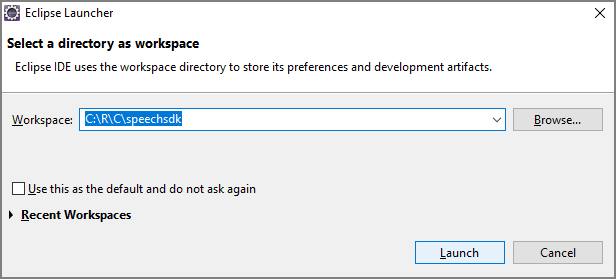
しばらくすると、Eclipse IDE のメイン ウィンドウが表示されます。
ウェルカム画面が表示される場合は画面を閉じます。
Eclipse メニューから [ファイル]>[新規]>[プロジェクト] を選択します。
[新しいプロジェクト] ダイアログ ボックスが表示されます。
[Java Project](プロジェクト) を選択してから、[Next](次へ) を選択します。
![Java プロジェクトが強調表示されている [新しいプロジェクト] ダイアログ ボックスのスクリーンショット。](../media/sdk/qs-java-jre-02-select-wizard.png)
新規 Java プロジェクト ウィザードが開始されます。
[Project name](プロジェクト名) フィールドに、「quickstart」と入力します。 実行環境として [JavaSE-1.8] を選択します。
完了 を選択します。
![Java プロジェクトを作成するための選択が表示された、[新規 Java プロジェクト] ウィザードのスクリーンショット。](../media/sdk/qs-java-jre-03-create-java-project.png)
[Open Associated Perspective?]\(パースペクティブを開きますか?) というウィンドウが表示される場合は、[Open Perspective]\(パースペクティブを開く) を選択します。
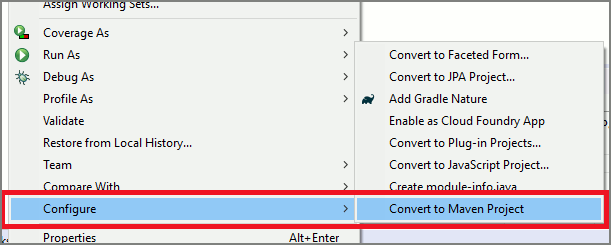
パッケージ エクスプローラーで quickstart プロジェクトを右クリックします。 コンテキスト メニューから、[構成]>[Maven プロジェクトへ変換] の順に選択します。
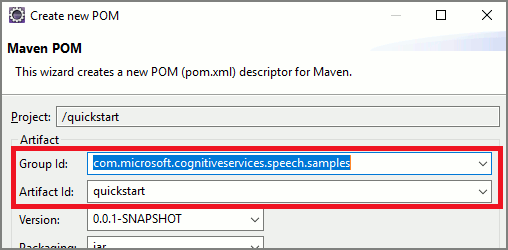
[Create new POM] ウィンドウが表示されます。
[グループ ID] フィールドに「com.microsoft.cognitiveservices.speech.samples」と入力します。
[アーティファクト ID] フィールドに「quickstart」と入力します。
[完了] を選択します。
pom.xml ファイルを開き、編集します。
- ファイルの末尾、閉じタグ
dependencies の前に、Speech SDK を依存関係として </project> 要素を追加します。
<dependencies>
  <dependency>
    <groupId>com.microsoft.cognitiveservices.speech</groupId>
    <artifactId>client-sdk</artifactId>
    <version>1.43.0</version>
  </dependency>
</dependencies>
- 変更を保存します。
Gradle の構成
Gradle の構成では、依存関係の拡張子である .jar を明示的に参照する必要があります。
// build.gradle

dependencies {
    implementation group: 'com.microsoft.cognitiveservices.speech', name: 'client-sdk', version: "1.43.0", ext: "jar"
}
このガイドでは、Android 上の Java 用 Speech SDK をインストールする方法について説明します。
Android 用 Speech SDK は、Android Archive (AAR) ファイルとしてパッケージ化されており、必要なライブラリと必要な Android アクセス許可を含んでいます。
Android Studio を使用して Speech SDK をインストールする
Android Studio で新しいプロジェクトを作成し、ライブラリの依存関係として Speech SDK for Java を追加します。 この設定は、Speech SDK Maven パッケージと Android Studio Chipmunk 2021.2.1 に基づいています。
空のプロジェクトを作成する
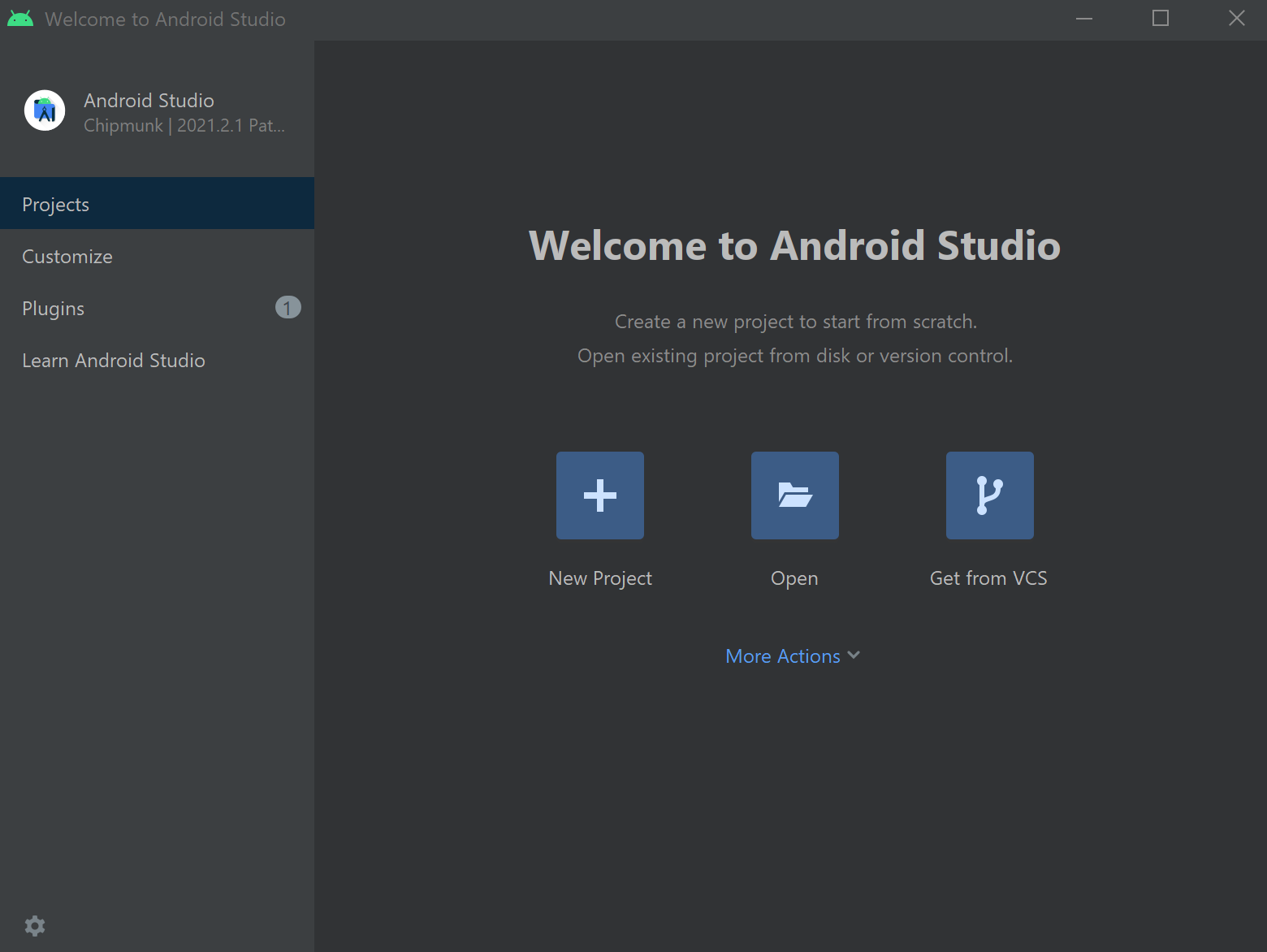
Android Studio を開き、[New project](新しいプロジェクト) を選択します。
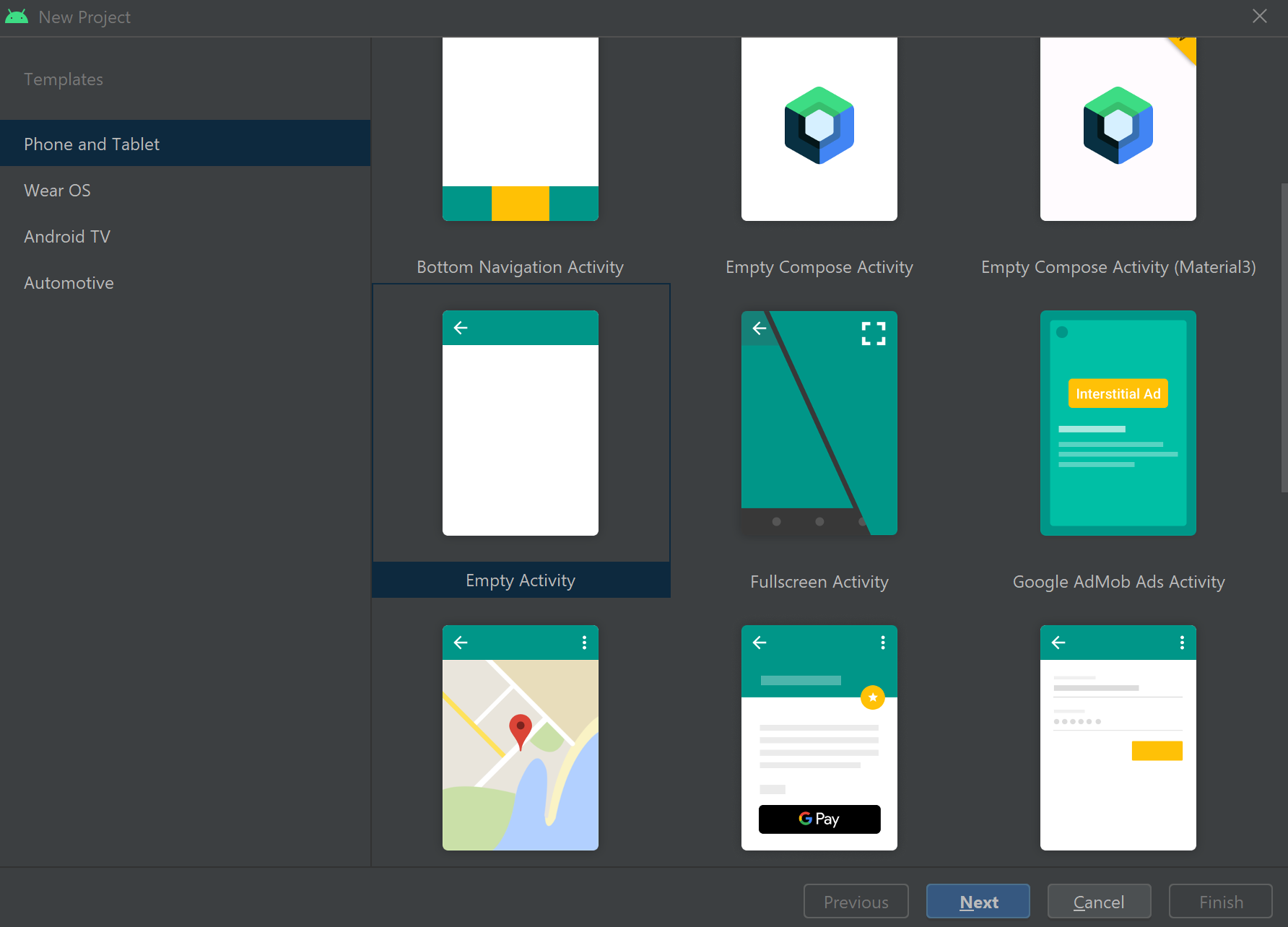
表示された [New project](新しいプロジェクト) ウィンドウで [Phone and Tablet](電話とタブレット)>[Empty Activity](空のアクティビティ) を選択してから、[Next](次へ) を選択します。
[Name](名前) テキスト ボックスに「SpeechQuickstart」と入力します。
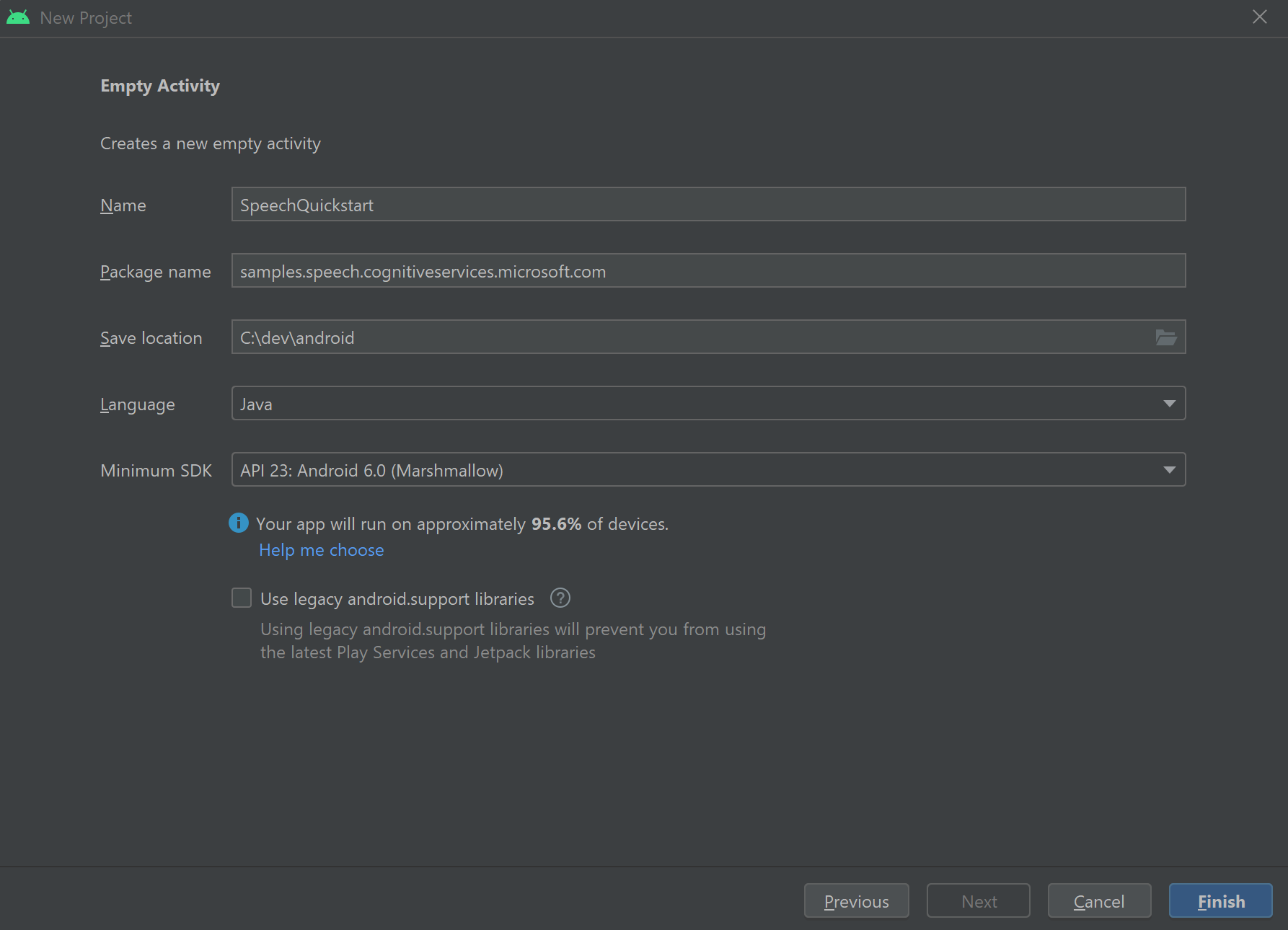
[Package name](パッケージ名) テキスト ボックスに「samples.speech.cognitiveservices.microsoft.com」と入力します。
[Save location](保存場所) 選択ボックスでプロジェクト ディレクトリを選択します。
[Language](言語) 選択ボックスで [Java] を選択します。
[最小 API レベル] 選択ボックスで [API 26: Android 8.0 (Oreo)] を選択します。
完了 を選択します。
Android Studio が新しいプロジェクトを準備するのに、しばらく時間がかかります。 Android Studio を初めて使用する場合は、設定、ライセンスの受け入れ、ウィザードの完了に数分かかることがあります。
Speech SDK for Java を Android にインストールする
Speech SDK を依存関係としてプロジェクトに追加します。
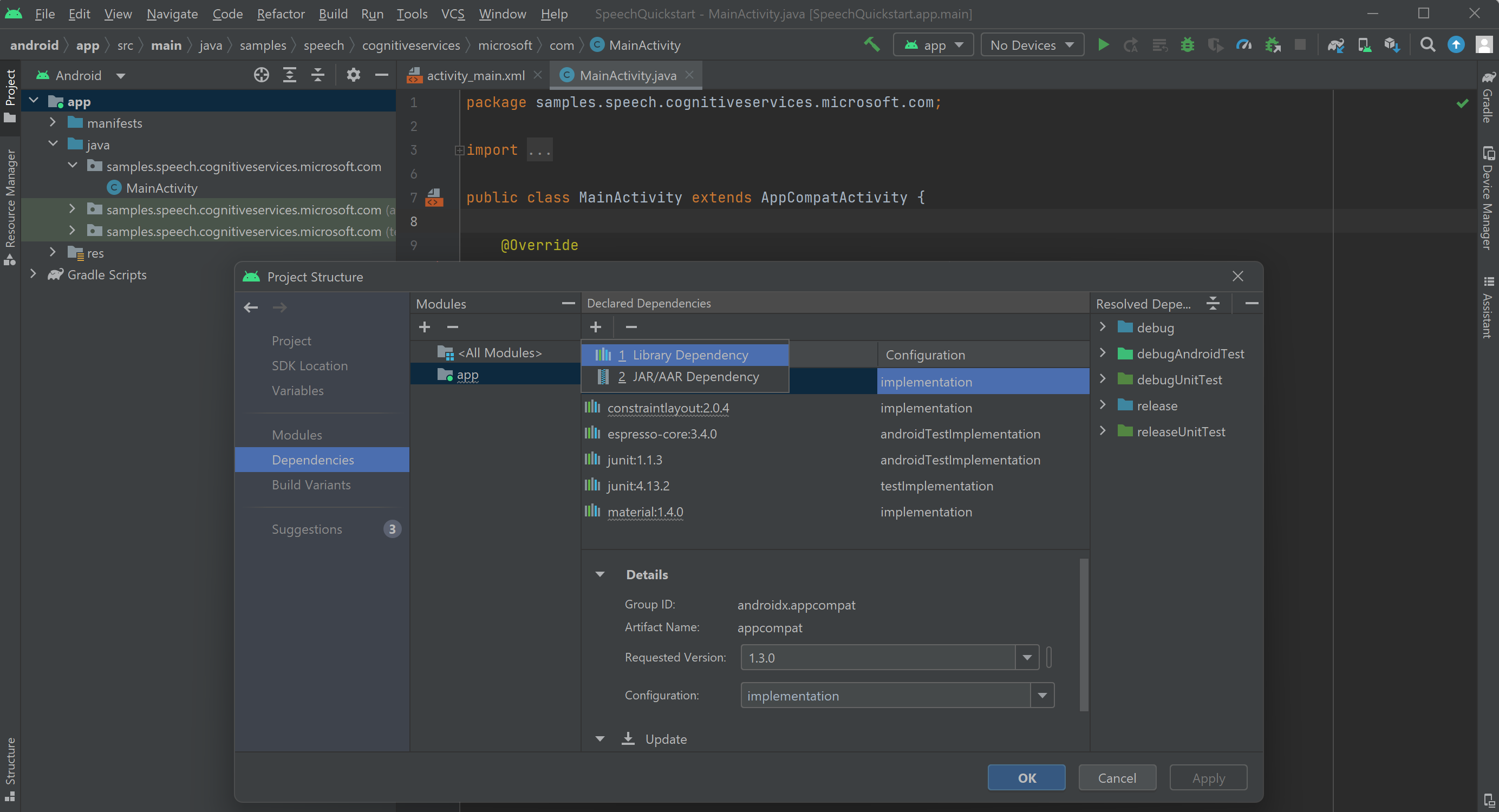
[File](ファイル)>[Project structure](プロジェクト構造)>[Dependencies](依存関係)>[app](アプリ)を選択します。
プラス記号 (+) を選択して、[Declared Dependencies](宣言された依存関係) の下に依存関係を追加します。 次に、ドロップダウン メニューから [ライブラリの依存関係] を選択します。
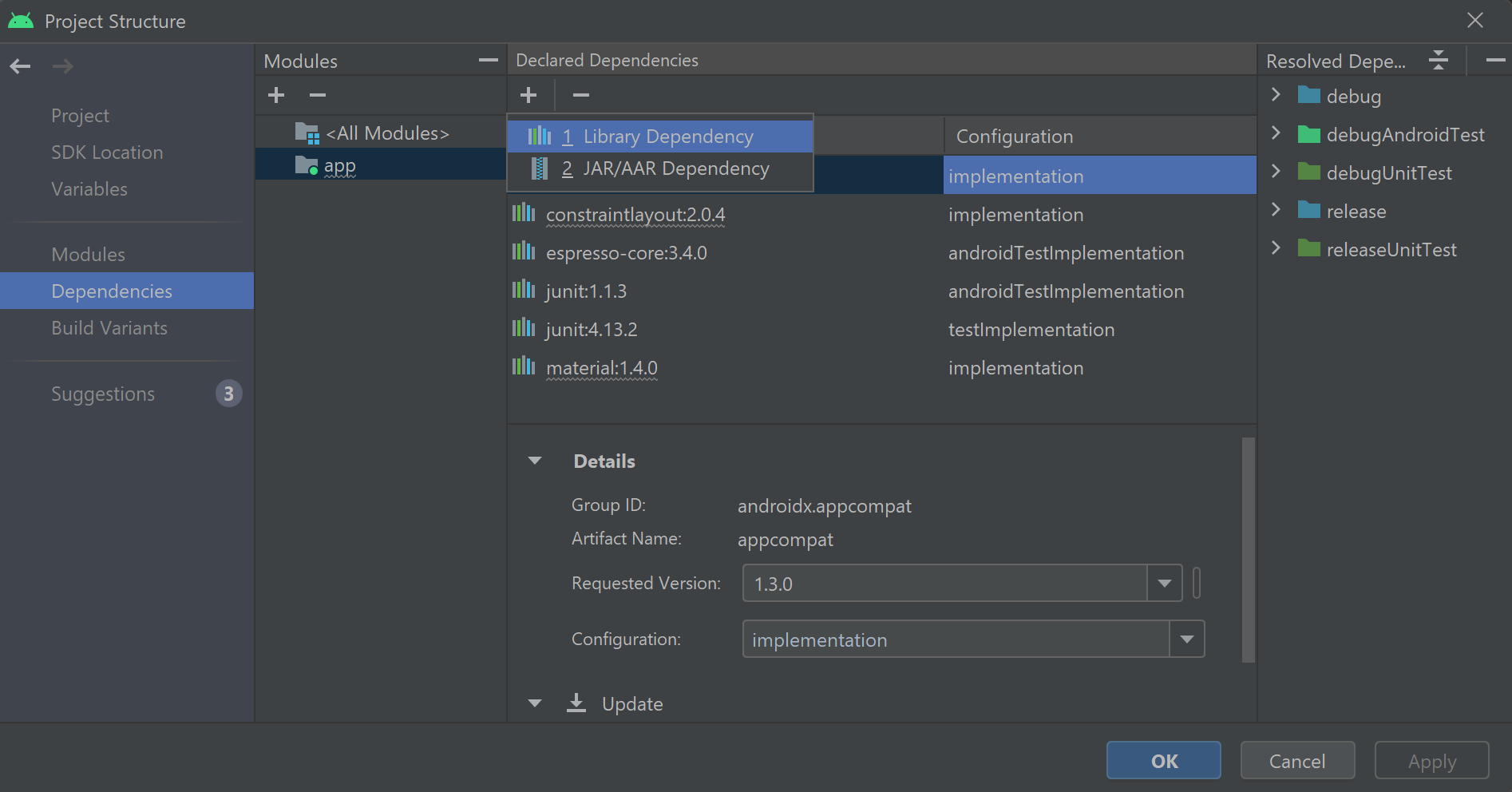
表示される [ ライブラリの依存関係の追加 ] ウィンドウで、Speech SDK for Java: com.microsoft.cognitiveservices.speech:client-sdk:1.43.0 の名前とバージョンを入力します。 次に [検索] を選択します。
選択されているグループ ID が com.microsoft.cognitiveservices.speech であることを確認し、[OK] を選択します。
[OK] を選択して [Project Structure]\(プロジェクトの構造\) ウィンドウを閉じ、プロジェクトに変更を適用します。
リファレンス ドキュメント | パッケージ (npm) | GitHub 上のその他のサンプル | ライブラリのソース コード
このクイックスタートでは、Speech SDK for JavaScript をインストールします。
JavaScript 用 Speech SDK は、npm パッケージとして使用できます。
microsoft-cognitiveservices-speech-sdk とそれに付随する GitHub リポジトリ cognitive-services-speech-sdk-js を参照してください。
Node.js とクライアント Web ブラウザー間での、アーキテクチャ的な意味合いについて説明します。 たとえば、ドキュメント オブジェクト モデル (DOM) はサーバー側アプリケーションでは使用できません。
Node.js ファイル システムはクライアント側アプリケーションでは使用できません。
Speech SDK for JavaScript をインストールする
ターゲット環境に応じて、次のガイドのいずれかを使用します。
このガイドでは、Node.js で使用する JavaScript 用の Speech SDK をインストールする方法について説明します。
Node.js をインストールします。
新しいディレクトリを作成して npm init を実行し、そのプロンプトに従います。
JavaScript 用 Speech SDK をインストールするには、次の npm install コマンドを実行します。
npm install microsoft-cognitiveservices-speech-sdk
詳細については、Node.js サンプルを参照してください。
このガイドでは、Web ページで使用する JavaScript 用の Speech SDK をインストールする方法について説明します。
フォルダーに解凍する
新しい空のフォルダーを作成します。 Web サーバーでサンプルをホストする場合は、Web サーバーがフォルダーにアクセスできることを確認します。
Speech SDK を .zip パッケージとしてダウンロードし、新しく作成したフォルダーに解凍します。 次のファイルが解凍されます。
-
microsoft.cognitiveservices.speech.sdk.bundle.js: 人間が判読できるバージョンの Speech SDK。
-
microsoft.cognitiveservices.speech.sdk.bundle.js.map: SDK コードのデバッグに使用するマップ ファイル。
-
microsoft.cognitiveservices.speech.sdk.bundle.d.ts: TypeScript で使用するオブジェクト定義。
-
microsoft.cognitiveservices.speech.sdk.bundle-min.js: 縮小バージョンの Speech SDK。
-
speech-processor.js: 一部のブラウザーにおけるパフォーマンスを向上するコード。
フォルダーに index.html という名前の新しいファイルを作成し、テキスト エディターでこのファイルを開きます。
HTML スクリプトタグ
Speech SDK for JavaScript から microsoft.cognitiveservices.speech.sdk.bundle.js ファイルをダウンロードして抽出します。 それを、HTML ファイルがアクセスできるフォルダーに配置します。
<script src="microsoft.cognitiveservices.speech.sdk.bundle.js"></script>;
Tip
Web ブラウザーを対象としていて、<script> タグを使用する場合は、sdk プレフィックスは必要ありません。
sdk プレフィックスは、require モジュールに名前を付けるために使用される別名です。
または、HTML <script> 要素に <head> タグを直接含めることもできます。この場合、JSDeliv に依存します。
<script src="https://cdn.jsdelivr.net/npm/microsoft-cognitiveservices-speech-sdk@latest/distrib/browser/microsoft.cognitiveservices.speech.sdk.bundle-min.js">
</script>
詳細については、ブラウザー ベースのサンプルを参照してください。
Speech SDK を使用する
import の詳細については、JavaScript Web サイトの「エクスポートとインポート」を参照してください。
または、次のように require ステートメントを使用することもできます。
const sdk = require("microsoft-cognitiveservices-speech-sdk");
リファレンス ドキュメント | パッケージ (ダウンロード) | GitHub 上のその他のサンプル
このクイックスタートでは、Speech SDK for Objective-C をインストールします。
Speech SDK for Objective-C をインストールする
Speech SDK for Objective-C は、Mac x64 および ARM ベース システム用の CocoaPod パッケージとしてネイティブに利用できます。
Mac のシステム要件:
macOS CocoaPod パッケージは、ダウンロードして Xcode 9.4.1 以降の統合開発環境 (IDE) と共に使用することができます。
.xcodeproj プロジェクト ファイルが置かれている Xcode ディレクトリに移動します。
pod init を実行して、Podfile という名前のポッド ファイルを作成します。
Podfile の内容を次の内容に置き換えます。
target の名前を AppName から実際のアプリの名前に更新します。 必要に応じて、プラットフォームまたはポッドのバージョンを更新します。
platform :osx, 10.14
use_frameworks!

target 'AppName' do
  pod 'MicrosoftCognitiveServicesSpeech-macOS', '~> 1.43.0'
end
pod install を実行して Speech SDK をインストールします。
または、バイナリ CocoaPod をダウンロードして、その内容を抽出します。 Xcode プロジェクト内に、抽出した "MicrosoftCognitiveServicesSpeech.xcframework" フォルダーおよびその内容への参照を追加します。
Speech SDK for Objective-C は、CocoaPod パッケージとしてネイティブに使用できます。
iOS のシステム要件:
- macOS version 10.14以降
- 対象 iOS 9.3以降
macOS CocoaPod パッケージは、ダウンロードして Xcode 9.4.1 以降の統合開発環境 (IDE) と共に使用することができます。
.xcodeproj プロジェクト ファイルが置かれている Xcode ディレクトリに移動します。
pod init を実行して、Podfile という名前のポッド ファイルを作成します。
Podfile の内容を次の内容に置き換えます。
target の名前を AppName から実際のアプリの名前に更新します。 必要に応じて、プラットフォームまたはポッドのバージョンを更新します。
platform :ios, '9.3'
use_frameworks!

target 'AppName' do
  pod 'MicrosoftCognitiveServicesSpeech-iOS', '~> 1.43.0'
end
pod install を実行して Speech SDK をインストールします。
または、バイナリ CocoaPod をダウンロードして、その内容を抽出します。 Xcode プロジェクト内に、抽出した "MicrosoftCognitiveServicesSpeech.xcframework" フォルダーおよびその内容への参照を追加します。
リファレンス ドキュメント | パッケージ (ダウンロード) | GitHub 上のその他のサンプル
このクイックスタートでは、Speech SDK for Swift をインストールします。
Speech SDK for Swift をインストールする
Speech SDK for Swift は、Mac x64 および ARM ベースのシステム用の CocoaPod パッケージとしてネイティブに利用できます。
Mac のシステム要件:
macOS CocoaPod パッケージは、ダウンロードして Xcode 9.4.1 以降の統合開発環境 (IDE) と共に使用することができます。
.xcodeproj プロジェクト ファイルが置かれている Xcode ディレクトリに移動します。
pod init を実行して、Podfile という名前のポッド ファイルを作成します。
Podfile の内容を次の内容に置き換えます。
target の名前を AppName から実際のアプリの名前に更新します。 必要に応じて、プラットフォームまたはポッドのバージョンを更新します。
platform :osx, 10.14
use_frameworks!

target 'AppName' do
  pod 'MicrosoftCognitiveServicesSpeech-macOS', '~> 1.43.0'
end
pod install を実行して Speech SDK をインストールします。
または、バイナリ CocoaPod をダウンロードして、その内容を抽出します。 Xcode プロジェクト内に、抽出した "MicrosoftCognitiveServicesSpeech.xcframework" フォルダーおよびその内容への参照を追加します。
Speech SDK for Swift は、CocoaPod パッケージとしてネイティブに使用できます。
iOS のシステム要件:
- macOS version 10.14以降
- 対象 iOS 9.3以降
macOS CocoaPod パッケージは、ダウンロードして Xcode 9.4.1 以降の統合開発環境 (IDE) と共に使用することができます。
.xcodeproj プロジェクト ファイルが置かれている Xcode ディレクトリに移動します。
pod init を実行して、Podfile という名前のポッド ファイルを作成します。
Podfile の内容を次のものに置き換えます。
target の名前を AppName から実際のアプリの名前に更新します。 必要に応じて、プラットフォームまたはポッドのバージョンを更新します。
platform :ios, '9.3'
use_frameworks!

target 'AppName' do
  pod 'MicrosoftCognitiveServicesSpeech-iOS', '~> 1.43.0'
end
pod install を実行して Speech SDK をインストールします。
または、バイナリ CocoaPod をダウンロードして、その内容を抽出します。 Xcode プロジェクト内に、抽出した "MicrosoftCognitiveServicesSpeech.xcframework" フォルダーおよびその内容への参照を追加します。
リファレンス ドキュメント | パッケージ (PyPi) | GitHub 上のその他のサンプル
このクイックスタートでは、Speech SDK for Python をインストールします。
Speech SDK for Python は、Windows、Linux、macOS との互換性があります。
Speech SDK for Python では、x64 および ARM64 アーキテクチャの次のディストリビューションがサポートされています。
- Ubuntu 20.04/22.04/24.04
- Debian 11/12
- Amazon Linux 2023
- Azure Linux 3.0
Important
Linux ディストリビューションの最新の LTS リリースを使用してください。 たとえば、Ubuntu 20.04 LTS を使用している場合は、Ubuntu 20.04.X の最新リリースを使用してください。
Azure Cognitive Service for Speech SDK は、次の Linux システム ライブラリに依存します:
- GNU C ライブラリの共有ライブラリ (POSIX Threads Programming ライブラリ、
libpthreads など)。
- OpenSSL ライブラリ バージョン 1.x (
libssl1) または 3.x (libssl3) と証明書 (ca-certificates)。
- ALSA アプリケーション向けの共有ライブラリ (
libasound2)。
次の各コマンドを実行します。
sudo apt-get update
sudo apt-get install build-essential ca-certificates libasound2-dev libssl-dev wget
次の各コマンドを実行します。
sudo apt-get update
sudo apt-get install build-essential ca-certificates libasound2-dev libssl-dev wget
次の各コマンドを実行します。
sudo yum update
sudo yum install alsa-lib ca-certificates openssl wget
次の各コマンドを実行します。
sudo tdnf update
sudo tdnf install alsa-lib ca-certificates openssl wget
macOS バージョン 10.14 以降が必要です。
Python の 3.8 以降のバージョンをインストールします。
インストールを確認するには、ターミナルを開いてコマンド python --version を実行します。 Python が正しくインストールされた場合、次のような応答が返されます: Python 3.8.10
macOS または Linux を使用している場合は、代わりにコマンド python3 --version を実行する必要があります。
pythonの代わりにpython3を使用できるようにするには、実行alias python='python3'して別名を設定します。 Azure Cognitive Service for Speech SDK のクイックスタート サンプルでは、pythonの使用法を指定 します。
Speech SDK for Python をインストールする
Speech SDK for Python をインストールする前に、プラットフォーム要件を満たしていることを確認してください。
PyPI からインストールする
Speech SDK for Python をインストールするには、コンソール ウィンドウで次のコマンドを実行します。
pip install azure-cognitiveservices-speech
最新の Speech SDK にアップグレードする
最新の Speech SDK にアップグレードするには、コンソール ウィンドウで次のコマンドを実行します。
pip install --upgrade azure-cognitiveservices-speech
azure.cognitiveservices.speech.__version__ 変数を調べることで、現在インストールされている Speech SDK for Python のバージョンを確認できます。 たとえば、コンソール ウィンドウで次のコマンドを実行します。
pip list
Visual Studio Code を使用して Speech SDK をインストールする
Speech SDK for Python をインストールするには:
Visual Studio Code をダウンロードして、インストールします。
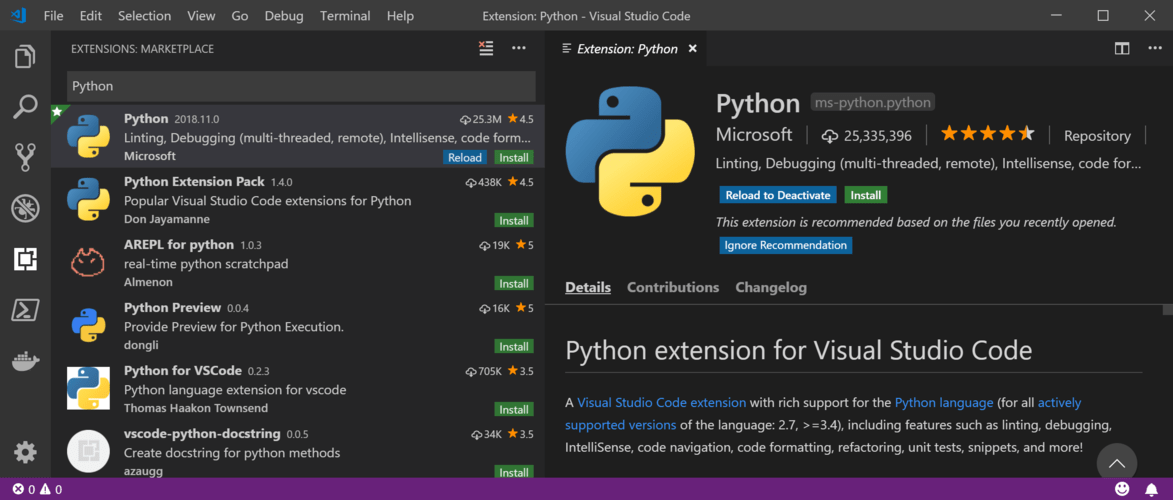
Visual Studio Code を実行して、次のように Python 拡張機能をインストールします。
-
[ファイル]>[基本設定]>[拡張機能] の順に選択します。
- 「Python」を検索し、Microsoft が公開している [Python extension for Visual Studio Code]\(Visual Studio Code 用の Python 拡張機能\) を見つけて [Install]\(インストール\) を選択します。
[Terminal]\(ターミナル\)>[New terminal]\(新しいターミナル\) を選択して、Visual Studio Code 内でターミナルを開きます。
ターミナル プロンプトで次のコマンドを実行して、Speech SDK for Python パッケージをインストールします。
python -m pip install azure-cognitiveservices-speech
Visual Studio Code および Python の詳細については、「Visual Studio Code」および「VS Code の Python の概要」をご覧ください。
Speech SDK を使用する
Python プロジェクトで Speech SDK を使用するための次の import ステートメントを追加します。
import azure.cognitiveservices.speech as speechsdk
コード サンプル
コード サンプルは、GitHub の Azure-Samples/cognitive-services-speech-sdk リポジトリで入手できます。 C# (ユニバーサル Windows プラットフォーム (UWP) を含む)、C++、Java、JavaScript (ブラウザーと Node.jsを含む)、Objective-C、Python、Swift のサンプルがあります。 Go のコード サンプルは、GitHub の Microsoft/cognitive-services-speech-sdk-go リポジトリにあります。
関連コンテンツ
![Visual Studio Installer の [変更中] ダイアログ ボックスの [ワークロード] タブを示すスクリーンショット。](../media/sdk/vs-enable-cpp-workload.png#lightbox)
![[参照] タブ、[検索] ボックス、[パッケージ ソース] が強調表示された [ソリューションの NuGet パッケージの管理] ダイアログ ボックスを示すスクリーンショット。](../media/sdk/qs-cpp-windows-03-manage-nuget-packages.png#lightbox)
![プロジェクトと [インストール] ボタンが強調表示され、[Microsoft.CognitiveServices.Speech] パッケージが選択されていることを示すスクリーンショット。](../media/sdk/qs-cpp-windows-04-nuget-install-1.0.0.png#lightbox)