この記事では、リモート Model コンテキスト プロトコル (MCP) サーバーをAzure Functionsでホストする方法について説明します。 また、組み込みの認証を使用してサーバー エンドポイントの承認を構成し、AI ツールのセキュリティを強化する方法についても説明します。
Azure Functionsでリモート MCP サーバーをホストするには、次の 2 つの方法があります。
| MCP サーバー オプション | Description | 最適なシナリオ |
|---|---|---|
| MCP 拡張サーバー | Azure Functions MCP 拡張機能 を使用してカスタム MCP サーバーを作成します。ここで、拡張機能トリガーを使用してツール エンドポイントを定義できます。 これらのサーバーは 、サポートされている言語で他の関数型アプリと同様に開発、展開、管理されます。 | Functions とその バインド ベースのプログラミング モデルについて既に理解している場合。 |
| セルフホステッド サーバー | Functions では、標準の MCP SDK を使用して作成された MCP サーバー プロジェクトをホストできます。 | 公式の MCP SDK を使用してサーバーを既に構築しており、Azureでイベントドリブン、サーバーレス、スケーラブルなホスティングを探している場合。 |
注
Azure Functions が公式の MCP SDK を使用して作成した MCP サーバーをホストする能力は、現在プレビュー段階にあります。
このチュートリアルでは、Functions でサポートされる両方の MCP サーバー オプションについて説明します。 シナリオに最適なタブを選択します。
このチュートリアルでは、Visual Studio Codeを使用して次の操作を行います。
- MCP 拡張機能を使用して MCP サーバー プロジェクトを作成します。
- MCP サーバーをローカルで実行して確認します。
- Azureで関数アプリを作成します。
- MCP サーバー プロジェクトをデプロイします。
- 組み込み認証を有効にします。
Important
この記事では現在、C#、Python、TypeScript のみがサポートされています。 クイック スタートを完了するには、記事の上部にあるサポートされているこれらの言語のいずれかを選択します。
この記事では、Azure Functionsの Node.js プログラミング モデルのバージョン 4 をサポートします。
この記事では、Azure FunctionsのPython プログラミング モデルのバージョン 2 をサポートします。
[前提条件]
Visual Studio Codeは、これらの拡張機能と共に使用します。
Azure Functions拡張機能。 この拡張機能には Azure Functions Core Tools が必要であり、使用できない場合はインストールを試みます。
Azure CLI。 Azure Cloud ShellでAzure CLIコマンドを実行することもできます。
アクティブなサブスクリプションを持つAzure アカウント。 無料でアカウントを作成できます。
MCP サーバー プロジェクトを作成する
Visual Studio Codeを使用して、任意の言語で MCP サーバー プロジェクトをローカルに作成します。
Visual Studio Codeで、F1 を押してコマンド パレットを開きます。 コマンド
Azure Functions: Create New Project...を検索して実行します。プロジェクト ワークスペースのディレクトリの場所を選択し、[選択] を選択します。 新しいフォルダーを作成するか、プロジェクト ワークスペースの空のフォルダーを選択する必要があります。 ワークスペースに最初から含まれているプロジェクト フォルダーは選択しないでください。
プロンプトで、次の情報を入力します。
Prompt [選択] プロジェクトの種類を選択する C#を選択します。.NET ランタイムを選択します .NET 8.0 LTSを選択します。プロジェクトの最初の関数のテンプレートを選択します MCP Tool triggerを選択します。関数に名前を指定します 「 McpTrigger」と入力します。名前空間を指定する 「 My.Functions」と入力します。承認レベル リモート MCP サーバーに接続するときにアクセス キーが必要な FUNCTIONを選択します。プロジェクトを開く方法を選択してください Open in current windowを選択します。
プロンプトで、次の情報を入力します。
Prompt [選択] プロジェクトの種類を選択する TypeScriptを選択します。プロジェクトの最初の関数のテンプレートを選択します MCP Tool triggerを選択します。関数に名前を指定します 「 mcpToolTrigger」と入力します。承認レベル リモート MCP サーバーに接続するときにアクセス キーが必要な FUNCTIONを選択します。プロジェクトを開く方法を選択してください Open in current windowを選択します。
プロンプトで、次の情報を入力します。
Prompt [選択] プロジェクトの種類を選択する Pythonを選択します。仮想環境を作成するPython インタープリターを選択します 任意のPythonインタープリターを選択します。 オプションが表示されない場合は、Python バイナリへの完全なパスを入力します。 プロジェクトの最初の関数のテンプレートを選択します MCP Tool triggerを選択します。作成する関数の名前 「 mcp_trigger」と入力します。承認レベル リモート MCP サーバーに接続するときにアクセス キーが必要な FUNCTIONを選択します。プロジェクトを開く方法を選択してください Open in current windowを選択します。
この情報を使用して、Visual Studio Code は MCP サーバー トリガーのコード プロジェクトを生成します。 ローカル プロジェクト ファイルは、エクスプローラーで表示できます。
MCP サーバーをローカルで起動する
関数アプリを実行するには、ストレージ コンポーネントが必要です。 サーバーを起動する前に、ローカル ストレージ エミュレーターを起動します。
local.setting.jsonで、
"AzureWebJobsStorage": "UseDevelopmentStorage=true"があることを確認します。Visual Studio Codeで、F1 を押してコマンド パレットを開きます。 コマンド パレットで、
Azurite: Startを検索して選択します。下部のバーで、Azurite エミュレーション サービスが実行されていることを確認します。 その場合は、サーバーをローカルで実行できるようになりました。
ローカルでの実行を開始するには、 F5 キーを押します。
関数アプリを実行するには、ストレージ コンポーネントが必要です。 サーバーを起動する前に、ローカル ストレージ エミュレーターを起動します。
local.setting.jsonで、
"AzureWebJobsStorage": "UseDevelopmentStorage=true"があることを確認します。Visual Studio Codeで、F1 を押してコマンド パレットを開きます。 コマンド パレットで、
Azurite: Startを検索して選択します。下部のバーで、Azurite エミュレーション サービスが実行されていることを確認します。 その場合は、サーバーをローカルで実行できるようになりました。
ローカルでの実行を開始するには、 F5 キーを押します。
関数アプリを実行するには、ストレージ コンポーネントが必要です。 サーバーを起動する前に、ローカル ストレージ エミュレーターを起動します。
local.setting.jsonで、
"AzureWebJobsStorage": "UseDevelopmentStorage=true"があることを確認します。Visual Studio Codeで、F1 を押してコマンド パレットを開きます。 コマンド パレットで、
Azurite: Startを検索して選択します。下部のバーで、Azurite エミュレーション サービスが実行されていることを確認します。 その場合は、サーバーをローカルで実行できるようになりました。
ローカルでの実行を開始するには、 F5 キーを押します。
サーバーをテストする
.vscode/mcp.jsonを開きます。 エディターは、サーバーの接続情報を追加する必要があります。サーバー名の上にある [スタート ] ボタンを選択して、サーバーを起動します。
サーバーに接続すると、サーバー名の上に使用可能なツールの数が表示されます。
エージェント モードVisual Studio Code Copilotチャットを開き、質問します。 たとえば、「#your-local-server-name に挨拶する」といった具合です。 この質問は、Copilotが質問に答える際にサーバーを必ず使用することを確認します。
CopilotがローカルMCPサーバーからツールを実行するよう要求する場合は、Allow を選択します。
テストが終わったら、 Stopを選択してサーバーから切断し、
Ctrl+Cを押してローカルでの実行を停止します。
ヒント
Copilotチャット ウィンドウで、下部にあるツール アイコンを選択して、チャットに使用できるサーバーとツールの一覧を表示します。 テスト時にローカル MCP サーバーがチェックされていることを確認します。
Azureで関数アプリを作成する
MCP サーバーをホストする関数アプリを Azure の Flex Consumption プランに作成します。
Azure ポータルのメニューまたは Home ページで、リソースの作成を選択します。
[作業の開始] を選択し、[関数アプリ] で [作成] を選択します。
[ホスティング オプションの選択] で、[Flex 従量課金]>[選択] の順に選択します。
[ 基本 ] ページで、次の表に示すように関数アプリの設定を使用します。
Setting 推奨値 Description Subscription あなたのサブスクリプション 新しい関数アプリを作成するサブスクリプション。 リソース グループ myResourceGroup 関数アプリを作成する新しいリソース グループの名前。 関数アプリ名 グローバルに一意の名前 新しい関数アプリを識別する名前。 有効な文字は、 a-z(大文字と小文字の区別をしない)、0-9、および-です。リージョン 優先リージョン 自分の近く、または関数がアクセスできる他のサービスの近くのリージョンを選択します。 サポートされていないリージョンは表示されません。 詳細については、「現在サポートされているリージョンを表示する」を参照してください。 ランタイム スタック 優先言語 サポートされている言語ランタイム スタックのいずれかを選択します。 Visual Studio Code for the Web を使用したポータル内編集は、現在、Node.js、PowerShell、およびPython アプリでのみ使用できます。 C# クラス ライブラリとJava関数は、ローカルで開発する必要があります。 バージョン 言語バージョン サポートされているバージョンの言語ランタイム スタックを選択します。 インスタンス サイズ 既定値 アプリの各インスタンスに割り当てられるインスタンス メモリの量を決定します。 詳細については、「 インスタンスのサイズ」を参照してください。 [ ストレージ ] ページで、新しい既定の ホスト ストレージ アカウント を作成する既定の動作をそのまま使用するか、既存のストレージ アカウントを使用することを選択します。
[ 監視 ] ページで、[ Application Insights を有効にする] が選択されていることを確認します。 新しい Application Insights インスタンスを作成する場合は既定値をそのまま使用するか、既存のインスタンスを使用することを選択します。 Application Insights インスタンスを作成するときに、Log Analytics Workspace を選択するように求められます。
[ 認証 ] ページで、 認証の種類 をすべてのリソース のマネージド ID に変更します。 このオプションを使用すると、ユーザー割り当てマネージド ID も作成されます。アプリは、Microsoft Entra ID認証を使用してこれらのAzure リソースにアクセスするために使用します。 Microsoft Entra IDを使用するマネージド ID は、Azure リソースに接続するための最高レベルのセキュリティを提供します。
残りのタブの既定のオプションをそのまま使用し、[ 確認と作成 ] を選択して、選択したアプリ構成を確認します。
問題がなければ、[ 作成 ] を選択して、関数アプリと関連リソースをプロビジョニングしてデプロイします。
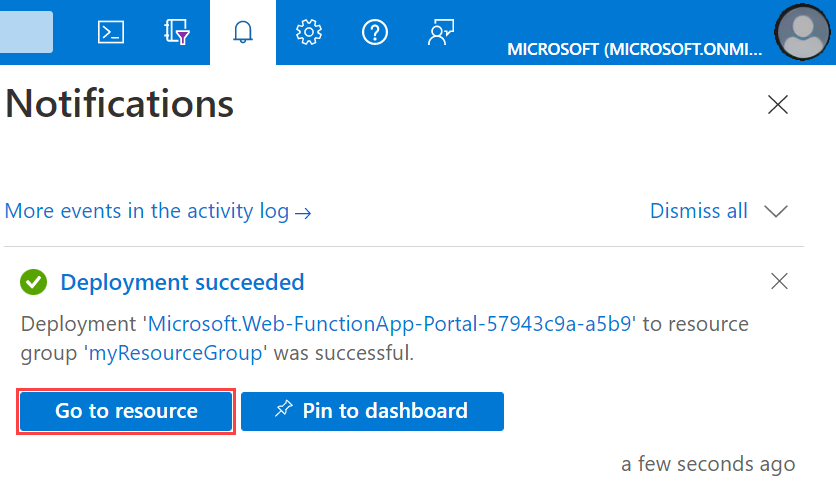
ポータルの右上隅の [通知] アイコンを選択し、"デプロイメントに成功しました" というメッセージが表示されるまで待ちます。
[リソースに移動] を選択して、新しい関数アプリを確認します。 また、ダッシュボードにピンを固定する を選択することもできます。 ピン留めすると、ダッシュボードからこの関数アプリ リソースに戻るのが容易になります。
MCP サーバー プロジェクトをデプロイする
サーバー プロジェクトを配置します。
Important
既存の関数アプリにデプロイすると、常にAzure内のアプリの内容が上書きされます。
コマンド パレットで、「Azure Functions: Function App にデプロイするを入力して選択します。
作成したばかりの関数アプリを選びます。 前のデプロイの上書きを求められたら、[デプロイ] を選択して、関数コードを新しい関数アプリ リソースにデプロイします。
デプロイが完了したら、View Output を選択して、作成したAzure リソースを含む作成とデプロイの結果を表示します。 通知を見逃した場合は、右下隅にあるベル アイコンを選択して、再度確認します。
![[出力の表示] ウィンドウのスクリーンショット。](../includes/media/functions-publish-project-vscode/function-create-notifications.png)
Important
既存の関数アプリにデプロイすると、常にAzure内のアプリの内容が上書きされます。
コマンド パレットで、「Azure Functions: Function App にデプロイするを入力して選択します。
作成したばかりの関数アプリを選びます。 前のデプロイの上書きを求められたら、[デプロイ] を選択して、関数コードを新しい関数アプリ リソースにデプロイします。
デプロイが完了したら、View Output を選択して、作成したAzure リソースを含む作成とデプロイの結果を表示します。 通知を見逃した場合は、右下隅にあるベル アイコンを選択して、再度確認します。
デプロイが完了すると、サーバーへの接続に関する通知がVisual Studio Codeに表示されます。 [ 接続 ] ボタンを選択して、エディターでサーバー接続情報を mcp.jsonに設定します。
リモート MCP サーバーの承認
リモート MCP サーバー エンドポイントの不正使用を減らすか防止するには、次の 2 つの方法があります。
| メソッド | Description |
|---|---|
| 組み込みのサーバー認証 (プレビュー) | 関数には、MCP 承認仕様プロトコルの OAuth 要件を実装する組み込みの App Service 認証と承認が含まれています。 サーバーにアクセスしようとしているクライアントは、接続を許可される前に認証のために、Microsoft Entra IDなどの構成済みの ID プロバイダーにリダイレクトされます。 このメソッドは、ツール エンドポイントの最高レベルのセキュリティを提供します。 |
| キーベースの認証 | 既定では、Functions はアクセス キー要件を実装するため、MCP サーバー ツールを使用しようとしているクライアントは、要求ヘッダーに共有秘密鍵の値を提示する必要があります。 OAuth ベースの認証と同じレベルのセキュリティは提供されませんが、アクセス キーを使用すると、パブリック ツールへのアクセスが困難になります。
Anonymous アクセス レベルを使用して、OAuth ベースの認証を使用するときにサーバーのアクセス キーを無効にします。 |
注
このチュートリアルには、組み込みのサーバー承認と認証機能の詳細な構成手順が含まれています。これは、他の記事では App Service 認証 とも呼ばれます。 この機能の概要と使用ガイダンスについては、 組み込みのサーバー承認の構成 (プレビュー) に関する記事を参照してください。
Azure ポータルで組み込みの MCP 認証を有効にする
Azure ポータルには、MCP サーバーの組み込みの認証と承認を構成するためのワンクリック エクスペリエンスが用意されています。 このpreview機能は、ID プロバイダーとしてMicrosoft Entra IDを自動的に作成して構成し、必要なクライアント アプリケーションを登録し、必要なアプリ設定を追加します。 この機能を使用して組み込みの MCP 認証を有効にすると、サーバーへの既定のキーベースのアクセスが 自動的 にオフになります。
Azure ポータルで組み込みの MCP 認証を有効にするには:
ポータルでサーバー アプリを開きます。
左側のメニューで、[ AI (プレビュー)] タブを見つけます。
[認証] セクションを見つけて、[MCP 認証を有効にする] ボタンをクリックします。
開いているサイド ウィンドウで、一意の Entra アプリ登録名を入力します。 認証を設定するには、このアプリが必要です。
[ 保存] をクリックし、構成が完了するまで待ちます。
注
認証を手動で設定する場合は、「 代替: 組み込み認証を手動で構成する」を参照してください。
サーバーに接続する
展開後のポップアップで Connect を選択すると、Visual Studio Code.vscode/mcp.json にサーバー接続情報が設定されます。
この手順を実行しない場合は、 出力 (Ctrl/Cmd+Shift+U) を開いて、デプロイ ログの最後にあるインライン接続ボタンを見つけることもできます。
接続情報を手動で追加することもできます。
次のコマンドを実行して、サーバー ドメインを取得します。
az functionapp show --name <FUNCTION_APP_NAME> --resource-group <RESOURCE_GROUP_NAME> --query "defaultHostName" --output tsvVisual Studio Codeでコマンド パレットを開き、MCP: Add Server... を検索して実行します。 コマンドを実行し、次のプロンプトに従います。
Prompt 推奨事項 追加するサーバーの種類 HTTP MCP サーバーの URL https://<FUNCTION_APP_NAME>.azurewebsites.net/runtime/webhooks/mcpサーバー名 remote-mcp-server サーバーをインストールする場所 Workspace Visual Studio Code は
mcp.json設定ファイルを開きます。
認証の構成方法に応じて、次のセクションの手順に従ってサーバーに接続します。
組み込みの MCP 認証を使用する
サーバー名の上にある [スタート ] ボタンを選択して、リモート サーバーを起動します。
Microsoftでの認証に関するメッセージが表示されたら、Allowを選択し、Azureポータルにログインに使用したメールアドレスでサインインしてください。
サーバーに正常に接続すると、サーバー名の上に使用可能なツールの数が表示されます。
エージェント モードVisual Studio Code Copilotチャットを開き、質問します。 たとえば、「
Greet with #your-remote-mcp-server-name」のように入力します。テストが完了したら、サーバーを停止します。
Visual Studio Codeがリモート MCP サーバーに接続しようとするとどうなるかを詳しく理解するには、Server 承認プロトコルを参照してください。
アクセスキー付き
組み込みの MCP 認証を有効にしない場合、サーバーは既定で Functions アクセス キーを使用している必要があります。 サーバー登録の要求ヘッダーにアクセス キーを含めます。
./vscode/mcp.json ファイルは次の例のようになります。
{
	"servers": {
		"remote-mcp-server": {
			"type": "http",
			"url": "https://${input:functionapp-domain}/runtime/webhooks/mcp",
			"headers": {
				"x-functions-key": "${input:functions-key}"
			}
		}
	},
	"inputs": [
		{
			"type": "promptString",
			"id": "functions-key",
			"description": "Functions App Key",
			"password": true
		},
		{
			"type": "promptString",
			"id": "functionapp-domain",
			"description": "The domain of the function app.",
			"password": false
		}
	]
}
アクセス キーを見つけるには、Azure ポータルの関数アプリに移動します。 左側のメニューで、 Functions -> アプリ キーを見つけます。 [システム キー] セクションで、 mcp_extensionという名前のファイルを見つけます。
ヒント
接続ログを表示するには、サーバー名に移動し、 その他>出力を選択します。 クライアント (Visual Studio Code) とリモート MCP サーバー間の相互作用の詳細については、歯車アイコンを選択し、Trace を選択します。

ツールを使用するように Microsoft Foundry エージェントを構成する
VS Code のCopilotだけでなく、サーバー内のツールを使用するように Foundry エージェントを構成できます。 詳しい手順については、「 Microsoft Foundry で MCP サーバーをツールとして使用するAzure Functionsを参照してください。
Azure API センターにサーバーを登録する
Azure API センターに MCP サーバーを登録して、組織全体で簡単に検出できるリモート MCP サーバーのプライベート インベントリを維持することを検討してください。 詳細な手順については、「Azure API センターでAzure Functionsでホストされている MCP サーバーの登録を参照してください。
代替手段: 組み込み認証を手動で構成する
次の手順では、サーバー アプリで組み込みの承認と認証機能を手動で有効にし、id プロバイダーとしてMicrosoft Entra IDを構成する方法を示します。 ワンクリック ポータル エクスペリエンスを使用しない場合は、次の手順を使用します。
キーベースの認証を無効にする
組み込みの認証を有効にする場合は、最初に匿名アクセスを許可して、既定のキーベースの認証を無効にします。 まだアプリをデプロイしていない場合は、次の手順に従います。
MCP サーバーでホスト ベースの認証を無効にするには、 AzureFunctionsJobHost__extensions__mcp__system__webhookAuthorizationLevel という名前の設定をアプリケーション設定に Anonymous 値で追加します。 ポータルでこの設定を追加するか、次の Azure CLI コマンドを使用できます。
az functionapp config appsettings set --name <APP_NAME> --resource-group <RESOURCE_GROUP> \
  --settings "AzureFunctionsJobHost__extensions__mcp__system__webhookAuthorizationLevel=Anonymous"
この例では、 <APP_NAME> と <RESOURCE_GROUP> を関数アプリとリソース グループの名前に置き換えます。
ヒント
この設定は、system.webhookAuthorizationLevel ファイルの MCP 拡張機能セクションでAnonymousにhost.jsonを設定することと同じです。 ただし、このメソッドでは、サーバー プロジェクトを再発行する必要があります。
サーバー アプリで認証を構成する
Azure ポータルでサーバー アプリを開き、左側のメニューから Settings>Authentication を選択します。
ID プロバイダーとして [ID プロバイダーの追加>Microsoft] を選択します。
[ アプリケーションとそのユーザーのテナントを選択する] で、[ Workforce configuration (current tenant)]\(ワークフォース構成 (現在のテナント)\) を選択します。
[ アプリの登録] で、 次の設定を使用します。
Setting [選択] アプリの登録の種類 新しいアプリの登録を作成する 名前 アプリのわかりやすい名前を入力します クライアント シークレットの有効期限 推奨: 180 日 サポートされているアカウントの種類 現在のテナント - シングル テナント <c0>追加チェック:</c0>で、<c1>クライアント アプリケーション要件</c1>の項目で、
App Service の認証設定で、次の設定を使用します。
Setting [選択] アクセスを制限する 認証を要求する 認証されていない要求 HTTP 401 未認証: API での使用に推奨 トークン ストア チェック ボックスをオンにすると、トークンの更新が許可されます [] を選択し、[] を追加します。 設定が反映されると、次の結果が表示されます。
![[認証が必要] が選択され、認証されていない要求に対して [HTTP 401 Unauthorized] が設定されていることを示す App Service 認証設定のスクリーンショット。](media/functions-mcp/authentication-portal.png)
Visual Studio Codeをクライアントとして事前認証する
Microsoft の横にある Entra アプリの名前を選択 します。 このアクションにより、Entra アプリ リソースの 概要 が表示されます。
左側のメニューで、[ 管理] -> [API の公開] を探します。
[ 承認済みクライアント アプリケーション] で、[ +クライアント アプリケーションの追加] を選択します。
Visual Studio Codeのクライアント ID
aebc6443-996d-45c2-90f0-388ff96faa56を入力します。スコープの前にある
api://abcd123-efg456-hijk-7890123/user_impersonationのようなボックスを選択します。アプリケーション追加を選択します。
保護されたリソース メタデータを構成する (プレビュー)
同じ [API の公開 ] ビューで、[ スコープ ] セクションを見つけて、管理者とユーザーが Entra アプリに同意できるようにするスコープをコピーします。 この値は
api://abcd123-efg456-hijk-7890123/user_impersonationのようになります。前と同じコマンドを実行して、
WEBSITE_AUTH_PRM_DEFAULT_WITH_SCOPES設定を追加します。az functionapp config appsettings set --name <function-app-name> --resource-group <resource-group-name> --settings "WEBSITE_AUTH_PRM_DEFAULT_WITH_SCOPES=<scope>"また、[ API の公開 ] ビューで、上部にある アプリケーション ID URI (
api://abcd123-efg456-hijk-7890123など) を見つけて、後の手順で保存します。
サーバー承認プロトコル
Visual Studio Codeからのデバッグ出力には、MCP クライアントとサーバーが対話するときに一連の要求と応答が表示されます。 組み込みの MCP サーバー承認を使用すると、次の一連のイベントが表示されます。
- エディターは、初期化要求を MCP サーバーに送信します。
- MCP サーバーは、承認が必要であることを示すエラーで応答します。 応答には、アプリケーションの保護されたリソース メタデータ (PRM) へのポインターが含まれます。 組み込みの承認機能により、サーバー アプリの PRM が生成されます。
- エディターは PRM をフェッチし、それを使用して承認サーバーを識別します。
- エディターは、承認サーバー上の既知のエンドポイントから承認サーバー メタデータ (ASM) を取得しようとします。
- Microsoft Entra IDは既知のエンドポイントで ASM をサポートしていないため、エディターは OpenID Connect メタデータ エンドポイントを使用して ASM を取得するためにフォールバックします。 他のパス情報の前に既知のエンドポイントを挿入することで、これを検出しようとします。
- OpenID Connect 仕様では、実際には、既知のエンドポイントがパス情報の後にあると定義されており、ここでMicrosoft Entra IDがホストします。 そのため、エディターはその形式でもう一度試みます。
- エディターは ASM を正常に取得します。 その後、この情報を独自のクライアント ID と共に使用してサインインを実行します。 この時点で、エディターによって、サインインしてアプリケーションに同意するように求められます。
- 正常にサインインして同意すると、エディターによって認証が完了します。 MCP サーバーに対して初期化要求が繰り返されます。今回は、要求に承認トークンが含まれます。 この再試行はデバッグ出力レベルでは表示されませんが、トレース出力レベルで確認できます。
- MCP サーバーはトークンを検証し、初期化要求に対する正常な応答で応答します。 標準の MCP フローはこの時点から継続され、最終的にこのサンプルで定義されている MCP ツールが検出されます。
トラブルシューティング
発生したエラーについては、Copilot Chat に質問してください。
次のステップ
Azure FunctionsホストされているMCPサーバーをAzure APIセンターで登録する方法を学ぶ。