注意事項
この記事では、有効期間 (EOL) に達した Linux ディストリビューションである CentOS を参照します。 それに応じて、使用と計画を検討してください。 詳細については、「CentOS のサポート終了に関するガイダンス」を参照してください。
Azure Monitor エージェント (AMA) トラブルシューティング ツールは、エージェントの問題を特定し、一般的な正常性評価を実行するのに役立ちます。 エージェントが正しくインストールされ、接続されていることを確認し、診断されたマシンから AMA 関連のログを収集します。
注
AMA トラブルシューティング ツールは、Linux 用 の 1.25.1 より新しいバージョンのすべてのエージェントに付属する実行可能ファイルです。
前提条件
パブリック エンドポイントの要件
Linux AMA トラブルシューティング ツールが正常に機能するには、次のパブリック エンドポイントにアクセスする必要があります。 https://docs.microsoft.com/en-us/azure/azure-monitor/agents/azure-monitor-agent-extension-versions
このツールでは、この URL を使用して、最新のAzure Monitor エージェント (AMA) バージョン情報を取得します。 ツールが実行されている環境から、このエンドポイントへの送信接続が許可されていることを確認します。 アクセスが不足すると、トラブルシューティング中にタイムアウトやエラーが発生する可能性があります。
Python の要件
Linux AMA トラブルシューティング ツールでは、Python 2.6 以降または任意の Python 3 バージョンがマシンにインストールされている必要があります。
お使いのマシンに Python がインストールされているかどうかを確認するには、次のコマンドをコピーし、Bash で root として実行します。
sudo python -V
sudo python3 -V
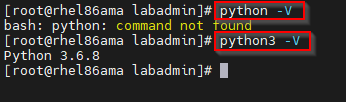
Python の複数のバージョンをインストールして別名を付けることができます。複数のバージョンがインストールされている場合は、次を使用します。
ls -ls /usr/bin/python*

既定で Python 3 が含まれないディストリビューションが仮想マシンで使用されている場合、それをインストールする必要があります。 次のサンプル コマンドは、異なるディストリビューションに Python 3 をインストールします。
sudo yum install -y python3
さらに、次の Python パッケージを実行する必要があります (Python 2 または Python 3 の既定のインストールでは、すべてが存在する必要があります)。
| Python パッケージ | Python 2 に必須かどうか | Python 3 に必須かどうか |
|---|---|---|
| copy | はい | はい |
| datetime | はい | はい |
| json | はい | はい |
| os | はい | はい |
| プラットフォーム | はい | はい |
| re | はい | はい |
| リクエスト | いいえ | はい |
| shutil | はい | はい |
| サブプロセス | はい | はい |
| URLライブラリ | はい | いいえ |
| xml.dom.minidom | はい | はい |
トラブルシューティング ツールの存在チェック
診断対象のマシンに AMA エージェント トラブルシューティング ツールのディレクトリが存在するかどうかを確認して、エージェント トラブルシューティング ツールのインストールを確認します。
/var/lib/waagent/Microsoft.Azure.Monitor.AzureMonitorLinuxAgent-{version}
Azure Monitor エージェント トラブルシューティング ツールが存在することを確認するには、次のコマンドをコピーし、Bash で root として実行します:
ls -ltr /var/lib/waagent | grep "Microsoft.Azure.Monitor.AzureMonitorLinuxAgent-*"

ディレクトリが存在しない場合、またはインストールに失敗した場合は、「基本的なトラブルシューティングの手順」に従ってください。
ディレクトリが存在する場合は、「トラブルシューティング ツールの実行」に進みます。
トラブルシューティング ツールの実行
診断するマシンで、エージェント トラブルシューティング ツールを実行します。
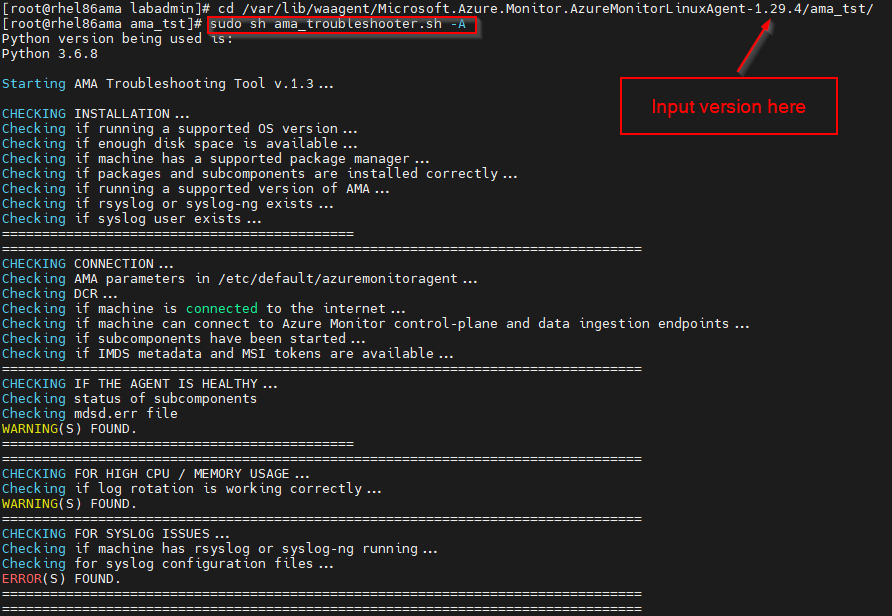
ログ モードを使用すると、ログの収集が可能になります。ログは、エクスポートまたはレビューのために .tgz 形式に圧縮できます。 対話モードを使用すると、ユーザーはトラブルシューティング シナリオに積極的に取り組み、シェル内で直接出力を表示できます。
ログ モードでエージェント トラブルシューティング ツールを起動するには、次のコマンドをコピーし、Bash で root として実行します。
注
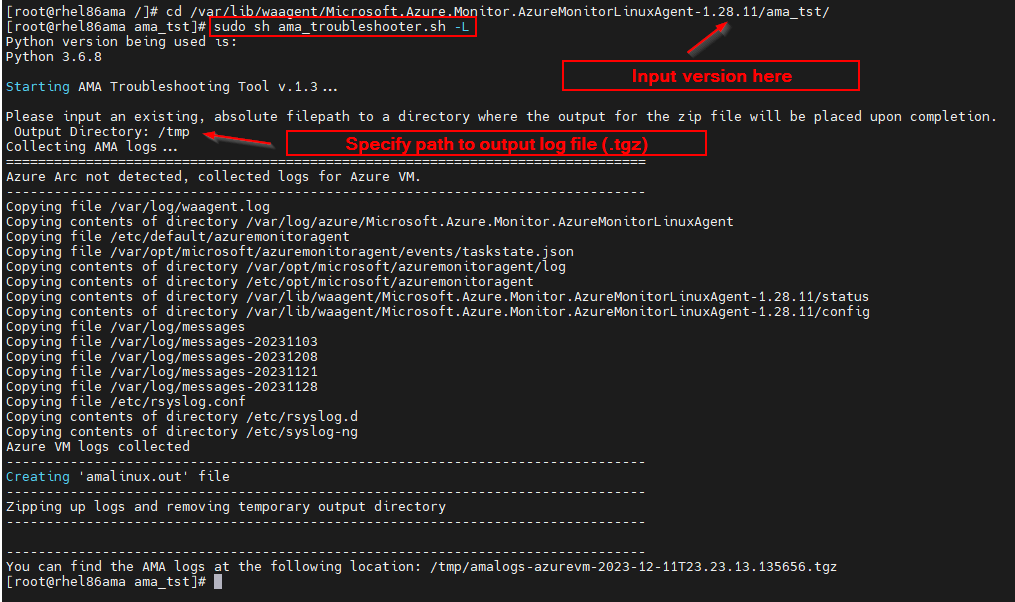
{version} は、インストールされている実際のバージョン番号と一致するように更新する必要があります。 次の例では、バージョンは 1.28.11 です。
cd /var/lib/waagent/Microsoft.Azure.Monitor.AzureMonitorLinuxAgent-{version}/ama_tst/
sudo sh ama_troubleshooter.sh -L
出力ログの保存先のパスを入力します。 たとえば、/tmp を使用できます。
一連のアクティビティが実行され、指定した出力ディレクトリに .tgz ファイルが出力されます。 このプロセスが完了するまでお待ちください。
よく寄せられる質問
新しいエージェントから以前のエージェントにトラブルシューティング ツールをコピーして、以前のエージェントでそれを実行し、以前のエージェントの問題を診断できますか?
トラブルシューティング ツールを使用して古いエージェント バージョンをコピーして診断することはできません。 トラブルシューティング ツールが正常に動作するには、エージェントが最新の状態である必要があります。