この記事では、スナップショット バックアップ (プレビュー) を使用して、Azure VM 内の
SQL Server インスタンス スナップショット バックアップ (プレビュー) でサポートされるシナリオと制限事項について説明します。
Note
Resiliency エクスペリエンスとの統合は、現在、SQL Server インスタンスのスナップショット バックアップ (プレビュー) ではサポートされていません。
前提条件
SQL Server インスタンス スナップショットをバックアップする前に、次の前提条件を確認してください。
SQL Server インスタンスをホストしている VM と同じリージョンとサブスクリプションに Recovery Services コンテナーを特定または
作成します。 VM に ネットワーク接続が確立されていることを確認します。
SQL Server データベースが database の名前付けガイドラインに従っていることを確認Azure Backup。
.NET 4.6.2 以降のバージョンが VM にインストールされていることを確認します。
データベースに対して他のバックアップ ソリューションが有効になっていないことを確認します。 データベースをバックアップする前に、他のすべての SQL Server バックアップを無効にします。
Azure VM での SQL のバックアップと復元のアクセス許可
SQL VM のAzure Backup拡張機能には、マネージド ディスク スナップショットを取得し、ポリシーで定義されているユーザー指定のリソース グループに格納するためのアクセス許可が必要です。 Azure Backupは、ユーザー割り当てマネージド ID を使用してこれらのアクションを実行します。 復元中、Azure Backupはターゲット VM のマネージド ID を使用して、指定されたリソース グループからスナップショットを読み取り、VM を復元します。 Azure Backupでは、組み込みのAzure Backup スナップショット共同作成者ロールを使用して、アクセス許可の割り当てをバックアップ フローと復元フローの両方に統合します。 バックアップ ポリシーの構成中と復元操作中に、マネージド ID の詳細を指定できます。
次の表に、バックアップ操作と復元操作中に作成されたマネージド ID の割り当ての詳細のロールとスコープを示します。
| マネージド ID の作成 | 役割 | スコープ |
|---|---|---|
| バックアップ MSI (ユーザーがバックアップ ポリシーに追加した) | Azure Backup スナップショット共同作成者 | ソース VM リソース グループ、スナップショット リソース グループ (ソース VM リソース グループとは異なる場合があります) |
| MSI の復元 (ユーザーによる復元フローで追加されます。バックアップ MSI とは異なる場合も同じでもかまいません) | Azure Backup スナップショット共同作成者 | ターゲット VM リソース グループ、スナップショット リソース グループ、ターゲット リソース グループ (ターゲット VM にアタッチするためにディスクが作成される場所) |
Azure VM にSQL Server インスタンスのバックアップ ポリシーを作成する (スナップショット バックアップ)
バックアップ ポリシーでは、バックアップを実行するタイミングと、データを保持する期間を定義します。 スナップショット バックアップの場合、ポリシーでは、スナップショットバックアップとトランザクション ログ バックアップの両方の頻度と保持期間も指定されます。 バックアップ ポリシーには、Azure Backup によってディスク スナップショットが Recovery Services コンテナーに移動される前にそれらを格納するための、ユーザー割り当てマネージド ID とリソース グループが必要です。 ボールトで新しいバックアップ ポリシーを直接作成することも、バックアップの構成中にその場で作成することもできます。
バックアップを構成する前にコンテナーに新しいバックアップ ポリシーを直接作成するには、次の手順に従います。
Recovery Services コンテナーに移動し、管理>バックアップ ポリシーを選択します。
[ バックアップ ポリシー ] ウィンドウで、[ + 追加 ] を選択して新しいポリシーを作成します。
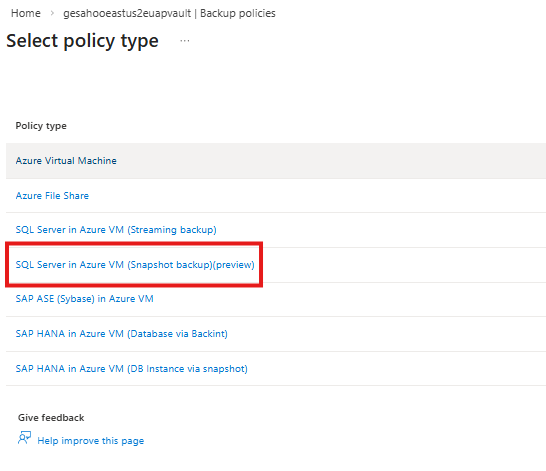
ポリシーの種類の選択ペインで、ポリシーの種類としてAzure VM 内の SQL Server (スナップショット バックアップ) (プレビュー)を選択します。
[完全スナップショット バックアップ] と [ログ バックアップ] で、各バックアップの種類に対応する [編集] を選択し、バックアップ スケジュールと保持期間を入力します。
Note
スナップショットの完全バックアップは、6 時間ごとから 24 時間ごとにスケジュールできます。 ログ バックアップでは、15 分から 24 時間ごとにスケジュールを設定できます。 スナップショットのスケジュール設定 完全バックアップのみをコピーすることはサポートされていません。バックアップ操作は、バックアップ構成後に [今すぐバックアップ] を選択することによってのみトリガーできます。 オンデマンド バックアップを実行する方法について説明します。
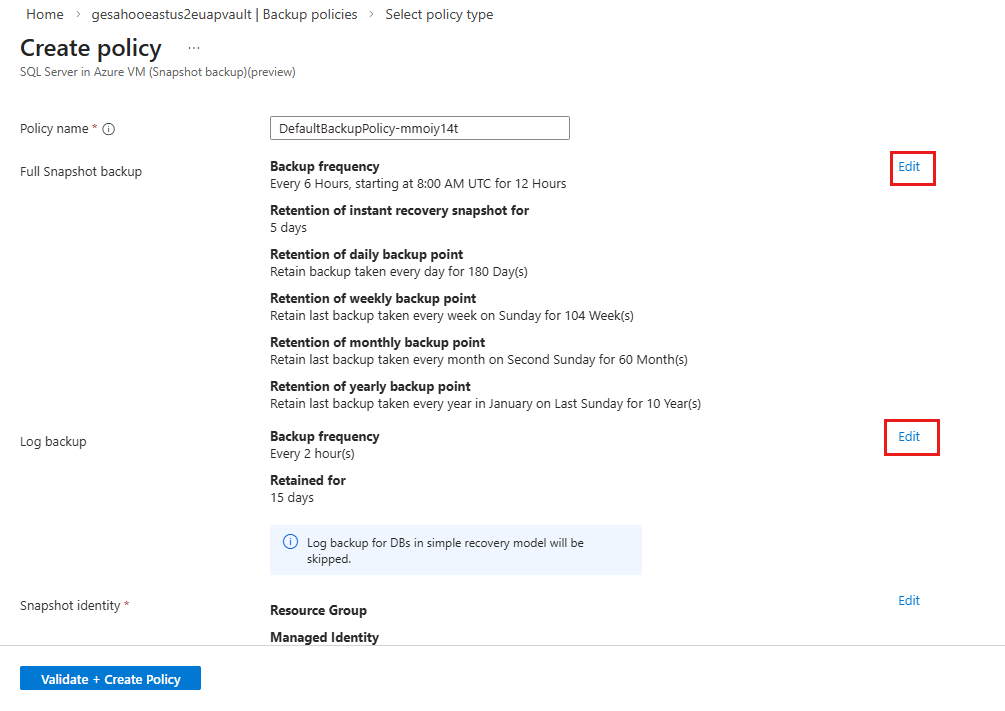
次の表に、スケジュール バックアップの保有期間の範囲を示します。
バックアップ ポイント 保有期間の範囲 インスタント 復旧スナップショット (Ops レベル) 1 ~ 7 日 毎日のバックアップ ポイント 7 ~ 9999 日 毎週のバックアップ ポイント 1~5163週間 毎月のバックアップ ポイント 1 ~ 1188 か月 毎年のバックアップ ポイント 1 ~ 99 年 ログのバックアップ時点 7 日から 35 日 Azure Backupが任意のリソース グループにスナップショットを格納できるようにするには、Snapshot ID で Edit を選択し、スナップショット ID を指定します。
[ スナップショット ID] ウィンドウで、 スナップショット リソース グループ を指定し、 マネージド ID を割り当て、[ OK] を 選択して迅速な復元を実現するインスタント復旧ポイントを維持します。
新しいマネージド ID を作成するには、Create マネージド IDAzure Backupがマネージド ID を使用する方法を学習します。
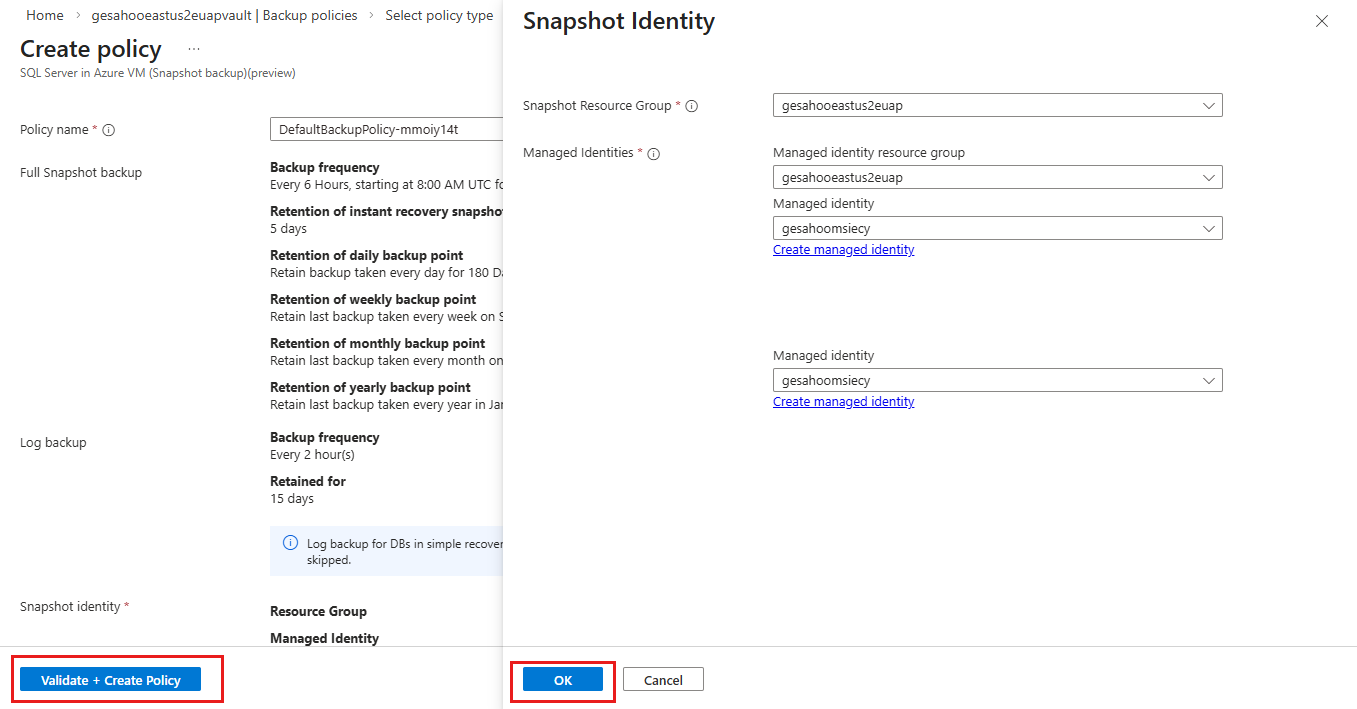
[ ポリシーの作成 ] ウィンドウで、[ 検証とポリシーの作成] を選択します。
サブスクリプション内の保護されていないSQL Server インスタンスを検出する
SQL Serverインスタンスを検出すると、Azure Backupはバックグラウンドでワークロード バックアップ用に仮想マシンを準備します。 選択したコンテナーに VM を登録して、VM バックアップ上のすべての SQL データベースをそのコンテナーのみに登録し、 AzureBackupWindowsWorkload 拡張機能を VM にインストールし、必要なサービス アカウント (NT Service\AzureWLBackupPluginSvc) を作成します。 Azure Backupは、SQL データベース自体にエージェントをインストールしません。
サブスクリプション内の保護されていないSQL Server インスタンスを検出するには、次の手順に従います。
Recovery Services コンテナーに移動し、[+ バックアップ] を選択します。
[
バックアップの目標 ] ウィンドウの [バックアップする内容 で、Azure VM (スナップショット バックアップ) (プレビュー) でSQL Server を選択します。 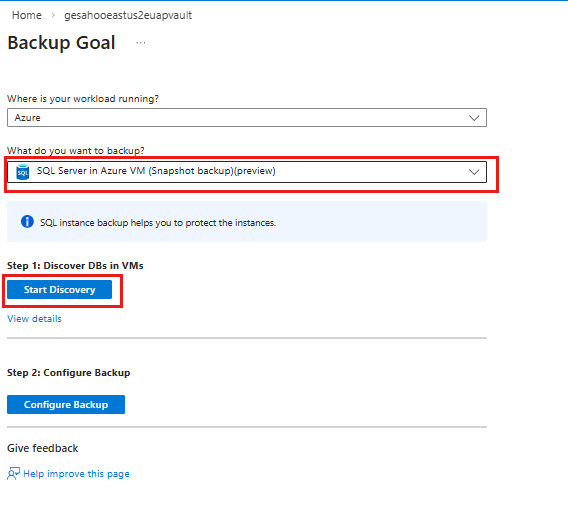
[手順 1: VM 内の DB を検出する] セクションで、[検出の開始] を選択します。
[ 仮想マシンの選択 ] ウィンドウで、SQL Server データベースを実行している VM を選択し、[ DB の検出] を選択します。
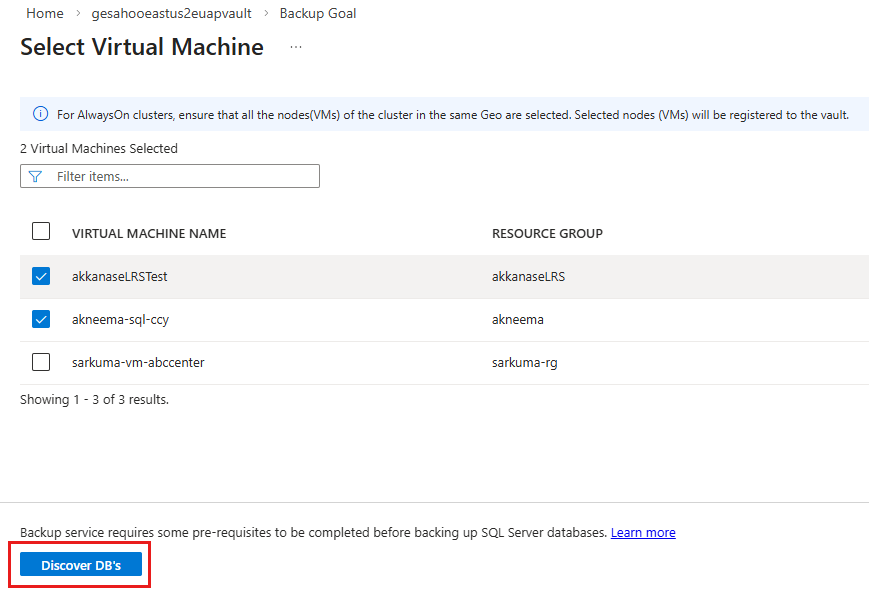
通知でデータベース検出を追跡できます。 必要な時間は、VM 上のデータベースの数によって異なります。 検出が完了すると、Azure Backupは VM 上のすべてのSQL Server データベースを検出し、成功メッセージを表示します。
SQL Server インスタンスのバックアップを構成する
SQL Server インスタンスの検出が完了したら、次の手順に従ってインスタンスのバックアップを構成します。
[ バックアップの目標 ] ウィンドウの [ 手順 2: バックアップの構成 ] セクションで、[ バックアップの構成] を選択します。
[ バックアップの構成 ] ウィンドウの [バックアップ ポリシー] で、インスタンスの既存のスナップショット バックアップ ポリシーを選択します。
外出先で新しいバックアップ ポリシーを作成するには、[ 新しいポリシーの作成] を選択します。 Azure VM (スナップショット バックアップ) でSQL Server用の新しいバックアップ ポリシーを作成する方法について説明します。
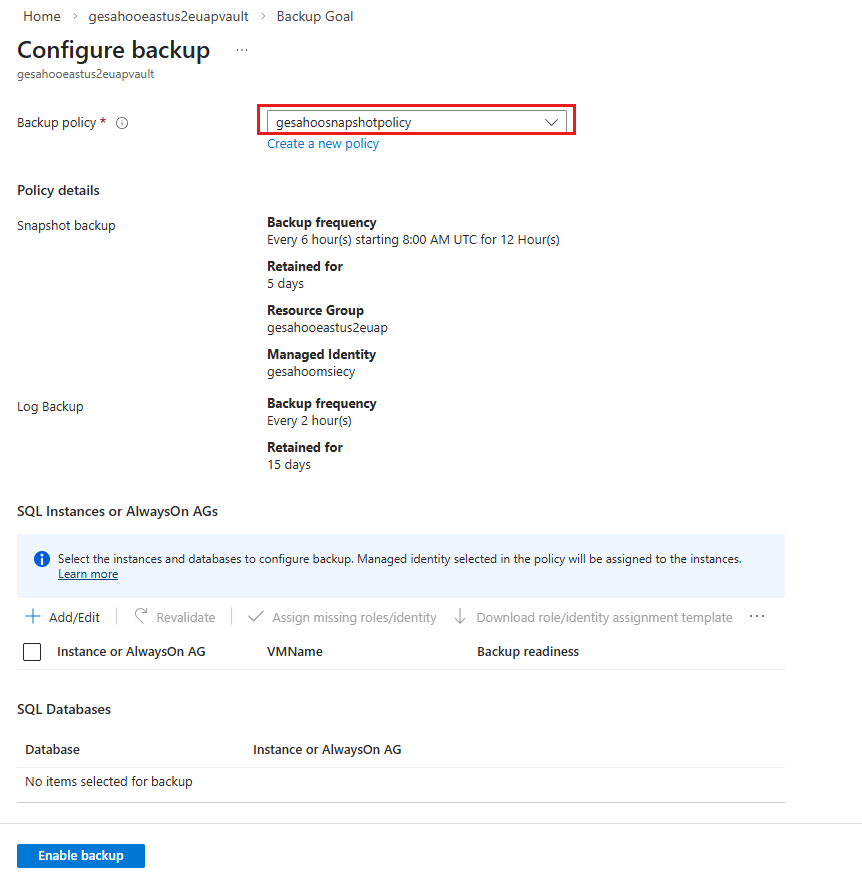
スナップショット バックアップの場合、リソース グループとマネージド ID は、バックアップ ポリシーの選択に基づいて自動的に追加されます。
SQL インスタンスまたは AlwaysOn AG の場合は、[+ 追加/編集] を選択してバックアップするインスタンスを追加し、その中のデータベースを選択します。
Note
Azure Backupは現在、12 個のデータベースのバックアップをサポートしています。
マネージド ID を初めて割り当てると、 バックアップの準備状態 に、 ロール/ID の割り当てが完了していないというエラーが表示されます。 ロールの割り当てを完了するには、[ 不足しているロール/ID の割り当て] を選択します。
割り当てが完了すると、 バックアップの準備が[成功] と表示されます。
ロールを割り当てるアクセス許可がない場合は、ID 割り当てテンプレートをダウンロードし、必要なアクセス権を持つ管理者と共有します。
[ バックアップを有効にする] を 選択して、バックアップ構成を完了します。
SQL インスタンスのオンデマンド バックアップを実行する
SQL インスタンス レベルでオンデマンド バックアップを実行するには、次の手順に従います。
Recovery Services コンテナーに移動し、保護された項目>バックアップ項目を選択します。
バックアップ項目 ペインで、Azure VM (スナップショット バックアップ) (プレビュー) でSQL Server を選択します。 バックアップ項目 (Azure VM (スナップショット バックアップ) (プレビュー) のSQL Server) ペインで、必要なバックアップ インスタンスとして View details を選択します。
選択したバックアップ インスタンス ペインで、[ 今すぐバックアップ] を選択します。
[今すぐバックアップ] ウィンドウで、サポートされているバックアップの種類 - スナップショットの完全コピーまたはスナップショット コピーのみ完全のいずれかを選択します。
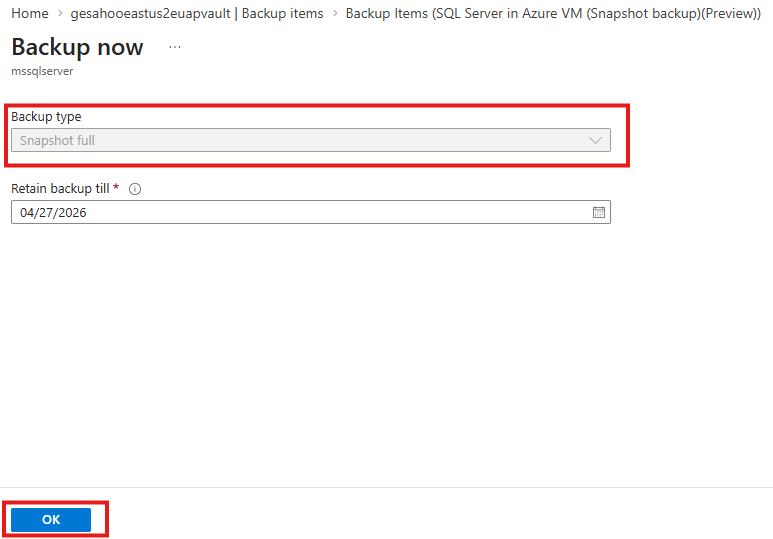
[OK] を選択.
個々の SQL データベースをバックアップする必要がある場合、Azure Backupでは、Azure VM 内のSQL Server インスタンスに対するオンデマンドのデータベース レベルのバックアップがサポートされます。 データベース レベルでオンデマンド バックアップをトリガーする方法について説明します。