この記事では、Azure Backup 向けに Azure Monitor ベースのアラートに切り替えて、それらを監視する方法について説明します。
サポートされているアラート ソリューション
Azure Backup で、さまざまな種類の Azure Monitor ベースのアラート ソリューションがサポートされるようになりました。 特定の要件に基づいて、これらを自由に組み合わせて使用できます。
次の表には、これらのソリューションの一部が一覧表示されています。
| アラート | 効用 | 説明 |
|---|---|---|
| 組み込みの Azure Monitor アラート | クリティカルなシナリオで有効になっている既定のアラート。 | Azure Backup では、バックアップ データの削除、論理的な削除の無効化、バックアップの失敗、復元の失敗、その他の特定の既定のシナリオに対して、組み込みのアラートを自動生成します。 これらのアラートは、Azure ビジネス継続性センターから、すぐに表示できます。 これらのアラートの通知を構成 (メールなど) したい場合は、Azure Monitor の [アラート処理ルール] と [アクション グループ] を使用することで、多様な通知チャネルにアラートをルーティングできます。 |
| ログ/ARG ベースのアラート | カスタムのアラートを記述するには。 - Azure Resource Graph (ARG): リアルタイム データが対象。 - LA: ログ分析データが対象 (ある程度の遅延が許容される場合)。 |
カスタム ロジックに基づいてアラートを生成する必要があるシナリオの場合、Log Analytics ベースのアラートを使用できます。このようなシナリオでは、診断データを Log Analytics (LA) ワークスペースに送信するようにコンテナーが構成されていることが条件となります。 |
| メトリック アラート | ジョブの成功や、正常性が予期したとおりではないケースに対するアラートを記述するには。 | Azure Monitor メトリックを使用して、さまざまな KPI にわたってバックアップ項目の正常性を監視するカスタム アラート ルールを作成できます。 |
注
アラートの重大度レベルには、クリティカル、エラー、警告、情報提供、詳細の 5 種類があります。 これらの重大度レベルに基づいたアラートの通知を、構成することがきます。
サポートされている監視プラットフォーム
Azure ビジネス継続性センターを使用すると、Microsoft が提供するすべての組み込みアラートとメトリック に書き込まれたカスタム アラートを、一覧で表示できるようになります。 ARG、ログ分析、アクティビティ ログに書き込まれた任意のカスタム アラートを表示するには、[Azure Monitor]>[アラート] の順に移動し、[監視サービス] に [Log Alerts V2] を選択し、さらに [シグナルの型] に [Log 検索/アクティビティ] を選択します。
クラシック アラートから組み込みの Azure Monitor アラートに移行する
さまざまな Azure Monitor ベースのアラート ソリューションのうち、組み込みの Azure Monitor アラートは、ユーザー エクスペリエンスと機能の面でクラシック アラートに最も近いものです。 したがって、クラシック アラートから Azure Monitor にすばやく切り替えるために、組み込みの Azure Monitor アラートを使用できます。
次の表は、クラシック バックアップ アラートと、バックアップに関する組み込みの Azure Monitor アラートの違いを一覧にしたものです。
| アクション | クラシック アラート | 組み込みの Azure Monitor アラート |
|---|---|---|
| 通知を設定する | - Recovery Services コンテナーごとに、通知を構成する機能を有効にし、通知の送信先にするメール ID も指定する必要があります。 - 特定の破壊的操作に関しては、コンテナーの通知設定に関係なく、サブスクリプションの所有者、管理者、共同管理者にメール通知が送信されます。 |
- 通知は、アラート処理ルールを作成することによって構成されます。 - アラートは既定で生成され、破壊的操作に対して無効化できないのに対し、通知はユーザーの制御下にあり、アラートの送信先メール アドレス (またはその他の通知エンドポイント) のセットを明確に指定できます。 |
| データベース バックアップ シナリオでの通知の抑制 | 同じエラー コードが原因で同じデータベースに対して複数のエラーが発生した場合、1 つのアラートが生成され (エラーの種類ごとに発生回数が更新されます)、新しいアラートは元のアラートが非アクティブ化されたときにのみ生成されます。 | 現在は、この動作は異なります。 ここでは、バックアップ失敗ごとに個別のアラートが生成されます。 メンテナンス期間中など、既知の特定の項目に対してバックアップが失敗する期間がある場合、指定の期間中は当該バックアップ項目のメール ノイズを抑制するための抑制ルールを作成できます。 |
| 料金 | このソリューションには追加料金はかかりません。 | 重要な操作/障害のアラートが既定で生成され (Azure portal またはポータル以外のインターフェイスで表示できます)、追加料金は発生しません。 ただし、これらのアラートを通知チャネル (メールなど) にルーティングする場合、Free レベル (1 か月あたり 1,000 メール) を超える通知に対しては少額の料金が発生します。 Azure Monitor の価格を確認する。 |
注
- 従来のアラート データに書き込まれた既存のカスタム Azure Resource Graph (ARG) クエリがある場合は、これらのクエリを更新して Azure Monitor ベースのアラートから情報を取り込む必要があります。 ARG の AlertsManagementResources テーブルを使用して、Azure Monitor アラート データを問い合わせることができます。
- 診断設定を介して Log Analytics ワークスペース/ストレージ アカウント/Event Hub にクラシック アラートを送信する場合は、これらの自動化も更新する必要があります。 発生した Azure Monitor ベースのアラートを任意の宛先に送信するには、アラート処理ルールとアクション グループを作成して、これらのアラートをロジック アプリ、Webhook、または Runbook にルーティングし、次にこれらのアラートを必要な宛先に送信します。
Azure Backup で、Azure ビジネス継続性センターを介し、ガイド付きのエクスペリエンスが提供されるようになりました。数回の選択だけで組み込みの Azure Monitor アラートおよび通知に切り替えることができます。 このアクションを実行するには、サブスクリプションの "バックアップ共同作成者" および "監視共同作成者" Azure ロールベースのアクセス制御 (Azure RBAC) ロールへのアクセス権が必要です。
クラシック アラートから組み込みの Azure Monitor アラートに移行するには、次の手順に従います。
Azure portal で、[ビジネス継続性センター]>[監視 + レポート作成]>[アラート] の順に移動します。
2 つのソリューションから重複したアラートを受信しないように、クラシック アラートをオプトアウトします。 [アラートの管理] を選ぶと、クラシック アラートが現在有効になっているコンテナーが表示されます。
[更新]>[Azure Monitor アラートのみを使用] のチェック ボックスを選択します。
これにより、Azure Monitor 経由でのみバックアップ アラートを受信することに同意し、古い (クラシック アラート) ソリューションからのアラートの受信を停止します。
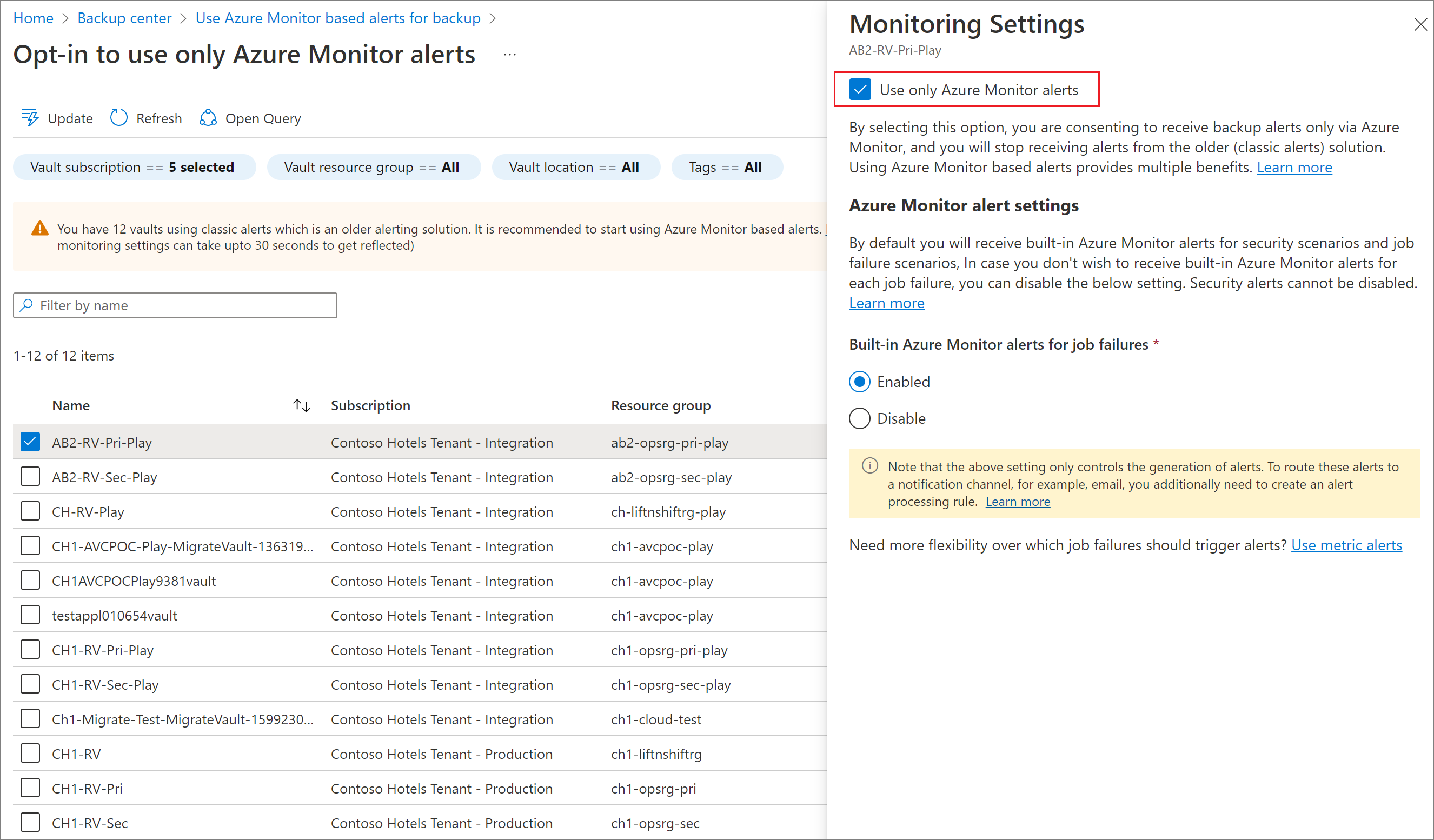
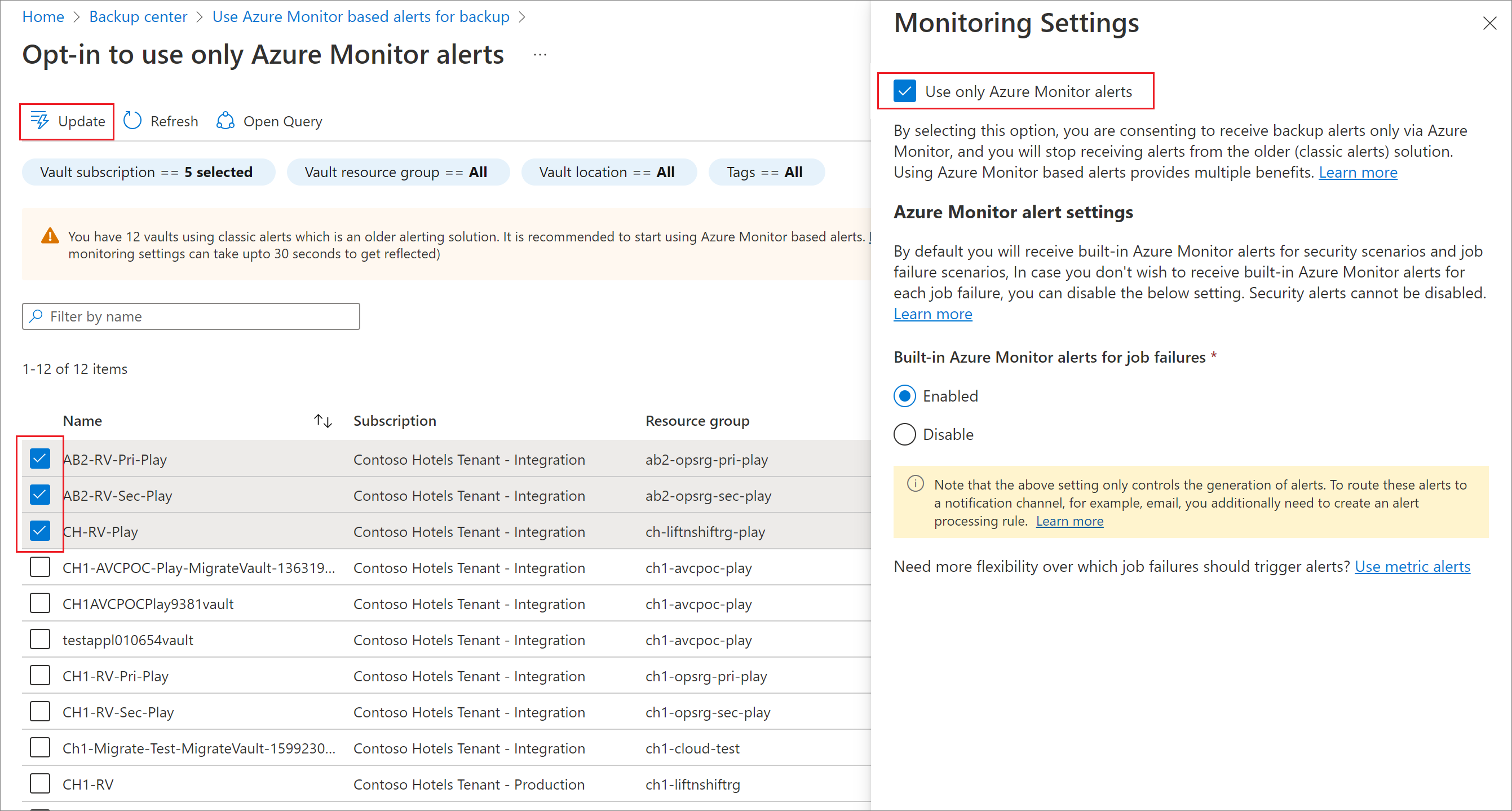
ページ上で複数のコンテナーを選択し、これらのコンテナーの設定を 1 回のアクションで更新するには、上部のメニューから [更新] を選択します。
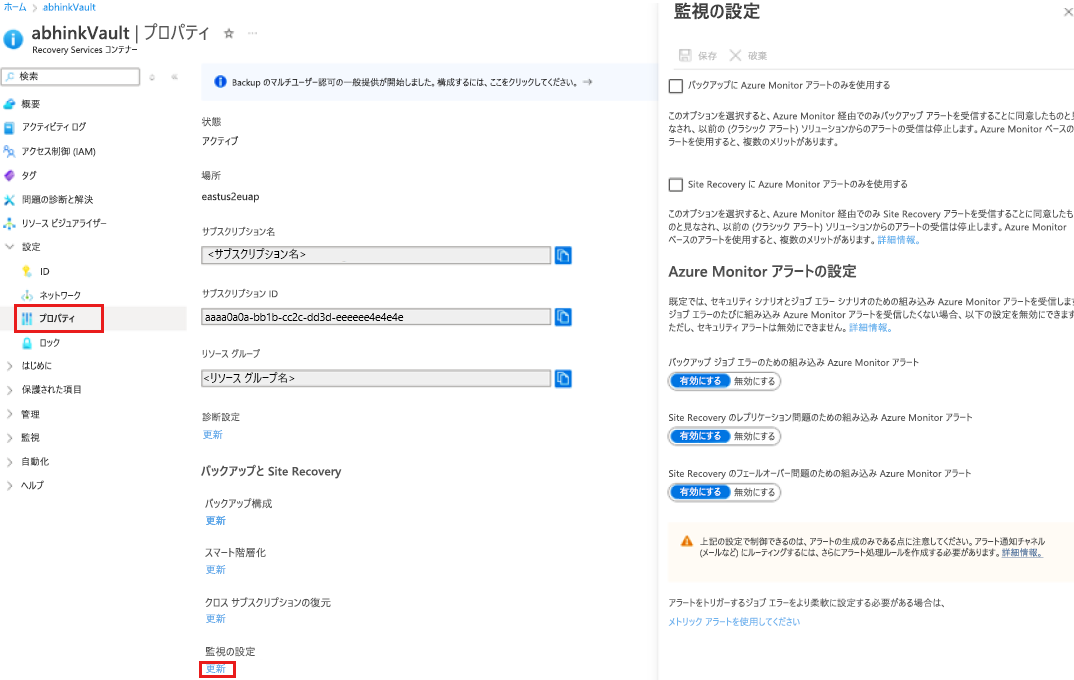
Recovery Services コンテナーまたは Backup コンテナーからアラートをオプトアウトするには、対象の [コンテナー]>[プロパティ]>[監視設定] の順に移動し、[更新] を選択します。
ジョブ失敗のシナリオに対して Azure Monitor のアラートを有効にする
バックアップ失敗と復元失敗のシナリオに対して Azure Monitor アラートをオプトインするには、以下の手順に従います。
コンテナーの種類を選択します。
ジョブの失敗に対して、組み込みの Azure Monitor アラートが既定で生成されます。 これらのシナリオに対してアラートをオフにする場合、コンテナーの監視設定プロパティを適宜編集できます。
バックアップ コンテナーの監視設定を管理するには、次の手順に従います。
コンテナーに移動し、[プロパティ] を選択します。
[監視の設定] コンテナー プロパティを見つけ、[更新] を選択します。
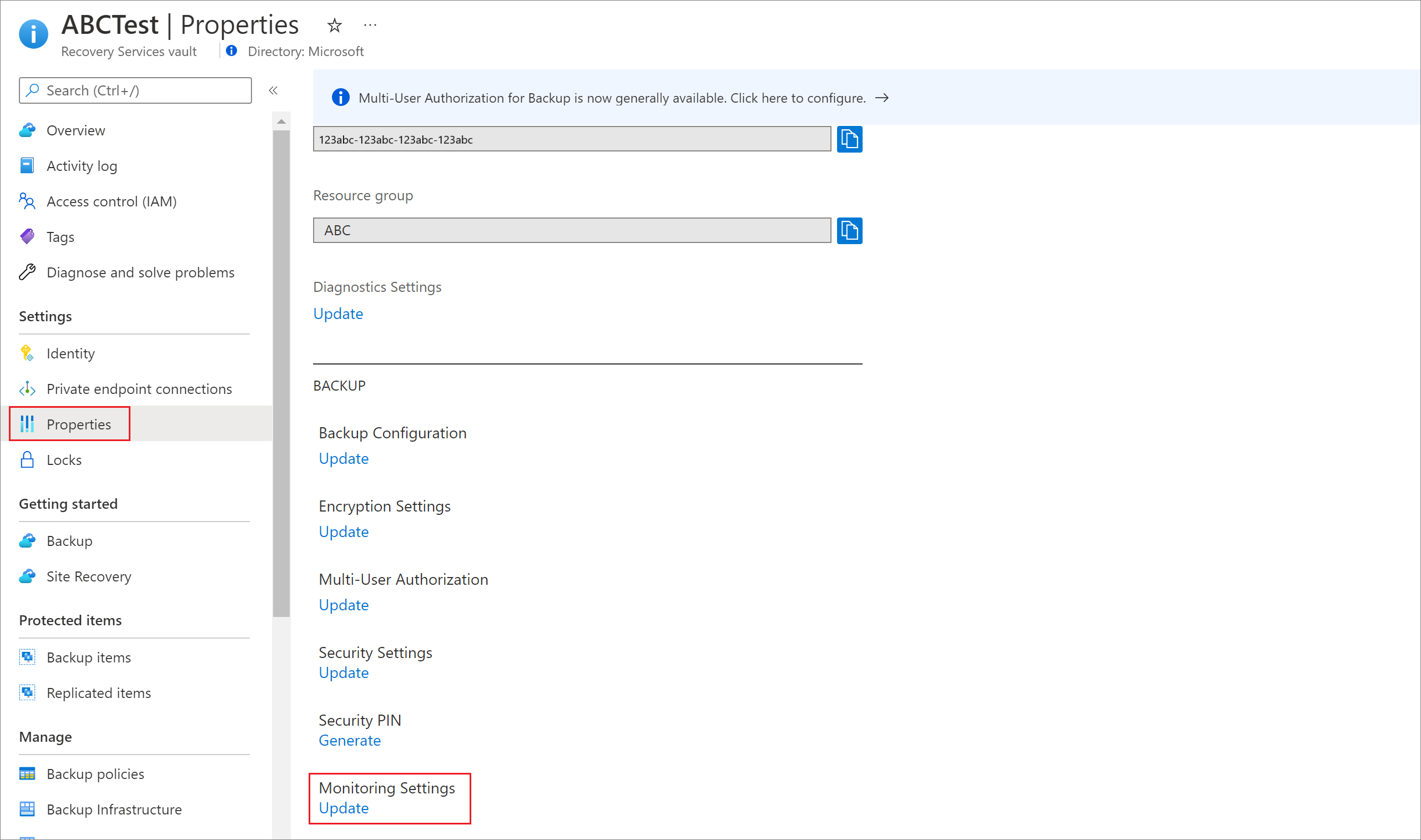
コンテキスト ウィンドウで、要件に応じて、ジョブの失敗に対して組み込みの Azure Monitor アラートを有効または無効にする適切なオプションを選択します。
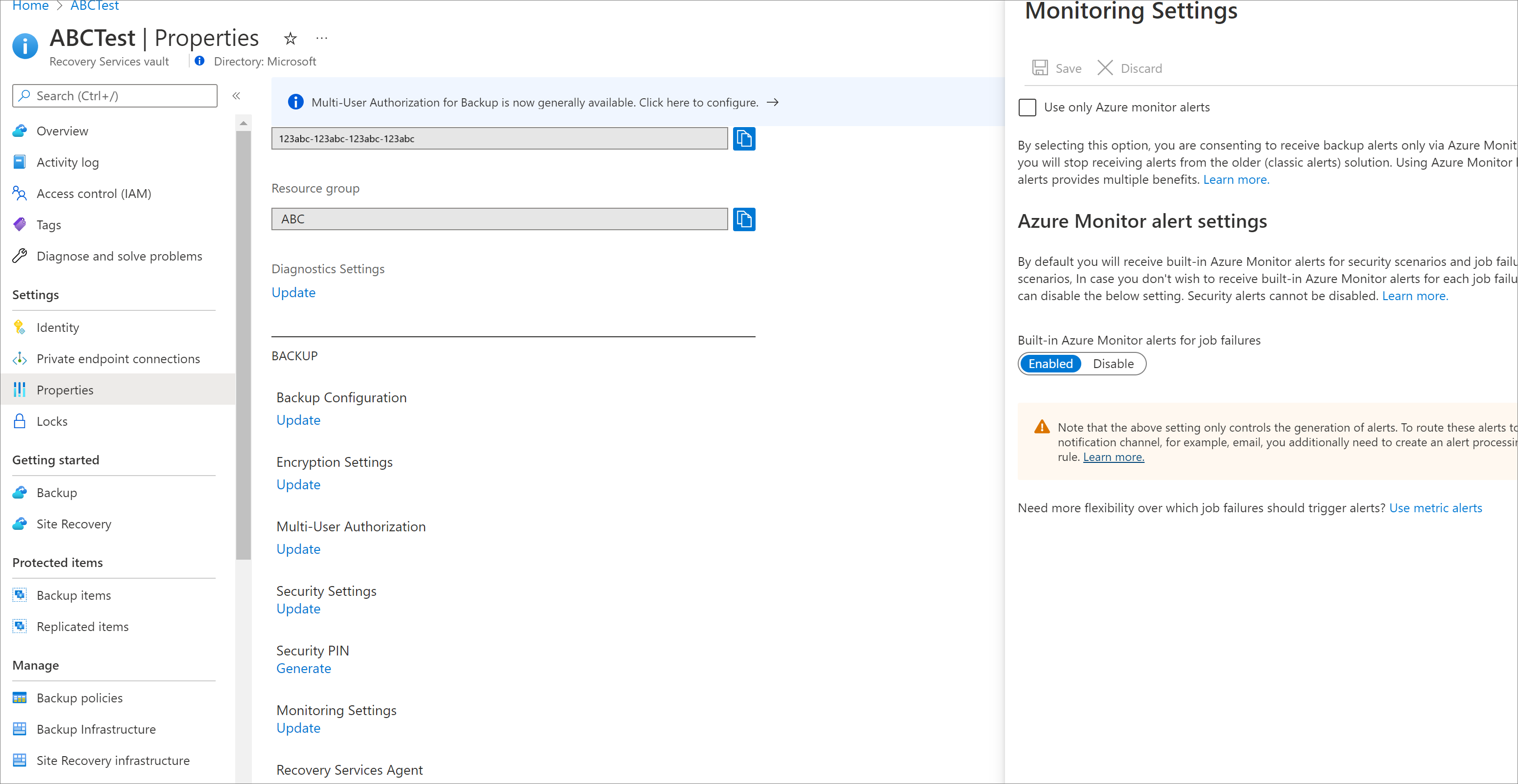
また、[Azure Monitor アラートのみを使用] チェック ボックスをオンにすることもお勧めします。
このオプションをオンにすると、Azure Monitor 経由でのみバックアップ アラートを受信することに同意し、以前のクラシック アラート ソリューションからのアラートの受信を停止します。 クラシック アラートと組み込みの Azure Monitor アラートの主な違いを確認します。
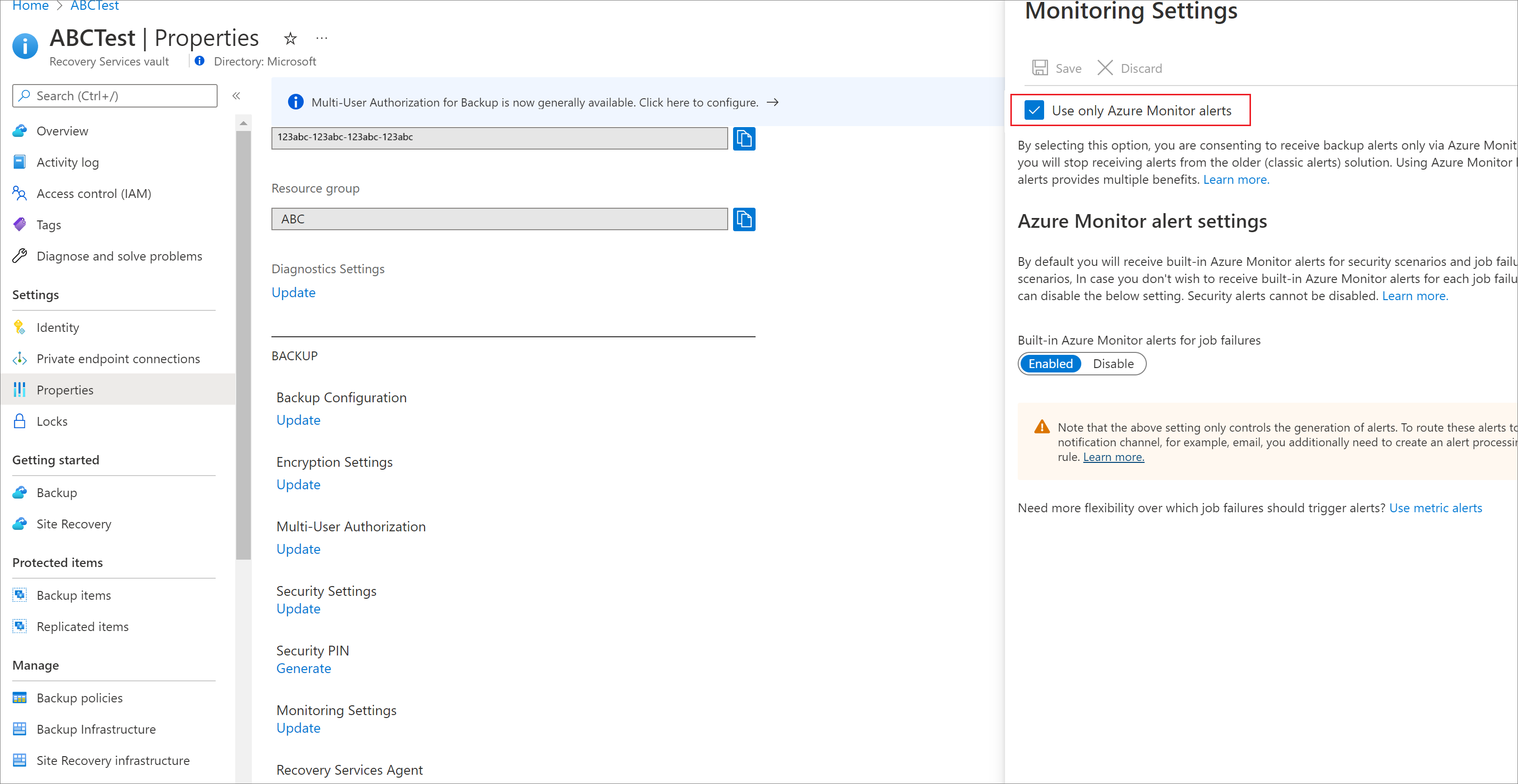
[更新] を選択して、コンテナーの設定を保存します。
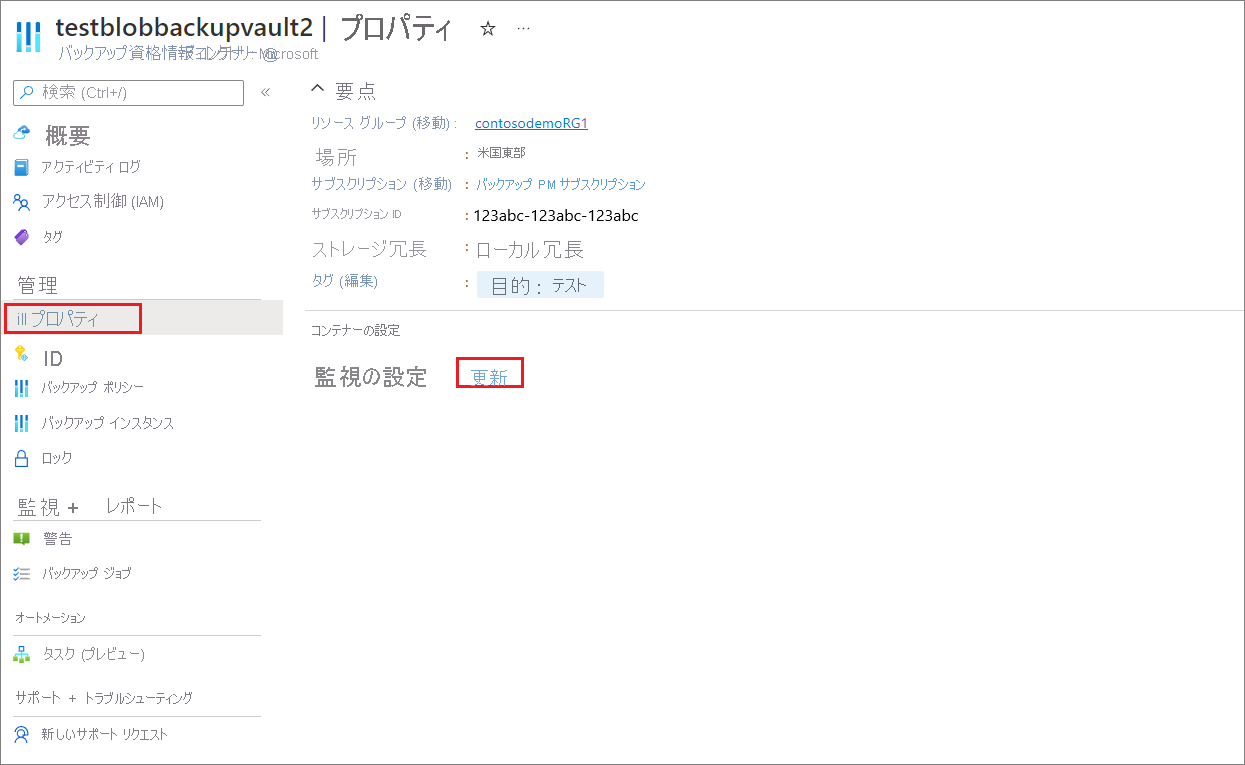

発生したアラートを Azure portal 内で表示する
コンテナーに対してアラートが発生した後は、Azure portal 内の、Azure ビジネス継続性センターまたは Recovery Services コンテナー コンソール内で、そのアラートを表示できます。
Recovery Services コンテナーでアラートを表示する
発生したアラートを Azure Recovery Services コンテナーで表示するには、次の手順に従います。
Azure portal で、[Recovery Services コンテナー]>[アラート] の順に移動します。
[アラート] ペインで、 [モニター サービス = Azure Backup] をフィルターして、Azure Backup に固有のアラートを表示します。
一覧では、アクティブなアラートの概要が重大度別に分割されます。 次の型のアラートが表示されます。
データソース アラート: これらのアラートは、アラートの基本ビューで確認できます。 バックアップ中の特定のデータソースに関連付けられているアラート (VM の場合はバックアップまたは復元の失敗、データベースの場合はバックアップ データの削除など) が、[データソース アラート] の下に表示されます。
グローバル アラート: これらのアラートは、アラートのフル ビューで確認できます。 [グローバル アラート] セクションの下に、特定のデータソースに関連付けられていないアラート (コンテナーの論理的な削除機能の無効化など) が表示されます。
上記の種類のアラートはそれぞれ、さらにセキュリティ アラートと構成済みアラートに分けられます。 現在、セキュリティ アラートには、バックアップ データの削除、コンテナーの論理的な削除の無効化のシナリオが含まれます (該当するワークロードについて詳しくは、上記のセクションを参照)。 構成済みアラートには、バックアップの失敗と復元の失敗が含まれます。これらのアラートは、これらのシナリオでアラートが無効になっていない場合にのみ発生するためです。
メニュー項目の [アラート] を選択して、関連するフィルターが適用された状態で発生した、すべてのアクティブなアラートの一覧を開きます。
いずれかのアラートを選択すると、影響を受けるデータソース、アラートの説明、推奨されるアクションなど、アラートの詳細を表示できます。
イベントへの対処が完了したら、[アラートの状態を変更] を選択して、アラートの状態を [承認済み または [終了] に変更します。
Azure ビジネス継続性センターでアラートを表示する
警告を監視するには、次の手順に従います。
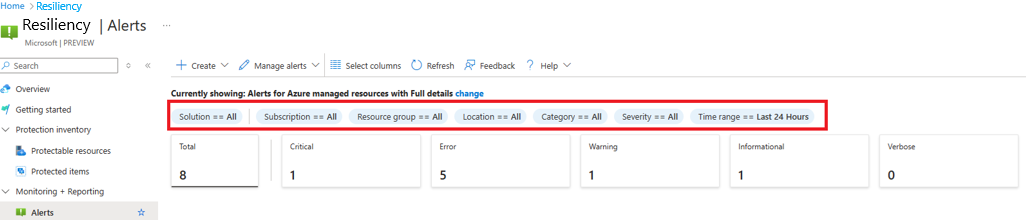
[ビジネス継続性センター] で、[監視とレポート]>[警告] の順に移動します。
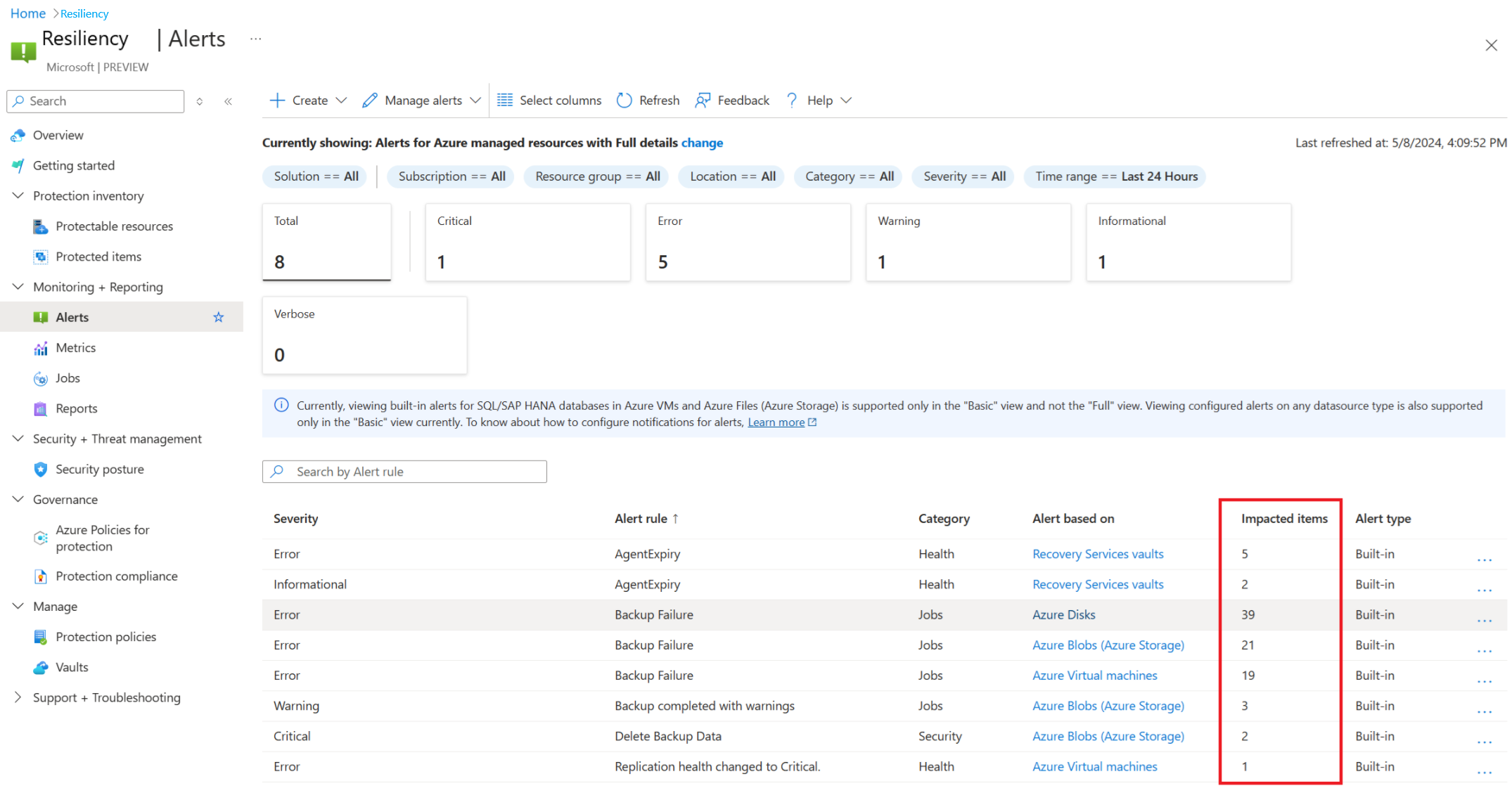
選択した時間の範囲内に生成された警告が少なくとも 1 つ以上あるすべての警告ルールの数が表示されます。
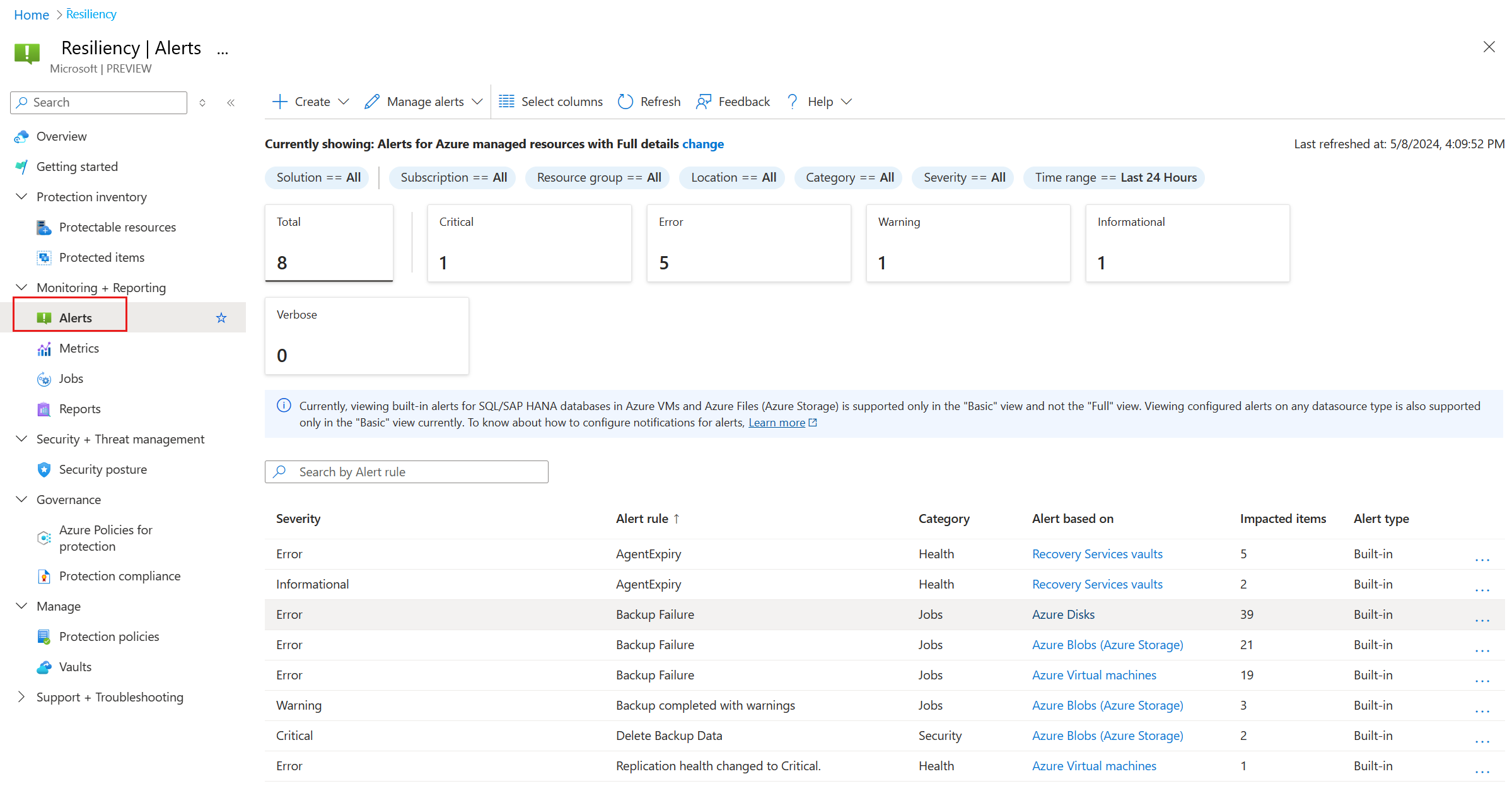
[警告] で、警告の重大度、警告のカテゴリ、時間の範囲 (最大 15 日間)、その他のパラメーターによって一覧をフィルター処理します。
グリッド内の [影響を受けたアイテム数] には、警告ルールに該当する警告が生成されたソースの数が表示されます。 影響を受けたアイテムを表示するには、コンテキスト メニューで [影響を受けたアイテムの表示] を選択し、その警告ルールによってトリガーされたすべての警告を表示します。
次に、各警告を確認し、適切なアクションを実行できます。
プログラムによるオプション
クラシック アラートのオプトアウトや Azure Monitor 通知の管理は、プログラムによる方法を使用して行うこともできます。
クラシック バックアップ アラートのオプトアウト
以降のセクションでは、サポートされているクライアントを使用してクラシック バックアップ アラート ソリューションをオプトアウトする方法について説明します。
Azure Resource Manager (ARM)/Bicep/REST API/Azure Policy の使用
monitoringSettings コンテナー プロパティで、クラシック アラートを無効にするかどうかを指定できます。 カスタムの ARM/Bicep テンプレートまたは Azure Policy を作成して、コンテナーのこの設定を変更できます。
次のコンテナー設定プロパティの例は、クラシック アラートが無効になっており、組み込みの Azure Monitor アラートがすべてのジョブの失敗に対して有効になっていることを示しています。
{
   "monitoringSettings": {
      "classicAlertsForCriticalOperations": "Disabled",
      "azureMonitorAlertSettings": {
         "alertsForAllJobFailures": "Enabled"
      }
   }
}
Azure PowerShell の使用
コンテナーのアラート設定を変更するには、Update-AzRecoveryServicesVault コマンドを使用します。
次の例は、ジョブの失敗に対して組み込みの Azure Monitor アラートを有効にし、クラシック アラートを無効にする場合に役立ちます。
Update-AzRecoveryServicesVault -ResourceGroupName testRG -Name testVault -DisableClassicAlerts $true -DisableAzureMonitorAlertsForJobFailure $false
Azure CLI の使用
コンテナーのアラート設定を変更するには、az backup vault backup-properties set コマンドを使用します。
次の例は、ジョブの失敗に対して組み込みの Azure Monitor アラートを有効にし、クラシック アラートを無効にする場合に役立ちます。
az backup vault backup-properties set \
	--name testVault \
	--resource-group testRG \
    --classic-alerts  Disable \
    --alerts-for-job-failures Enable
Azure Monitor アラートの通知の設定
Azure Monitor でサポートされている次の標準プログラム インターフェイスを使用して、アクション グループとアラート処理ルールを管理できます。
Azure Resource Manager (ARM)/Bicep/REST API の使用
これらのサンプル ARM および Bicep テンプレートを使用して、選択したサブスクリプション内のすべての Recovery Services コンテナーに関連付けられたアラート処理ルールとアクション グループを作成できます。
Azure PowerShell の使用
前のセクションで説明したように、コンテナーの通知を構成するには、アクション グループ (通知チャネル) とアラート処理ルール (通知ルール) が必要です。
通知を構成するには、次のコマンドレットを実行します。
New-AzActionGroupReceiver コマンドレットと Set-AzActionGroup コマンドレットを使用して、メールの ID に関連付けられたアクション グループを作成します。
$email1 = New-AzActionGroupReceiver -Name 'user1' -EmailReceiver -EmailAddress 'user1@contoso.com'
Set-AzActionGroup -Name "testActionGroup" -ResourceGroupName "testRG" -ShortName "testAG" -Receiver $email1
Set-AzAlertProcessingRule コマンドレットを使用して、上記のアクション グループにリンクされているアラート処理ルールを作成します。
Set-AzAlertProcessingRule -ResourceGroupName "testRG" -Name "AddActionGroupToSubscription" -Scope "/subscriptions/xxxx-xxx-xxxx" -FilterTargetResourceType "Equals:Microsoft.RecoveryServices/vaults" -Description "Add ActionGroup1 to alerts on all RS vaults in subscription" -Enabled "True" -AlertProcessingRuleType "AddActionGroups" -ActionGroupId "/subscriptions/xxxx-xxx-xxxx/resourcegroups/testRG/providers/microsoft.insights/actiongroups/testActionGroup"
Azure CLI の使用
前のセクションで説明したように、コンテナーの通知を構成するには、アクション グループ (通知チャネル) とアラート処理ルール (通知ルール) が必要です。
同じように構成するには、次のコマンドを実行します。
az monitor action-group create コマンドを使用して、メールの ID に関連付けられているアクション グループを作成します。
az monitor action-group create --name testag1 --resource-group testRG --short-name testag1 --action email user1 user1@contoso.com --subscription "Backup PM Subscription"az monitor alert-processing-rule create コマンドを使用して、上記のアクション グループにリンクされているアラート処理ルールを作成します。
az monitor alert-processing-rule create \
--name 'AddActionGroupToSubscription' \
--rule-type AddActionGroups \
--scopes "/subscriptions/xxxx-xxx-xxxx" \
--filter-resource-type Equals "Microsoft.RecoveryServices/vaults"
--action-groups "/subscriptions/xxxx-xxx-xxxx/resourcegroups/testRG/providers/microsoft.insights/actiongroups/testag1" \
--enabled true \
--resource-group testRG \
--description "Add ActionGroup1 to all RS vault alerts in subscription"
次のステップ
Azure Backup の監視とレポートについて学びます。