レンダー 演算子のコンテキストで作成するすべての視覚エフェクトは、ダッシュボードの視覚化で使用できます。 ただし、次の視覚化は 、Azure Data Explorer ダッシュボード、Real-Time ダッシュボード、または Azure Data Explorer Web UI でのみ使用でき、レンダー 演算子を使用して使用することはできません。
ダッシュボードビジュアルをカスタマイズする方法については、「ダッシュボードビジュアルAzure Data Explorerカスタマイズする」を参照してください。
Azure Data Explorer のダッシュボードに関する一般的な情報については、「 Azure Data Explorer ダッシュボードを使用してデータを表示する」を参照してください。
Stat
StatはAzure Data ExplorerダッシュボードやFabric Real-Timeダッシュボードで使えます。 単一のスカラー値を示します。 ダッシュボードのビジュアルピッカーから選択してください。
Note
render stat実装されるまでは、KQLのrenderオペレーターからステータスビジュアルを選択することはできません。 互換性のあるクライアントの場合、 render card が最も近いクエリレベルの同等物を提供します。
クエリの例
StormEvents
| summarize TotalEvents = count()
視覚タイプとして ステータス を選択します。
マルチスタット
マルチステータスはスロットのグリッド状に複数の値を表示します。 ダッシュボードのビジュアルピッカーからビジュアルを選択します。
クエリはラベル列と値列を返すはずです。 ビジュアル設定でラベル 欄 と 値 欄を明示的に選択できます。
クエリの例
datatable(Status:string, Count:long)
[
    "Active", 42,
    "Mitigated", 18,
    "Resolved", 73
]
ビジュアル設定で、最初の出力列を ラベル列として、2番目の出力列を 価値列として選択します。
じょうごグラフ
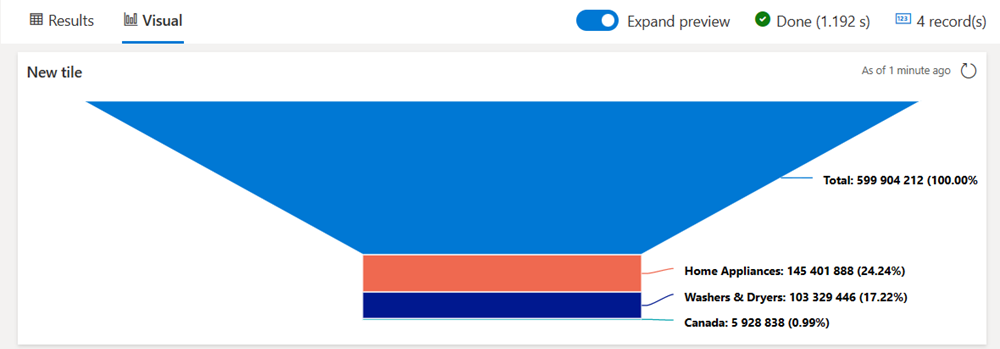
ファンネル チャートは、連続した接続ステージを持つ線形プロセスを視覚化します。 じょうごの各段階は、全体のうちの割合を表します。 そのため、ほとんどの場合、ファンネル チャートはファンネルのような形をしており、最初のステージが最も大きく、後続の各ステージは前のステージよりも小さくなります。
次の例では、一般公開されているContosoSales内のデータベースのデータを使用して、2007年の総売上件数に占めるカナダでの洗濯機と乾燥機の売上件数を示します。
クエリの例
let interestingSales = SalesTable
| where DateKey between (datetime(2007) .. datetime(2008))
| join kind=inner Products on ProductKey;
let totalSales = interestingSales
| summarize sum(SalesAmount)
| extend Name="Total";
//totalSales
let homeAppliancesSales = interestingSales
| where ProductCategoryName == "Home Appliances"
| summarize sum(SalesAmount)
| extend Name="Home Appliances";
//homeAppliancesSales
let washersAndDryersSales = interestingSales
| where ProductCategoryName == "Home Appliances"
| where ProductSubcategoryName == "Washers & Dryers"
| summarize sum(SalesAmount)
| extend Name="Washers & Dryers";
//washersAndDryersSales
let canadaSales = interestingSales
| where ProductCategoryName == "Home Appliances"
| where ProductSubcategoryName == "Washers & Dryers"
| where Country == "Canada"
| summarize sum(SalesAmount)
| extend Name="Canada";
//canadaSales
totalSales
| union homeAppliancesSales
| union washersAndDryersSales
| union canadaSales
| project Name, SalesAmount=sum_SalesAmount
| sort by SalesAmount desc
ヒートマップ
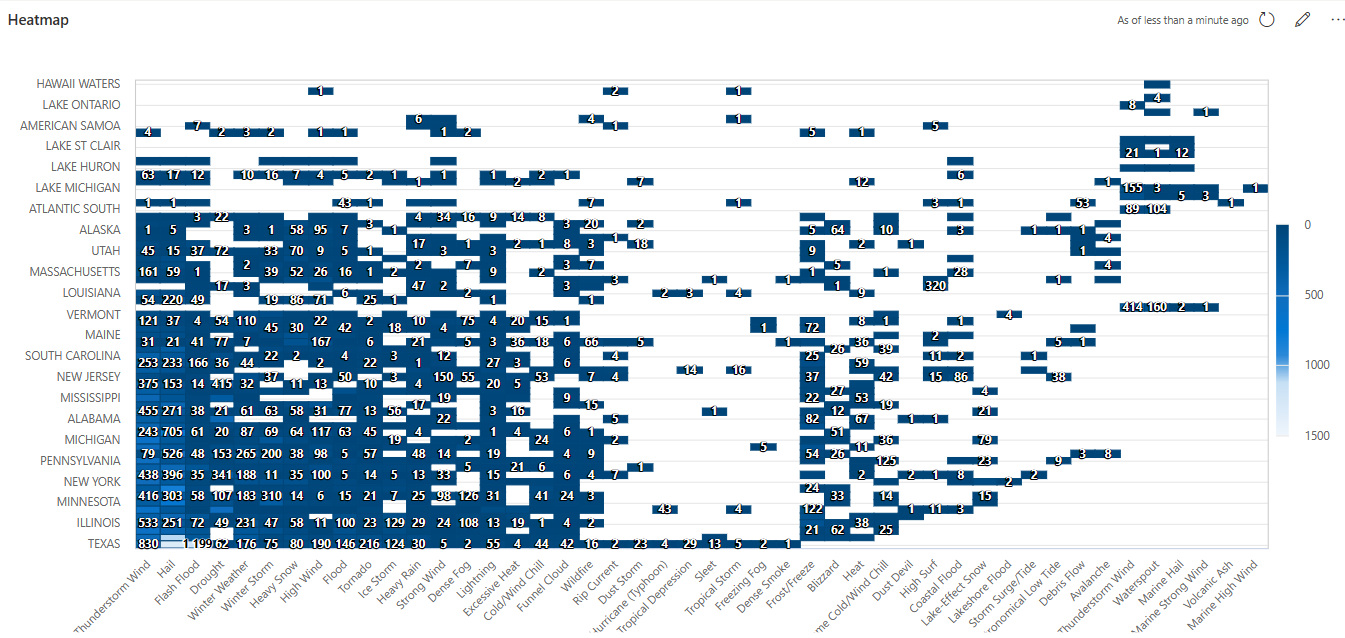
ヒートマップは、2 つの軸変数にわたる主要な関心変数の値を、色付きの正方形のグリッドとして表示します。
ヒートマップをレンダリングするには、クエリで 3 つの列を持つテーブルを生成する必要があります。 値フィールドに使用されるデータは数値である必要があります。 x 値と y 値に使用される列には、次のルールが適用されます。
- 列 x の値が
string形式の場合、列 y の値は 形式stringである必要があります。 - 列 x の値が
datetime形式の場合、列 y の値は数値である必要があります。
Note
ツールにデータ ソースを推測させるのではなく、各データ フィールドを指定することをお勧めします。
クエリの例
StormEvents
| summarize count(EventId) by State, EventType