このページでは、Unity カタログ内のカタログ、スキーマ、テーブル、およびその他のデータベース オブジェクトを検出して探索する方法について詳しく説明します。 このページの手順では、少なくとも BROWSE または SELECT 権限を持つデータベース オブジェクトの詳細を返します。
Unity カタログ権限の一般的な情報については、 Unity カタログ権限リファレンスを参照してください。 スキーマの所有権とアクセス許可を設定する方法については、「オブジェクトの 所有権の管理 」および 「Unity カタログの権限の管理」を参照してください。
このページには、カタログ エクスプローラーと SQL の手順が含まれています。
![[データ] アイコンを選択します。](../_static/images/product-icons/dataicon.svg) カタログ エクスプローラーにアクセスするためのワークスペースのサイド バーのカタログ アイコン。 コンピューティングにアタッチされているノートブックまたはクエリ エディターから SQL コマンドを実行できます。 カタログ エクスプローラーでデータベース オブジェクトを表示するには、少なくともオブジェクトに対する
カタログ エクスプローラーにアクセスするためのワークスペースのサイド バーのカタログ アイコン。 コンピューティングにアタッチされているノートブックまたはクエリ エディターから SQL コマンドを実行できます。 カタログ エクスプローラーでデータベース オブジェクトを表示するには、少なくともオブジェクトに対する BROWSE 権限が必要です。 SQL を使用してデータベース オブジェクトを表示するには、少なくとも、オブジェクトに対するSELECT特権と、親カタログと親スキーマのUSE CATALOGに対するUSE SCHEMAが必要です。 アクティブなコンピューティングを使用せずに、カタログ エクスプローラーで Unity カタログ管理データベース オブジェクト間を移動できます。 unity カタログによって管理されていない hive_metastore およびその他のカタログ内のデータを探索するには、適切な特権を持つコンピューティングにアタッチする必要があります。
データベース オブジェクトのフィルター処理
カタログ エクスプローラーを使用したデータベース オブジェクトの対話型探索中に、指定されたテキスト ボックスを使用して結果をフィルター処理できます。 オブジェクト名の一致する文字列は強調表示されますが、現在表示されているデータベース オブジェクト間でのみとなります。 すべてのデータベース オブジェクトの完全な検索については、「ワークスペース オブジェクトを検索する」を参照してください。
SQL では、必要に応じて、次のような regex_pattern ステートメントと組み合わせて SHOW 句を指定することで、同様の機能が提供されます。
SHOW TABLES IN schema_name LIKE 'sales_*_fy23'
オブジェクトに対する権限を要求する
Von Bedeutung
この機能は パブリック プレビュー段階です。
アクセス要求の宛先が Unity カタログで構成されている場合は、 BROWSE 特権またはオブジェクトへの直接 URL を持つオブジェクトに対する特権を要求できます。 また、ノートブックと SQL エディターでアクセス許可が拒否されたエラーから直接特権を要求することもできます。
オブジェクトに ALL PRIVILEGES がある場合、カタログ エクスプローラーを使用して他のユーザーに代わってアクセスを要求することはできません。 代わりに、 アクセス要求の作成 API を使用します。
Azure Databricks ワークスペースで、
Catalog をクリックします。カタログ、スキーマ、テーブル、ビューなどのオブジェクトを選択します。
[ アクセス許可の要求] をクリックします。
アクセスを要求するプリンシパルを選択します。 自分、サービス プリンシパル、グループ、およびその他のユーザーのアクセス権を要求できます。
権限を選択し、必要に応じて承認者にメッセージを追加します。
リダイレクト URL が構成されている場合、このフォームは表示されません。 代わりに、要求を完了するために、指定した URL にリダイレクトされます。
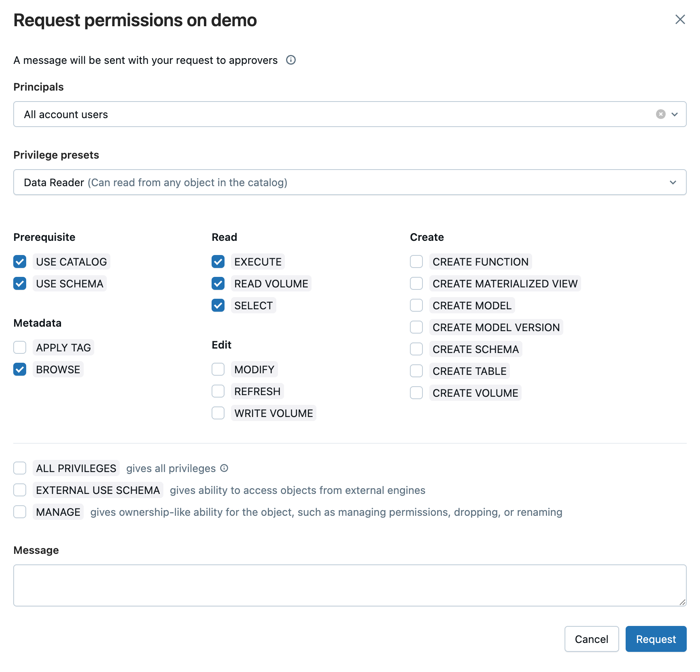
[ 要求] をクリックします。 構成済みの承認者には、あなたのアクセス要求に関するメッセージが送信されます。
カタログを探索する
カタログは、各 Unity カタログ メタストアにおけるデータ ガバナンスの最上位レベルを表します。
SQL
次のコマンドを実行して、使用可能なカタログの一覧を表示します。
SHOW CATALOGS
「SHOW CATALOGS」をご覧ください。
カタログ エクスプローラー
カタログ エクスプローラーにアクセスすると、使用可能なカタログの一覧が表示されます。
カタログを選択する
SQL
次のコマンドを実行して、現在アクティブなカタログを設定します。
USE CATALOG catalog_name
「USE CATALOG」をご覧ください。
カタログ エクスプローラー
カタログ名をクリックして選択します。
カタログの詳細を表示する
SQL
カタログを記述するには、次のコマンドを実行します。
DESCRIBE CATALOG catalog_name
「DESCRIBE CATALOG」をご覧ください。
カタログ エクスプローラー
[ 詳細 ] タブを選択して、カタログの詳細を確認します。
スキーマを調べる
スキーマは、Unity カタログのテーブル、ビュー、ボリューム、関数、モデルのコレクションです。 スキーマはカタログに含まれています。
SQL
次のコマンドを実行して、使用可能なスキーマの一覧を表示します。
SHOW SCHEMAS IN catalog_name
「SHOW SCHEMAS」をご覧ください。
カタログ エクスプローラー
カタログ エクスプローラーでカタログを選択すると、使用可能なスキーマの一覧が表示されます。
スキーマを選択する
SQL
次のコマンドを実行して、現在アクティブなスキーマを設定します。
USE schema catalog_name.schema_name
「USE SCHEMA」をご覧ください。
カタログ エクスプローラー
スキーマ名をクリックして選択します。
スキーマの詳細を表示する
SQL
スキーマを記述するには、次のコマンドを実行します。
DESCRIBE SCHEMA schema_name
「DESCRIBE SCHEMA」をご覧ください。
カタログ エクスプローラー
スキーマの 詳細 を確認するには、[詳細] タブを選択します。
テーブルとビューを探索する
テーブルとビューはスキーマに含まれています。 Unity カタログのほとんどのテーブルは Delta Lake によってサポートされていますが、外部データに対して登録されたテーブルにアクセスできる場合もあります。 Azure Databricks でクエリ可能なデータとは?を参照してください。
Unity カタログのビューは、常に別のテーブルのデータを参照します。
SQL
次のコマンドを実行して、使用可能なテーブルの一覧を表示します。
SHOW TABLES IN catalog_name.schema_name
次のコマンドを実行して、使用可能なテーブルの一覧を表示します。
SHOW VIEWS IN catalog_name.schema_name
「SHOW TABLES」と「SHOW VIEWS」を参照してください。
カタログ エクスプローラー
カタログ エクスプローラーでスキーマを選択すると、使用可能なテーブルとビューの一覧が表示されます。
注釈
スキーマにボリュームなどの他のデータベース オブジェクトが存在する場合は、[ テーブル ] をクリックしてテーブルとビューの一覧を展開する必要があります。
テーブルの内容と詳細を表示する
ほとんどのテーブルの詳細は、カタログ エクスプローラーまたは SQL を使用して表示できます。 一部の詳細は、カタログ エクスプローラー UI でのみ使用できます。
カタログ エクスプローラーでテーブルを選択して、テーブルの詳細を調べる。
テーブル列を探索する
注釈
オブジェクトに対する BROWSE 権限のみを持つユーザーは、 SHOW COLUMNS SQL コマンドを使用してテーブル列を探索できません。
SQL
次のコマンドを実行して、テーブル列を表示します。
SHOW COLUMNS IN table_name
「SHOW COLUMNS」をご覧ください。
カタログ エクスプローラー
テーブル列を表示するには、[ 列 ] タブを選択します。
サンプル データを表示する
SQL
次のコマンドを実行して、テーブルから 1000 個のレコードを表示します。
SELECT * FROM table_name LIMIT 1000;
「データのクエリ」を参照してください。
カタログ エクスプローラー
[サンプル データ] タブを選択して、サンプル データを表示します。 データをサンプリングするにはアクティブなコンピューティングにアクセスできる必要があります。
LLM を使用してテーブル データを探索する
カタログ エクスプローラーのサンプル Data Explorerを使用して、データに関する自然言語の質問をすることができます。
データセットの場合は、[ サンプル データ ] タブをクリックし、データに関する質問をします。 Genie は、テーブル メタデータと行レベルのサンプル データをコンテキストとして使用して SQL を生成します。 クエリが生成されたら、基になるテーブルに対してクエリを検証して実行できます。 自動実行を有効にして、生成された SQL を毎回自動的に実行することもできます。 アクティブなコンピューティング リソースと パートナーを利用する AI 機能 にアクセスできる必要があります。
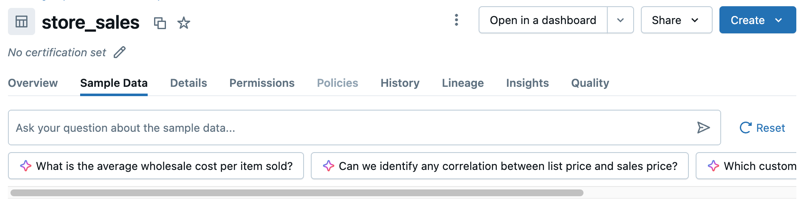
詳細については、「 Genie Code を使用してサンプル データを探索する」を参照してください。
テーブルの詳細を表示する
注釈
オブジェクトに対する BROWSE 権限のみを持つユーザーは、 DESCRIBE TABLE SQL コマンドを使用してテーブルの詳細を表示できません。
SQL
次のコマンドを実行して、テーブルを記述します。
DESCRIBE TABLE table_name
次のコマンドを実行して、テーブルのテーブル プロパティを表示します。
SHOW TBLPROPERTIES table_name
「DESCRIBE TABLE」と「SHOW TBLPROPERTIES」を参照してください。
カタログ エクスプローラー
[ 詳細 ] タブを選択して、テーブルのプロパティなど、テーブルの詳細を確認します。
テーブル履歴の表示
テーブル履歴は、デルタテーブルで確認できます。 Unity カタログのマネージド テーブルはすべて Delta テーブルです。
SQL
次のコマンドを実行して、テーブル履歴を確認します。
DESCRIBE HISTORY table_name
「DESCRIBE HISTORY」をご覧ください。
カタログ エクスプローラー
テーブル履歴を確認するには、[ 履歴 ] タブを選択します。
頻繁なクエリとユーザーを表示する
テーブルが Unity カタログに登録されている場合は、カタログ エクスプローラーを使用して、テーブルに対して行われた最も頻繁なクエリと、過去 30 日間にテーブルにアクセスしたユーザーを表示できます。 テーブルの分析情報と人気度を表示を参照してください。
主キーと外部キーのリレーションシップを表示する
外部キーが定義されているテーブルの場合、[列] タブの右上にある [ View relationships buttonリレーションシップの表示] をクリックします。エンティティ関係図 (ERD) が開きます。 ERD は、テーブル間の主キーと外部キーの関係をグラフに表示し、データ エンティティの接続方法を明確かつ直感的に表現します。
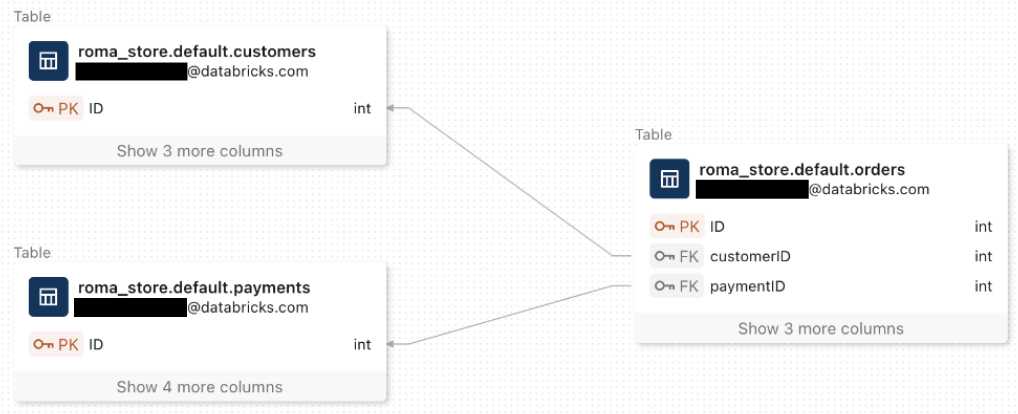
主キー制約と外部キー制約の詳細については、「constraints on Azure Databricks」を参照してください。 エンティティリレーションシップダイアグラムの詳細については、「 エンティティリレーションシップダイアグラムを表示する」を参照してください。