パートナーが利用する AI 機能の設定では、一部の機能がパートナー プロバイダーによってホストされているモデルによって利用されるかどうかを制御します。 既定では、この設定は、 コンプライアンス セキュリティ プロファイル (CSP) が有効になっていないすべてのワークスペースで有効になっています。 CSP ワークスペースの場合、この設定は既定で無効になっています。
この設定を有効にすると、ユーザーはより多くの機能にアクセスできるようになります。 この設定は、 アカウント または ワークスペースで無効にすることができます。
この設定を使用する機能を有効にすると、現在、Azure OpenAI サービスまたは Databricks 上の Anthropic が利用されます。
設定が有効になっている場合でも、一部の機能では、Genie Code Autocomplete など、Databricks でホストされるモデルが引き続き使用されます。 各機能で使用されるホスティング プロバイダーについては、次の 表を参照してください。
パートナーを利用する AI 機能の設定が無効になっている場合、AI 支援機能では、米国と EU のデータ境界内のワークスペースで使用できる Databricks でホストされるモデルが使用されます。 他の地域のワークスペースの場合、Databricks でホストされるモデルには 地理的にまたがった処理が必要です。 Genie Code のエージェント機能など、一部の機能は、 パートナーが利用する AI 機能 の設定が無効になっている場合は使用できません。 Genie Code は、Databricks でホストされるモデルを使用して、エージェント機能なしで引き続き使用できます。
パートナーが利用する AI 機能の設定が有効および無効になっているときに使用されるホスティング プロバイダー
次の表は、 パートナーが利用する AI 機能 設定の影響を受ける機能と、設定が有効および無効になったときに各機能が使用するホスティング プロバイダーを示しています。
| 特徴 | パートナーが利用する AI 機能が有効になっている場合のホスティング プロバイダー | パートナー提供のAI機能が無効化されている場合のホスティングプロバイダー |
|---|---|---|
| Genie Code のオートコンプリート | Databricks | Databricks |
| Genie Code Agent モード | Azure OpenAI Service と Databricks 上の Anthropic† | 機能は使用できません |
| Genie Code (およびその他すべてのアシスタント サブ機能) | Azure OpenAI サービス | CSP 以外のワークスペース向け Databricks。 CSP ワークスペースの場合、可用性はコンプライアンス標準に依存します。‡ |
| AI/BI ダッシュボード向け AI支援ビジュアライゼーション と コンパニオン Genie エージェント(パブリックプレビュー) | Azure OpenAI サービス | 機能は使用できません |
| ジーニーエージェントチャットモード | Azure OpenAI サービス | 機能は使用できません |
| Genie Agents エージェント モード | Databricks 上の Anthropic† | 機能は使用できません |
| ジーニーワン | Databricks 上の Anthropic† | Genie Oneのチャットは利用できません。 ユーザーは引き続きGenie Oneにアクセスし、データ資産とやり取りすることができます。 |
| AI によって生成されたコメント | Azure OpenAI サービス | Databricks |
| ジャッジとしての LLM* | Azure OpenAI サービス | ユーザーは、使用するモデルを指定する必要があります |
| 合成データの生成* | Azure OpenAI サービス | 機能は使用できません |
* これらの機能は AI 支援機能ではありませんが、 パートナーが利用する AI 機能 の設定が必要です。
Databricks 上の anthropic †は、Databricks セキュリティ境界内で Databricks によってホストされるエンドポイントを使用します。
‡ パートナーが利用できる AI 機能が無効になっている場合、Genie Code を強化する Databricks でホストされるモデルは、HIPAA コンプライアンス標準の CSP ワークスペースで利用できます。 その他のコンプライアンス標準はサポートされていません。
AI 支援機能の詳細については、「Databricks AI 支援機能の信頼と安全性」を参照してください。
アカウントの場合: パートナーが利用する AI 機能を無効または有効にする
パートナーが利用する AI 機能の設定は、既定で有効になっています。 ただし、アカウント管理者は、アカウント内のすべてのワークスペースの設定を無効にすることができます。 アカウント管理者は、アカウント全体に設定を適用することもできます。
アカウントの パートナーを利用した AI 機能 設定の有効化または無効化は、監査ログのアカウント イベントとしてキャプチャされます。 アカウント レベルの認証イベントを参照してください。
ヒント
次の手順を使用して Genie Code またはその他のパートナーを利用する AI 機能を有効にできない場合は、 AI 機能に対してワークスペース Geography 内でデータ処理を強制するを無効にする必要がある場合があります。 「クロスジオプロセス処理を有効にする」を参照してください。
アカウント管理者として、アカウント コンソールにログインします。
Important
Microsoft Entra ID テナントのユーザーがまだアカウント コンソールにログインしていない場合は、自分またはテナント内の別のユーザーが最初のアカウント管理者としてログインする必要があります。これを行うには、Microsoft Entra IDグローバル管理者である必要がありますが、Azure Databricks アカウント コンソールに初めてログインする場合に限ります。 最初にログインすると、Azure Databricks アカウント管理者になり、Azure Databricks アカウントにアクセスするために Microsoft Entra ID グローバル管理者ロールは不要になります。 最初のアカウント管理者は、Microsoft Entra ID テナントのユーザーを追加のアカウント管理者として割り当てることができます (さらにアカウント管理者を割り当てることができます)。 追加のアカウント管理者は、Microsoft Entra IDで特定のロールを必要としません。 「ユーザー、サービス プリンシパル、グループを構成する」を参照してください。
[設定]をクリックします。
[機能の有効化] タブをクリックします。
[パートナーによる AI 機能を有効にする] オプションで、[オフ] または [オン] を選択します。
[強制] 設定でワークスペースのオーバーライドを禁止します。
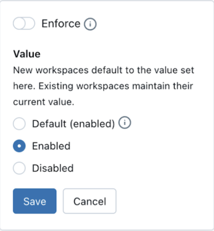
[パートナーによる AI 機能を有効にする] オプションで [オフ] を選択した場合、Databricks でホストされるモデルは、使用可能な場合は引き続き AI 支援機能を強化します。
ワークスペースの場合: パートナーが利用する AI 機能を無効または有効にする
アカウント管理者が Genie Code を含むパートナーを利用する AI 機能を有効にしている場合、ワークスペースでは既定で有効になります。 アカウント管理者がこの設定を適用しない限り、ワークスペース管理者は自分のワークスペースでこの設定を無効にできます。
ワークスペースでパートナーを利用する AI 機能を無効にするには:
- Databricks ワークスペースの上部バーにあるユーザー名 >[設定] をクリックします。
- 左側ペインの [ワークスペース管理] で、[詳細設定] タブをクリックします。
- パートナーが利用する AI 機能を無効にするには、パートナーが利用する AI 機能のトグルを [オフ] をクリックします。