Genie Codeには、アクティブなチャットが目立つように表示され、必要に応じてノートブックやファイルなどのアセットがタブとして表示されるフルページのコマンドセンター体験があります。 Genie Code から直接作業を開始し、複数のチャットを並行して実行できます。チャットはバックグラウンドで実行したまま別のチャットに切り替えられ、スキル、指示、MCPサーバーを使って Genie Code の動作をカスタマイズできます。
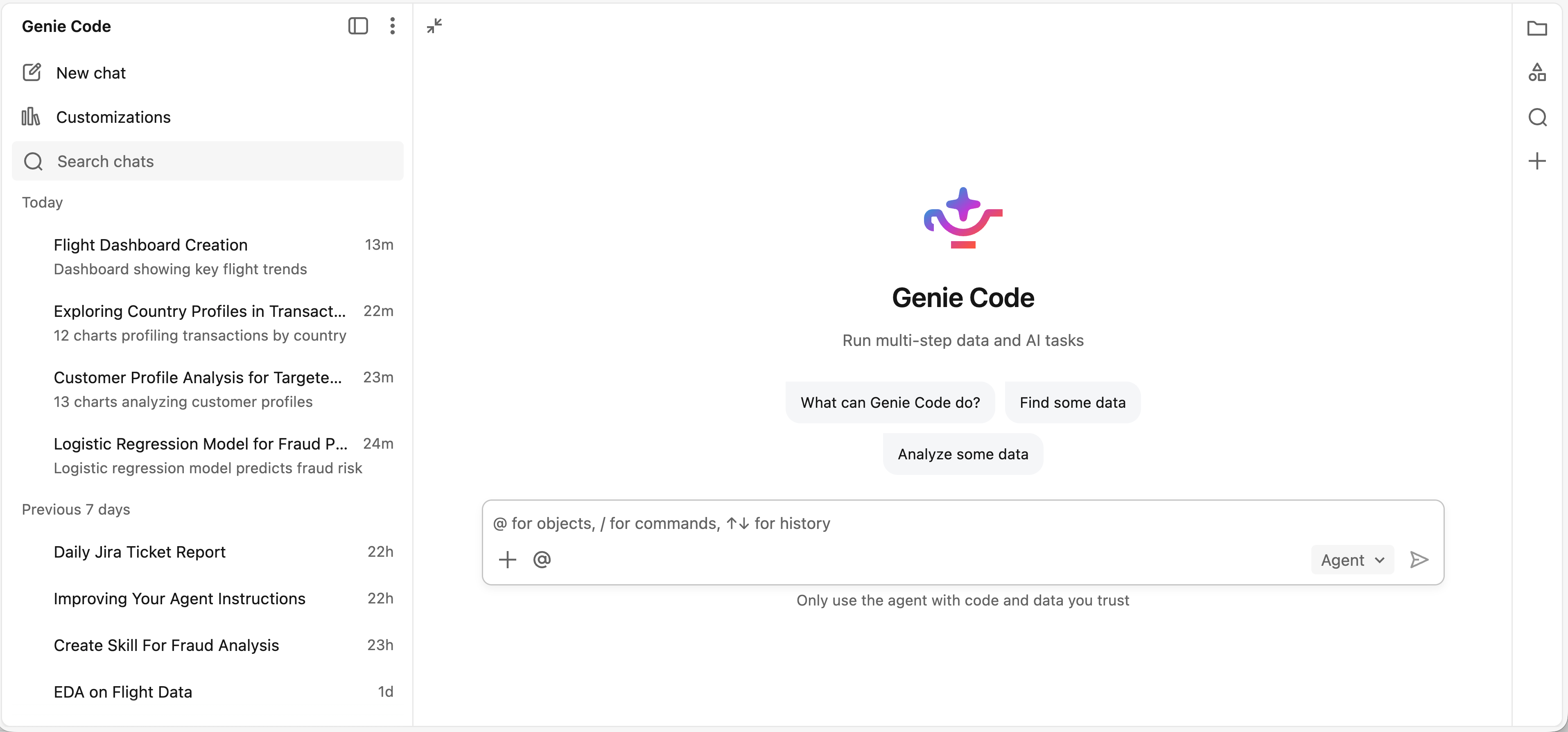
最初から作業を開始したり、複数のタスクを並列で実行したりするには、ページ全体の Genie Code が推奨されるエクスペリエンスです。 ノートブックのデバッグ、エンドポイントの監視、Unity カタログでのテーブルの探索など、主に既存の資産を使用している場合は、 サイド ウィンドウ が便利な代替手段です。
全ページを開く Genie Code
Genie Codeは、以下のいずれかの方法でフルページを開くことができます:
ワークスペースのホーム ページで、プロンプト ボックスの
 Codeを選択し、プロンプトを入力して送信します。 Genie Code の全ページ表示が開き、プロンプトに基づいて作業を開始します。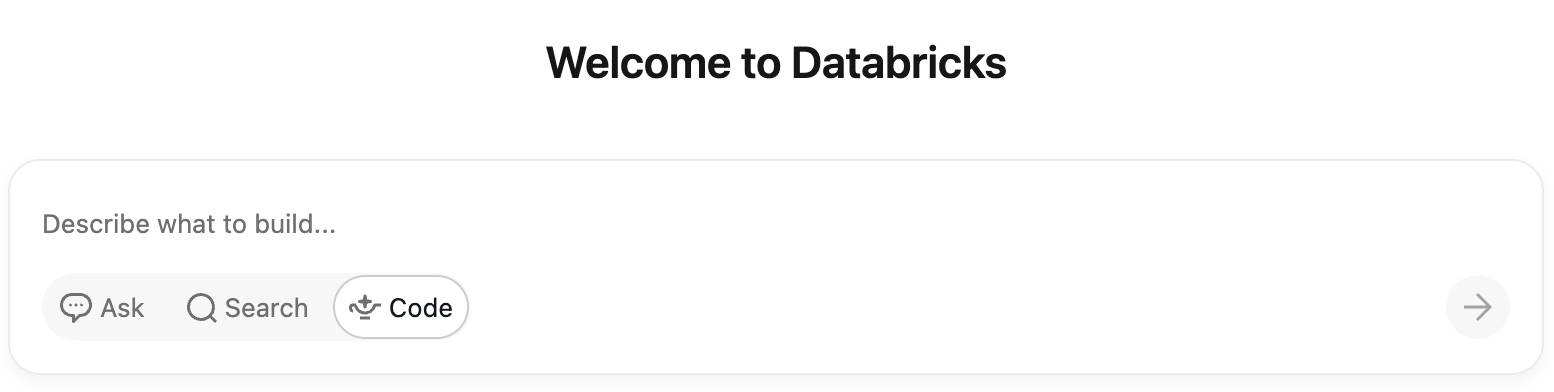
Genie Codeのサイドペインで
 最大化しましょう。
![Genie Code のサイド ウィンドウの [最大化] ボタン。](../_static/images/genie-code/genie-code-full-page-entrypoint.png)
新しいチャットを始めて、ジーニーコードに何をしてほしいか説明してください。 Genie Codeはチャット内で直接タスクに取り組み、分析を行いながら変更を加えます。 ノートやファイルなど特定のアセットを編集・実行する必要がある場合、そのアセットはチャットの隣のタブとして開き、確認できます。 AI/BIダッシュボードのような一部の資産では、Genie Codeがそのページに移動して編集を行い、チャットをサイドペインに保つことがあります。
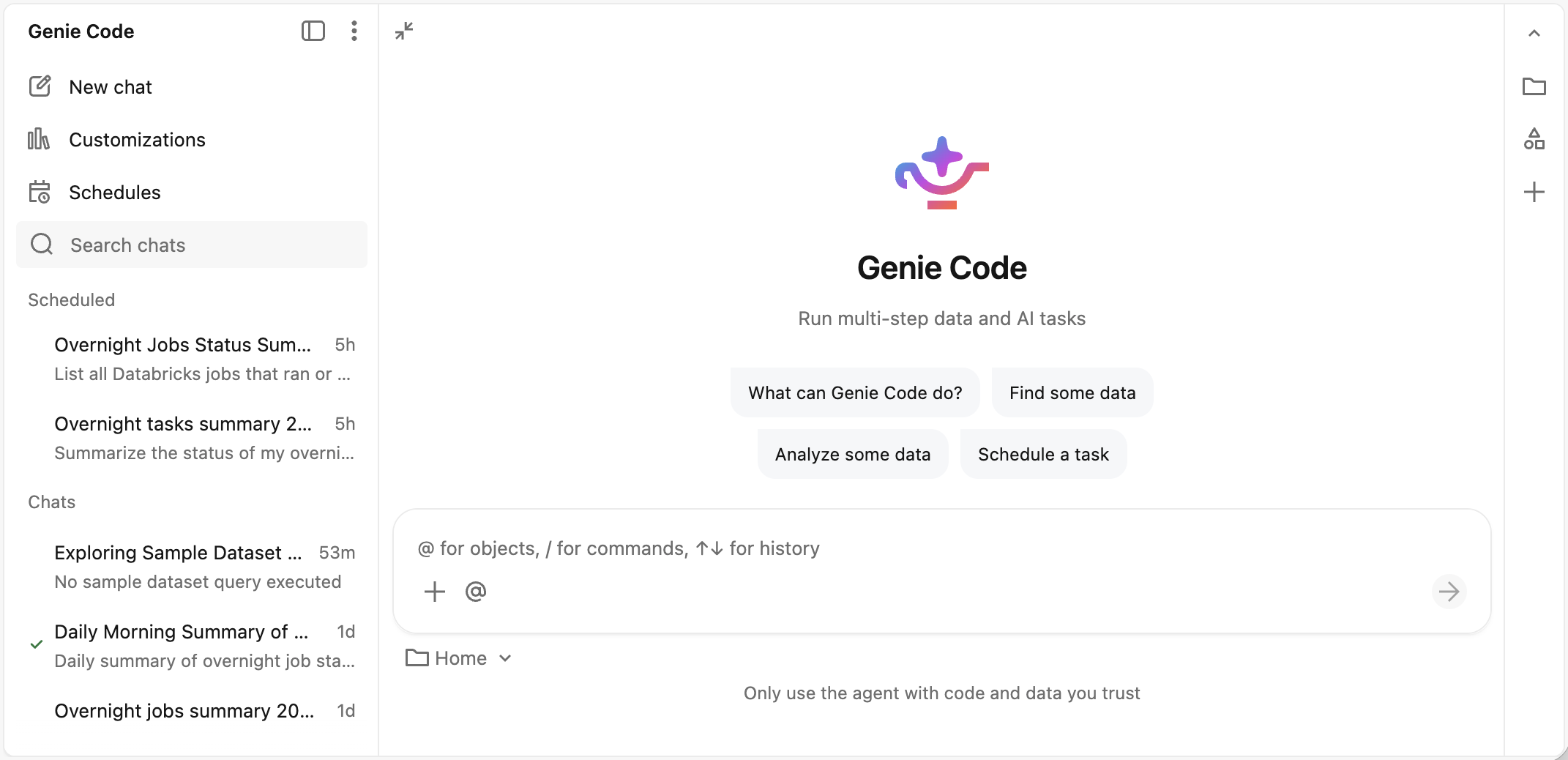
フルページの Genie Code の紹介
-
 チャットバーを閉じる:ジーニーコードチャットサイドバーのページ全体を取り下げる。
 -
 その他のオプション:Genie Codeの設定にアクセスする、サポートを受ける、Databricksへのフィードバック送信。
 -
 新しいチャット:新しいジーニーコードチャットを始めましょう。
 -
 カスタマイズ: スキル、 指示、 MCPサーバー を管理し、ジーニーコードの仕組みをパーソナライズしましょう。
 -
 スケジュール:スケジュールされたタスクを管理しましょう。
 -
 検索:ジーニーコードのチャットを検索して、過去のチャットを素早く見つけて作業を続けましょう。
 - スケジュールタスクリスト:各スケジュールタスクの最新の実行はこちらに示されています。
-
チャットリスト:すべてのジーニーコードチャットを表示します。 各エントリーにはチャットタイトルと最後のプロンプト送信日が表示されます。
- チャットを切り替えるには、任意のエントリをクリックしてください。 Genie Codeがまだ動作している間に切り替えられます。チャットで動いている時やノートの編集中でも。
- チャットを管理するには、その上にカーソルを合わせてケ をクリックしてください。ケバブメニュー。 チャットは共有、コピー作成、名前変更、削除が可能です。
- チャットビュー:Genie Codeが作業を行うアクティブなチャットです。 Assets Genie Code の成果物は、チャットの横にタブとして開くか、アセット ページにリダイレクトされます。