Genie Code は、開発者がAzure Databricksノートブック、SQL エディター、ジョブ、AI/BI ダッシュボード、ファイル エディターでコードを生成、最適化、説明、修正するのに役立ちます。
Genie Code がコードにどのように役立つかについては、「 Genie Code からコーディングのヘルプを取得する」を参照してください。
Genie Code ペインの概要
Genie Code ペインを開くには、ページの右上隅にある ![[スパークル Genie Code] アイコン](../_static/images/product-icons/sparklegeniecodeicon.svg) をクリックします。
をクリックします。
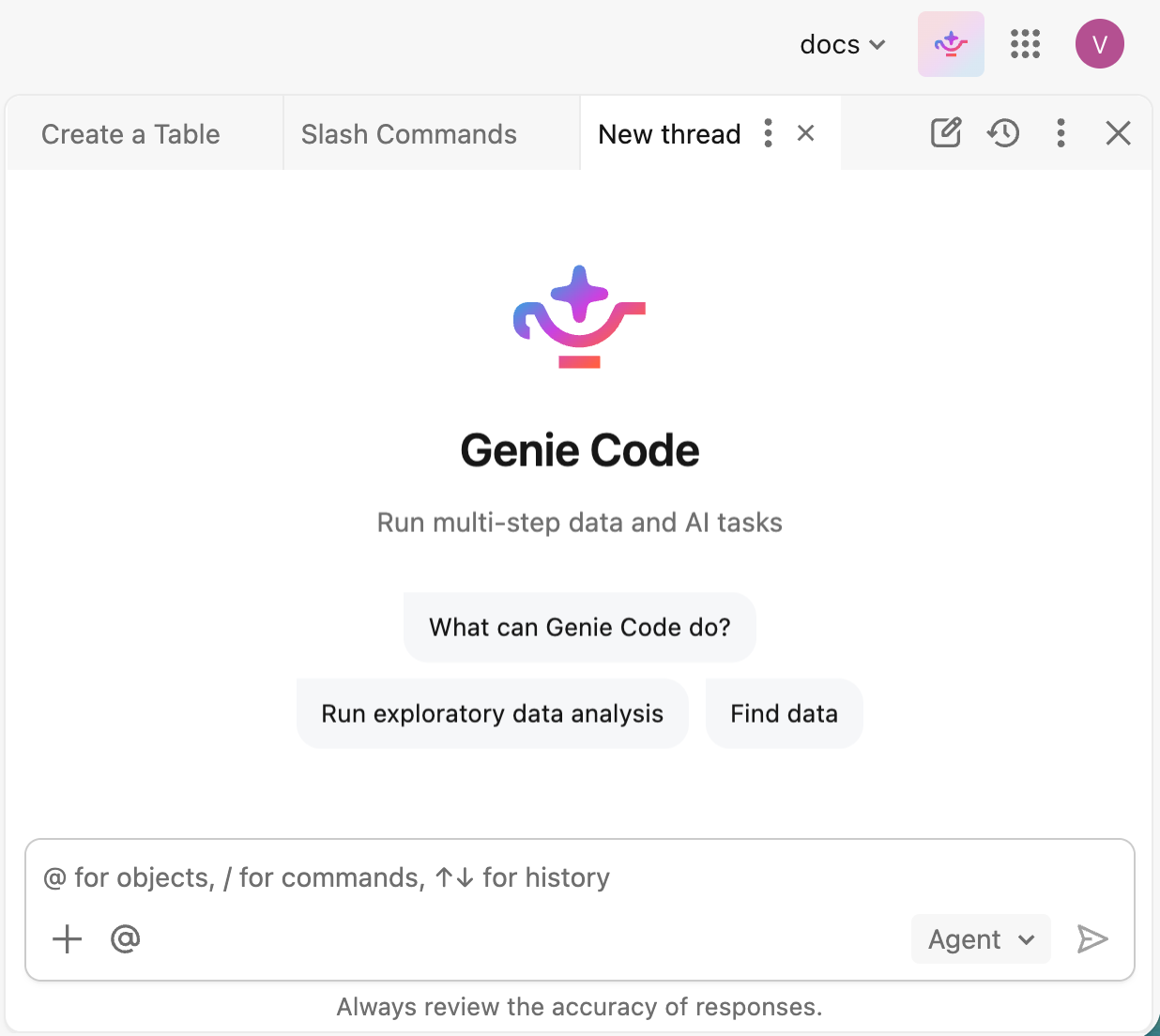
ウィンドウの下部にあるテキスト ボックスにプロンプトを入力し、 Enter キーを押すか、[ ![送信] アイコン](../_static/images/product-icons/sendicon.svg) をクリックします。 次のようにすることができます。
をクリックします。 次のようにすることができます。
-
 プラスアイコンはファイルの添付、コンテキストの参照、接続の追加に使えます。
 - ジーニーコードの参照リソースを選択するには @ を入力してください。
- 「 / 」と入力して、 スラッシュ コマンドを選択して実行します。
- Genie Codeが応答の質とコストをどのようにバランスさせているかを選びましょう。 「 努力レベルを選択する」を参照してください。
Genie Code にコードのサポートを求めるメッセージが表示されると、提案された変更の実行、受け入れ、または拒否が行われます。
努力のレベルを選びましょう
プロンプトボックス内のセレクターは現在の作業レベルを示し、会話用に変更できます:
- 自動 (デフォルト、推奨):このレベルはあらゆるタスクで最高品質を提供します。
- 低:このレベルは、より単純な作業のコストを下げます。
ジーニーコードは会話のためにあなたの選択を保存します。 レベルがなければセレクターは表示されません。
ファイルを添付する
現在のチャットのコンテキストとしてファイルを添付するには、プロンプトボックス内の
Genie Codeは以下のファイル形式をサポートしています: .png、 .jpg、 .jpeg、 .gif、 .webp、 .pdf、 .csv、 .xlsx、 .xls、 .json、 .jsonl。
デフォルトでは、Genie Codeは現在のチャットでのみ添付ファイルを使用し、ワークスペースのファイルシステムには保存しません。 ファイルを保持するには、Genie Codeにワークスペースに保存してもらうよう頼みましょう。
複数のチャットをタブとして扱う
Genie Codeのパネルは、開いているチャットを上部にタブで表示します。 複数のタスクを同時に実行でき、チャット間を移動しても自分の位置を失いません。
- チャットを切り替える:タブをクリックしてそのチャットをアクティブにします。 タブを切り替えるとチャットがバックグラウンドで動き続けるので、長いタスクを一つのチャットで始めて別のチャットで作業を続けられます。
-
新しいチャットを開く:
 新しいタブ でチャットを始めるために新しいチャットを開く。
 -
過去のチャットを再開してください:
 チャット履歴 を表示し、タブでチャットを開いてください。
 -
チャット管理:
 を使ってチャットを管理してください。アクティブなタブのKebabメニューを使い、タブを閉じるには「
  をクリックしてください。
Genie Code ペインのコントロール
Genie Code ペイン ヘッダーには、次のコントロールがあります。
| コントロール | 説明 |
|---|---|
|
新しいチャット |
新しいタブで新しいチャットを始めましょう。 |
|
チャット履歴 |
過去のチャットを確認し、タブで再度開くことができます。 |
|
その他 |
アクセス  設定 とその他のオプション。
Genie Code の設定を参照してください。 設定 とその他のオプション。
Genie Code の設定を参照してください。 |
|
閉じる |
Genie Code ペインを折りたたみます。 |
Genie Code の設定
Genie Code の設定を開くには、ウィンドウ ヘッダーの [その他] メニューで、[設定。 設定ウィンドウには、次のものが含まれます。
| Setting | 説明 |
|---|---|
| Actions | Genie Code がツールを使用する前に承認を求める方法を設定します。 「 ツールアクションの承認」を参照してください。 |
| MCP サーバー | MCP サーバーと 組み込みコネクタを使用して、外部ツールとデータ ソースに接続します。 |
| パネル ビューの切り替え | ドッキング ペイン ビューとサイド ペイン ビューのどちらで Genie Code を使用するかを選択します。 |
| ユーザーの指示 | Genie Code の応答方法をガイドする ユーザーの指示 を追加します。 |
| ワークスペースの手順 | ワークスペース内のすべてのユーザーに適用されるワークスペース の指示 を追加します。 |
| スキル | Genie Code がタスクに適用できる再利用可能な エージェント スキル を追加します。 |
| ワークスペースのスキル | ワークスペース内のすべてのユーザーが使用できる スキル を追加します。 |
| サーバーレス使用ポリシー | Genie Code がチャット出力で生成するコードを実行するための サーバーレス使用ポリシー を設定します。 |
ジーニー・オントロジー
Important
この機能は パブリック プレビュー段階です。 このプレビューに参加するには、Azure Databricks アカウント チームにお問い合わせください。
Note
現時点では、顧客はオントロジーのスニペットをキュレーションするコストを負担しません。 ただし、Azure Databricks は、いつでも、お客様への通知および/または databricks.com の当社料金ページの更新により、この機能の料金を変更する場合があります。
Genie Ontologyは、Genie Codeに組織のビジネス意識マップを提供する統一されたコンテキストレイヤーです。 この文脈は二つのカテゴリーをまとめています。
- Unityカタログの意味論: メトリックビューやドメインなどの機能を通じて管理・認証するモデリングされたコンテキストです。
- 推測された文脈: これは、Genieが既存の資産や利用状況から自動的に抽出・維持するスニペットのマップで、メトリックビュー、ダッシュボード、SQLクエリ、Genieエージェントなどが含まれます。
例えば、推定される断片には以下が含まれます:
- メートル法の定義: 例えば、「アクティブユーザーとは、すべてのプラットフォームで重複を解消された独立したユーザー」のことです。
- 権威ある情報源: 例えば、「収益に関する質問は、キュレーションされたFinance Genie Agentを使って回答すべきです。」
- ビジネスルール: 例えば、「『適格リード』はデモが予約された場合にのみカウントされます」といった例です。
Unity Catalog では、権限に基づいてスニペットへのアクセスが制御されるため、Genie Code は、アクセス権限のあるアセットから抽出されたスニペットのみを使用します。
エージェント モード
Genie Code はエージェント モードで実行され、マルチステップ ワークフローの自動化、ソリューションの計画、関連する資産の取得、コードの実行、セル出力の使用による結果の改善、エラーの自動修正を行います。 自律的なタスクの実行を伴わない直接の会話応答が必要な場合は、プロンプトで「これを説明するだけで、コードを実行しないでください」などと言います。
タスクを完了するために、Genie Code はプロンプトと関連コンテキストをモデルに送信します。これには、テーブルと列名、説明、操作しているコード、テーブルからのデータ サンプル、セル出力が含まれます。 モデルに送信されるすべてのデータは、Unity カタログのアクセス許可を尊重します。 詳細については、「 モデルに送信されるデータ」を参照してください。
要求事項
Genie Code のエージェント機能を使用するには、ワークスペースに次のものが必要です。
- アカウントとワークスペースの両方で有効になっているパートナーを利用した AI 機能。 パートナーを利用した AI 機能を参照してください。
- ワークスペースは、サポートされているリージョンに存在する必要があります。 Genie Code は、Geos を使用してデータ所在地を管理する 指定サービス です。 Genie Code 機能の Geo 可用性を参照してください。
パートナー提供の AI 機能が無効になっている場合でも、Genie Code は引き続き利用できますが、Databricks がホストするモデルを使用するため、エージェント機能は利用できません。
ページ全体の Genie コード
Genie Codeは全ページのコマンドセンター体験があり、アクティブなチャットが目立つように表示され、必要に応じてノートブックやファイルなどの資産がタブとして表示されます。 Genie コードの完全なページを参照してください。
ツール アクションの承認
Genie Code でコードの実行、ノートブックの編集、テーブルのクエリなどのツールを使用する必要がある場合は、続行する前に承認を求められます。 各リクエストを個別に承認することも、現在のチャット全体や今後のすべてのチャットに適用される承認モードを設定することも可能です。
1 つの要求を承認する
Genie Code がツールを使用するためのアクセス許可を要求したら、[ 許可 ] をクリックしてアクションを承認するか 、スキップ して拒否します。
現在のチャットでGenie Codeが今後の承認リクエストを処理する方法を変更するには、同じプロンプトから以下のいずれかを選択してください。
| Option | Behavior |
|---|---|
| 毎回質問する | Genie Code は、ツールを使用するたびに承認を求めます。 |
| 現在のチャットを許可する | Genie Codeは、リクエストされたツールを現在のチャットの残りの時間に許可せずに使えます。 |
| 常に許可 | Genie Codeは、すべてのチャットでリクエストされたツールを許可せずに使うことができます。 |
| 自動承認 (推奨) | Genie Codeは現在のチャットの残りの部分でツールアクションを自動的に承認します。 AI分類器は各アクションをリクエストと照合し、範囲外のアクションをブロックします。 |
既定の承認モードを設定する
Genie Codeを初めて使うとき、すべてのチャットのデフォルトモードは 自動承認です。 承認モードを変更するには、Genie Codeの設定で新しいデフォルト設定をしてください。 Genie Code ペインのヘッダーにある をクリックして、設定を開きます。
次のいずれかのオプションを選びます。
最初に質問する: 実行時に各ツールを承認します。 ツールごとのオーバーライドは引き続き適用されます。
自動承認:AI分類器があなたの意図に反する提案された各アクションを審査し、すべてを承認またはブロックします。これにより手動承認を最小限に抑えつつ、意図を超えた行動はブロックされます。
Important
自動承認は生産性機能であり、セキュリティ境界ではありません。 分類子は、間違っている可能性があるベスト エフォートヒューリスティックです。 安全でないアクションを承認したり、安全なアクションをブロックしたりする可能性があります。 セキュリティ、コンプライアンス、またはアクセス制御の要件を適用するために、この要件に依存しないでください。 本番データ、機密性の高いワークスペース、または共有リソースを扱う場合や、誤った承認の影響が重大になる可能性がある環境では、自動承認はオフのままにしてください。 Genie Code の結果を確認する責任は引き続きお客様にあります。
自動承認がオンになると、Genie Codeはあなたが所有または参照したリソースに対してリクエストを実行するために必要なアクションを承認します。 例えば、読み取り専用クエリを実行し、自分のファイルやノートブックを編集し、所有するテーブルに書き込み、すでに参照したジョブやパイプラインを実行します。 また、明示的に依頼した操作については、その操作がデータを変更または削除するものであっても実行します。たとえば、指定したテーブルを削除したり、現在操作しているテーブルから行を削除したりします。 自動承認は意図に従うため、破壊的な行動だからといって行動を保留することはありません。
Genie Codeは、リクエストを超えた行動をブロックします。例えば、特定していないデータへの破壊的な変更(例:言及していないテーブルの削除)、リクエストよりも破壊的な操作(例:DROPへのCASCADE追加)、またはスコープをエスカレーションしたり共有リソースに影響を与えるアクション(本番環境のデプロイ、権限や秘密の変更など)です。 データを第三者に送る呼び出しや、強制プッシュのようなリスクの高いソース管理操作など)。
アクションがブロックされると、Genie Code は理由を受け取り、たとえば、より狭いスコープで再試行することで適応します。
チャットを共有する
Genie Codeのチャットは他のユーザー、グループ、サービス担当者と共有できます。
チャットを共有するために:
ジーニーコードの画面で
チャット履歴 を開くためにチャット履歴を開けてください。共有したいチャットにカーソルを合わせて、
ケバブメニュー。[
![共有] アイコンをクリックします。](../_static/images/product-icons/shareicon.svg) 共有。
共有。共有ダイアログで、共有するユーザー、グループ、またはサービス プリンシパルを追加します。 受信者はチャットで 「見る」 権限を受け取ります。 Genie Code のチャット ACL を参照してください。
(省略可能) [新しいユーザーに電子メール を送信する] をオンにして、新しく追加されたユーザーに電子メール通知を送信します。
(任意)チャットへの直接リンクを共有するには、
 共有ダイアログの下部にあるリンクをコピーしてください。
[ 追加] をクリックして会話を共有します。
コードに関するヘルプを表示する
Genie Code のコードに関するヘルプをノートブックに直接表示します。 Genie Code では、次の内容が提供されます。
- Genie Code for Data Science を使用して 、複数ステップのデータ サイエンス ワークフローの計画と自動化に役立ちます。
- AI ベースのオートコンプリート。
- 自然言語プロンプトを使用したデータ フィルター。
- [診断エラー] を使用したコードのデバッグ。
- クイック修正は、コード エラーを修正するための自動推奨事項を示します。これを 受け入れて実行できます。
- サーバーレス コードの実行。
Databricks では、Genie Code によって生成されたコードを実行する前に常に確認することをお勧めします。これは、間違いを犯すことがあるためです。
Genie Code がコードに役立つ方法の詳細については、「 Genie Code からコーディングのヘルプを取得する」を参照してください。
Azure Databricks環境向けに最適化されたコード
Genie Code によって生成されるコードは、Databricks コンピューティング環境で実行することを目的としています。 Databricks でサポートされているプログラミング言語、フレームワーク、方言でコードを作成するように最適化されています。 汎用プログラミング アシスタントとしては意図されていません。
Genie Code では、多くの場合、Databricks のドキュメント Web サイトやナレッジ ベースなどの Databricks リソースの情報を使用して、ユーザー のクエリに対する回答を向上させます。 ユーザーの質問が、ワークスペース内の Databricks ドキュメント、Unity カタログ、およびユーザー コードの知識を使用して回答できる質問に関連している場合に最適に実行されます。
ドキュメントから回答を取得する
Genie Code では、Databricks ドキュメントを検索して質問に回答します。 ドキュメントを参照すると、検索 されたドキュメント の手順が応答に表示されます。 Genie Code にソースの引用を依頼し、関連するドキュメント ページへのリンクを提供します。

Genie Code の回答に関するフィードバックを提供する
Genie Code の回答が役に立つかどうかを Databricks に知らせます。
- Genie Code の回答のすぐ下にマウス ポインターを置きます。
- 便利な
 または不便な
  ボタンをクリックします。