Note
Azure Databricks Excel アドインは、Azure GovernmentまたはAzure中国リージョンでは使用できません。
Azure Databricks ExcelアドインはAzure DatabricksワークスペースをMicrosoft Excelに接続し、管理されたLakehouseデータを直接スプレッドシートに取り込みます。 このアドインは、Windows と macOS の両方の Web バージョンとデスクトップ バージョンの Excel 全体で完全にサポートされています。
このページでは、Microsoft Excel で Azure Databricks Excel アドインを設定するために使用できる 2 つの方法について説明します。 このアドインは、シングル サインオン (SSO) 認証を使用して Azure Databricks ワークスペースに接続し、データ ガバナンスとアクセス制御のために Unity Catalog をサポートします。
前提 条件
Excel アドインをインストールする前に、次のものがインストールされていることを確認します。
- Unity カタログが有効になっている Azure Databricks ワークスペースへのアクセス。
- ワークスペース管理者がExcelコネクタのプレビューを有効にしていることを確認してください。 Manage Azure Databricks プレビューを参照してください。
- Excelが接続する各ワークスペースのAzure Databricks ワークスペースURL。
- Azure Databricks SQL へのアクセス権と、SQL ウェアハウスに対する少なくとも CAN USE アクセス許可を持っている。 低遅延でデータをインポートするには、インポートのみをサポートする Lakehouse//RT ウェアハウスを使うこともできます。
- ワークスペース内の Unity カタログ テーブルからデータを読み取るアクセス許可。
- 次のいずれかのバージョンのExcel。
- Mac 上の Excel 2019 以降
- WindowsのExcel (Microsoft 365)
- ウェブ版Excel
- Mac でのExcel (Microsoft 365)
- ファイアウォールまたはクラウド セキュリティ プラットフォームを使用する場合は、アドイン ファイルに含まれる Azure Databricks ワークスペースの URL を許可リストします。
- もしMicrosoft Entraのテナントがサードパーティアプリのユーザー同意をブロックした場合、Microsoft Entra管理者がAzure Databricksのシングルサインオンエンタープライズアプリケーションに対して管理者の同意を与えなければ、ユーザーはアカウント選択者でサインインできません。 ユーザーがワークスペースのURLを直接入力してサインインする場合は、これは必須ではありません。 ログイン時の「管理者の承認が必要」メッセージを参照してください。
アドイン ファイルを設定する
Note
Microsoft Marketplace を使用してアドインを展開する管理者の場合は、このセクションをスキップします。 マーケットプレースのデプロイでは、PowerShell を使用して、アドイン ファイルの代わりにワークスペース アクセスを構成します。 「 Microsoft Marketplace を使用したデプロイ」を参照してください。
アドイン ファイルは、Azure Databricksに安全に接続する方法Excel示す小さなコネクタ ファイルです。 これは、アドインが正しく読み込まれるようにし、Excel を開くたびに最新の状態を維持するデジタル ハンドシェイクとして機能します。
Azure Databricks Excel アドインを使用するようにアドイン ファイルをダウンロードして設定します。 単一のアドインファイルで複数のAzure Databricksワークスペースに接続できます。
Azure Databricks Excel アドイン ファイルをダウンロードします。
ワークスペースの URL を
<AppDomain>セクション内のAppDomainsとして指定して、アドイン ファイルを編集します。 ワークスペース URL は、ブラウザーで Azure Databricks ワークスペースにアクセスするために使用するベース URL です。 複数の Azure Databricks ワークスペースを切り替えるには、各ワークスペース URL をアドイン ファイルに追加します。カスタムURLでサインインするには、カスタムURLと関連するワークスペースURLを別々の
<AppDomain>エントリとして追加してください。以下の例に示されています。 サインインはどちらのURLにもリダイレクト可能です。<AppDomains> <!-- DO NOT CHANGE --> <AppDomain>https://www.databricks.com</AppDomain> <AppDomain>https://login.databricks.com</AppDomain> <!-- ADD WORKSPACE URLS AS SHOWN BELOW; PUT EACH WORKSPACE URL IN ITS OWN <AppDomain> TAG --> <!-- EXAMPLE --> // highlight-next-line <AppDomain>https://adb-<workspace1-id>.<random-number>.azuredatabricks.net</AppDomain> // highlight-next-line <AppDomain>https://adb-<workspace2-id>.<random-number>.azuredatabricks.net</AppDomain> <!-- TO USE A CUSTOM URL, ADD BOTH THE CUSTOM URL AND ITS ASSOCIATED WORKSPACE URL --> // highlight-next-line <AppDomain>https://<custom-url>.azuredatabricks.net</AppDomain> </AppDomains>Note
書式設定せずに、ワークスペースの URL をプレーン テキストとして貼り付けます。 ほとんどのテキスト エディターでは、
Ctrl+Shift+V(Windows) またはCommand+Shift+V(macOS) を使用します。変更を保存。 ファイルが
.xmlファイルとして適切にフォーマットされていることを確認します。
オプション1:Microsoft 365 管理センターからデプロイ
グローバル管理者は、Azure Databricks Excel アドインを組織内のユーザーに展開できます。 アドイン ファイルを使用して、アドインをカスタム アプリとしてデプロイすることも、Microsoft Marketplace からインストールすることもできます。
Microsoft 365 管理者として Azure Databricks Excel アドインをインストールするには、 global admin アクセス許可が必要です。 管理者は、組織内のどのユーザーがアドインを使用できるかを判断できます。Microsoft 365 のグローバル管理者の詳細については、 Microsoft のドキュメントを参照してください。
Microsoft 365 管理センター はこちらからアクセスできます。
Note
Databricks では、Azure Databricks Excel アドインをカスタム アプリとしてデプロイすることをお勧めします。
カスタム アプリとしてデプロイする
カスタム マニフェスト ファイルを使用してアドインをデプロイします。 前提条件に記載されているアドイン ファイルをダウンロードして設定 します。
- Microsoft 365 管理センターで、[ 設定] > [統合アプリ ] に移動し、[ アドイン ] リンクをクリックします。
- [ アドインの展開 ] をクリックし、[ 次へ] をクリックします。
- 新しいアドインを展開するオプションとして [ カスタム アプリのアップロード ] をクリックします。
- マニフェストをアップロードするオプションを選択します。 [ ファイルの選択 ] をクリックし、アドイン ファイルをアップロードします。
- アドインにアクセスできるユーザーを選択します。
- [デプロイ] をクリックします。
Azure Databricks Excel アドインのアップロードに関する詳細な手順については、Microsoft の ドキュメントを参照してください。
Microsoft Marketplace からデプロイする
Microsoft Marketplace からアドインをインストールし、PowerShell を使用してワークスペース アクセスを構成します。 アドインをインストールするだけでは、Azure Databricks ワークスペースに接続されません。 PowerShell を使用したワークスペース URL の許可リストの作成など、以下のすべての手順に従います。
Prerequisites
- PowerShell がコンピューターにインストールされている。
- 管理者として Windows PowerShell を実行する必要があります。
アドインをインストールする
- Microsoft 365 管理センターで、[ 設定] > [統合アプリ ] に移動し、[ アプリの取得 ] リンクをクリックします。
- "Excel 用 Azure Databricks アドイン" を検索します。
- [ 今すぐ入手] をクリックします。
- [ユーザーの割り当て] で [自分のみ] を選択して、自分にアドインを展開します。
- [デプロイ] をクリックします。
Microsoft Marketplace から Azure Databricks Excel アドインをデプロイする方法の詳細については、Microsoft ドキュメントを参照してください。
ワークスペース アクセスの構成
アドインをインストールしたら、PowerShell を使用して Azure Databricks ワークスペースの URL を許可リストに登録します。
Note
Office 365 管理センターへの PowerShell 接続がタイムアウトする場合があります。コマンドが失敗した場合は、PowerShell をもう一度開き、 Connect-OrganizationAddInServiceを実行して再接続します。
PowerShell を開き、管理者として実行します。 詳細については、 Microsoft のドキュメントを参照してください。
Office 365 集中展開モジュールをインストールしてインポートします。
Install-Module -Name O365CentralizedAddInDeployment
Import-Module O365CentralizedAddInDeployment
Office 365 テナントに管理者として接続してログインします。
Connect-OrganizationAddInServiceアドインが展開されたことを確認します。 Excel 用 Azure Databricks アドインが一覧に表示されます。
Get-OrganizationAddInアドインが表示されない場合は、再デプロイが必要な場合や、まだデプロイ中である可能性があります。
Azure Databricks ワークスペースの URL を許可リストに登録します。 各
<workspace-url>を、許可するワークスペースの URL に置き換えます。 必要な数のワークスペース URL を含めることができます。 カスタムURLをサポートするには、カスタムURLと関連するワークスペースURLの両方を含めてください。Set-OrganizationAddInOverrides -ProductId d75dbea5-bf93-49b8-9a49-bdf4e9d6f052 ` -AppDomains "https://adb-<workspace1-id>.<random-number>.azuredatabricks.net", "https://adb-<workspace2-id>.<random-number>.azuredatabricks.net", "https://<custom-url>.azuredatabricks.net"Azure Databricksの製品 ID は
d75dbea5-bf93-49b8-9a49-bdf4e9d6f052です。ワークスペースの URL が正常に許可リストに登録されても、コマンドは
There was an error uploading the Add-Inを返すことがあります。 コマンドを再度実行する前に、許可リストが適用されているか確認するために、次のステップを完了してください。正しい許可リストを確認します。 許可リストに含まれるワークスペース URL は、
AppDomainsセクションに表示されます。Get-OrganizationAddInOverrides -ProductId d75dbea5-bf93-49b8-9a49-bdf4e9d6f052
アドインをテストする
- Excel で、Azure Databricks アドインを見つけます。
- サインインして、許可リストに登録したワークスペースのいずれかに接続します。
Note
許可リストの変更は同期に時間がかかることがあります。認証に失敗した場合は、許可リストに登録されたワークスペースに接続しているか確認してください。 ワークスペースが正しければ、Excelを閉じて後で再度試してください。
組織に展開する
- Microsoft 365 管理センターで、Settings > 統合アプリ に移動します。
- インストールして構成した Azure Databricks アドインを選択します。
- [ ユーザー ] タブをクリックし、組織全体または特定のユーザー グループに展開するかどうかを選択します。
Note
管理者として、許可リストに登録したワークスペースに関連付けられているアカウント名を、Azure Databricks Excel アドインを使用する予定のユーザーと共有します。 アドイン へのサインインを参照してください。
オプション2:個人ユーザーとして展開
インストール手順は、Excel プラットフォームによって異なります。 前提条件に記載されているアドイン ファイルをダウンロードして設定 します。
Web版 Excel
Excel for the web で Excel アドインをインストールして接続するには、次の操作を行います。
- Web 版 Excel を開き、ワークブックを作成するか、既存のワークブックを開きます。
- [ホーム] タブの [ アドイン>Advanced] をクリックします。
- [ マイ アドインのアップロード] をクリックします。
- アドイン ファイルをアップロードします。
- アップロードをクリックします。
- Add-ins メニューからAzure Databricks アドインを見つけてクリックします。
- Azure Databricks アカウントにサインインします。 エラーが発生した場合は、必ずポップアップ ダイアログを有効にします。
- 複数のワークスペース URL を構成した場合は、目的の Azure Databricks アカウント名を選択します。 URL が同じアカウント内にある場合にのみ、特定のワークスペースを選択する必要があります。 アカウント名の詳細については、「アカウント ID の検索」を参照してください。
Excel デスクトップ (Windows)
ストアタブからアドインをインストールしないでください。この方法でインストールするとワークスペースには接続されません。 共有フォルダタブからExcel Desktop for WindowsにExcelアドインをインストールしてください:
- ローカル ドライブに
Manifestという名前のフォルダーを作成します (例:C:\Manifest)。 - アドイン ファイルを
C:\Manifestフォルダーにコピーします。 - フォルダーのプロパティを開き、フォルダーを共有します。
-
Manifestフォルダーを右クリックし、[プロパティ] を選択します。 - [ 共有>共有 ] をクリックし、読み取りと書き込みのアクセス許可を持つユーザーとして自分自身を追加します。
-
- Excel デスクトップを開きます。
- マニフェスト フォルダーを信頼するように Excel を構成します。
- [ File>Options>Trust Center>Trust Center Settings をクリックします。
- サイドバーで、[ 信頼できるアドイン カタログ] をクリックします。
-
[カタログ URL] に、アドイン ファイルが配置されている共有フォルダーへのパスを入力します (例:
\\YourComputerName\Manifest)。 - [ カタログの追加] をクリックします。
- [ メニューに表示 ] チェック ボックスをオンにします。
- [OK] をクリックして変更を保存します。
- Excel Desktop を再起動します。
- ホームタブの下で 、アドイン>さらにアドインをクリック。
- 共有フォルダの中から「Excel Azure Databricksアドイン」を選択してください。
- Azure Databricks アカウントへのサインイン プロセスを完了します。
- 複数のワークスペース URL を構成した場合は、目的の Azure Databricks アカウント名を選択します。 URL が同じアカウント内にある場合にのみ、特定のワークスペースを選択する必要があります。 アカウント名の詳細については、「アカウント ID の検索」を参照してください。
Excelデスクトップ(macOS)
Excel Desktop for macOS に Excel アドインをインストールするには、次の操作を行います。
アドイン ファイルを Microsoft Office アドイン フォルダーにコピーします。
wefフォルダーが存在しない場合は、作成します。/Users/<your-username>/Library/Containers/com.microsoft.Excel/Data/Documents/wefExcelデスクトップを開くか、再起動する。
ナビゲーション バーで、[ アドイン>マイ アドイン] をクリックします。
Azure Databricks アドインをクリックします。
Azure Databricks アカウントへのサインイン プロセスを完了します。
複数のワークスペース URL を構成した場合は、目的の Azure Databricks アカウント名を選択します。 URL が同じアカウント内にある場合にのみ、特定のワークスペースを選択する必要があります。 アカウント名の詳細については、「アカウント ID の検索」を参照してください。
アドインにサインインする
組織内の管理者が Azure Databricks Excel アドインをデプロイしている場合は、サインインして Excel から Azure Databricks ワークスペースに接続します。
Excelの [ホーム] タブで、Azure Databricks アドインをクリックします。
初回サインイン時には、以下のいずれかのオプションでワークスペースに接続してください:
- ワークスペースURLを入力(推奨):Azure DatabricksワークスペースのURLを入力してください。 このオプションはワークスペースSSOでサインインできます。 カスタムURLでサインインするには、カスタムURLと関連するワークスペースURLの両方がアドインファイルに追加されているか確認してください。 「 アドインファイルの設定」を参照してください。
-
アカウントピッカーを使いましょう:アカウント 選択 をクリックして
login.databricks.comを開き、その後許可リストのアカウントとワークスペースを選択します。
サインインをクリックして認証プロセスを完了し、Azure Databricks Excelアドインへのアクセスを得てください。
最初のサインイン後、アドインはあなたのワークスペースを記憶します。 後からサインインする際は、ドロップダウンメニューからワークスペースを選択するか、上記のどちらかのオプションを使って別のワークスペースに接続してください。
Microsoft Entra ID認証を使って「管理者承認が必要」というメッセージが表示された場合、Microsoft Entra管理者がAzure Databricksエンタープライズアプリケーションを承認しなければサインインできません。 ログイン時の「管理者の承認が必要」メッセージを参照してください。
Azure Databricks ワークスペースを変更する
アドイン ファイルで複数の Azure Databricks ワークスペースが指定されている場合は、それらのワークスペースを切り替えることができます。 詳細については、「 アドイン ファイルを設定する」を参照してください。
別の Azure Databricks ワークスペースに接続するには、次の操作を行います。
- Azure Databricks アドイン ウィンドウの右上にあるコンピューティング セレクターの横にある 3 点メニューをクリックします。
- [ ワークスペースの変更] をクリックします。
- ワークスペースが存在するアカウントを選択し、プロンプトが表示されたらワークスペースを選択してサインインします。
トラブルシューティング
ログイン時の "認証の進行中" メッセージ
アドインから Azure Databricks にログインしようとしたときに "認証が進行中です" ウィンドウが表示される場合は、ワークスペースがカスタム アドイン ファイルに正しく追加されていない可能性があります。
<AppDomains>でワークスペースが正しく構成されていることを確認します。
ログイン時の "管理者の承認が必要" というメッセージ
Microsoft Entra テナントがAzure Databricks アプリケーションに対するユーザーの同意をブロックしているため、Excel アドインから Azure Databricks ワークスペースにログインすると、次の "管理者の承認が必要です" というメッセージが表示されます。 これはアカウントピッカー(login.databricks.com)でサインインした場合にのみ適用されます。回避するには、サインイン時に直接ワークスペースのURLを入力してください。 管理者の同意が付与されていない場合、Microsoft Entra IDは、ワークスペースに直接アクセスできる場合でも、ログイン フローをブロックし続けます。
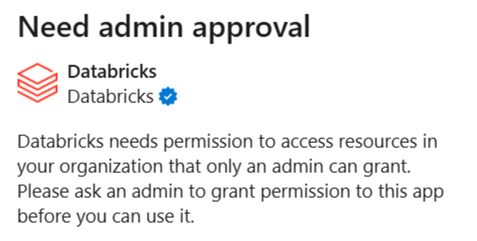 が必要です。
これを解決するには、適切な管理者ロールを持つMicrosoft Entra ユーザーが、Azure Databricksエンタープライズ アプリケーションにテナント全体の管理者の同意を付与する必要があります。
Microsoft Entra管理者に、次のリンクを参照するよう依頼します。
{TENANT_ID}をMicrosoft Entraテナント ID に置き換えます。
https://login.microsoftonline.com/{TENANT_ID}/adminconsent?client_id=aaec40b0-c0ae-4211-a98b-6fc160abb71b
リンクが失敗した場合、管理者は手動で同意を付与できます。
-
Microsoft Entra 管理センターで、Entra ID>Enterprise apps>All applications に移動し、シングル サインオンに使用するAzure Databricksエンタープライズ アプリケーションを見つけます。 アプリケーションを識別するには、アプリケーション ID
aaec40b0-c0ae-4211-a98b-6fc160abb71bを検索します。 - Azure Databricks エンタープライズ アプリによって要求されたアクセス許可に対して管理者の同意を付与します。
- [ セキュリティ] で、[ アクセス許可] をクリックします。
- [ 管理者の同意を付与する] をクリックします。
詳細な手順については、Microsoftドキュメントを参照してください。
リソースを使用できない
Azure Databricks アドインで SQL ウェアハウスなどの Azure Databricks リソースを使用できない場合は、使用している Excel のバージョンに応じて、次のいずれかの方法をお試しください。
- Excel for the web: シートを再起動するか、ワークスペースを変更して、同じワークスペースに再度ログインします。 「Azure Databricks ワークスペースの変更」を参照してください。
- Excel Desktop: 右上隅にある情報アイコンをクリックし、Reload を選択してアドインを再読み込みします。