Important
この機能は パブリック プレビュー段階です。
注意
Azure Databricks Excel アドインは、Azure GovernmentまたはAzure中国リージョンでは使用できません。
「定期的な更新」機能では、スケジュールに従ってインポートを自動的に実行することで、Excel ワークブックにインポートされたデータを常に最新の状態に保ちます。 保存したクエリ、テーブル、ピボットテーブルのインポート用スケジュールを作成し、各リフレッシュを実行するSQLウェアハウスを選択し、Azure Databricks Excelアドインから最近の実行履歴を確認できます。
Prerequisites
スケジュール更新を作成する前に、以下のことを確認してください:
- ワークブックはMicrosoft OneDriveまたはSharePointに保存されます。
- クエリ、テーブル、ピボットテーブルはすでにインポートされており、「 保存済みインポート」に表示されています。 Azure Databricks Excelアドインを使ってデータをインポート・クエリする方法をご覧ください。
- 更新を実行する SQL ウェアハウスにアクセス許可がある。
- あなたのMicrosoft アカウントはAzure Databricks Excelアドインに接続されています。 「 Azure Databricks Excel アドインを設定する」を参照してください。
スケジュールされた更新は、スケジュール作成者のAzure DatabricksのIDとMicrosoftの認証情報で実行されます。 Azure Databricksがデータをクエリし、ワークブックを更新できるように、その認証情報を有効に保ちましょう。
Microsoft のアクセス許可
ExcelアドインファイルにはAppDomainsセクションに以下のドメインを含める必要があります。 スケジュール更新がリリースされる前にExcelアドインをインストールした場合は、ドメインをアドインファイルに追加するか、再度ファイルをダウンロードしてください。 「 Azure Databricks Excel アドインを設定する」を参照してください。
<AppDomain>https://login.microsoftonline.com</AppDomain>
このアドインは、スケジュールされた更新によってワークブックにアクセスし、更新を行うために、以下の Microsoft のアクセス許可を要求します。これには、ユーザーの同意が必要です。
-
Files.ReadWrite: ワークブックを読んで更新してください。 -
offline_access: アクティブにサインインしていないときでも、スケジュールされた更新を継続して実行するようにします。
スケジュールを作成する
Azure Databricks Excelアドインから保存されたクエリ、テーブル、ピボットテーブルのインポートに対してスケジュールされた更新を作成します。
- Azure Databricks Excelアドインを開いてください。
- 保存されたインポートにアクセスします。
- 自動的に更新したいインポートを見つけます。
- インポートの横にあるカレンダーボタンを選択します。
- アセットの詳細を確認し、正しいクエリ、テーブル、またはピボットテーブルが選択されていることを確認します。
- スケジュールの管理 タブで、わかりやすいスケジュール名を入力してください。
-
スケジュールタイプを選択してください。
インターバルとスケジュールを参照してください:
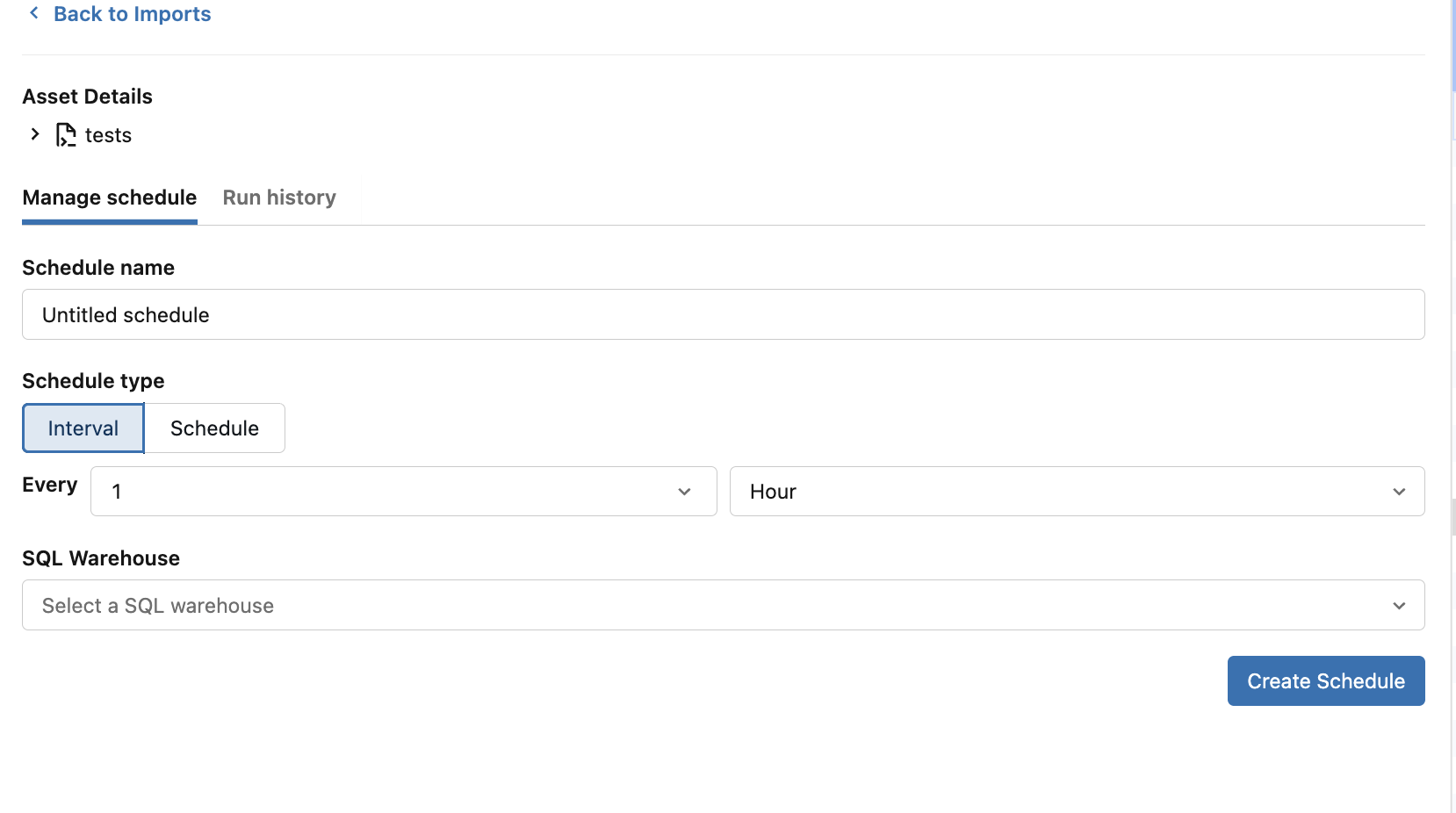
- 間隔: 指定した分数、時間、日数、または週数ごとに更新します。
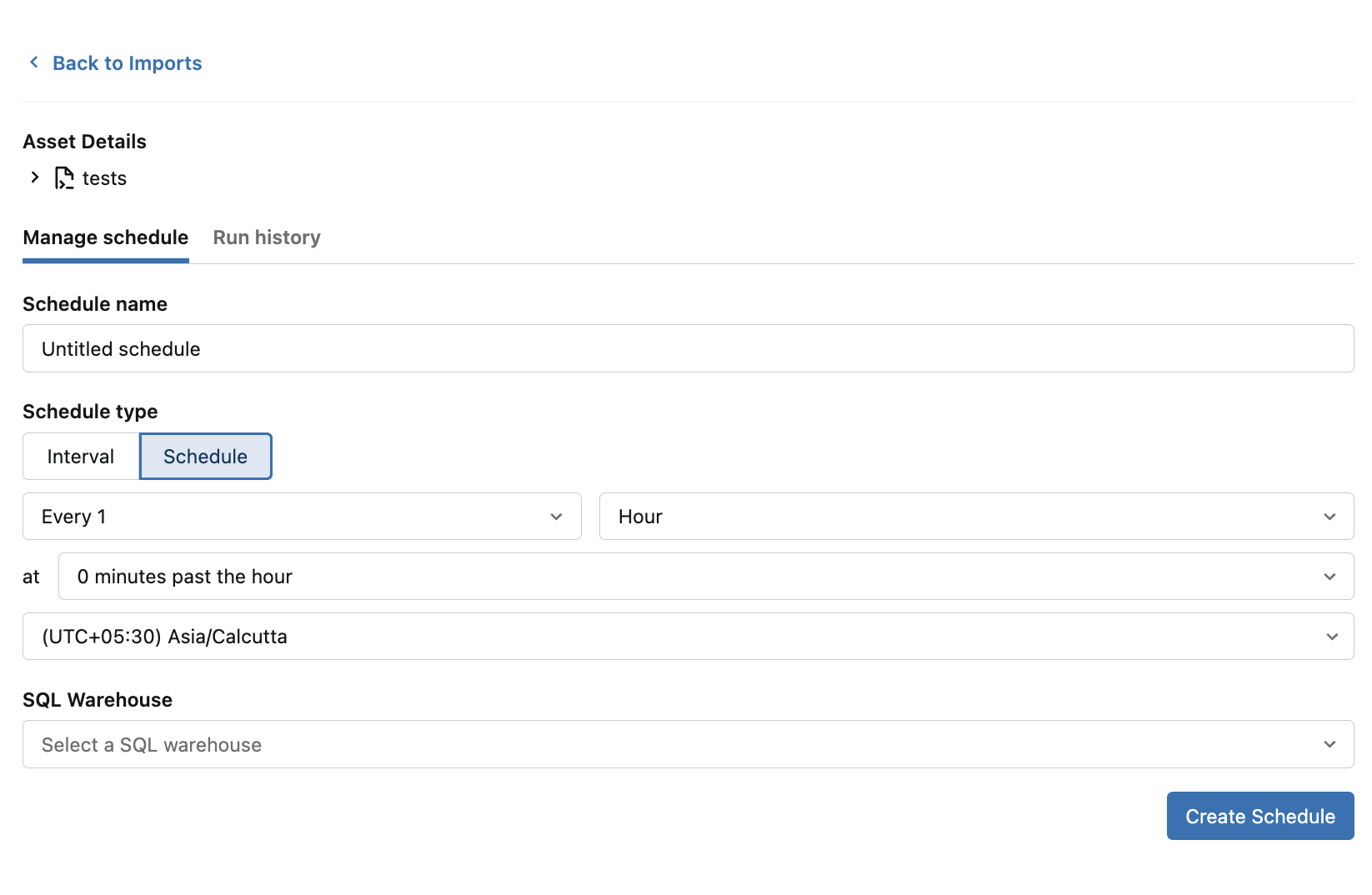
- スケジュール: カレンダーに基づいた頻度と時間帯 (たとえば、毎日特定の時刻、あるいは毎週特定の曜日など) を選択してください。
- スケジュールを選択した場合は、タイムゾーンを確認してください。 初期のタイムゾーンは、ブラウザのローカル設定に基づいています。
- SQL Warehouse の配下で、クエリを実行するウェアハウスを選択します。
- スケジュールの作成を選択します。
スケジュールが作成されると、保存されたインポートのカレンダー ボタンが、時計付きのカレンダーのアイコンに変わります。

インターバル
一定の間隔ごとに更新を繰り返したい場合は、インターバルを使用してください。 数字を入力し、分、時間、日、または週を選択します。
利用可能な間隔の範囲は以下の通りです:
- 1 ~ 120 分
- 1 ~ 72 時間
- 1 ~ 31 日間
- 1 から 8 週間
特定の曜日と時間に実行する必要がある更新については、週単位の間隔ではなくスケジュールを使用してください。
スケジュール
更新を特定の時刻に実行する必要がある場合は、スケジュールを使用します。 ケイデンスに応じて、以下から選択できます:
- 分、時間、日、週、月などの頻度
- 時刻
- 週単位のスケジュールにおける平日
- 月次スケジュールの月内の日付
- タイムゾーン
時間は、選択したスケジュールのタイムゾーンに基づいて評価されます。 実行履歴のタイムスタンプは、閲覧者のロケールに基づいて表示されます。
既存のスケジュールを更新する
すでに作成したスケジュールの名前、頻度、タイムゾーン、または SQL ウェアハウスを変更してください。
- 保存されたインポートから、そのインポートに対応する「カレンダーと時計」のボタンを選択します。
- スケジュール管理タブで、スケジュール名、ケイデンス、タイムゾーン、SQLウェアハウスを変更してください。
- 更新されたスケジュールを選択します。
基となる保存済みインポートを更新すると、そのクエリ、パラメーター、フィルター、行数制限も、スケジュールされた更新と同期されます。 次の実行では更新されたインポート定義を使用します。
実行履歴の確認
スケジュールされたインポートの最近のリフレッシュ実行の結果、各実行のステータス、持続時間、失敗の詳細などを確認してください。
- 保存したインポートのスケジュールを開きます。
- 「実行履歴」タブを選択してください。
- 最近の実行を確認します。 各エントリーには、完了時刻、状態、所要時間が表示されます。
- 実行を展開すると、リフレッシュ失敗時のエラーメッセージなど詳細が表示されます。
実行の状況は以下の通りです:
- OK: 更新は無事に完了しました。
- 実行中: 更新が進行中です。
- 失敗: 更新が完了しませんでした。 実行を展開して、利用可能なエラーの詳細を表示します。
スケジュールがまだ実行されていない場合、タブには実行履歴はまだありませんと表示されます。
スケジュールされたインポートを削除する
スケジュールされた更新機能には、スケジュールを一時停止したり、スケジュールのみを削除したりする個別のオプションは用意されていません。
Excelアドインからスケジュールを停止するには、保存したインポートを削除してください:
- 保存されたインポートで、インポートのアクション メニューを開きます。
- を選択して、を削除します。
保存済みのインポートを削除すると、それに関連付けられた定期的な更新ジョブも削除され、ワークブックから保存済みのインポート設定が削除されます。
Troubleshooting
スケジュールされた更新が実行されない場合や、ワークブックが更新されない場合は、以下のセクションを参照して、最も一般的な原因を特定し、解決してください。
あなたの Microsoft 認証情報は期限切れです
スケジュールされた更新を行うには、Microsoft アカウントを通じてワークブックにアクセスする必要があります。 アドインに次のメッセージが表示された場合は、資格情報が期限切れになっています:
Microsoft の資格情報が期限切れです。 スケジュールされた更新を継続するには、サインインしてください。
Microsoft ログインを選択し、サインインの手順を完了してください。 認証情報が期限切れでもスケジュールは設定されているように見えることがありますが、アクセスが回復されるまではリフレッシュ実行でワークブックを更新できません。
定期的な更新に失敗しました
実行結果が失敗の状態で表示された場合は、原因を特定するために以下の確認手順に従ってください:
- スケジュールを開き、実行履歴を選択します。
- 失敗した実行を展開して、エラー メッセージを確認してください。
- Microsoft アカウントがまだ接続されているか確認してください。
- OneDrive または SharePoint にそのブックが引き続き存在し、お使いのアカウントで編集できることを確認してください。
- 選択した SQL ウェアハウスが利用可能であり、ソースクエリを実行できることを確認してください。
- ソース テーブルやその他の参照データに引き続きアクセスできることを確認してください。
- インポートでパラメーターやフィルターに Excel のセル参照を使用している場合は、参照先のワークシートとセルがまだ存在していることを確認してください。
ワークブックが更新されていない
実行結果が「成功」と表示されているにもかかわらず、ワークブックのデータが古い場合は、ワークブックがまだ想定された場所にあり、アクセス可能であることを確認してください:
- ワークブックをOneDriveまたはSharePointの場所から開いてください。
- スケジュール更新以降、ワークブックが移動、名前変更、または置き換えされていないか確認してください。
- プロンプトが表示された場合は、Microsoft アカウントを再接続してください。
- 最新の状況とエラーの詳細については、実行履歴を確認してください。