Lakebase SQL エディターは、Lakebase アプリから直接、Lakebase データベースに対してクエリを実行します。
EXPLAIN
/
ANALYZE、psql-styleメタ コマンド、CSV/JSON/XLSX への結果のエクスポートなどの Postgres ネイティブ機能が提供されます。
注
Lakehouse の SQL エディターから Lakebase データベースのクエリを実行することもできます。このエディターでは、視覚化、ダッシュボード、コラボレーション機能、および Lakebase データを他の Unity カタログ テーブルと組み合わせる機能が提供されます。 「SQL エディターからのクエリ (Lakehouse)」を参照してください。
Lakebase SQL エディターを使用する
SQL エディターを使用するには:
- Lakebase アプリを開き、プロジェクトを選択します。
- サイドバーから SQL エディター を選択し、ブランチとデータベースを選択します。
- エディターにクエリを入力し、[ 実行 ] をクリックして結果を表示します。
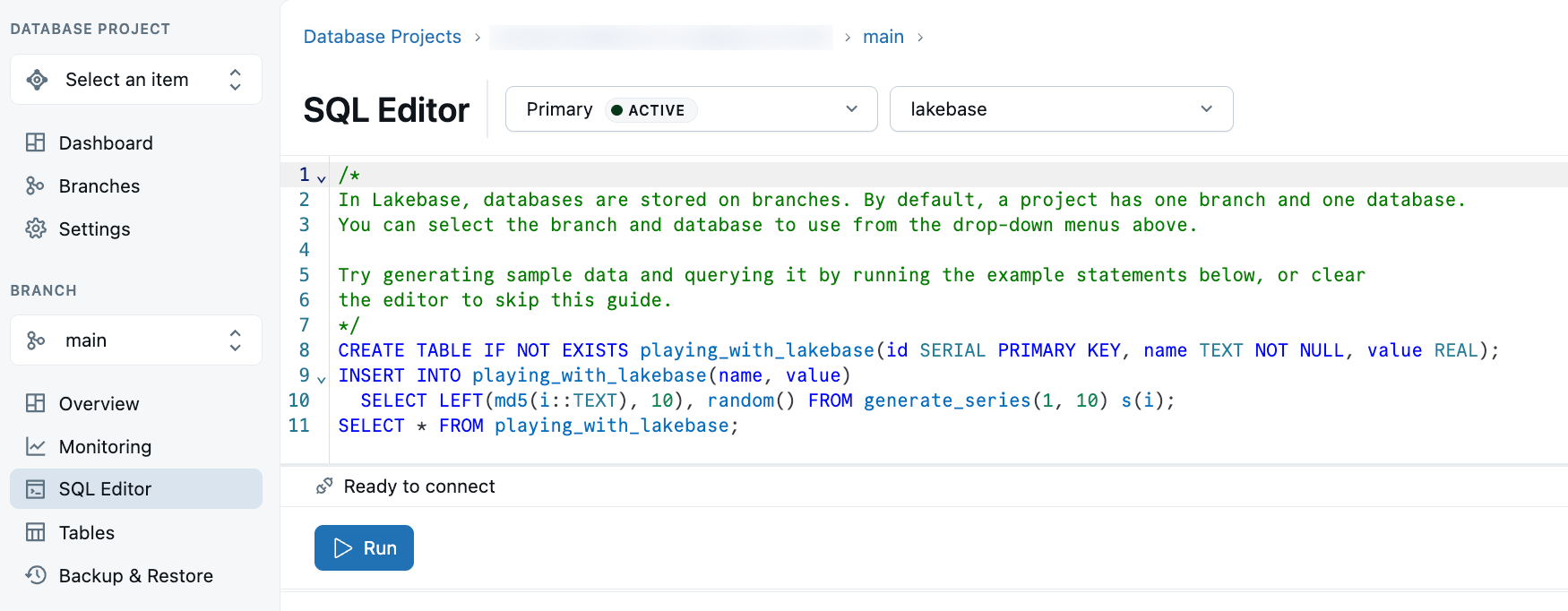
SQL エディターを試すには、次のクエリを使用します。 このクエリでは、テーブルを作成し、データを追加し、テーブルからデータを取得します。
CREATE TABLE IF NOT EXISTS playing_with_lakebase(id SERIAL PRIMARY KEY, name TEXT NOT NULL, value REAL);
INSERT INTO playing_with_lakebase(name, value)
SELECT LEFT(md5(i::TEXT), 10), random() FROM generate_series(1, 10) s(i);
SELECT * FROM playing_with_lakebase;
複数のクエリ ステートメントを一度に実行すると、ステートメントごとに個別の結果セットが返されます。 結果セットは別々のタブに表示され、実行順に番号が付けられます。
エディターをクリアするには、テキスト ボックスの内容を選択して削除します。
説明し、分析する
Lakebase SQL EditorにはExplainとExplain (Analyze)機能があります。
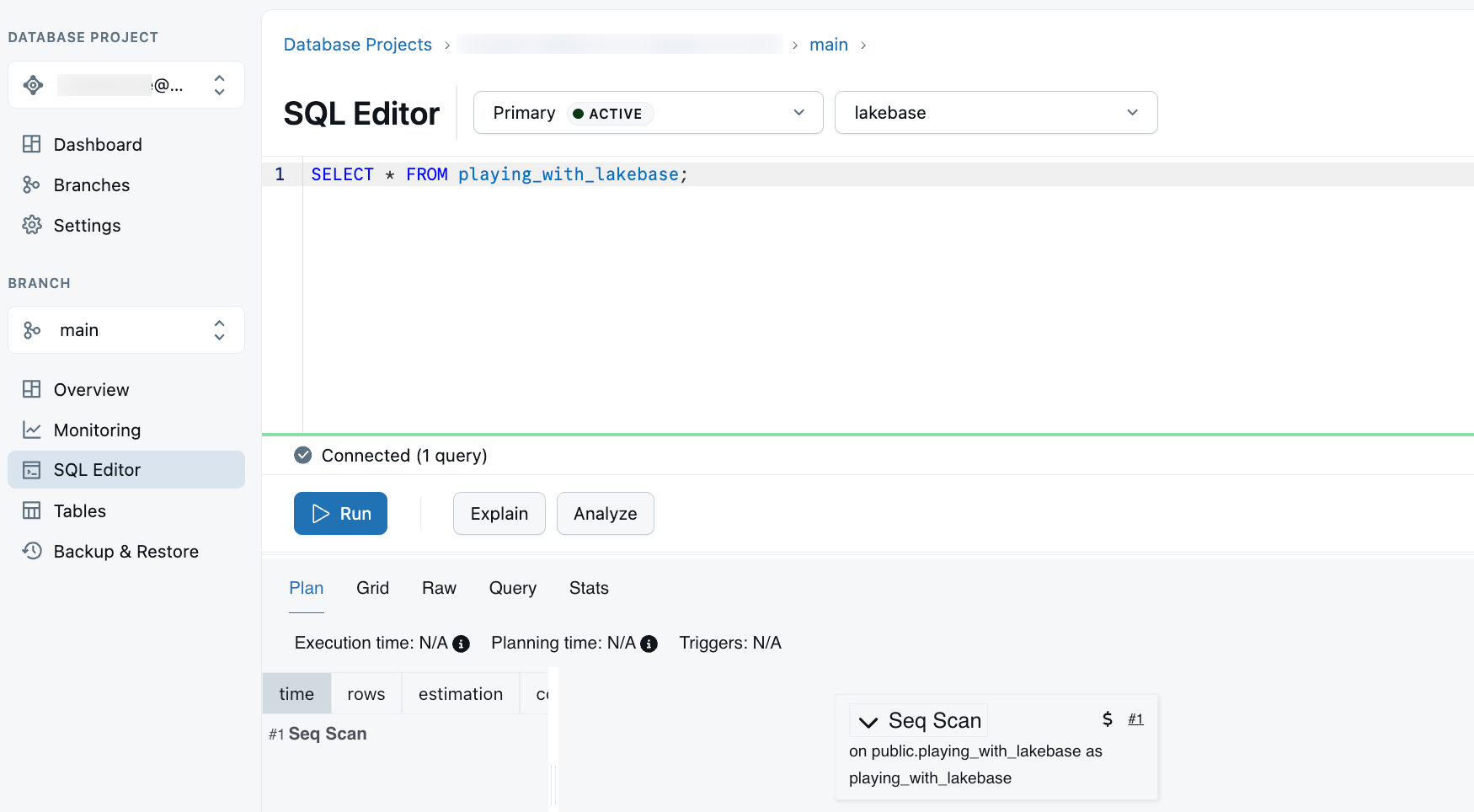
- Explain 機能は、Postgres EXPLAIN コマンドを使用して指定されたクエリを実行し、クエリの実行プランを返します。 Explain 機能は、見積もりを含むプランのみを返します。 クエリは実行されません。
- 「Explain (Analyze)」機能は、指定されたクエリをEXPLAIN ANALYZEとともに実行します。
ANALYZEパラメーターはクエリを実行し、プラン ノードの実際の行数と実行時間を、EXPLAINの見積もりと共に返します。 Explain (Analyze) には 、クエリのプリフェッチおよびローカルファイルキャッシュ統計を報告するPREFETCHおよびFILECACHEオプションも追加されます。
Warning
Explain(Analyze) はステートメントを実行します。
INSERT、UPDATE、DELETE、またはMERGEなどのデータ変更文で実行すると、データが変更されます。
Explain および Explain (Analyze) 機能が提供する情報を理解するには、Postgres EXPLAINコマンドとその ANALYZE パラメータに精通している必要があります。 PostgreSQL ドキュメントの EXPLAIN ドキュメントと EXPLAIN の使用を参照してください。
CSV、JSON、XLSXへのデータエクスポート
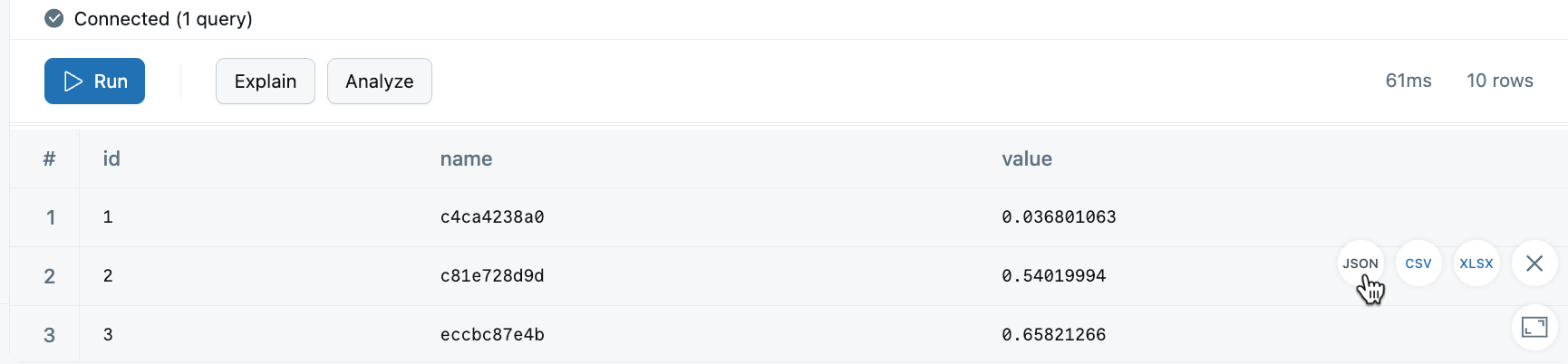
Lakebase SQL エディターでは、 JSON、 CSV、および XLSXへのデータのエクスポートがサポートされています。
SQL エディター ページの右下隅にあるダウンロード ボタンにアクセスします。 ダウンロード ボタンは、ダウンロードする結果セットがある場合にのみ表示されます。
SQLエディタウィンドウの[結果]セクションを展開
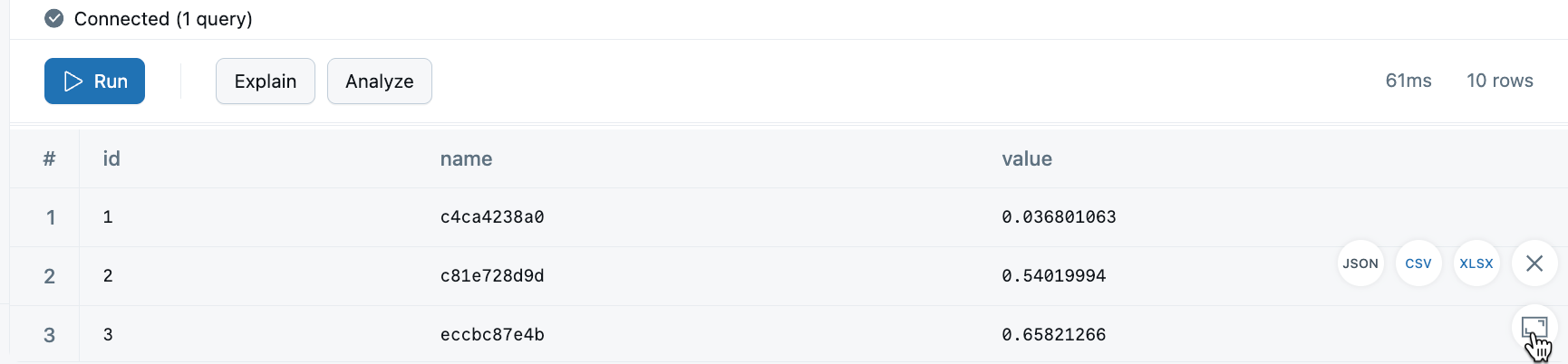
SQL エディター ページの右下隅にある展開ウィンドウ ボタンを選択して、 SQL エディター ウィンドウの結果セクションを展開します。
メタコマンド
Lakebase SQL エディターでは、Postgres メタ コマンドの使用がサポートされています。これは、データベースを操作するためのショートカットのように機能します。
psqlコマンド ライン インターフェイスからのメタ コマンドの使用に既に慣れている場合は、Lakebase SQL エディターで同じコマンドの多くを使用できます。
メタ コマンドを使用すると、完全な SQL クエリを記述しなくても、データベース スキーマやその他の重要な情報にすばやくアクセスできるため、ワークフローを高速化できます。
Lakebase SQL エディター内で一般的に使用されるメタ コマンドを次に示します。
-
\dt— 現在のデータベース内のすべてのテーブルを一覧表示 -
\d [table_name]— 表の構造を説明する -
\l— すべてのデータベースを一覧表示 -
\?— 利用可能なメタコマンドのチートシート -
\h [NAME]— 任意のPostgresコマンド(例:\h SELECT)についてのサポートを受ける
注
SQL エディターでは、すべての psql メタ コマンドがサポートされているわけではありません。 サポートされているコマンドの一覧を取得するには、 \?を使用します。
メタコマンドとその使用方法の完全な一覧については、 psql のメタコマンドを参照してください。
メタコマンドの使用方法
SQL エディターでメタ コマンドを使用するには、エディターで (SQL クエリと同様に) メタ コマンドを入力し、[ 実行] をクリックします。 結果が出力ペインに表示されます。
Postgresロールを選択してください
Lakebase SQL Editorのクエリは特定のPostgresロールとして動作し、その役割の権限によってどのデータを読み取れるか、どの変更ができるかを決定します。 SQLエディターにはロールセレクターが含まれており、接続時に使用するロールを選択できます。 既定では、SQL エディターは利用可能なロールのうち、ユーザーにとって最適なものとして接続します。
別のロールとしてクエリを実行するには、ロールセレクターを開き、希望するロールを選択します。 切り替え後に実行するクエリは選択したロールを使用します。
SQLエディタを自動選択の役割ではなく特定のロールで開くには、ページURLに role クエリパラメータを追加してください。例えば ?role=<role-name>。 これを使って、エディターを特定の役割として開くリンクをブックマークまたは共有できます。
プロジェクトで利用可能なPostgresの役割とそれらが持つ権限については、「 役割と権限」を参照してください。
パブリック アクセスが無効になっている場合の SQL エディターの制限事項
ワークスペースでパブリック アクセスを無効にした Private Link が構成されている場合、SQL エディターはデータベースへの直接接続ではなく、Lakebase バックエンドを介してクエリを中継します。 ほとんどのクエリは直接接続と同じように機能しますが、プロキシはステートレスであり、各ステートメントを独立した HTTP 要求として実行します。これにより、次の制限が発生します。
動作するもの:
- 単一ステートメント クエリ (SELECT、 INSERT、 UPDATE、DELETE、UPSERT)
- DDL ステートメント (CREATE、ALTER、 DROP TABLE、CREATE INDEX など)
-
EXPLAIN およびDESCRIBE コマンド(
\d、\dt、\di) - Postgres の完全なデータ型のサポート (配列、JSON/JSONB、数値、タイムスタンプ、ブール値)
- クエリ結果とエラー メッセージ
うまくいかない点:
| 特徴 | 制限 |
|---|---|
| Transactions |
BEGIN、 COMMIT、 ROLLBACK、 SAVEPOINT は期待どおりに動作しません。 各ステートメントは、アトミック性の保証なしで個別に自動コミットします。 |
| セッションの状態 |
SETおよびSET LOCALは現在のリクエストにのみ適用されます。 一時テーブル、準備済みステートメント、カーソル、およびアドバイザリロックは、以降のステートメントでは使用できません。 |
| LISTEN/NOTIFY | プロキシがサポートしていない非同期通知の永続的な接続が必要です。 |
| STDIN からのコピー | プロキシを介してクライアント側のデータをストリーミングすることはできません。 |
\watch |
定期的なクエリの再実行は、ステートレス プロキシでは使用できません。 |
| クエリの取り消し | キャンセルは、ベスト エフォートのみです。 取り消し要求の後も、バックエンドでクエリが実行され続ける場合があります。 |
| 複数ステートメント スクリプト | ステートメントは、共有トランザクションなしで実行されます。 部分的なスクリプトエラーが発生すると、部分的なコミットが発生します。 |
| 結果のサイズ制限 | クエリ結果は 32 MB に制限されます。 |
トランザクションまたはセッション状態を必要とするワークロードの場合は、Postgres クライアントを使用してデータベースに直接接続します。 psql を使用した接続を参照してください。
トラブルシューティング
SQLエディターに「取得失敗」や「不明エラー」のメッセージが表示され、ワークスペースがPrivate Linkを使用している場合は、ワークスペースレベルの受信Private Linkエンドポイント(ポート443)が正しく設定されているか確認してください。 Private Link のトラブルシューティングを参照してください。