このページでは、2 つの異なる接続方法を使用して、分析ワークスペースと AI ワークスペースの SQL エディターから Lakebase プロジェクトのデータベースに対してクエリを実行する方法について説明します。
ワークスペース内の SQL エディターは、クエリの作成、データ カタログの検索、視覚化の作成、同僚との結果の共有を行うことができるコラボレーション SQL ワークスペースです。 分析、コラボレーション、自動化のための高度な機能があります。
注
EXPLAIN
/
ANALYZEやメタ コマンド (\dt、\d、\l) などの Postgres ネイティブ機能の場合は、Lakebase SQL エディターを使用します。
「Lakebase SQL エディターからのクエリ」を参照してください。
SQL エディターの機能の詳細については、「SQL エディター でのクエリの記述とデータの探索」を参照してください。
接続方法
次の 2 つの方法を使用して、SQL エディターから Lakebase データベースに接続できます。
- コンピュートへの直接接続: Lakebase コンピュートに直接接続し、特定のプロジェクトやブランチに即座にクエリアクセスできます。
- Unity カタログ登録: Unity カタログにデータベースを登録することで、フェデレーテッドクエリ、統一ガバナンス、クロスソース分析が可能になります。
接続方法を選択する
| 特徴 | 直接コンピューティング接続 | Unity カタログの登録 |
|---|---|---|
| データアクセス | Lakebase データベースへの完全な読み取り/書き込みアクセス | Unity カタログを使用した読み取り専用アクセス |
| 最適な用途 | 主に他のデータ ソースと組み合わせずに Lakebase データを操作する | フェデレーション クエリでの Lakebase データと他の Unity カタログ テーブルの組み合わせ |
| セットアップの複雑さ | 登録なしで特定のデータベースに対してクエリを実行するための即時アクセス | カタログ登録と Unity カタログ権限が必要です |
| ガバナンス | Unity カタログ ガバナンス機能なし | 統合ガバナンス制御 (アクセス許可、系列、監査ログ) |
| アクセスの制御 | Postgres ロールベースのアクセス許可のみ | 複数のデータ ソースにわたる一元的な検出とアクセス制御 |
| ユースケース | データベースの直接操作と変更 | トランザクション データと分析データを統合するダッシュボードとアプリケーション |
方法1: Lakebase コンピュートに直接接続する
このメソッドを使用して Lakebase コンピューティングに直接接続し、すぐにクエリにアクセスできます。
Prerequisites
プロジェクトの所有者でない場合は、次のことを確認します。
- Postgres ロール:データベースにアクセスするための対応する Postgres ロール。 Postgres ロールの管理に関するページを参照してください。
- データベース権限:データベース、スキーマ、またはテーブルにアクセスするために必要な権限。 「 アクセス許可の管理」を参照してください。
必要なロールまたはアクセス許可がない場合は、プロジェクト所有者に連絡してアクセスを要求してください。
注
Lakebase コンピューティングにアタッチするには、アクティブな状態である必要があります。 計算機がアイドル状態の場合は、アタッチできません。 通常、コンピューティングは 、ゼロへのスケール が有効になっていて、データベース アクティビティがない場合は非アクティブになります。
アイドル状態のコンピューティングをアクティブにするには、Lakebase SQL エディターでクエリを実行するか、スケールをゼロに無効にして、コンピューティングがアクティブなままであることを確認します。 「 ゼロにスケーリングする」を参照してください。
Lakebase コンピューティングに直接接続するには:
- アプリ切り替えツールを使って アナリティクスとAIに進みましょう。
- サイドバーの [SQL エディター
![] アイコン [SQL エディター](../../_static/images/sql/editor/sql-editor-icon.png) ] をクリックして、SQL エディターを開きます。
- [コンピューティング] ドロップダウン メニューから[その他]を選択 します。
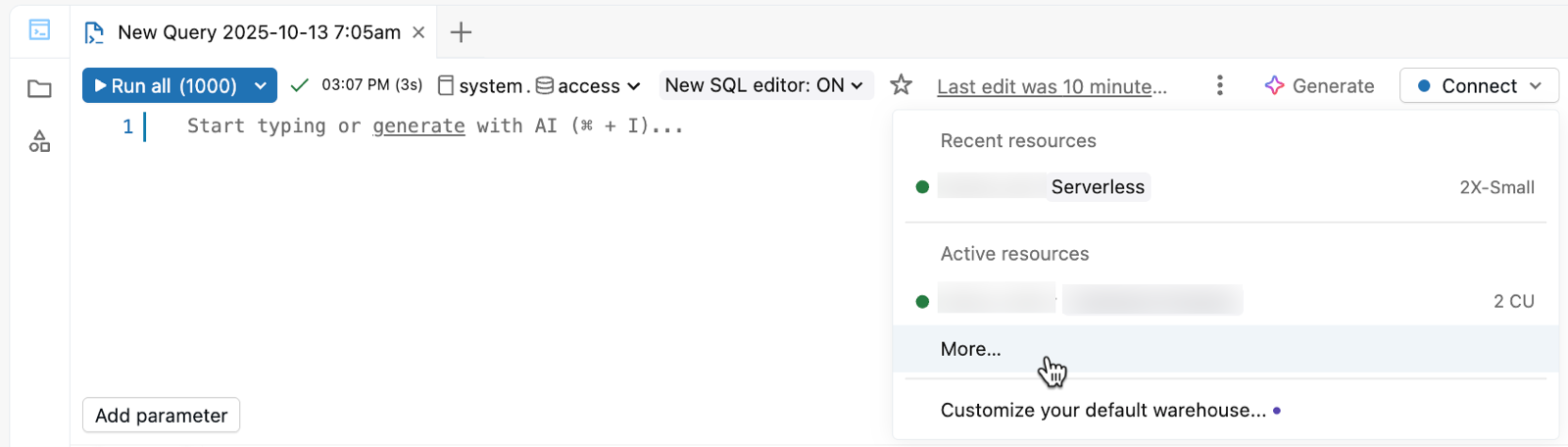
- 既存のコンピュートリソースにアタッチダイアログで Lakebase Postgres を選択し、次に Project と Branch を選択します。
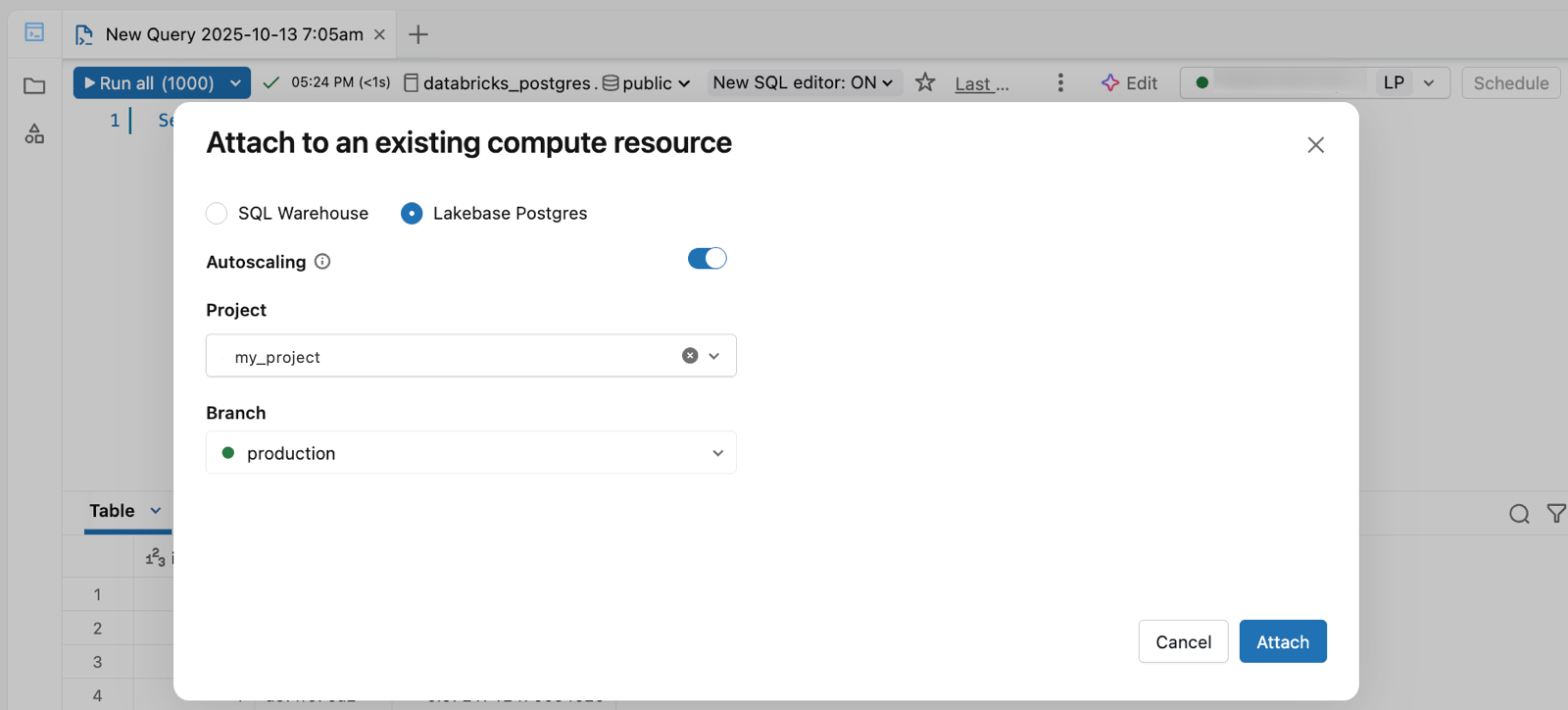
- [ アタッチ] をクリックして接続します。
直接接続を使用したクエリの例
接続後、Lakebase データベースに対して標準の Postgres SQL クエリを実行できます。
テーブルを作成し、データを挿入し、クエリします:
CREATE TABLE IF NOT EXISTS playing_with_lakebase(id SERIAL PRIMARY KEY, name TEXT NOT NULL, value REAL);
INSERT INTO playing_with_lakebase(name, value)
SELECT LEFT(md5(i::TEXT), 10), random() FROM generate_series(1, 10) s(i);
SELECT * FROM playing_with_lakebase;
特定のテーブルをクエリする:
SELECT * FROM public.playing_with_lakebase;
Important
直接接続の制限:
- フェデレーテッドクエリはサポートされていません: 接続された Lakebase Project とブランチのみをクエリできます。 1 つのクエリで Lakebase データを他の Unity カタログ テーブルと組み合わせることはできません。
-
Postgres メタコマンドがサポートされていない:Lakebase SQL エディターで動作する Postgres メタコマンド (
\dt、\d、\lなど)は、SQL エディター(Lakehouse)では動作しません。
方法2:Unity Catalogにデータベースを登録する
この方法を使用して、Unity カタログに Lakebase データベースを登録し、データ ソース全体のフェデレーション クエリと統合ガバナンスを有効にします。
Prerequisites
以下が用意されていることを確認します。
- Postgres ロール:データベースにアクセスするための対応する Postgres ロール。 Postgres ロールの管理に関するページを参照してください。
- データベース権限:データベース、スキーマ、またはテーブルにアクセスするために必要な権限。 「 アクセス許可の管理」を参照してください。
-
Unity カタログの権限:
CREATE CATALOGUnity カタログのメタストアでデータベースを登録するための権限 -
Compute: サーバーレス SQL ウェアハウス、または ノートブックやジョブ向けのサーバーレス コンピュート。 ProやclassicのSQLウェアハウス、そしてClassicのComputeはサポートされておらず、
PERMISSION_DENIEDエラーを返します。
必要なロールまたはアクセス許可がない場合は、プロジェクト所有者に連絡してアクセスを要求してください。
Important
Lakebaseカタログはサーバーレスコンピュートを必要とします。 SQL エディタからクエリを実行した際に PERMISSION_DENIED エラーが表示されたら、[ウェアハウス] ドロップダウンを開き、サーバーレス SQL ウェアハウスに切り替えます。
データベースを登録する
Unity カタログに Lakebase データベースを登録するには:
- アプリ切り替えツールを使って アナリティクスとAIに進みましょう。
- カタログ エクスプローラーで、[プラス] ボタンをクリックし、 カタログを作成します。
- カタログ名を入力します (例:
lakebase_catalog)。 - カタログの種類として [Lakebase Postgres ] を選択し、[ 自動スケール ] オプションを選択します。
- プロジェクト、ブランチ、Postgres データベースを選択します。
- Create をクリックしてください。
カタログがカタログ エクスプローラーに表示され、スキーマ、テーブル、ビューを見つけることができます。
Unity カタログを使用したクエリ
登録後は、サーバーレスのSQLウェアハウスやサーバーレスコンピュート上で動作するノートブックやジョブからLakebaseデータベースにクエリを実行できます。
登録済みデータベースをクエリする:
-- Query a registered Lakebase database
SELECT * FROM chatbot_catalog.public.conversations
WHERE created_at >= current_date - INTERVAL 7 DAYS;
Lakebaseとlakehouseのデータを組み合わせる:
-- Join Lakebase and Unity Catalog data
SELECT
  c.conversation_id,
  c.user_id,
  c.agent_response,
  u.user_name,
  u.subscription_tier
FROM chatbot_catalog.public.conversations c
JOIN main.user_analytics.users u
  ON c.user_id = u.user_id;
Unity カタログのアクセス許可と他のユーザーへのアクセス許可の詳細については、「 アクセス許可とアクセス制御」を参照してください。
Important
Unity カタログ登録の制限:
- 読み取り専用アクセス:Lakebaseデータベースから登録されたカタログは、Unity Catalogを通じて読み取り専用となります。 データを変更するには、Lakebase SQL エディターを使用するか、データベースに直接接続します。
- カタログごとに単一データベース:各 Unity Catalog カタログは 1 つの Lakebase データベースを表します。 複数のデータベースを公開するには、それぞれを個別に登録します。
-
メタデータ同期:Unity Catalog はメタデータをキャッシュして Postgres リクエストを削減します。 新しいオブジェクトはすぐには表示されない場合があります。 [
![スキーマの更新] アイコン](../../_static/images/sql/refresh-schema-icon.png) をクリックして、完全な更新をトリガーします。
- 分岐データベース登録:分岐データベースを別カタログとして登録することは、まだサポートされていません。 ブランチは親から Unity カタログ登録メタデータを継承するため、新しいカタログ登録は失敗します。
Unity カタログへのデータベースの登録の詳細については、「Unity カタログに Lakebase データベースを登録する」を参照してください。