このページでは、Databricks SQL アラートをエンド ツー エンドで作成する手順について説明します。 アラート エディター、アラートの作成チュートリアル、評価の詳細を確認する方法、構成できる詳細設定と通知テンプレートについて説明します。
アラートエディターを探索する
このセクションの手順では、次の図に示すアラートを作成する方法について説明します。 各コンポーネントを理解するには、ラベルと説明を使用します。
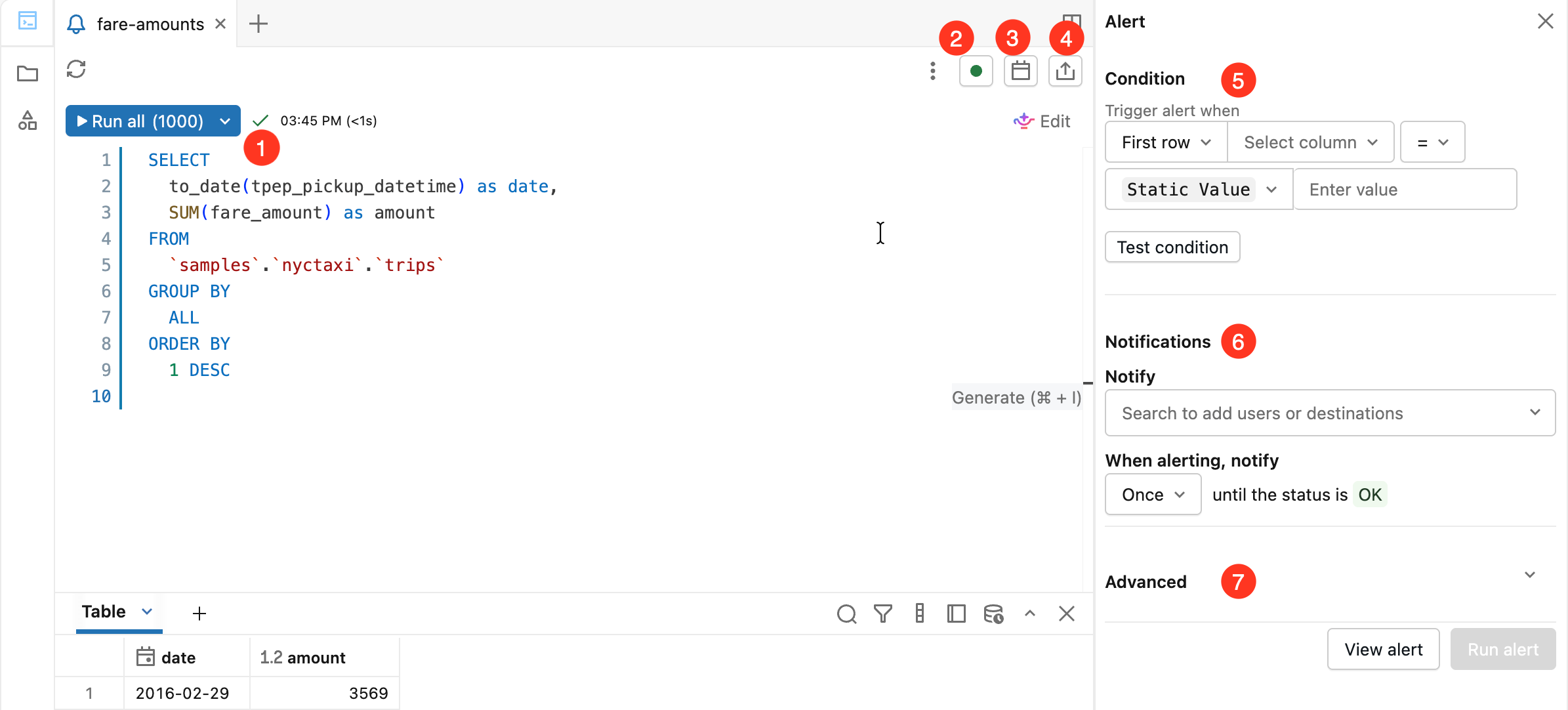
- クエリエディター:アラートを発生させたいクエリを記述し、テストします。
- Compute: アラートクエリを実行するSQLウェアハウスを選択します。 状態インジケーターは、選択したウェアハウスが稼働中かどうかを示します。 スケジュールされた実行時の倉庫のサイズ設定に関する推奨事項と動作については、「 アラートの SQL ウェアハウスを選択する」を参照してください。
- スケジュール: アラートの定期的なスケジュールを設定します。
- 共有: ワークスペース内の他の人があなたのアラートをどのように操作できるかを定義する権限を設定します。
- 条件: アラート通知をトリガーする閾値を選択します。 クエリを実行して、このセクションの条件をテストできます。
-
通知: しきい値が期待される範囲外になった場合に通知すべきユーザーや通知先を指定します。 必要に応じて、通知が
OKに戻るまで通知を繰り返すように通知の頻度を設定します。 - 詳細: 詳細設定を使用して、特別な値や条件についてアラートを出します。
アラートを作成する
アラートを作成するには、次の手順に従います。
サイドバー
 の [アラート ] をクリックし、[ アラートの作成] をクリックします。
次のクエリをコピーしてクエリ エディターに貼り付けます。 すべて実行 (1000) をクリックします。 SQLエディタの操作方法については、 Databricks SQLエディタをご覧ください。
SELECT
  to_date(tpep_pickup_datetime) as date,
  SUM(fare_amount) as amount
FROM
  `samples`.`nyctaxi`.`trips`
GROUP BY
  ALL
ORDER BY
  1 DESC
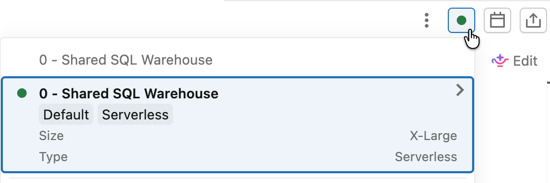
コンピューティング セレクターをクリックし、一覧からウェアハウスをクリックして、アラートを実行するコンピューティング リソースを指定します。
[ 条件] フィールドで、アラートをトリガーする条件を設定します。
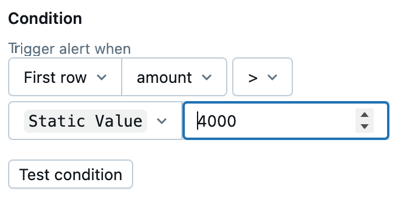
次のように、次の設定を適用します。
- 確認するデータ値として [合計] を選択します。 クエリ結果の列の最初の値にアラート条件を設定することも、SUM や AVERAGE など、1 つの列のすべての行に集計を設定することもできます。
- チェックする列として 金額 を選択します。
- 適用する論理演算子として > (より大きい) を選択します。
- しきい値を
Static value4000 に設定します。 静的値はデフォルトで選択されています。 値フィールドに「4000」と入力します。
[ テスト条件 ] をクリックしてアラートをプレビューし、アラートが現在のデータでトリガーされるかどうかをテストします。 指定された設定によってアラートがトリガーされます。 しきい値を変更して、さらにテストすることができます。
[ 通知 ] セクションで、ユーザー名を検索し、表示されたらクリックします。
[
![予定表] アイコン](../../../_static/images/product-icons/calendaricon.svg) をクリックします。予定表アイコンをクリックして、[ スケジュールの編集] ダイアログを開きます。 ドロップダウン メニューを使用してアラートを設定し、1 時間の 0 分後から 5分ごとに実行されるようにします。
保存 をクリックします。
必要に応じて、[Cron 構文の表示] チェックボックスをオンにして、[Quartz Cron 構文] でスケジュールを編集します。
[ アラートの表示] をクリックします。
アラートが保存され、指定したスケジュールに従って実行されます。 この例で使用されるデータは静的であるため、 テスト条件 が Triggered として返された場合は、次回の実行時に再度トリガーされます。 アラートとして電子メール通知を受け取ります。 テスト条件が OK を返した場合、通知は送信されません。
アラートの詳細を確認する
アラートの詳細を表示するページが開きます。 このページには、評価の詳細を含むアラート履歴も表示されます。 [ 今すぐ実行 ] ボタンをクリックしてアラート クエリをすぐに実行し、このページの結果を返します。
ページの右上隅にある [編集] をクリックして、アラートの編集を続けます。
Genie Codeでアラートを調査する
Important
この機能は ベータ版です。 これを使用するには、ワークスペース管理者が Alertv2 Genie Analysis プレビューを有効にする必要があります。 「Genie Code analysis を構成する」を参照してください。
アラートのGenie Code解析を構成した後、アラートが別の状態からTriggeredまたはErrorに変化した時点で分析が開始されます。 「Genie Code 分析を設定する」を参照してください。 評価が同じ状態のままである場合、別の分析は開始されません。 分析開始に失敗した場合、または60秒以上かかる場合、調査リンクなしでアラート評価と通知は続行されます。
分析が完了したら、履歴で評価の 調査 をクリックします。 評価の詳細を開き、Investigateをクリックすることもできます。 両方のリンクは同じジーニーコードの調査を開きます。
サポートされているデフォルト通知テンプレートにはインベスティゲーションへのリンクを含めることもできます。 これらのテンプレートには、メール、Microsoft Teams、PagerDuty、Slack Block Kit、デフォルトのウェブフックが含まれます。 レガシー Slack の添付ファイルやカスタム Webhook テンプレートには、そのリンクが含まれていません。
アラートを実行した認証情報を持つユーザーが生成されたGenie Codeスレッドの所有者です。 調査リンクはアクセスを許可せず、アラート権限とスレッド権限は別々です。 「 アラート権限の設定とアラート所有権の移転」を参照してください。 スレッドの所有者は、受信者が開く前に、受信者と チャットスレッドを共有し なければなりません。 生成された調査は読み取り専用です。 編集可能なコピーで調査を続けるには、続行するには複製 をクリックします。
ワークスペースのアクティブ実行制限
アラートの実行には、ワークスペース レベルのアクティブな実行制限が適用されます。 各ワークスペースの既定の制限は、アクティブなアラートの同時実行 250 です。 すべての実行スロットが使用中で、スケジュールされたアラートが発生すると、アラートの実行はスキップされ、アラートは評価されません。
アラートがスキップされていると思われる場合は、スケジュールされた時刻のギャップの評価履歴を確認します。 最も一般的なパターンは、影響を受けるすべてのアラートが同じスケジュールを共有し、コンカレンシースパイクの範囲外で実行されるため、手動実行が成功 することです 。
アクティブな実行制限に達しないようにする
実行スロットへの同時要求を減らすには、アラートのスケジュールをずらして、すべてが同時にトリガーされないようにします。 たとえば、 01:30ですべてのアラートをスケジュールするのではなく、 01:30、 01:32、 01:34などにスケジュールします。
クォータの増加を要求する
ワークスペースがアクティブな実行制限に一貫して達している場合は、 Databricks サポート に連絡して、ワークスペースのアクティブな最大実行クォータの引き上げを要求してください。 ワークスペース ID、実行がスキップされたおおよその時間枠、影響を受けるアラートの合計数を指定します。
詳細設定
[ 詳細設定 ] をクリックして、次の設定を適用します。
-
OKで通知:アラートが
OKとして返ってきたときに通知を送信します。 - 空の結果状態:クエリが結果を返さない場合に返す特別なステータスを設定します。
- テンプレート: 通知テンプレートを設定します。 通知テンプレートを参照してください。
ワークスペース管理者は、新しい通知先を設定できます。 通知 先の管理を参照してください。
アラートがウェブフック通知宛先に送信するJSONボディについては、 SQLアラートのウェブフックペイロードを参照してください。
Genie Code 分析の構成
Important
この機能は ベータ版です。 これを使用するには、ワークスペース管理者がAlertv2 Genie Analysisをプレビューページから有効にする必要があります。 Manage Azure Databricks プレビューを参照してください。
アラート所有者がこの機能を構成する前に、ワークスペース管理者が Alertv2 Genie Analysis プレビューを有効にする必要があります:
- ワークスペース管理者として、Azure Databricks ワークスペースの上部バーでユーザー名をクリックし、「Previews」を選択します。
- Alertv2 Genie Analysisを有効にします。
ワークスペース レベルのプレビューの管理を参照してください。
アラートエディターでGenieコード解析を設定するには:
- [詳細設定] をクリックします。
- アラート発生時にGenie Code解析を実行するを選択します。
- 必要に応じて、調査用のカスタム指示を入力します。 カスタム命令が一般的な解析命令に代わります。
- アラートを保存するには「 アラートの表示 」をクリックします。
アラートの状態が 「トリガー済み 」または 「エラー」に変化すると、新しい調査を開始するように設定されます。
この分析は、ユーザーとして実行されるアラートにのみ適用されます。 サービスプリンシパルとして実行されるアラートは分析を開始しません。 「 Genie Code でアラートを調査する」を参照してください。
通知テンプレート
通知は、カスタマイズしない限り、既定のテンプレートを使用します。 件名と本文をカスタマイズするには、[ テンプレートのカスタマイズ] を選択します。 標準エディターと Markdown エディターの 2 つのエディターを使用できます。 下のタブをクリックして比較します。
標準エディター
標準エディターで、 {{VARIABLE_NAME}}を使用して件名と本文の変数を参照します。 次の変数がサポートされています。
-
ALERT_STATUS: 評価されたアラートステータス(文字列)。 -
ALERT_CONDITION: アラート条件演算子(文字列)。 -
ALERT_THRESHOLD: アラート閾値(文字列または数値)。 -
ALERT_COLUMN: アラート列名(文字列)。 -
ALERT_NAME: アラート名(文字列)。 -
ALERT_URL: アラートページのURL(文字列)。 -
QUERY_RESULT_TABLE: クエリ結果のHTMLテーブル(文字列)。 結果は最初の 100 行に制限されています。 HTML をレンダリングできるのは、電子メール通知の宛先のみです。 -
QUERY_RESULT_VALUE: クエリ結果の値(文字列または数値)。 -
QUERY_RESULT_ROWS: クエリ結果行(値配列)。 -
QUERY_RESULT_COLS: クエリ結果列(文字列配列)。
たとえば、 Alert "{{ALERT_NAME}}" changed status to {{ALERT_STATUS}}と指定します。
標準エディターでは、書式設定用の HTML もサポートされています。 HTML をレンダリングできるのは、電子メール通知の宛先のみです。 次の HTML タグを使用できます: <a>、 <b>、 <blockquote>、 <br>、 <code>、 <del>、 <div>、 <em>、 <h1>、 <h2>、 <h3>、 <h4>、 <h5>、 <h6>、 <hr>、 <i>、 <img>、 <li>、 <ol>、 <p>、 <pre>、 <span>、 <table>、 <thead>、 <tbody>、 <td>、 <th>、 <tr>、 <u>、 <ul>。
一覧表示されているタグでは、次の属性を使用できます。
| 属性 | サポートされているタグ |
|---|---|
href |
<a> |
title |
<img> |
target |
<a> |
alt |
<img> |
src |
<img> |
start |
<b>、 <blockquote>、 <code>、 <del>、 <em>、 <hr>、 <i>、 <pre>、 <u> |
[プレビュー] トグル ボタンをクリックして、レンダリングされた結果をプレビューします。
Important
プレビューは、テンプレート変数が正しくレンダリングされることを確認するのに役立ちます。 通知の送信先ごとに通知を異なる方法で表示できるため、最終的な通知コンテンツを正確に表現することはできません。
Markdown エディター
Markdown エディターをオンにして、Markdown を使用して本文を書き込みます。 Markdown エディターには、書式設定ツール バーとレンダリングプレビューがあります。
Markdown エディターで、 @VARIABLE_NAMEを使用して変数を参照します。 変数ピッカーを開くには、本文に「 @ 」と入力します。 Markdown エディターでは、 ALERT_NAME、 ALERT_STATUS、 ALERT_CONDITION、 ALERT_THRESHOLD、 ALERT_COLUMN、 ALERT_URL、および QUERY_RESULT_TABLEがサポートされます。