Microsoft Defender for Cloudは、セキュリティ アラートと推奨事項を生成します。 このデータは、Azure Log Analytics、Azure Event Hubs、または別のセキュリティ情報イベント管理 (SIEM)、セキュリティ オーケストレーション自動応答 (SOAR)、IT クラシック デプロイ モデル ソリューションにエクスポートできます。 生成されたデータをストリーム配信することも、新しいデータのスケジュールされたスナップショットを送信することもできます。
この記事では、Log Analytics ワークスペースまたは Azure のイベント ハブへの継続的エクスポートを設定する方法について説明します。
ヒント
Defender for Cloudでは、コンマ区切り値 (CSV) ファイルへの 1 回限りの手動エクスポートも提供されます。 CSV ファイルをダウンロードする方法について説明します。
前提条件
Microsoft Azure サブスクリプションが必要です。 Azure サブスクリプションをお持ちでない場合は、無料サブスクリプションにサインアップすることができます。
Azure サブスクリプションで Microsoft Defender for Cloud を有効にしている必要があります。
必要なロールとアクセス許可:
- リソース グループのセキュリティ管理者または所有者
- 対象リソースの書き込み権限。
- Azure Policy DeployIfNotExist ポリシーを使用する場合は、ポリシーを割り当てできるアクセス許可が必要です。
- Event Hubs にデータをエクスポートするには、Event Hubs ポリシーに対する書き込みアクセス許可が必要です。
- Log Analytics ワークスペースにエクスポートするには:
SecurityCenterFree ソリューションがある場合は、少なくともワークスペース ソリューションに対する読み取りアクセス許可が必要です:
Microsoft.OperationsManagement/solutions/read。SecurityCenterFree ソリューションがない場合は、ワークスペース ソリューションに対する書き込みアクセス許可が必要です:
Microsoft.OperationsManagement/solutions/action。
連続エクスポート構成の作成
Azure ポータルのMicrosoft Defender for Cloud ページ、REST API を使用して、またはAzure Policy テンプレートを使用して大規模に連続エクスポートを設定できます。
Azure portal を使用して Log Analytics または Azure Event Hubs への連続エクスポートを設定するには:
Defender for Cloud リソース メニューで、[ 環境設定] を選択します。
データ エクスポートを構成するサブスクリプションを選択します。
リソース メニューの [設定] で、[ 連続エクスポート] を選択します。
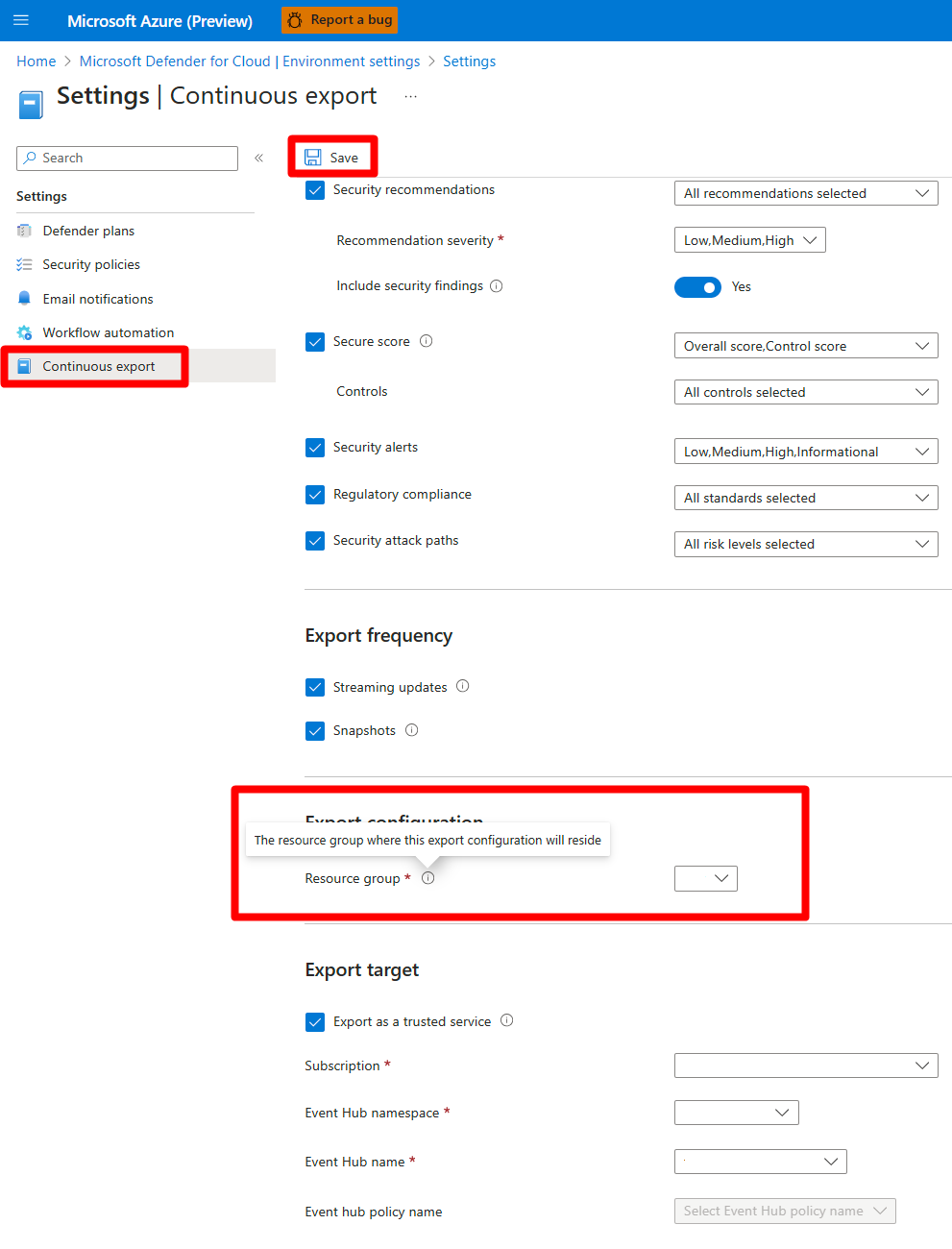
エクスポート オプションが表示されます。 各ターゲット (Event Hubs または Log Analytics ワークスペース) のタブがあります。
エクスポートするデータ型を選択し、その種類のフィルターを選択します。 たとえば、重大度の高いアラートのみをエクスポートできます。
エクスポート頻度を選択します。
- ストリーミング。 評価は、リソースの正常性状態が更新されたときに送信されます (更新が行われなければ、データは送信されません)。
- スナップショット。 サブスクリプションごとに週に 1 回送信される、選択したデータ型の現在の状態のスナップショット。 スナップショット データを識別するには、 IsSnapshot フィールドを探します。
選択にこれらの推奨事項が含まれている場合は、脆弱性評価の結果を推奨事項とともに含めることができます。
- SQL データベースでは脆弱性の検出結果を解決する必要がある
- マシン上の SQL サーバーでは脆弱性の検出結果を解決する必要がある
- コンテナ レジストリ イメージには、脆弱性の検出結果が解消されている必要があります (Qualys を利用)
- マシンに脆弱性の検出結果が解決されている必要がある
- コンピューターにシステム更新プログラムをインストールする必要がある
脆弱性評価の結果を、前の脆弱性関連推奨事項に含めるには、「 セキュリティ調査結果を含める 」を 「はい」に設定してください。
![連続エクスポート構成の [セキュリティの結果を含める] トグルを示すスクリーンショット。](media/continuous-export/include-security-findings-toggle.png)
[ エクスポート先] で、データを保存する場所を選択します。 データは、別のサブスクリプションのターゲット (中央の Event Hubs インスタンスや中央の Log Analytics ワークスペースなど) に保存できます。
別のテナントのイベント ハブまたは Log Analytics ワークスペースにデータを送信することもできます
保存を選びます。
注
Log Analytics では、最大 32 KB のサイズのレコードのみがサポートされます。 データ制限に達すると、データ 制限を超えたというメッセージがアラートに表示されます。
関連するコンテンツ
前のステップでは、Defender for Cloudの推奨事項やアラートをLog Analyticsワークスペースやイベントハブに継続的にエクスポートする方法を設定しました。 アラートの一度限りのCSVエクスポートについては、 CSVファイルのダウンロードをご覧ください。
関連するコンテンツを表示するには:
- Azure Monitor で エクスポートされたデータを表示 する方法について説明します。
- ワークフロー自動化テンプレートの詳細を確認します。
- Azure Event Hubs のドキュメントを参照してください。
- Microsoft Sentinel の詳細を確認します。
- Azure Monitor のドキュメントを確認します。
- データ型スキーマをエクスポートする方法について説明します。
- 連続輸出に関するよくある質問をチェックしてみてください。