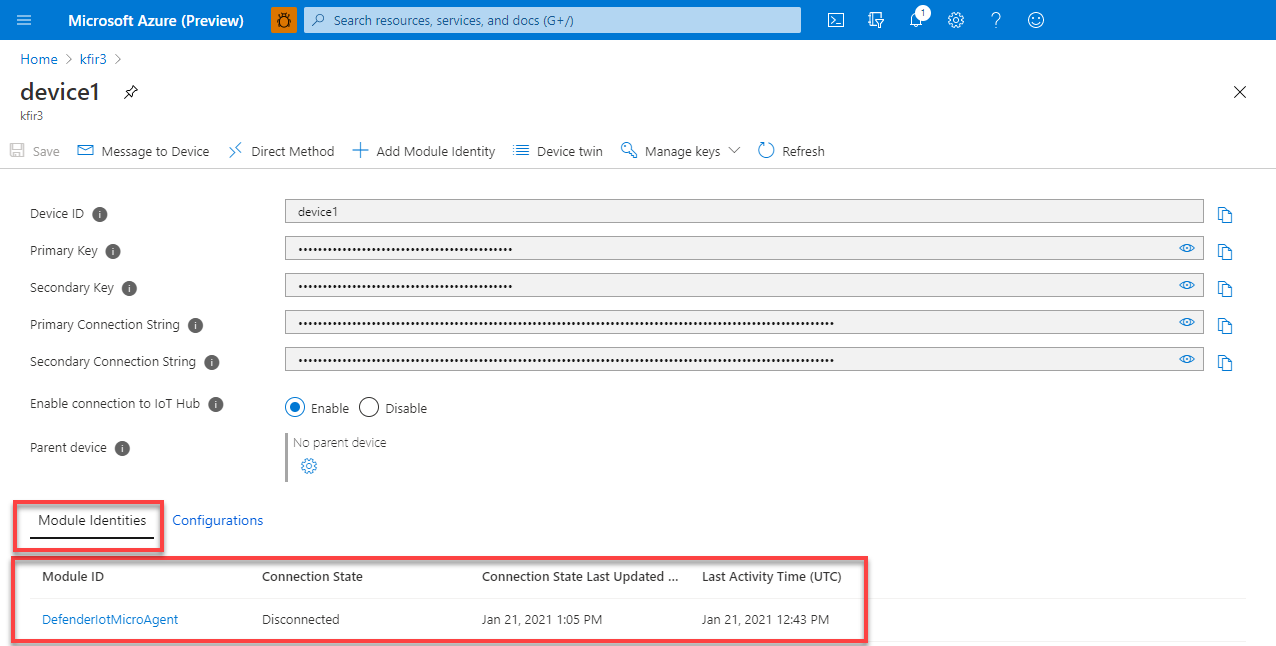
このチュートリアルでは、新しいデバイス用に個別の DefenderIotMicroAgent モジュール ツインを作成する方法について説明します。
注:
Defender for IoT は、2025 年 8 月 1 日にマイクロ エージェントを廃止する予定です。
デバイス ツイン
デバイス ツインは、Azureに組み込まれている IoT ソリューションの場合、デバイス管理とプロセス自動化の両方で重要な役割を果たします。
Defender for IoT には、既存の IoT デバイス管理プラットフォームを完全に統合する機能が用意されており、デバイスのセキュリティ状態を管理し、既存のデバイス制御機能を利用できます。 IoT Hub ツイン メカニズムを使用して、Defender for IoT を統合できます。
Azure IoT Hubでのモジュール ツインの一般的な概念の詳細については、「IoT Hubでモジュール ツインを理解して使用する」を参照してください。
Defender for IoT はモジュール ツイン メカニズムを使用し、デバイスごとに DefenderIotMicroAgent という名前の Defender-IoT-micro-agent ツインを維持します。
Defender for IoT のすべての機能を最大限に活用するには、サービス内のすべてのデバイスに対して Defender-IoT-micro-agent ツインを作成、構成、および使用する必要があります。
Defender-IoT-micro-agent ツイン
Defender for IoT では、デバイスごとに Defender-IoT-micro-agent ツインが使用されます。 Defender-IoT-micro-agent ツインには、ソリューション内の特定のデバイスごとのデバイス セキュリティに関連するすべての情報が保持されます。 デバイス セキュリティ プロパティは、より安全な通信を実現するために、専用の Defender-IoT-micro-agent ツインを使用して構成され、更新プログラムと、少ないリソースを必要とするメンテナンスを有効にします。
このチュートリアルでは、次の方法を学習します。
- DefenderIotMicroAgent モジュール ツインを作成する
- モジュール ツインの作成を確認する
前提条件
アクティブなサブスクリプションを持つAzure アカウント。 無料でアカウントを作成します。
次のいずれかの オペレーティング システムを実行していることを確認します。
Azure IoT Hubで IoT のMicrosoft Defenderを有効にしている必要があります。
IoT ソリューションにリソース グループを追加している必要があります。
DefenderIotMicroAgent モジュール ツインを作成する
DefenderIotMicroAgent モジュール ツインは、各モジュール ツインを手動で編集して、各デバイスの特定の構成を含めることで作成できます。
デバイスの DefenderIotMicroAgent モジュール ツインを作成するには:
Azure portal にサインインし
[IoT Hub>
Your hub>Device management>Devices] に移動します。一覧からデバイスを選択します。
[ モジュール ID の追加] を選択します。
[ モジュール ID 名] フィールドに 「
DefenderIotMicroAgent」と入力します。[保存] を選択します。
モジュール ツインの作成を確認する
特定のデバイスで DefenderIotMicroAgent モジュール ツインの作成を確認するには、
Azure portal にサインインし
[IoT Hub>
Your hub>Device management>Devices] に移動します。デバイスを選択します。
[ モジュール ID] タブで、デバイスに関連付けられているモジュール ID の一覧に
DefenderIotMicroAgentモジュールが存在することを確認します。