このクイック スタートでは、GitHub Copilotモダン化を使用してプロジェクトをコンテナー化する方法について説明します。
Azure Kubernetes ServiceやAzure Container Appsなどのコンテナー コンピューティング サービスを使用するには、Dockerfile とその他の関連する構成ファイルを作成してプロジェクトをコンテナー化し、コンテナー イメージをビルドする必要があります。 GitHub Copilotモダン化拡張機能により、このコンテナー化プロセスが自動化されます。
[前提条件]
- 任意のプランでアクティブな GitHub Copilot サブスクリプションを持つGitHub アカウント。
- 次のいずれかの IDE:
- 最新バージョンの Visual Studio Code (バージョン 1.113 以降) と次の拡張機能。
-
Visual Studio Code 内の GitHub Copilot セットアップ手順については、「
Visual Studio Code を参照してください。 必ず、Visual Studio Code内のGitHub アカウントにサインインしてください。 - GitHub Copilotの現代化。 インストール後にVisual Studio Codeを再起動します。
-
Visual Studio Code 内の GitHub Copilot セットアップ手順については、「
- 最新バージョンの IntelliJ IDEA (バージョン 2023.3 以降) と次のプラグイン:
- GitHub Copilot (バージョン 1.5.59 以降)。 必ず IntelliJ IDEA 内のGitHub アカウントにサインインしてください。
- GitHub Copilotの現代化。 インストール後に IntelliJ IDEA を再起動します。
- 最新バージョンの Visual Studio Code (バージョン 1.113 以降) と次の拡張機能。
- Docker がインストールされ、実行されている。
注
Azure アカウントは、リソースをAzureにデプロイする場合にのみ必要であり、コードを変更するためにGitHub Copilotモダン化を使用する場合は必要ありません。
プロジェクトをコンテナー化する
コンテナー化プロセスを開始するには、次の手順に従います。
Docker がインストールされ、実行されていることを確認します。
IDE でプロジェクトを開きます。
Activityサイドバーから、GitHub Copilotモダン化拡張機能ウィンドウを開きます。 [ タスク ] セクションで[ タスクのコンテナー化] を開き、タスクの [アプリケーションのコンテナー化] を選択し、[実行] を選択 します。

ボタンを選択すると、エージェント モードのCopilot チャット ウィンドウが自動的に開きます。
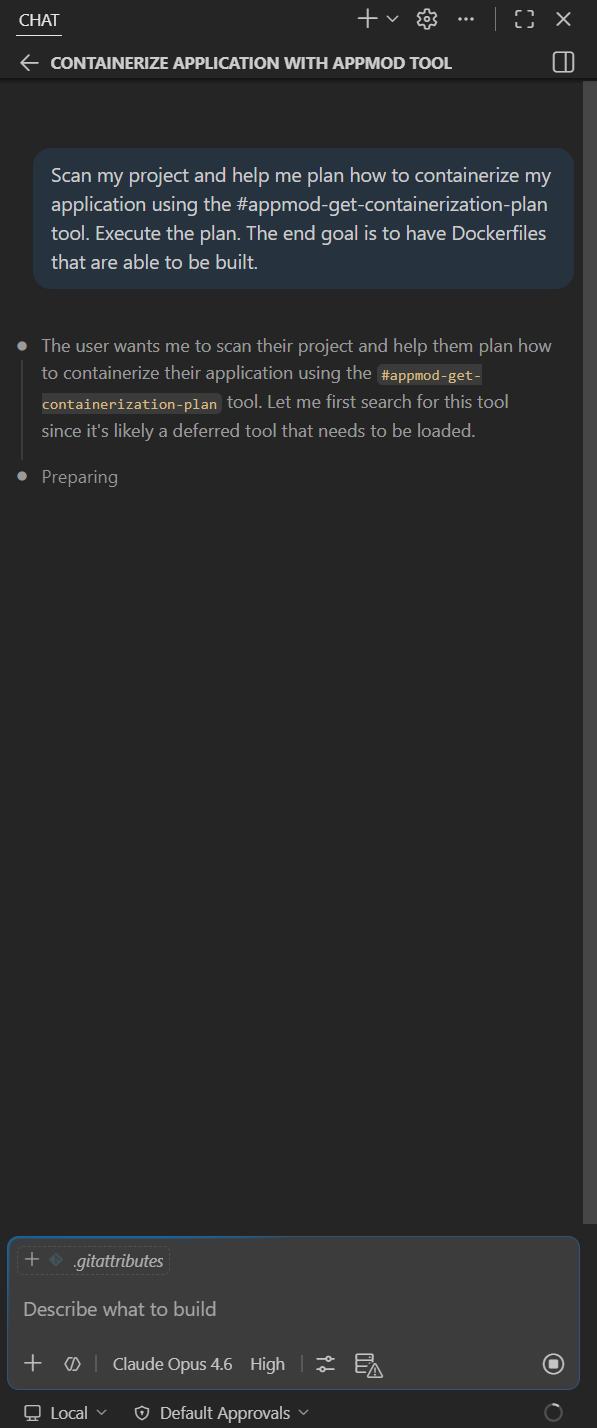
Continueを繰り返し選択して、Copilot Chat ウィンドウで各ツールアクションを確認します。 Copilot エージェントは、コンテナー化を容易にするためにさまざまなツールを使用します。 各ツールの使用状況は、[ 続行] を選択して確認する必要があります。
Copilot通常、プロジェクトをコンテナー化するには、次の手順を実行します。
- Docker がインストールされ、実行されていることを確認します。
- アプリケーション コードをコンテナーで実行する準備ができていることを確認します。
- プロジェクトごとに Dockerfile を作成します。
- 各プロジェクトの Docker イメージをビルドします。
- ビルドされた Docker イメージで既知の脆弱性 (CVE) をスキャンします。
- コンテナー化の結果の概要を作成します。

注
最良の結果を得るには、Claude Opus 4.5 以降のモデルを使用します。
コンテナー化エラーを修正するには、Copilot数回の繰り返しが必要になる場合があります。
独自のプロンプトを使用してカスタマイズする
[ Containerize Application]\(アプリケーションのコンテナー化 \) ボタンは、定義済みのプロンプトを送信します。 詳細な制御を行う場合は、エージェント モードでCopilot チャットでカスタム プロンプトを直接入力します。 この方法では、プロジェクトのコンテナー化の基本設定を指定できます。
ヒント
さまざまなシナリオのプロンプトの例:
-
"Containerize my application using a multi-stage Dockerfile to minimize the final image size"- 運用環境のイメージ サイズに合わせて最適化します。 -
"Create a Dockerfile for my project using Eclipse Temurin 21 as the base image"- 特定の基本イメージを指定します。 -
"Containerize all modules in this multi-module project and create a docker-compose.yml for local testing"- compose を使用してマルチモジュール プロジェクトを処理します。 -
"Containerize my app and push the image to my Azure Container Registry: <acr-name>.azurecr.io"- 1 つのステップでビルドしてプッシュします。
次のステップ
Quickstart: Azure - GitHub Copilot最新化では、コンテナー化支援で特定のツールが使用されます。 詳細については、GitHubの containerization-assist リポジトリを参照してください。
- GitHub Copilotモダン化に関するドキュメント