このクイックスタートでは、GitHub Copilot の最新化を活用して、独自のカスタムスキルを作成し適用する方法を説明します。
GitHub Copilotモダン化では、カスタム ライブラリのアップグレード、構成の更新、コーディング標準の適用などの組織の知識を体系化するためのカスタム スキルがサポートされています。 また、すぐに使用できるMicrosoftタスクをカスタム スキルにコピーして、ニーズに合わせて調整することもできます。 カスタム スキルを再利用、共有、改善して、チームの効率を高めることができます。
注
以前にカスタム タスク (プロジェクトの .github/appmod/custom-tasks/ に格納されている場合、またはユーザー データVisual Studio Code) を使用していた場合、拡張機能は、最初の読み込み時にプロジェクトの新しい.github/skills/の場所に自動的に移行します。
Prerequisites
- 任意のプランでアクティブな GitHub Copilot サブスクリプションを持つGitHub アカウント。
- 次のいずれかの IDE:
- 最新バージョンの Visual Studio Code。 バージョン 1.113 以降である必要があります。
-
Visual Studio Code 内の GitHub Copilot セットアップ手順については、「
Visual Studio Code を参照してください。 必ず、Visual Studio Code内のGitHub アカウントにサインインしてください。 - GitHub Copilotの現代化。 インストール後にVisual Studio Codeを再起動します。
-
Visual Studio Code 内の GitHub Copilot セットアップ手順については、「
- 最新バージョンの IntelliJ IDEA。 バージョン 2023.3 以降である必要があります。
- GitHub Copilot。 バージョン 1.5.59 以降である必要があります。 詳細については、「 IntelliJ IDEA でのGitHub Copilotの設定を参照してください。 必ず IntelliJ IDEA 内のGitHub アカウントにサインインしてください。
- GitHub Copilotの現代化。 インストール後に IntelliJ IDEA を再起動します。 GitHub Copilotをインストールしていない場合は、最新化GitHub Copilot直接インストールできます。
- 最新バージョンの Visual Studio Code。 バージョン 1.113 以降である必要があります。
- Java 21 以降。
- Maven または Gradle Java プロジェクトをビルドします。
注
Azure アカウントは、リソースをAzureにデプロイする場合にのみ必要であり、コードを変更するためにGitHub Copilotモダン化を使用する場合は必要ありません。
Gradle を使用している場合は、Gradle ラッパー バージョン 5 以降のみがサポートされます。
Kotlin ドメイン固有言語 (DSL) はサポートされていません。
IntelliJ IDEA では、 My Skills 関数はまだサポートされていません。
独自のスキルを作成する
カスタム スキルを作成するには、次の手順に従います。
スキル情報を定義する
Activityサイドバーで、 GitHub Copilotモダン化拡張機能ウィンドウを開き、TASKS セクションにカーソルを合わせ、カスタム スキルの作成 を選択します。
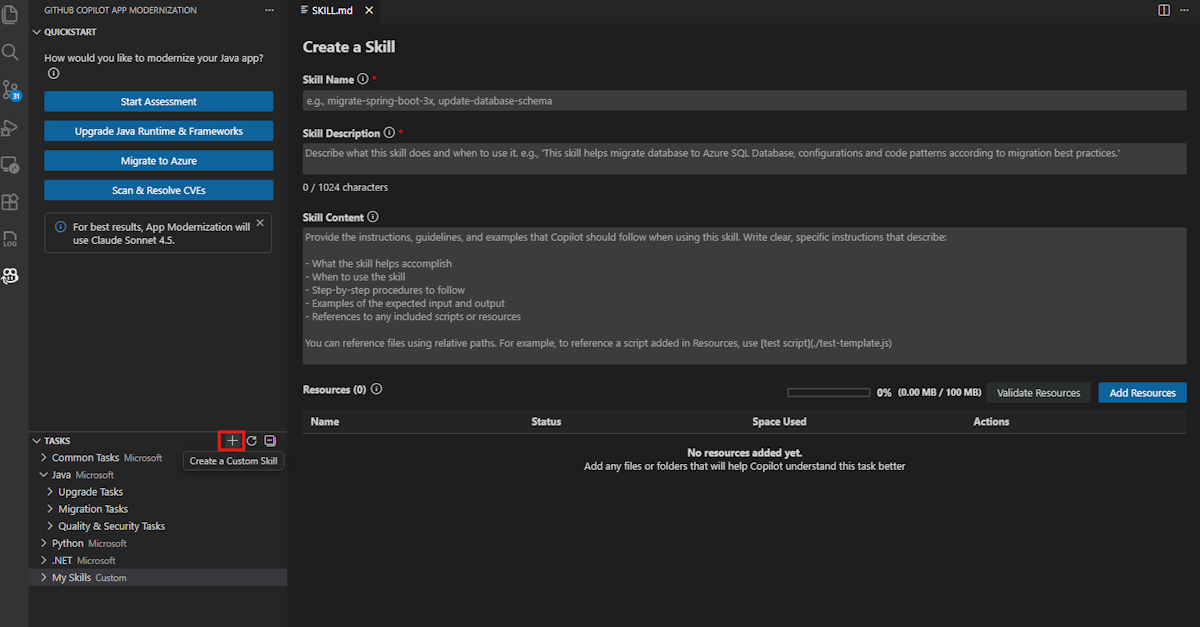
SKILL.mdファイルが開きます。 次のフィールドに入力してください。 完全なスキル形式の仕様については、 エージェント スキルの仕様を参照してください。- スキル名: スキルのわかりやすいハイフンで区切られた識別子。 たとえば、「Custom-skill-migrate-rabbitmq」などです。
- スキルの説明: スキルの目的の簡潔な概要。 たとえば、「Spring Boot アプリケーションのAzure Service Busに RabbitMQ メッセージングを移行する」などです。
-
スキル コンテンツ: コードの移行中にCopilotをガイドする詳細な手順。 [ リソース ] セクションのファイルは、このフィールドの名前で参照できます。 たとえば、「あなたはSpring Boot開発者アシスタントです。RabbitMQからAzure Service Busに移行するには
guide.mdに従ってください。」
リソースの追加
リソースは、Copilotがスキルを適用するときに使用する参照知識を提供します。 [ リソースの追加] を選択し、リソースの種類を選択します。
ファイル: 移行手順、構成例、またはその他の参考資料を含む個々のファイルを選択します。 Git コミットの差分をリソースとして含めるには、対応する差分ファイルを選択します。
フォルダー: フォルダー内のすべてのファイルをリソースとして含めるフォルダーを選択します。 このオプションは、参照ナレッジが複数の関連ファイルにまたがる場合に便利です。
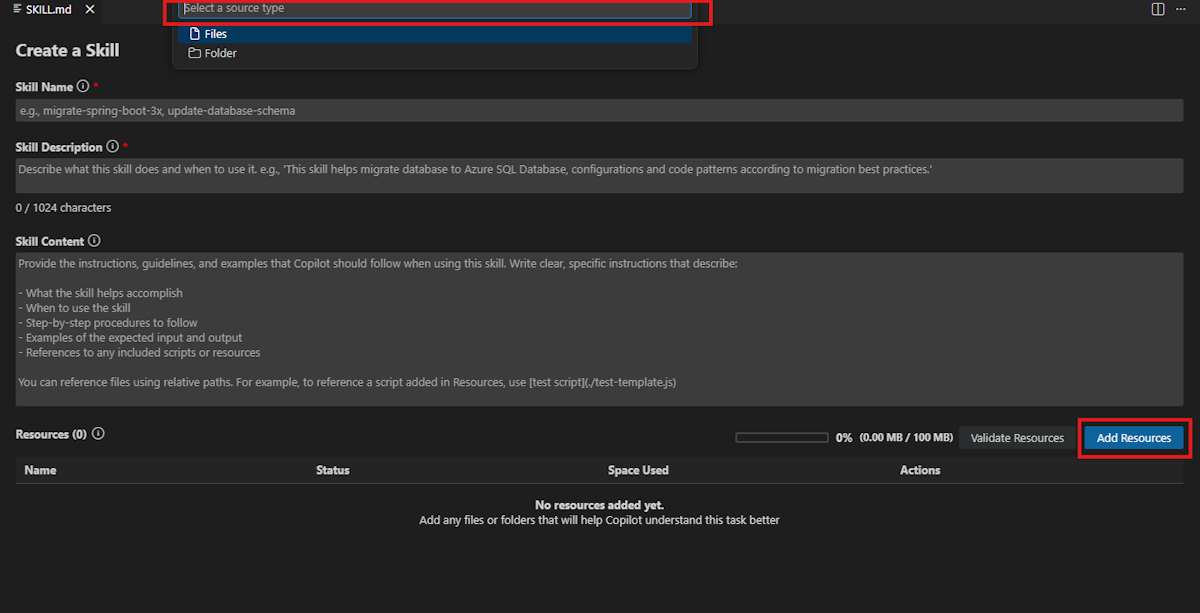
選択したファイルがプロジェクト内の .github/skills/<skill-name>/ にコピーされます。 リソース ファイルとフォルダーは、スキル フォルダーに SKILL.md と共に格納されます。 リソースの合計サイズは制限されています。 これらのファイルまたはフォルダーは、Skill Content フィールド内で名前を指定して参照してください。そうすれば、Copilotはそれらを使用するときがわかります。
スキルを保存する
すべてのフィールドに入力し、リソースを追加したら、[ 保存] を選択します。 カスタム スキルが [ マイ スキル ] セクションに表示されます。
独自のスキルを共有する
プロジェクトからフォルダーをコピーして、スキルを他のユーザーと共有します。
.github/skills/の下にあるスキル フォルダーをコピーし、目的の受信者と共有します。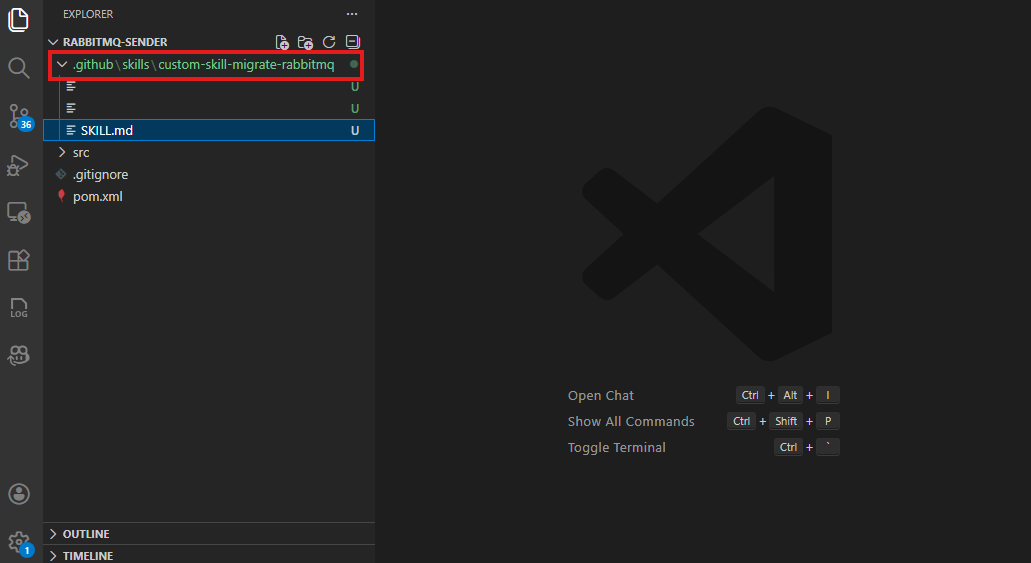
受信者側で、プロジェクト ルートの
.github/skills/の下にフォルダーを配置します。 存在しない場合はディレクトリを作成します。拡張機能ウィンドウで [最新の情報に更新 ] を選択します。 スキルが [ マイ スキル ] セクションに表示され、すぐに使用できます。
独自のスキルを適用する
次の手順に従って、独自のスキルを適用します。
ファイルの下部にある [
SKILL.md] を選択するか、[マイ スキル] セクションでスキルを見つけて、[スキルの実行] を選択します。[Copilot チャット] ウィンドウがエージェント モードで開き、次の手順が自動的に実行されます。
- plan.md と progress.md を作成します。
- バージョン管理の状態を確認し、新しい移行ブランチをチェックアウトします。
- コードの移行を実行します。
- ビルド、単体テスト、CVE、整合性チェック、完全性チェックの検証と修正を実行します。
- summary.md ファイルを生成します。
エージェントが確認のために一時停止するか、中断された場合は、「 続行」 と入力して続行します。
すべての手順が完了したら、コードの変更を確認し、チャット ウィンドウで [保持 ] を選択して確認します。
マイ スキルにコピーする
Microsoft タスクをカスタマイズする場合は、開始点として My Skills にエクスポートし、ニーズに合わせて変更できます。
TASKS セクションで、カスタマイズするMicrosoft タスクを見つけます。
項目を右クリックし、[ マイ スキルにコピー] を選択します。
Visual Studio Codeのスクリーンショットで、MicrosoftタスクをMy Skillsにコピーする様子を示しています。 新しい
SKILL.mdファイルが開き、選択した項目の内容が事前に入力されます。 必要に応じて、[スキル名]、[説明]、[コンテンツ]、[リソース] フィールドを編集します。保存 を選択します。 スキルが [ マイ スキル ] セクションに表示されます。
独自のスキルを更新または削除する
[ マイ スキル ] セクションで、変更するスキルを右クリックし、次のいずれかのオプションを選択します。
- スキル を更新するために編集します。
- スキル を削除するには、削除します。
よく寄せられる質問
.github/skills/にスキル フォルダーを手動で配置すると、拡張機能で認識されますか?
Yes. プロジェクト ルートのSKILL.mdの下に、.github/skills/ ファイルを含む有効なスキル フォルダーを配置すると、拡張機能ウィンドウで [最新の情報に更新] を選択した後に拡張機能によって認識されます。 [タスク] パネルの [マイ スキル] セクションにスキルが表示され、他のカスタム スキルと同じ方法で実行、編集、または削除できます。
ただし、 SKILL.md で明示的に参照されているリソース ファイルのみが拡張 UI に表示されます。 [リソースの追加] ボタンを使用すると、拡張機能によって選択したファイルがスキル フォルダーにコピーされ、[SKILL.md] セクションのにリンク エントリが追加されます。次に例を示します。
**Resources:**
- file:///references.txt
これらのリンク エントリを追加せずにスキル フォルダーに追加のファイルを手動で配置した場合、拡張機能には表示されません。 リソース ファイルが UI に表示され、Copilotで使用できるようにするには、常に [リソースの追加] ボタンを使用して追加するか、SKILL.md に対応するリンク エントリを手動で追加します。