このクイック スタートでは、GitHub Copilotモダン化を使用してプロジェクトをAzureにデプロイする方法について説明します。
開発中は、多くの場合、テストのためにプロジェクトをクラウド環境にデプロイする必要があります。 GitHub Copilot モダン化拡張機能により、デプロイ プロセスが自動化され、移行されたプロジェクトが Azure にデプロイされ、途中でデプロイ エラーが修正されます。
[前提条件]
- アクティブなサブスクリプションを持つ Azure アカウント。 無料で作成できます。
- 任意のプランでアクティブな GitHub Copilot サブスクリプションを持つ GitHub アカウント。
- 次のいずれかの IDE:
- 最新バージョンの Visual Studio Code (バージョン 1.113 以降) と次の拡張機能。
- Visual Studio Code の GitHub Copilot。 セットアップ手順については、「 Visual Studio Code で GitHub Copilot を設定する」を参照してください。 必ず Visual Studio Code 内で GitHub アカウントにサインインしてください。
- GitHub Copilot 現代化。 インストール後に Visual Studio Code を再起動します。
- 最新バージョンの IntelliJ IDEA (バージョン 2023.3 以降) と次のプラグイン:
- GitHub Copilot (バージョン 1.5.59 以降)。 IntelliJ IDEA 内の GitHub アカウントに必ずサインインしてください。
- GitHub Copilot 現代化。 インストール後に IntelliJ IDEA を再起動します。
- 最新バージョンの Visual Studio Code (バージョン 1.113 以降) と次の拡張機能。
プロジェクトを配置する
デプロイ プロセスを開始するには、次の手順に従います。
Visual Studio Codeでプロジェクトを開きます。
Activityサイドバーから、GitHub Copilotモダン化拡張機能ウィンドウを開きます。 Tasks で、Java/Deployment Tasks を開き、次のいずれかのタスクを選択します。
Azureインフラストラクチャが既にプロビジョニングされている場合は、タスク [既存のAzure インフラストラクチャにデプロイするを選択し、Run を選択します。
![タスクの実行ボタンが強調表示された [既存のAzureインフラストラクチャへの展開] タスクを示すVisual Studio Codeのスクリーンショット。](media/migrate-github-copilot-app-modernization-for-java/java-deploy-to-azure-visual-studio-code-provision-only.png)
まだインフラストラクチャがない場合は、タスク Provision Infrastructure and Deploy to Azure を選択し、Run を選択します。
![[タスクの実行] ボタンが強調表示されている [インフラストラクチャのプロビジョニングと Azure へのデプロイ] タスクを示す Visual Studio Code のスクリーンショット。](media/migrate-github-copilot-app-modernization-for-java/java-deploy-to-azure-visual-studio-code-e2e.png)
ボタンを選択すると、エージェント モードのCopilot チャット ウィンドウが自動的に開きます。
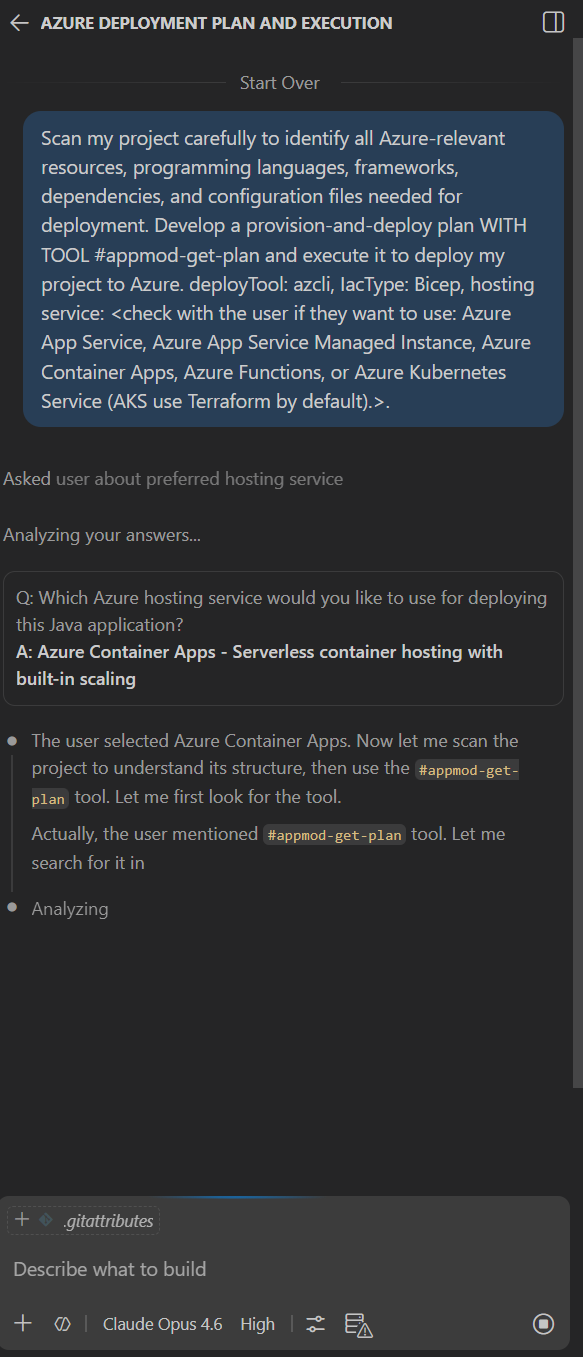
Copilot Chat ウィンドウ (エージェント モードで自動的に開く) で、Continue を選択して各ツール アクションを承認し、メッセージが表示されたらサブスクリプションやリソース グループなどの詳細を指定します。
Copilot では通常、次の手順を実行してプロジェクトをデプロイします。
- Copilot は、デプロイの目標、プロジェクト情報、Azure リソース アーキテクチャ、Azure リソース、実行手順を含むデプロイ計画マークダウン ファイルを生成します。
- Copilot は、このファイルの実行手順に従います。
- Copilot はデプロイ エラーを修正します。
- Copilot は、デプロイの結果を説明する概要ファイルを生成します。
![タスクの実行ボタンが強調表示された [既存のAzureインフラストラクチャへの展開] タスクを示すVisual Studio Codeのスクリーンショット。](media/migrate-github-copilot-app-modernization-for-java/java-deploy-to-azure-visual-studio-code-provision-only.png#lightbox)
![[タスクの実行] ボタンが強調表示されている [インフラストラクチャのプロビジョニングと Azure へのデプロイ] タスクを示す Visual Studio Code のスクリーンショット。](media/migrate-github-copilot-app-modernization-for-java/java-deploy-to-azure-visual-studio-code-e2e.png#lightbox)
注
最良の結果を得るには、Claude Opus 4.5 以降のモデルを使用します。
デプロイ エラーを修正するには、Copilot のいくつかのイテレーションが必要な場合があります。
プロジェクトを配置する
デプロイ プロセスを開始するには、次の手順に従います。
IntelliJ IDEA でプロジェクトを開きます。
Activityサイドバーから、GitHub Copilotモダン化拡張機能ウィンドウを開きます。 Tasks で、Java/Deployment Tasks を開き、次のいずれかのタスクを選択します。
Azureインフラストラクチャが既にプロビジョニングされている場合は、タスク [既存のAzure インフラストラクチャにデプロイするを選択し、Run を選択します。
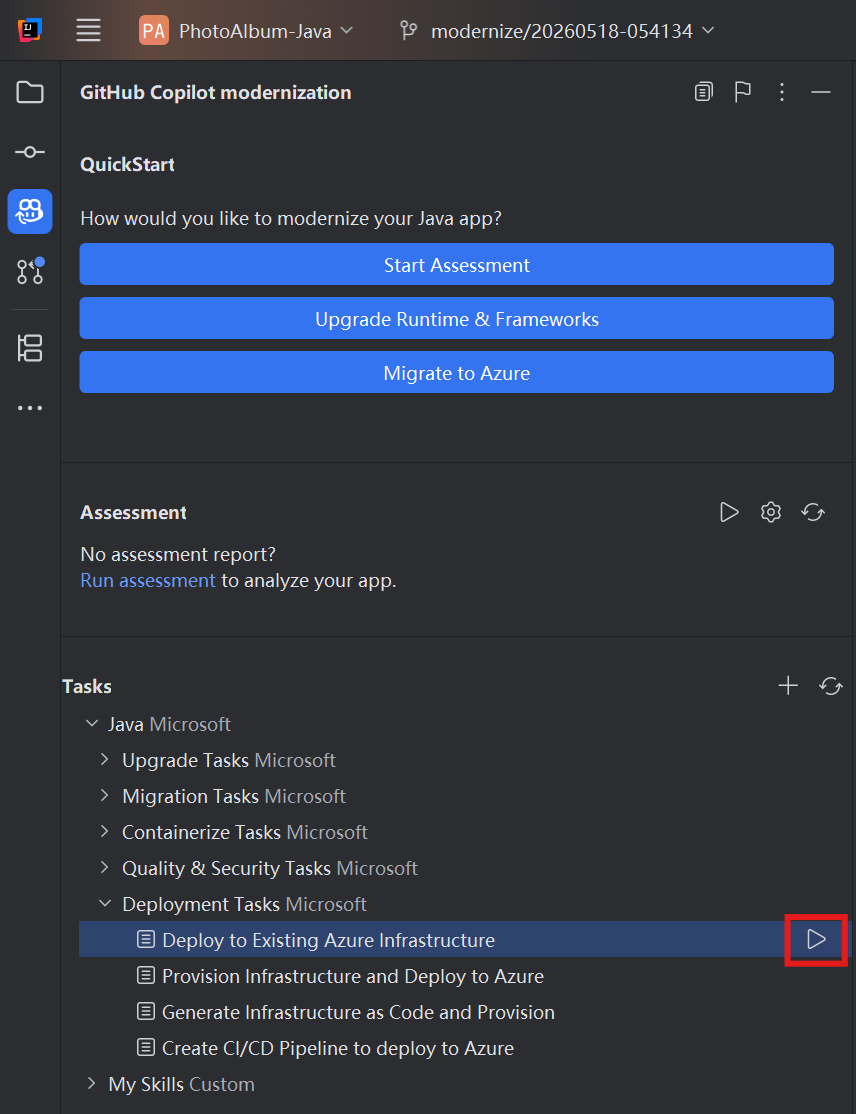
まだインフラストラクチャがない場合は、タスク Provision Infrastructure and Deploy to Azure を選択し、Run を選択します。
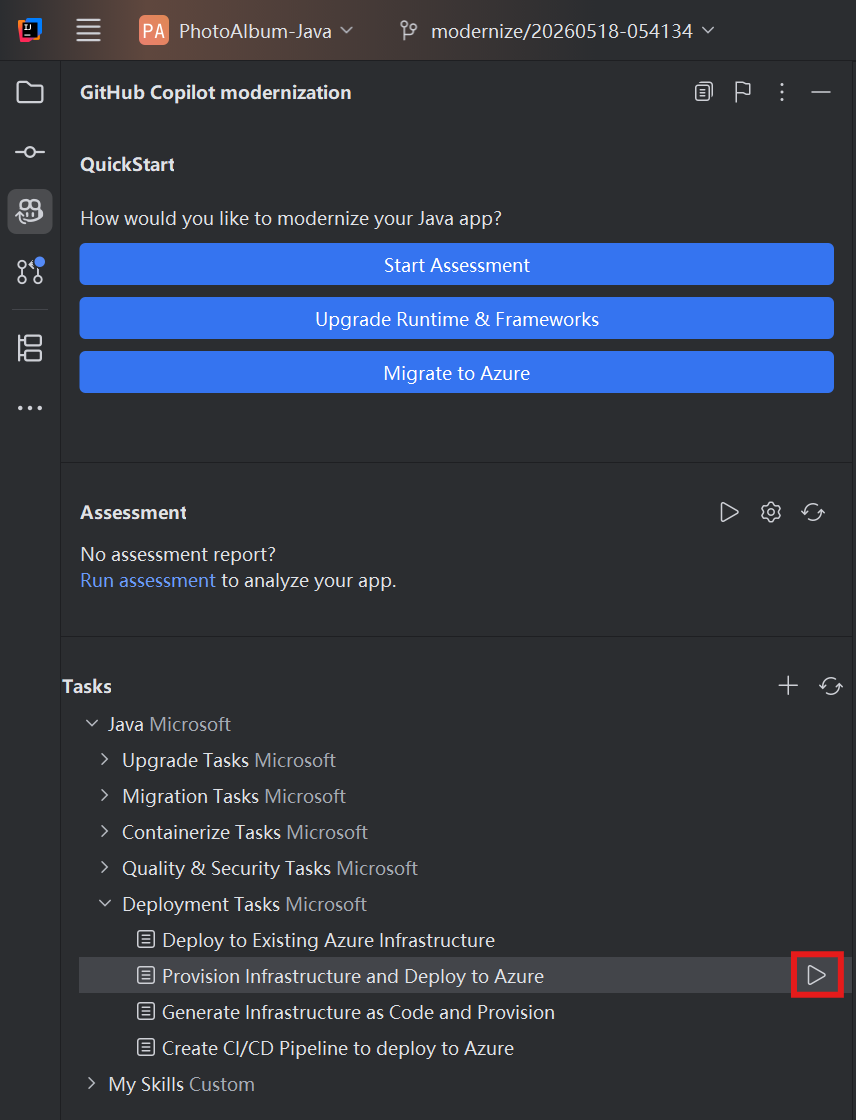
ボタンを選択すると、エージェント モードのCopilot チャット ウィンドウが自動的に開きます。
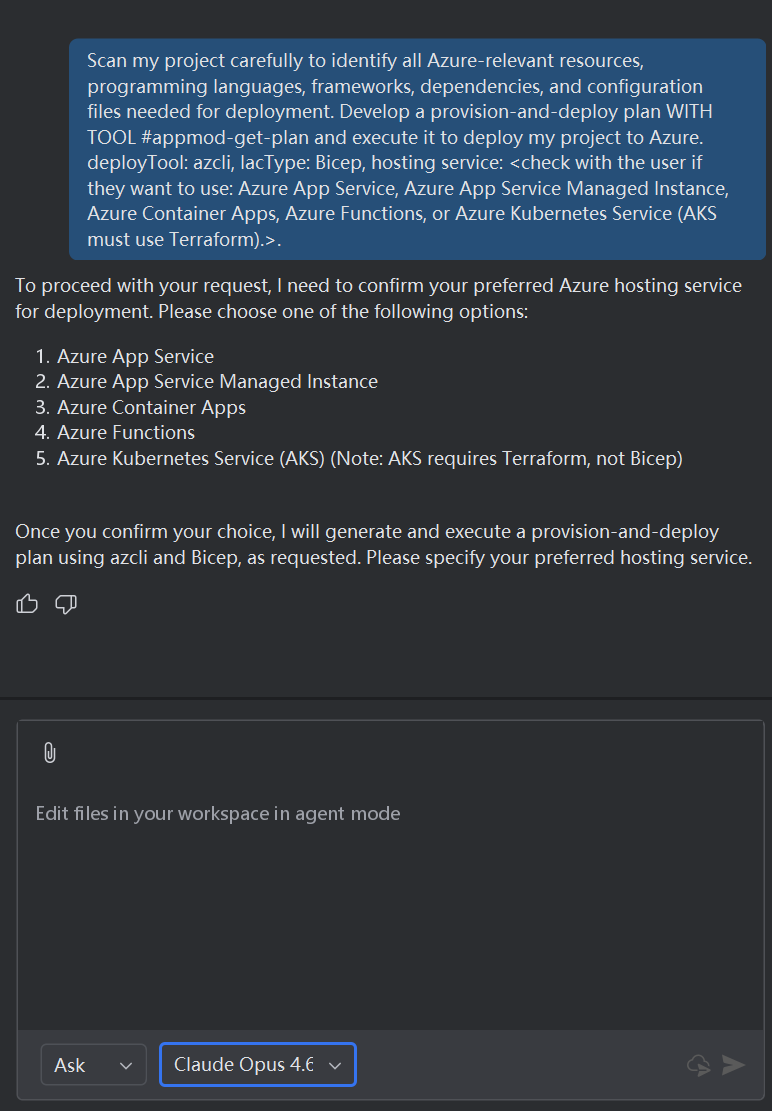
Copilot Chat ウィンドウ (エージェント モードで自動的に開く) で、Continue を選択して各ツール アクションを承認し、メッセージが表示されたらサブスクリプションやリソース グループなどの詳細を指定します。
Copilot では通常、次の手順を実行してプロジェクトをデプロイします。
- Copilot は、デプロイの目標、プロジェクト情報、Azure リソース アーキテクチャ、Azure リソース、実行手順を含むデプロイ計画マークダウン ファイルを生成します。
- Copilot は、このファイルの実行手順に従います。
- Copilot はデプロイ エラーを修正します。
- Copilot は、デプロイの結果を説明する概要ファイルを生成します。
注
最良の結果を得るには、Claude Opus 4.5 以降のモデルを使用します。
デプロイ エラーを修正するには、Copilot のいくつかのイテレーションが必要な場合があります。
独自のプロンプトを使用してカスタマイズする
展開タスク ボタンは、定義済みのプロンプトを送信します。 詳細については、エージェント モードでCopilot チャットにカスタム プロンプトを直接入力して、ターゲット Azure リソース、サブスクリプション、リソース グループ、スケーリング設定、または環境構成を指定します。
ヒント
プロンプトの例:
-
"Deploy my app to the AKS cluster in subscription: <sub-id>, resource group: <rg-name>"- 特定の Kubernetes クラスターをターゲットに設定します。 -
"Deploy my containerized application to Azure Container Apps and configure auto-scaling with a minimum of 2 replicas"- スケーリングの基本設定を指定します。