Azure DevOps サービス |Azure DevOps Server |Azure DevOps Server 2022
このクイック スタートでは、GitHub用のAzure Boards アプリをインストールして、Azure BoardsをGitHub リポジトリに接続します。 Azure Boards プロジェクトを GitHub.com リポジトリに接続すると、GitHub のコミットやプルリクエストを作業項目にリンクすることがサポートされます。 GitHubを使用してソフトウェア開発を行い、Azure Boardsを使用して作業を計画および追跡できます。 GitHub アカウントまたは組織にGitHub用のAzure Boards アプリをインストールしたら、プロジェクトから接続するGitHub リポジトリを選択します。
GitHub用Azure Boards アプリがサポートする統合の概要については、Azure Boards-GitHub 統合を参照してください。
前提条件
| 権限カテゴリ | 必要条件 |
|---|---|
| Azure DevOps | - プロジェクト コレクション管理者 グループのメンバー。 プロジェクトを作成した場合は、このアクセス許可があります。 - Azure Boards プロジェクトのプロジェクト メンバー |
| GitHub |
- Azure Boards アプリをインストールするGitHub組織の管理者または所有者 - GitHub リポジトリの読み取り権限 |
重要
- リポジトリが OAuth などの別の認証の種類を使用して既に接続されている場合は、GitHub アプリを使用して再接続する前に、そのリポジトリを既存の接続から削除する必要があります。 GitHub アプリを構成する前にこの記事で後述するGitHub リポジトリを追加または削除する手順に従います。
- これらのリポジトリの管理者である場合は、Azure DevOps組織を複数のGitHub リポジトリに接続できます。 GitHub リポジトリを複数のAzure DevOps組織に接続しないでください。
Azure Boards アプリをインストールして構成する
次の手順は、一般的なインストール シーケンスを示しています。 画面の指示に従ってセットアップを完了します。
GitHub Marketplace のAzure Boards アプリに移動します。
[ プランと価格] の [ 無料] で [インストール] を選択 します。
Azure Boards のインストールと承認で、Azure Boards に接続するリポジトリを選択し、インストールして承認を選択します。
この例では 、すべてのリポジトリを使用します。
![スクリーンショットは、すべてのリポジトリが選択された [インストールと承認] ページを示しています。](media/github-app/install-options.png?view=azure-devops)
GitHub.com に接続するAzure DevOps組織とAzure Boardsプロジェクトを選択します。
スクリーンショットは、組織とプロジェクトを選択する Azure Boards プロジェクトのセットアップページを示しています> 接続できるプロジェクトは一度に 1 つだけです。 他のプロジェクトを接続する場合は、「 他のプロジェクトまたはリポジトリを構成する」を参照してください。
Azure Boards の組織アクセス権を付与する
Azure DevOps組織GitHubアクセス権を付与するには、次の手順を実行します。
GitHub Web ポータルで、プロファイル メニューから Settings を開きます。
![プロファイルの [設定] オプションを示すスクリーンショット。](media/troubleshoot/choose-settings.png?view=azure-devops)
[統合]の下で [アプリケーション] を選択します。
Authorized GitHub Apps>Azure Boards を選択します。
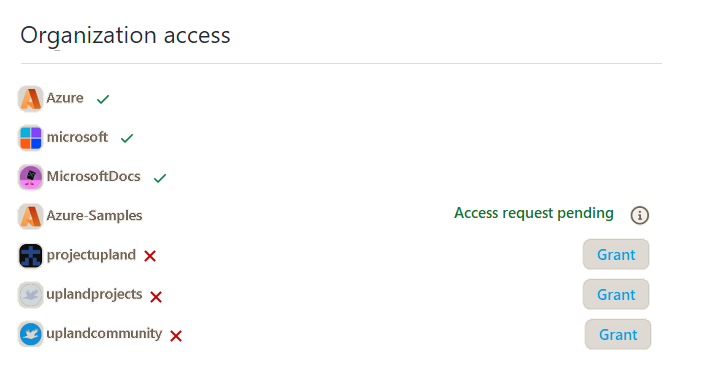
スクリーンショットは、Azure Boardsが強調表示された承認済みのGitHubアプリを示しています。
[組織のアクセス権] の下で、表示された問題を解決します。 [Access request pending](保留中アクセス要求) があることが示されているすべての組織にアクセスを許可するには、 [許可] を選びます。
サード パーティのアプリケーション アクセス ポリシーを確認する
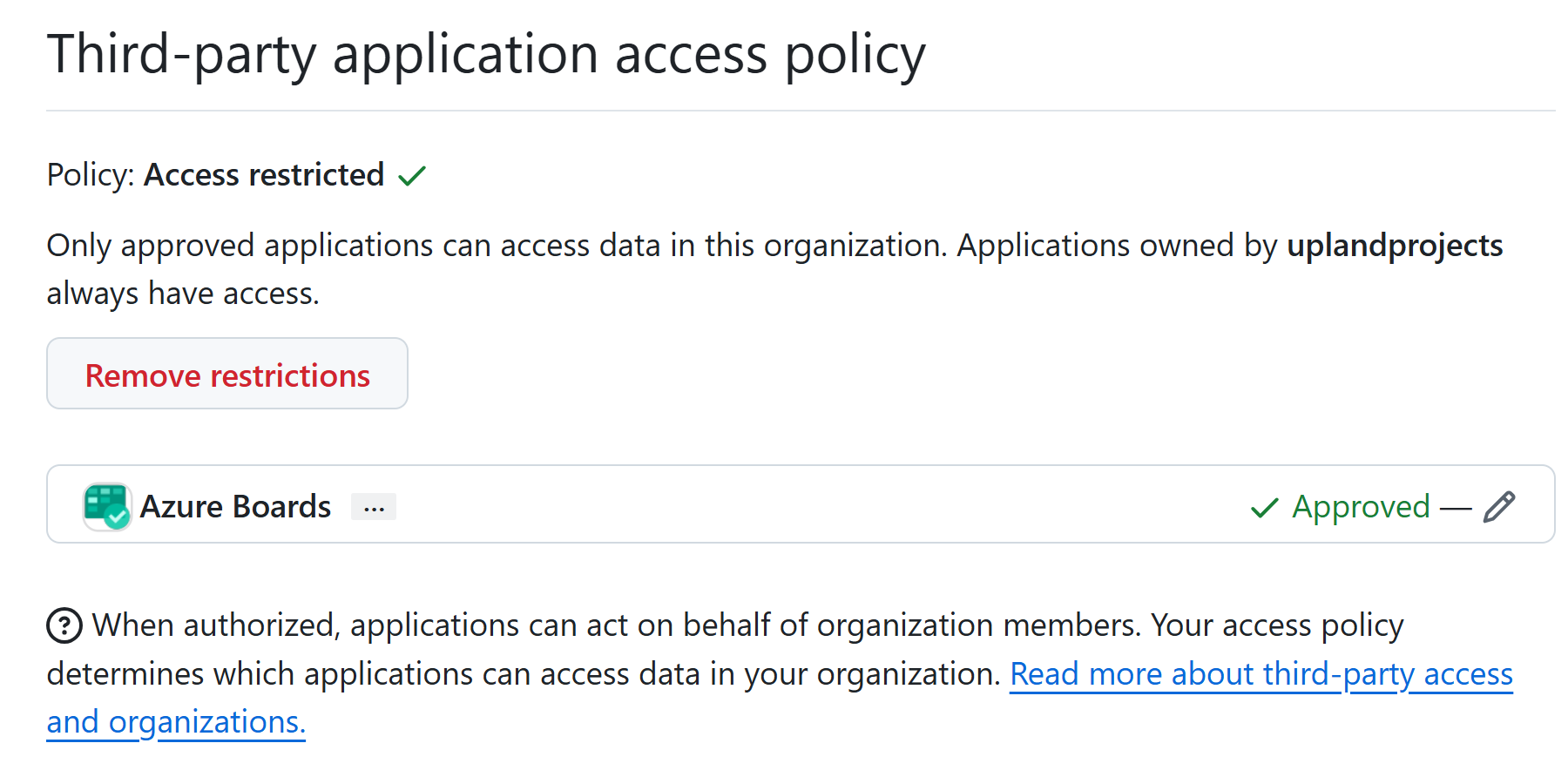
GitHub組織が、Azure Boards アプリに対するサード パーティ製アプリケーション アクセスを許可していることを確認します。 サードパーティのアクセスが制限されている場合、Azure DevOpsからリポジトリを追加すると、空のリストが表示されたり、エラーが発生したりする可能性があります。
アクセスを有効にするには:
GitHubで、組織を開き>OAuth アプリ ポリシー] に移動します。
Azure Boards アプリを明示的に承認するか (推奨)、またはすべてのサード パーティ製アプリケーションの制限を削除します。
注
この設定を変更するには、組織の所有者または管理者である必要があります。
作業項目をGitHubプル要求にリンクする
Azure Boards-GitHub 統合を構成すると、作業項目を GitHub のプル リクエストやコミットに関連付けることができます。
次の例では、作業項目を作成し、それをプル要求にリンクすることで、統合を示します。
ボードで、[ 新しい作業項目 ] を選択して作業項目を作成します。 この例では、「バッジを README に追加する」というタイトルを使用します。 作業項目の種類は、プロセスによって異なります:問題 (基本)、ユーザー ストーリー (アジャイル)、または製品バックログ項目 (スクラム)。
新しい作業項目がボードに表示されます。
作業項目を開き、[ 開発 ] セクションに移動します。
リンクの追加 を選択し、次に リンクの種類 メニューから GitHub Pull Request を選択します。
リポジトリを選択し、pull request ID を入力します。 オプションのコメントを追加することもできます。
[ 追加] リンク を選択して接続を作成します。
Azure Boardsは、バックグラウンドで次のアクションを自動的に実行します。
- 接続されている GitHub リポジトリの一覧にある最初のリポジトリの README ファイルにバッジを追加します
- バッジ更新のGitHubコミットを作成します
- 変更を README ファイルにマージするGitHubプル要求を作成します
- GitHubコミットと pull request を作業項目にリンクします。
作業項目で pull request リンクを選択し、GitHubで開きます。
GitHubで [プル要求のマージ] を選択します。
GitHub リポジトリで README ファイルを開き、バッジが追加されたことを確認します。 詳細については、「GitHub README ファイルに追加するステータス バッジを構成する」を参照してください。
他のプロジェクトまたはリポジトリを構成する
他のAzure Boards/Azure DevOps プロジェクトを構成したり、リポジトリを GitHub.com したり、Azure Boards アプリ ページから現在の構成を変更したりできます。 詳細については、「
リポジトリの追加または削除、またはAzure Boardsからの接続の削除
接続に問題が発生した場合は、接続を削除し、新しい接続からやり直します。
Azure DevOpsのprojectから、Project設定>GitHub接続を選択します。
リポジトリを追加または削除するには、接続の [その他のオプション] 省略記号を選択し、メニューから [リポジトリの追加] または [リポジトリの削除] を選択します。
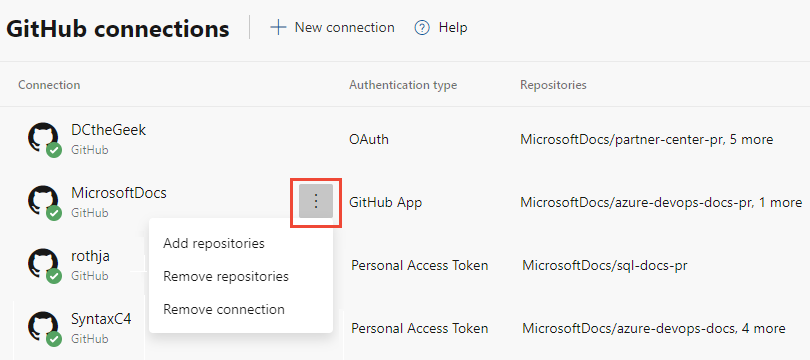
すべてのリポジトリと接続を削除するには、 [接続の削除] オプションを選びます。 次に、 [削除] を選んで確定します。
スクリーンショットには、GitHub 接続の削除確認が表示されています。
リポジトリへのアクセスを変更する
GitHub Web ポータルで、プロファイル メニューから Settings を開きます。
[ 統合>アプリケーション ] を選択します。 [Installed GitHub Apps で、Configure を選択します。
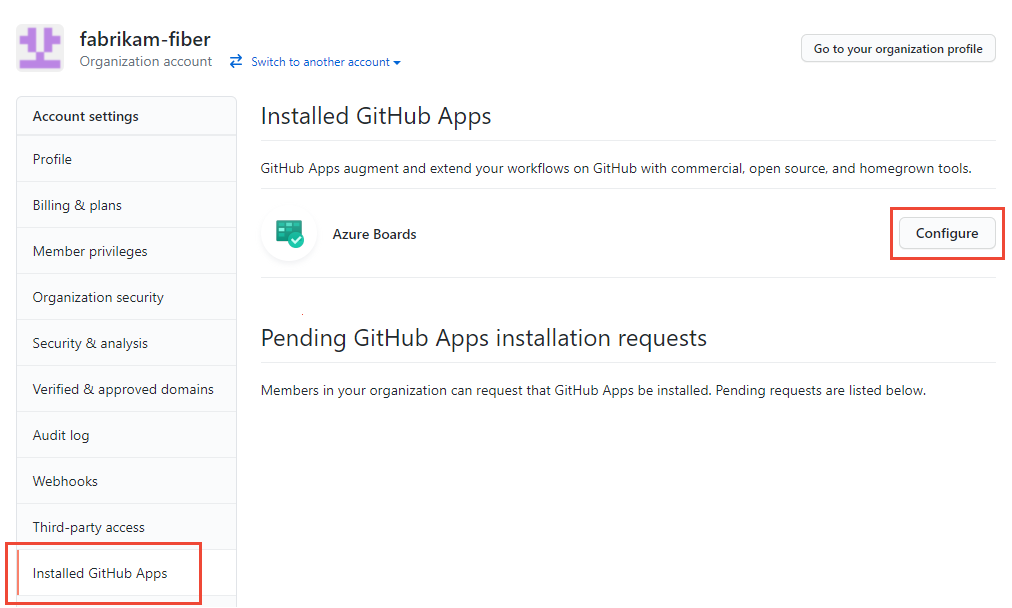
Azure Boards構成ページが開きます。
[リポジトリ アクセス] セクションまで下にスクロールします。
必要なオプション ([すべてのリポジトリ] または [選択したリポジトリのみ]) を選択します。
特定のリポジトリのみ を選択した場合は、Azure Boardsとの統合に含めるリポジトリを選択します。
![[リポジトリ] アクセスを示すスクリーンショット。選択したリポジトリを選択できます。](media/change-repo-access/choose-repositories.png?view=azure-devops)
保存を選びます。
Azure Boards の統合を一時停止またはアンインストールする
前の手順のステップ 2 から、 [危険なゾーン] セクションまで下にスクロールします。
![[危険ゾーン] セクションを示すスクリーンショット。中断とアンインストールのオプションが表示されています。](media/change-repo-access/danger-zone.png?view=azure-devops)
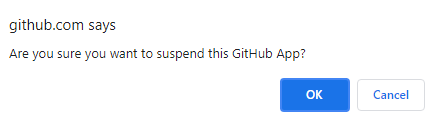
統合を中断するには、[中断] を選択 します。 確認ウィンドウで 、[ OK] を 選択して中断を確認します。
統合の一時削除を解除するには、[ Unsuspend] を選択します。
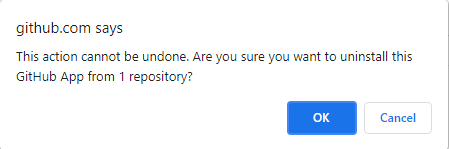
Azure Boards アプリをアンインストールするには、[アンインストール] を選択し、ポップアップ確認ウィンドウから [OK] を選択します。
Azure Boards-GitHub接続を更新する
GitHub用のAzure Boards アプリでサポートされているリポジトリを変更すると、Azure Boards GitHub接続にリダイレクトされることがあります。 GitHubに接続できなくなったAzure Boards内のリポジトリを削除することをお勧めします。 詳細については、「リポジトリ GitHubの追加または削除を参照してください。
GitHubのAzure Boards アプリをアンインストールすると、次のメッセージが Azure Boards、Project settings>GitHub 接続に表示されます。 [接続の削除] を選択して、以前に作成したすべてのGitHub接続を削除します。 詳細については、「リポジトリ GitHubの追加または削除を参照してください。

統合に関する問題のトラブルシューティング
リポジトリを追加するときに空のリポジトリ リスト
Azure DevOpsにリポジトリの一覧が空の場合:
- GitHub組織がサード パーティ製アプリへのアクセスを有効にしたことを確認します。
- Azure Boards に組織へのアクセス権を付与する で、Azure Boards に組織へのアクセス権を付与していることを確認します。
- GitHub で、組織の設定 > インストール済み GitHub Apps > Azure Boards > 組織アクセスを確認します。 状態に "アクセス要求が保留中" と表示されている場合は、[ 承認する許可 ] を選択します。
"アクセス要求が保留中" スタック状態
組織のアクセスが保留中の場合:
- 要求を承認するには、GitHub組織の所有者または管理者である必要があります。
- 承認されたアプリ設定の [組織のアクセス権] セクションで [ 許可 ] を選択します。
- 問題が解決しない場合は、Azure Boards アプリをアンインストールし、「Azure Boards アプリのインストールと構成」の手順に従って再インストールします。
pull request をリンクした後にバッジが表示されない
pull request をリンクした後にバッジが README ファイルに表示されない場合:
- バッジは、pull request をリンクし、リポジトリが接続リストの最初のリポジトリである場合にのみ表示されます。
- リンクした PR がまだ開かれていることを確認します (マージされた PR ではバッジの作成がトリガーされません)。
- Azure Boardsがリポジトリへの書き込みアクセス権を持っていることを確認します。
認証またはアクセス許可のエラー
セットアップ中に認証エラーが表示される場合:
- GitHub で、あなたが組織の所有者または管理者であることを確認してください。
- GitHub組織がサードパーティのアプリケーション アクセスを制限していないことを確認します。
- 接続するリポジトリに対する 読み取り アクセス許可があることを確認します。
- GitHubからサインアウトしてもう一度サインインしてから、承認を再試行してください。